Anche qui troverai a lato o sotto le funzionalità "invia messaggio" e "registra nota"
Il campo etichette può servirti per creare differenziazioni tra i contatti utilizzabili con i filtri. IMPORTAZIONE DA FILE Dall'intenro della lista clicca su preferiti e poi su importa record. [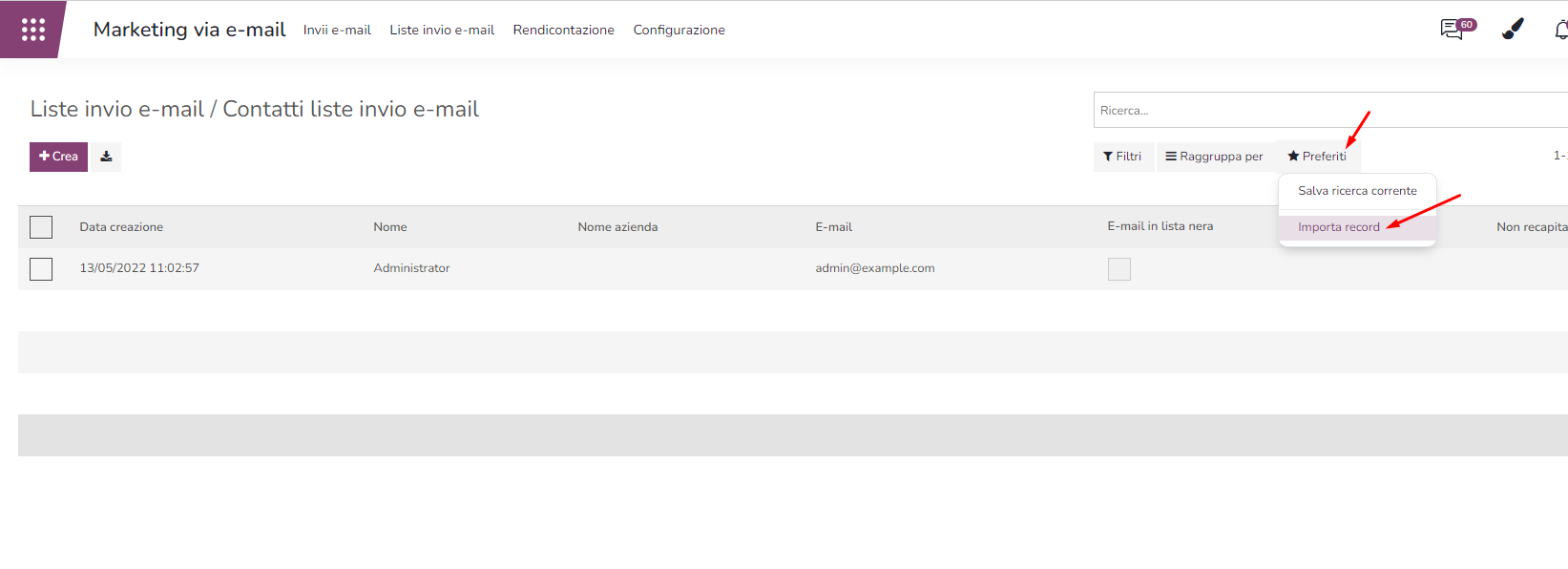](https://docs.metadonors.it/uploads/images/gallery/2026-02/image-1689692547413.png) Clicca poi su Carica file [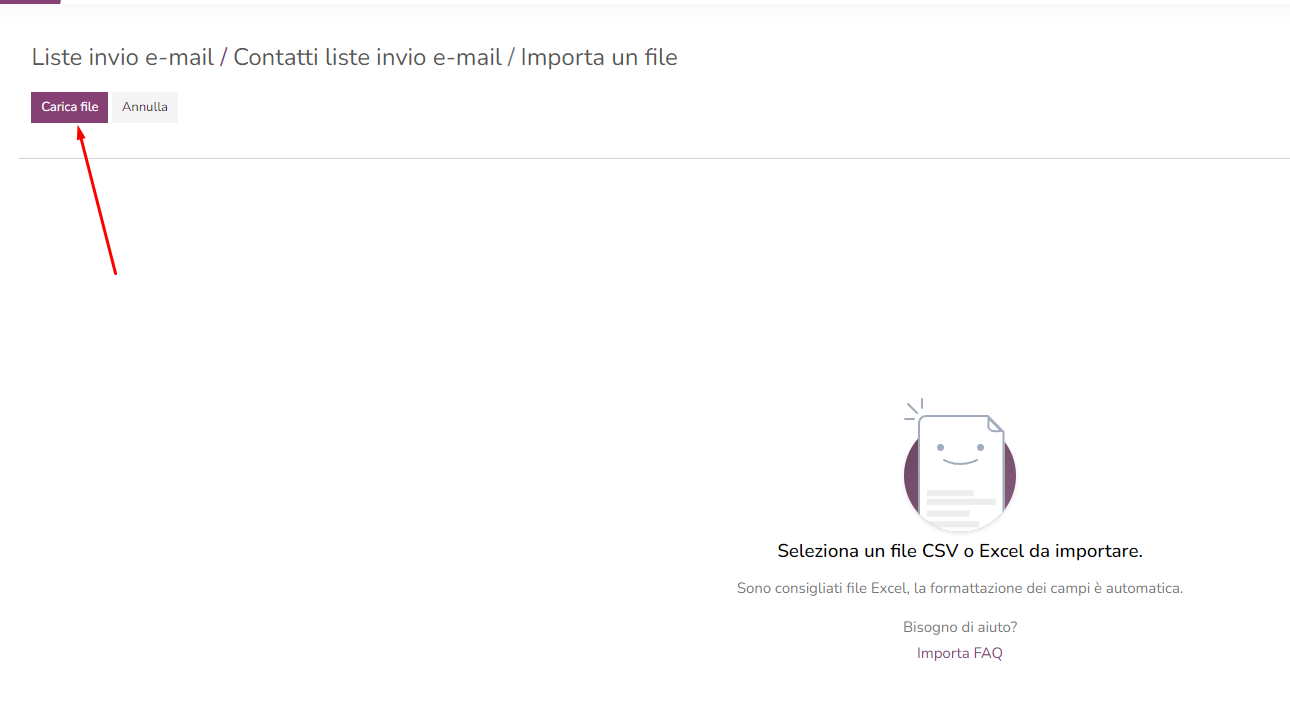](https://docs.metadonors.it/uploads/images/gallery/2026-02/image-1689692594717.png) Donodoo rileva in automatico le intestazioni di colonna e chiede in quale campo devono essere salvate [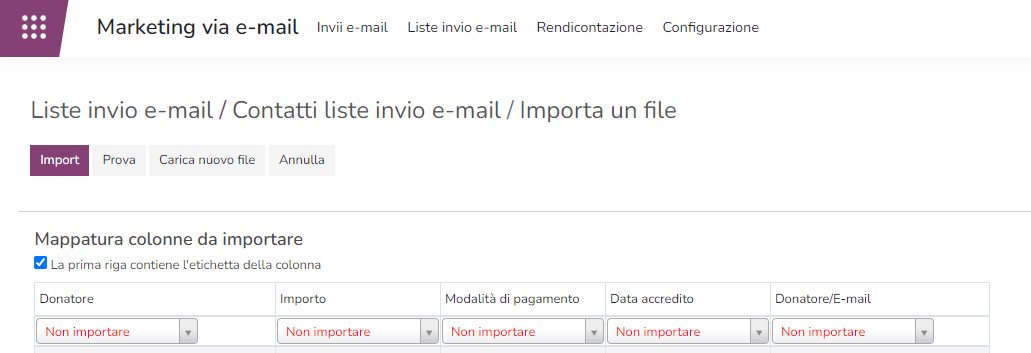](https://docs.metadonors.it/uploads/images/gallery/2026-02/image-1689692661794.png) Seleziona i giusti campi per le informazioni che vuoi salvare esempio [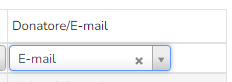](https://docs.metadonors.it/uploads/images/gallery/2026-02/image-1689692692677.png) Cliccando su prova il sistema effettua un test per capire se ci sono degli errori. Se la prova va a buon fine puoi procedere con l'import cliccando su IMPORT. # Invii Email Questa sezione ti permette di creare template mail e inviarle attraverso diverse fonti in Donodoo. #### Come configurare un template [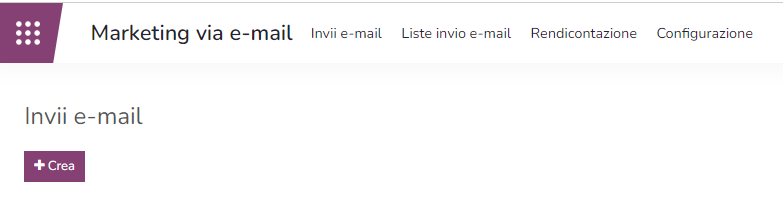](https://docs.metadonors.it/uploads/images/gallery/2026-02/image-1690194080612.png) Entra nell'App email marketing>Invii email> +Crea Si aprirà una pagina come questa [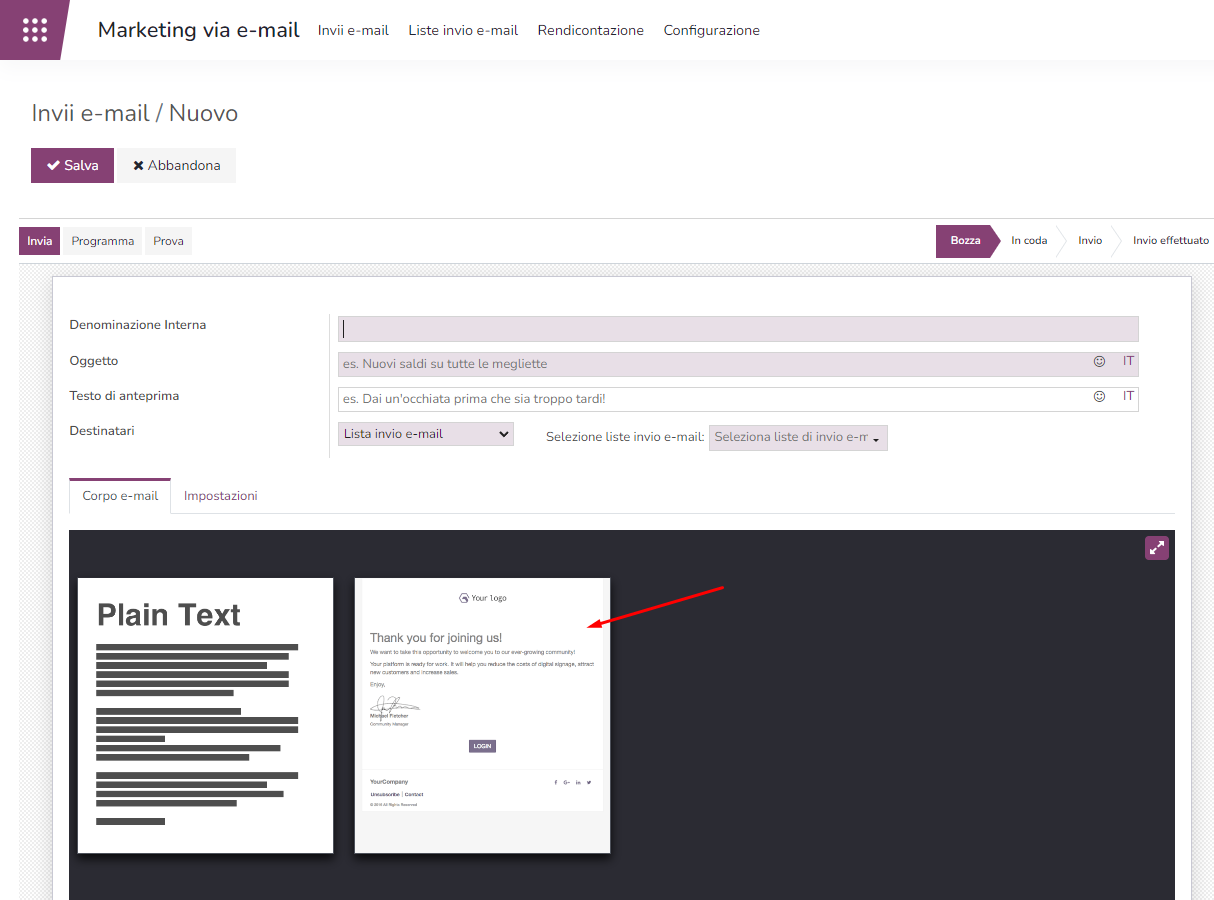](https://docs.metadonors.it/uploads/images/gallery/2026-02/image-1690194158103.png) **ELEMENTI BASE** **Denominazione interna**: nome visualizzato nell'elenco kanban generale visibile solo all'organizzaizone **Oggetto**: oggetto della mail visibile al destinatario **Testo di anteprima**: una spiegazione ulteriore del contenuto oltre all'oggetto, sarà il testo che il destinatario visualizzerà prima di aprire la mailpotrai inserire anche le emtiocon nell'oggetto e nel testo in anteprima
Tralasciamo la parte relativa ai destinatari, analizzata nel capitolo sottostante per definire come modificare il template email e utilizzare i campi dinamici. **IMPOSTAZIONI** [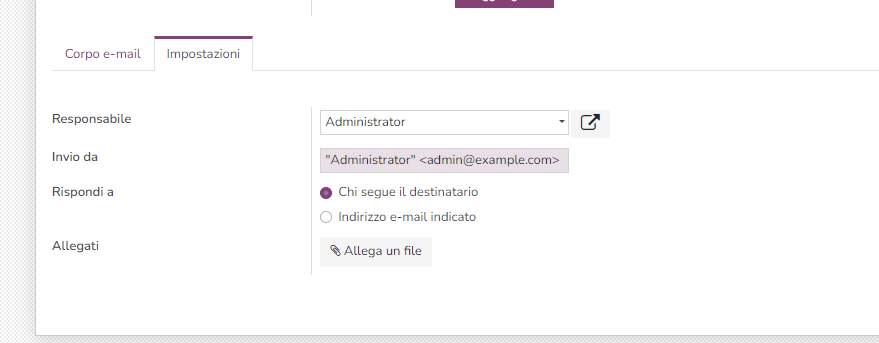](https://docs.metadonors.it/uploads/images/gallery/2026-02/image-1690205652429.png) Da qui puoi inserire il responsabile dell'invio, l'indirizzo che vuoi sia visualizzato come mittente e evenutualmente quello che dovrà ricevere le risposte e aggiungere allegati.Puoi inserire nei campi "invio da" e "rispondi a" mail con un dominio per il quale è stata eseguito il processo di autorizzazione a spedire attraverso Donodoo. Per informazioni contatta l'assistenza Metadonors
#### A chi spedire Destinatario: puoi scegliere fra diverse tipologie di destinatario [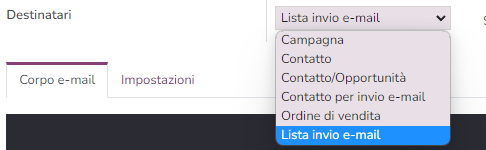](https://docs.metadonors.it/uploads/images/gallery/2026-02/image-1690195600070-1.png) Possono essere: \- lista di invio mail costruite nell'app email marketing \- campagna: le anagrafiche per le quali è stata creata una lavorazione in una campagna nell'app fundraising \- Contatto: anagrafiche contenute nell'app contatti \- Contatto/Opportunità: anagrafiche che hanno collegata un'opportunità nell'app crm \- Ordine di vendita: per gli ordini contenuti nell'app vendite ##### LISTE INVIO MAIL per utilizzare i contatti in una lista mail contenuta nell'app mail marketing devi selezionare quale lista desideri utilizzare [](https://docs.metadonors.it/uploads/images/gallery/2026-02/image-1690195999630.png) ##### CAMPAGNE per inviare la mail alle lavorazioni che si sono create su una campagna nell'app fundraising devi selezionare la campagna e l'esito con cui desideri chiudere le lavorazioni (per approfondire consultare il capitolo nell'App fundraising legato alle lavorazioni e agli esiti) [](https://docs.metadonors.it/uploads/images/gallery/2026-02/image-1690195927598.png) ##### CONTATTI / CONTATTI-OPPORTUNITÀ /ORDINE DI VENDITA puoi utilizzare i contatti nell'app Contatti, o i contatti sui quali hai creato un'opportunità nell'app CRM, o infine coloro ai quali hai intestato un ordine di vendita, utilizzando le righe sottostanti per aggiungere filtri e indirizzare la mail a chi vuoi \[per approfondire il tema dei filtri si consiglia di consultare la pagine dedicata negli strumenti di base\] [](https://docs.metadonors.it/uploads/images/gallery/2026-02/image-1690205289244.png) [](https://docs.metadonors.it/uploads/images/gallery/2026-02/image-1690205564369.png) [](https://docs.metadonors.it/uploads/images/gallery/2026-02/image-1690205582204.png) #### Come configurare il template mail Al momento della creazione dell'invio mail seleziona il template indicato dalla freccia rossa [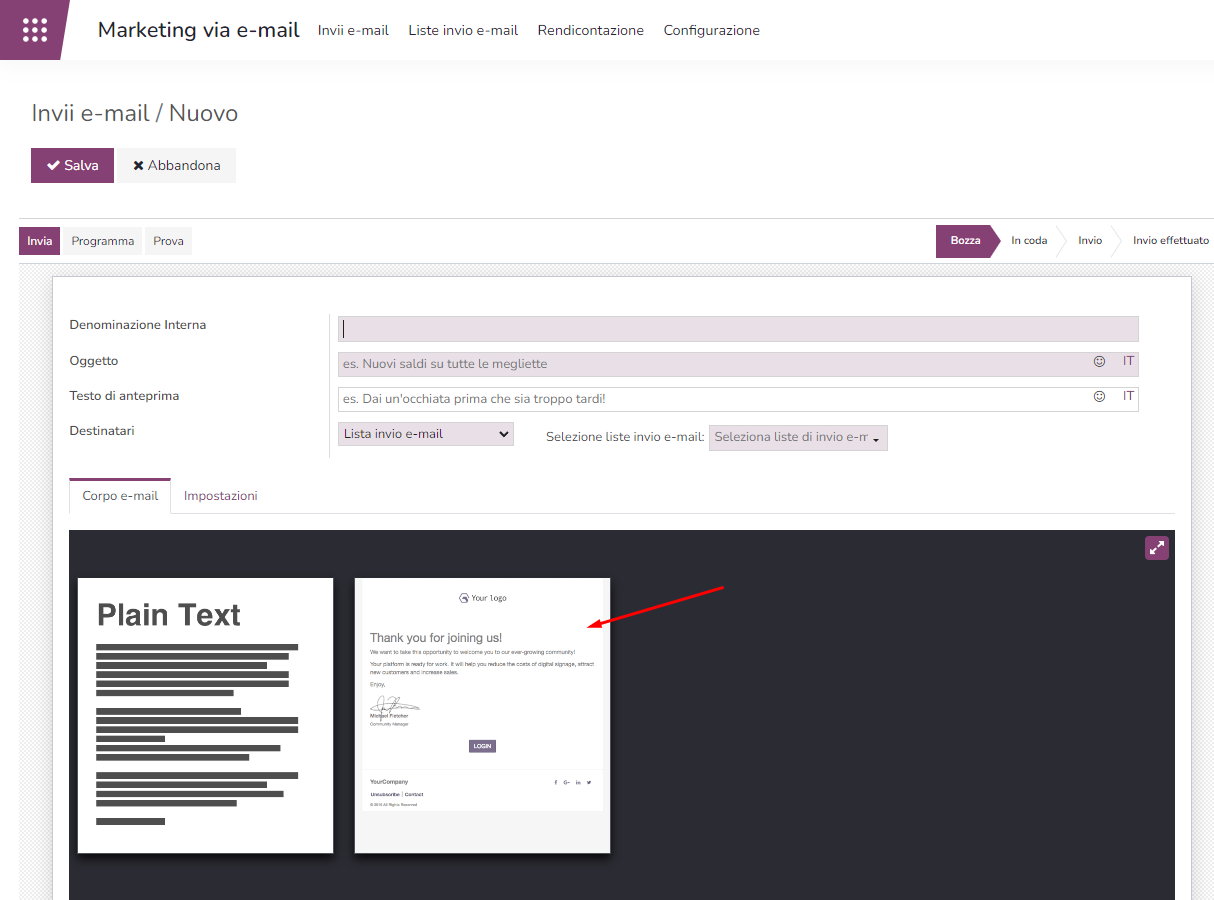](https://docs.metadonors.it/uploads/images/gallery/2026-02/image-1690194158103-1.png) Si aprirà la possibilità di editare il template con i blocchi disponibili sulla destra, seleziona e trascina nel testo per posizionarli e modificarne stile e formattazione. Puoi aggiungere link, tabelle, immagini e modificare i colori di riferimento della mail. [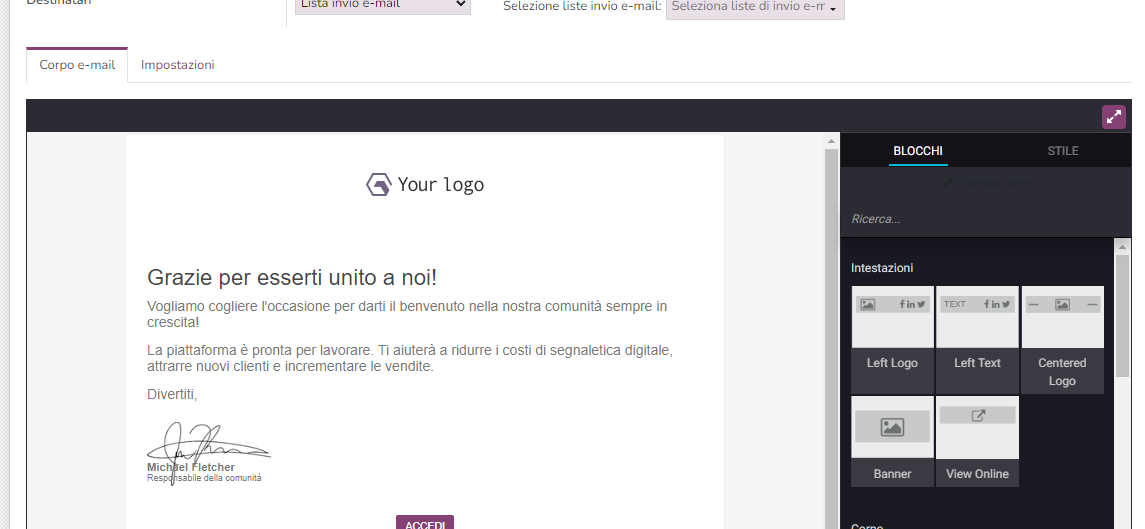](https://docs.metadonors.it/uploads/images/gallery/2026-02/image-1690208779301.png)AGGIUNGERE CAMPI DINAMICI Puoi aggiungere dei campi dinamici per personalizzare la mail. Tra i più usati: ${object.donor\_firstname} per il nome del donatore ${object.donor\_lastname} per il cognome del donatore ${object.donor\_ssn} per il codice fiscale ${object.donor\_id.donation\_certification\_link} per il link all'attestato fiscale. Se hai bisogno di altri campi, chiedi all'assistenza Metadonors.
#### Come spedire Una volta completate tutte le confurazioni nella mail, clicca su Salva. [](https://docs.metadonors.it/uploads/images/gallery/2026-02/image-1690210499696.png) Vedrai che la tua email è in BOZZA. Per essere sicuro che la tua mail sia correttamente configurata clicca su PROVA e invia ad un indirizzo mail al quale hai accesso un test.consigliamo sempre di eseguire almeno un test utilizzando il tasto "prova" su un indirizzo di vostra proprietà prima di effettuare l'invio a persone esterne
Successivamente, procedi con lì'invio effettivo della mail: