Questa procedura vale per tutti gli elementi (anagrafiche, donazioni, deleghe, campagne...) delle diverse app Donodoo, ma non è applicabile su tutti i campi.
Facciamo un esempio su un gruppo di anagrafiche a cui dobbiamo assegnare il campo Regione. Seleziona le anagrafiche da aggiornare ed esporta. [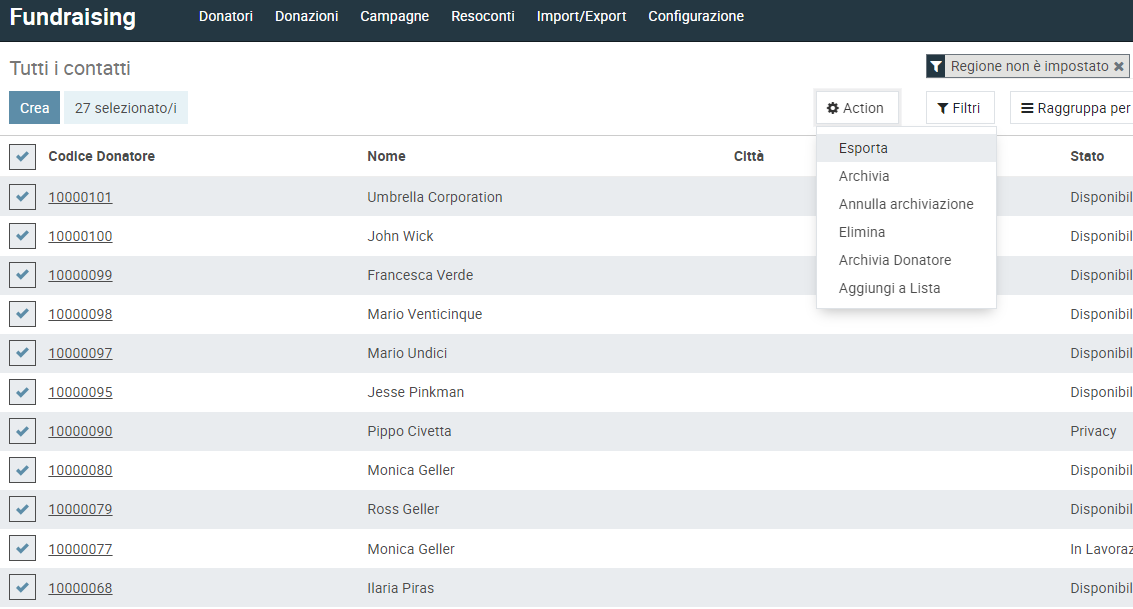](https://docs.metadonors.it/uploads/images/gallery/2026-02/screenshot-2.png) Nella finestra di esportazione seleziona il flag "E' un aggiornamento dati (compatibile con l'importazione)" e seleziona i campi di tuo interesse che vuoi esportare. [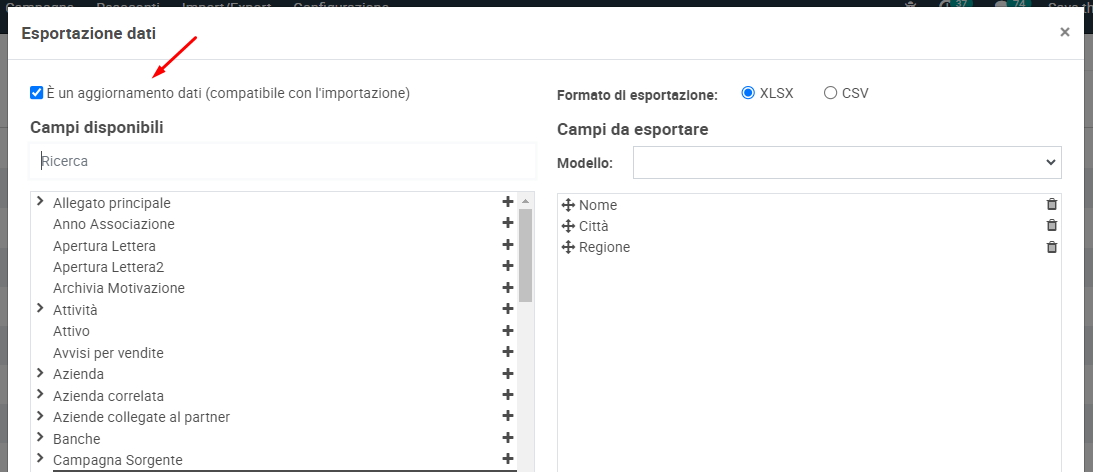](https://docs.metadonors.it/uploads/images/gallery/2026-02/screenshot-4.png) Nel file scaricato, la prima colonna viene popolata da codici univoci generati da Donodoo per identificare l'anagrafica a cui agganciarsi in fase di importazione, **non modificare questi valori**. Lavora sulle altre colonne aggiungendo i valori che devi aggiornare. Nel nostro esempio, aggiungiamo le Regioni e salviamo il file. Torniamo sulla schermata delle anagrafiche, clicchiamo su Preferiti e scegliamo Importa Record. [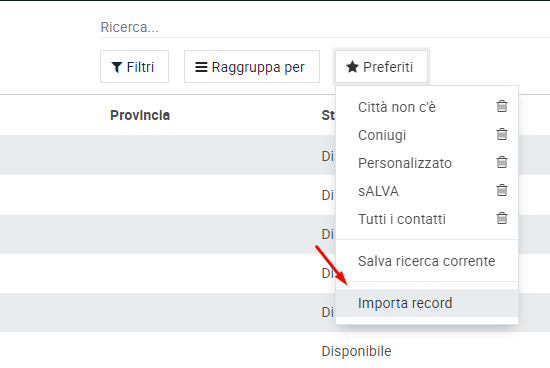](https://docs.metadonors.it/uploads/images/gallery/2026-02/screenshot-5-2.png) Scegliamo Carica file e selezioniamo il file modificato. Nella finestra successiva, dovrai completare il match tra le colonne del file e i campi Donodoo; solitamente il sistema riconosce le intestazioni, lasciando vuote solo quelle su cui non è riuscito a individuare la corrispondenza. [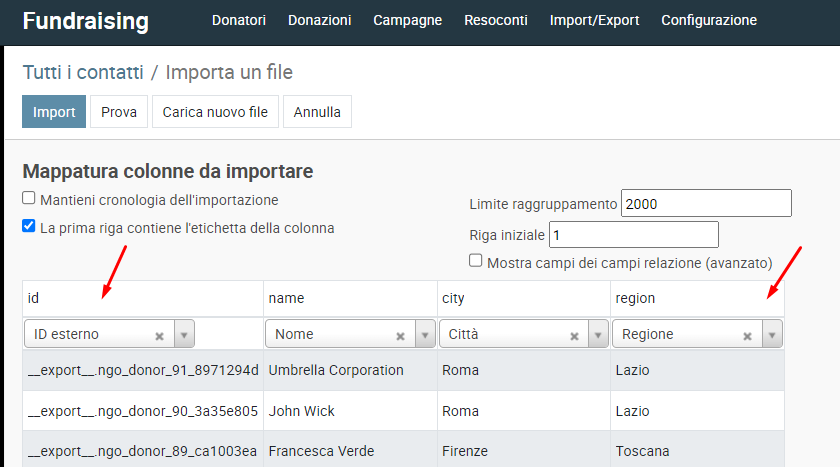](https://docs.metadonors.it/uploads/images/gallery/2026-02/screenshot-6-1.png) Assicurati che la prima colonna (quella con il codice univoco) sia mappata come **ID esterno**. Assicurati anche che il campo modificato nel file sia mappato correttamente; se nel file sono presenti altre colonne che non hai modificato, puoi cliccare sulla "x" accanto al nome del campo per non importarle. Clicca su **Import**. Donodoo segnala se ci sono errori nel file così da poterli correggere e ritentare l'importazione. Se invece la procedura va a buon fine, i record coinvolti vengono aggiornati con le informazioni aggiuntive. [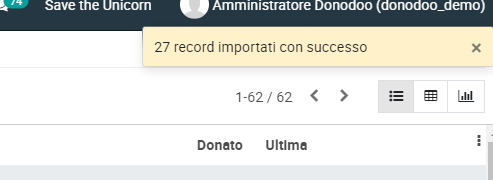](https://docs.metadonors.it/uploads/images/gallery/2026-02/screenshot-8-2.png)N.B. A differenza dell'aggiornamento tramite lavorazioni, questo processo non lascia tracce; non troverai quindi note che tracciano l'aggiornamento avvenuto.
Come detto, non tutti i campi possono essere aggiornati in questo modo. Ad esempio, i consensi privacy sono esclusi e devono essere modificati attraverso un processo che possa essere mappato sull'anagrafica. Altri possibili casi d'uso: - aggiungere un'etichetta sulle anagrafiche - cambiare la campagna sorgente alle anagrafiche - assegnare le anagrafiche ad un utente - aggiungere un tag sulle donazioni - cambiare la campagna delle donazioni - cambiare il metodo di pagamento/il registro delle donazioni - cambiare il tipo di campagna Per capire se un campo è aggiornabile da file, prova ad esportare selezionando il flag "E' un aggiornamento dati (compatibile con l'importazione)": i campi esportabili con questo flag spuntato sono quelli che possono essere oggetto di modifica da file.