Donation Widget
Raccoglie fondi e anagrafiche sul tuo sito in pochi step
Presentazione Widget
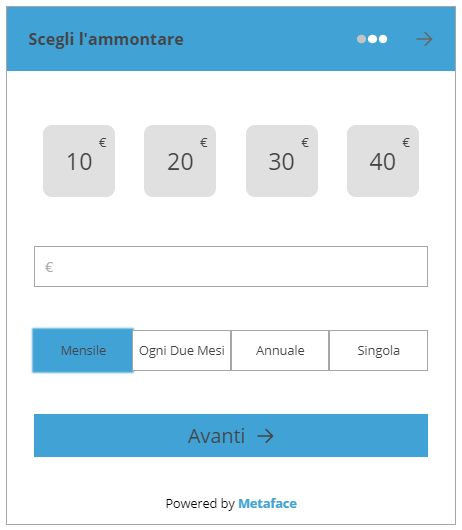
Metaface Donation Widget è un modulo di acquisizione digitale per donatori ricorrenti e one-off via carta di credito e IBAN. Il modulo può essere facilmente installato su ogni tipo di sito web, sia custom che realizzato tramite sistemi di content management noti (wordpress, joomla, wix, squarespace, etc… ), in una pagina dedicata, nel footer, nella barra laterale del tuo blog, in una landing page collegata al pulsante della tua pagina Facebook... ovunque!
Il sistema permette in pochi step l’acquisizione dei dati donatore, l’eventuale prima transazione se la donazione è effettuata con carta di credito, la registrazione del pagamento con relativa messaggistica automatica (email ed sms) verso il donatore e/o verso il team di raccolta fondi dell’organizzazione. Il sistema non si occupa della gestione dei pagamenti ricorsivi,o delegati al sistema di billing in uso all’associazione che verrà integrato secondo necessità.
Metaface Donation Widget è un modulo di Metaface che permette una facile e veloce configurazione da amministrazione, la completa personalizzazione di brand, palette colori, frequenza e importi donazione ed inserimento di codici di tracciamento personalizzati per fare un corretto reporting delle donazioni.
Il sistema permette - inoltre - la connessione a più di 1000 diverse app grazie alla compatibilità con sistemi come Zapier (zapier.com), E’ possibile visualizzare in ogni momento i dati delle donazioni ricevute dai diversi moduli tramite il sistema di reportistica di Metaface.
Anche sul widget, valgono i gateaway di pagamento attivi su Metaface: gestpay (Banca Sella), BNL, Paypal e Stripe. L’architettura permette di inserire gateway di pagamento aggiuntivi su richiesta del cliente, purché correttamente dotati di API di interscambio dati e documentazione a supporto.
Impostare il Widget
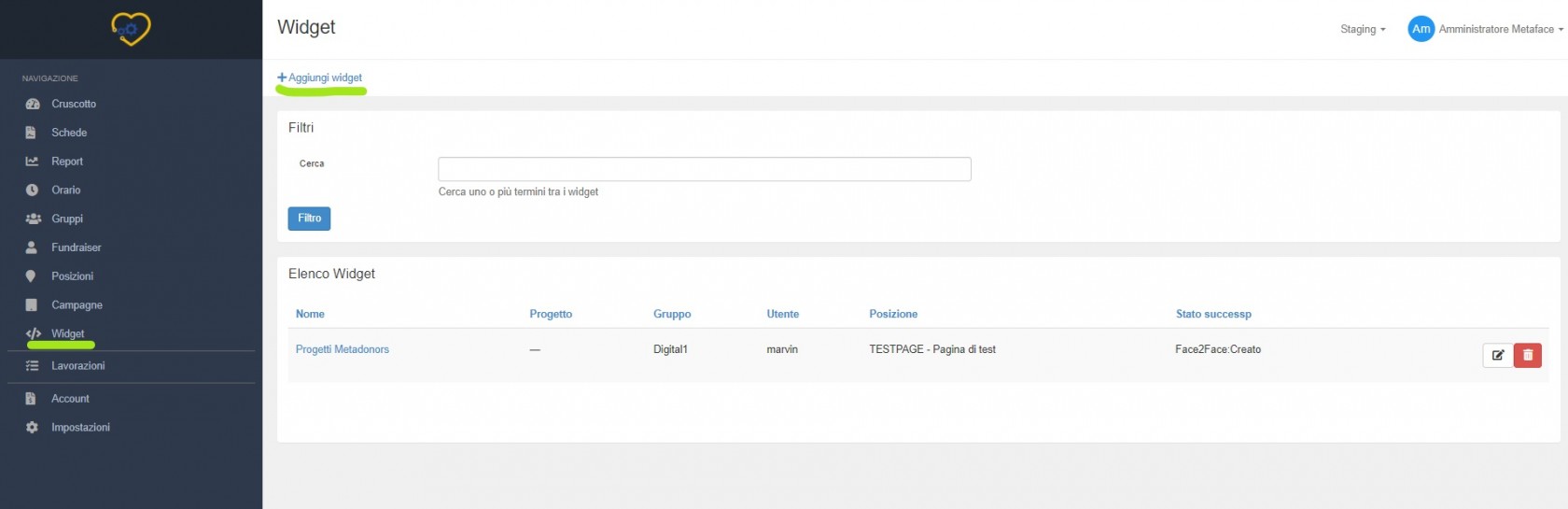
Cliccate sulla voce "Widget" nel menu a sinistra del vostro Metaface per visualizzare i widget già creati.
Prima di aggiungere un widget, è consigliato avere già un progetto dedicato dove indirizzare le schede raccolte online, per non confonderle con quelle raccolte per strada dai dialogatori; può essere un solo progetto dove indirizzare le schede in arrivo da tutti i widget creati o più progetti corrispondenti a ciascun widget.
Per crearne uno nuovo, cliccate su "Aggiungi widget"
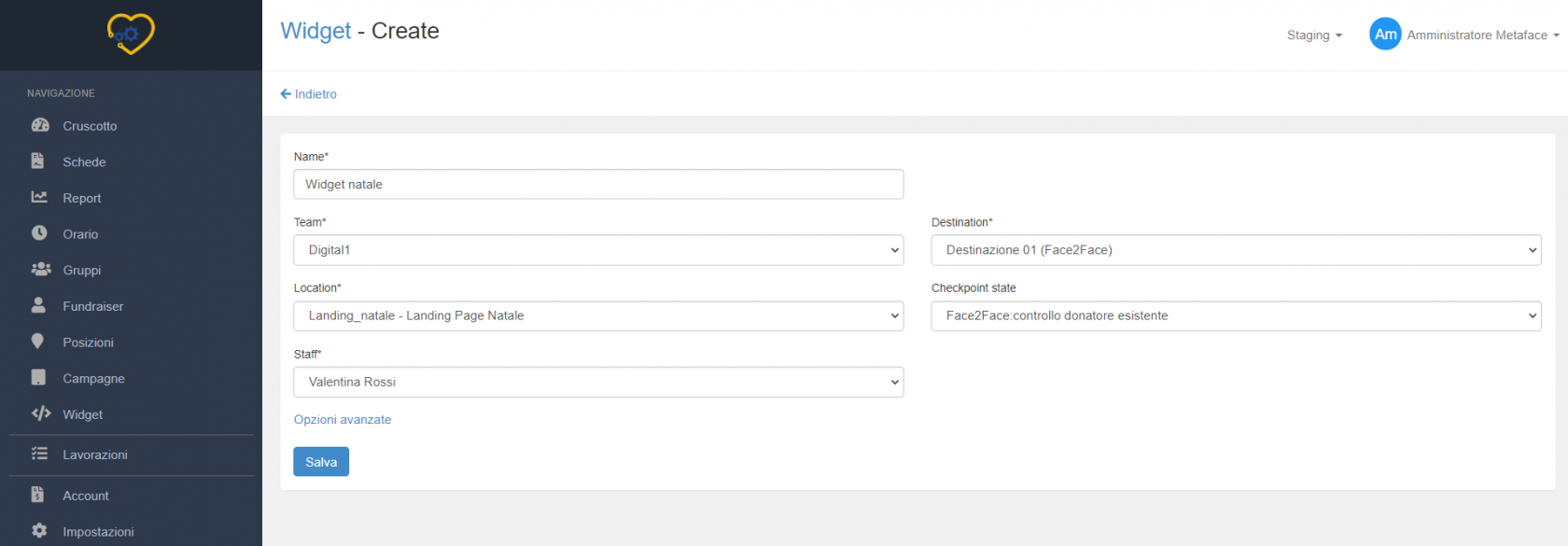
Nella pagina successiva, dovete impostare:
- NOME: il nome del widget rimarrà visibile solo a voi, non sarà pubblico
- TEAM: assegnate un team, potete crearne uno ad hoc dedicato al widget, ad esempio "Team Digital"
- LOCATION: assegnate una location, indicando ad esempio su quale pagina sarà incorporato il widget
- STAFF: assegnate un utente responsabile per il widget
- DESTINATION: assegnate una destinazione tra quelle dei progetti creati all'interno della company su cui state lavorando; in base alla destinazione scelta, il widget cambierà importi e frequenze disponibili per i donatori, riprendendo quelli impostati sulla destinazione
- CHECKPOINT STATE: indicate in quale stato del workflow volete far arrivare le schede raccolte dal widget
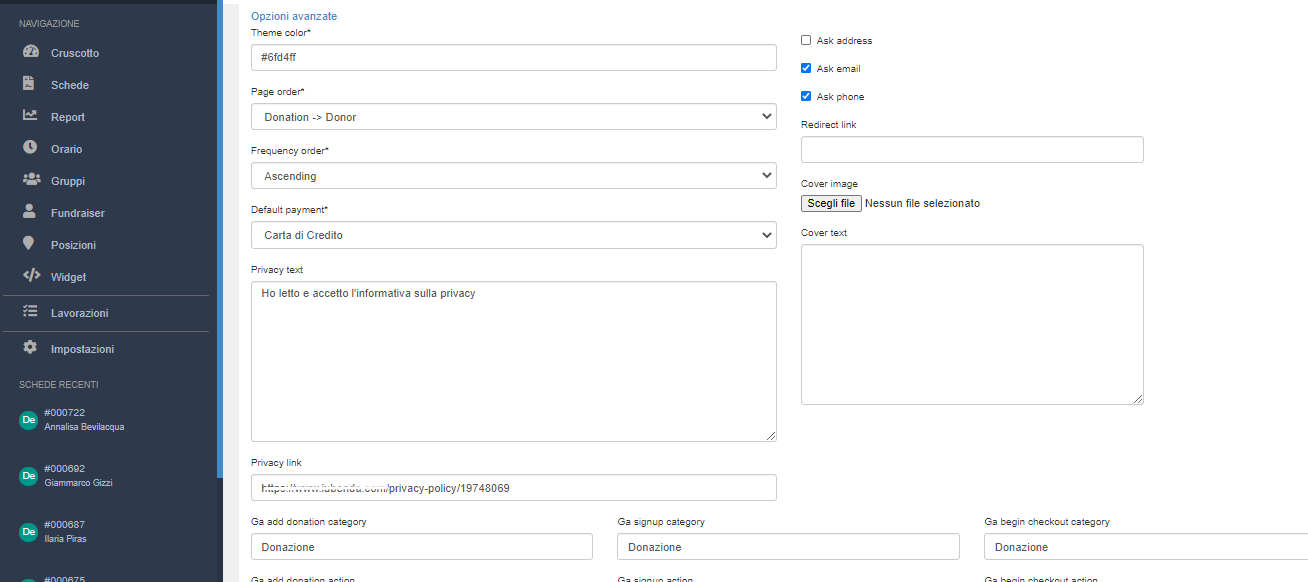
Nelle opzioni avanzate, avete modo di impostare:
- THEME COLOR: scegliete il colore del tema del widget, indicandone il codice identificativo
- PAGE ORDER: indicate se preferite chiedere prima i dati della donazione e nel secondo step i dati anagrafici (Donation->Donor) o il contrario (Donor->Donation)
- FREQUENCY ORDER: indicate se preferite che gli importi della donazione vengano visualizzati in ordine crescente (Ascending) o decrescente (Descending)
- DEFAULT PAYMENT: indicate se preferite che il metodo di pagamento che il donatore troverà di default sul widget sia la carta di credito o la domiciliazione bancaria, il donatore può naturalmente scegliere di passare all'altro metodo di pagamento
- PRIVACY TEXT: inserite il testo che il donatore leggerà prima di procedere con l'invio dei dati "Ho letto l'informativa..."
- PRIVACY LINK: inserite il link alla vostra privacy policy
- REDIRECT LINK: inserite il link alla vostra thankyou page, dove sarà reindirizzato l'utente dopo aver concluso la donazione
- COVER IMAGE: carica l'immagine che vuoi visualizzare nella prima pagina del widget
- COVER TEXT: inserisci il testo che l'utente visualizzerà nella prima pagina del widget, oltre all'immagine
A destra, lasciate flaggate i campi relativi alle informazioni che volete chiedere al donatore che compila il widget e togliete la spunta a quelle che ritenete non necessarie: indirizzo fisico, indirizzo email, numero di telefono.
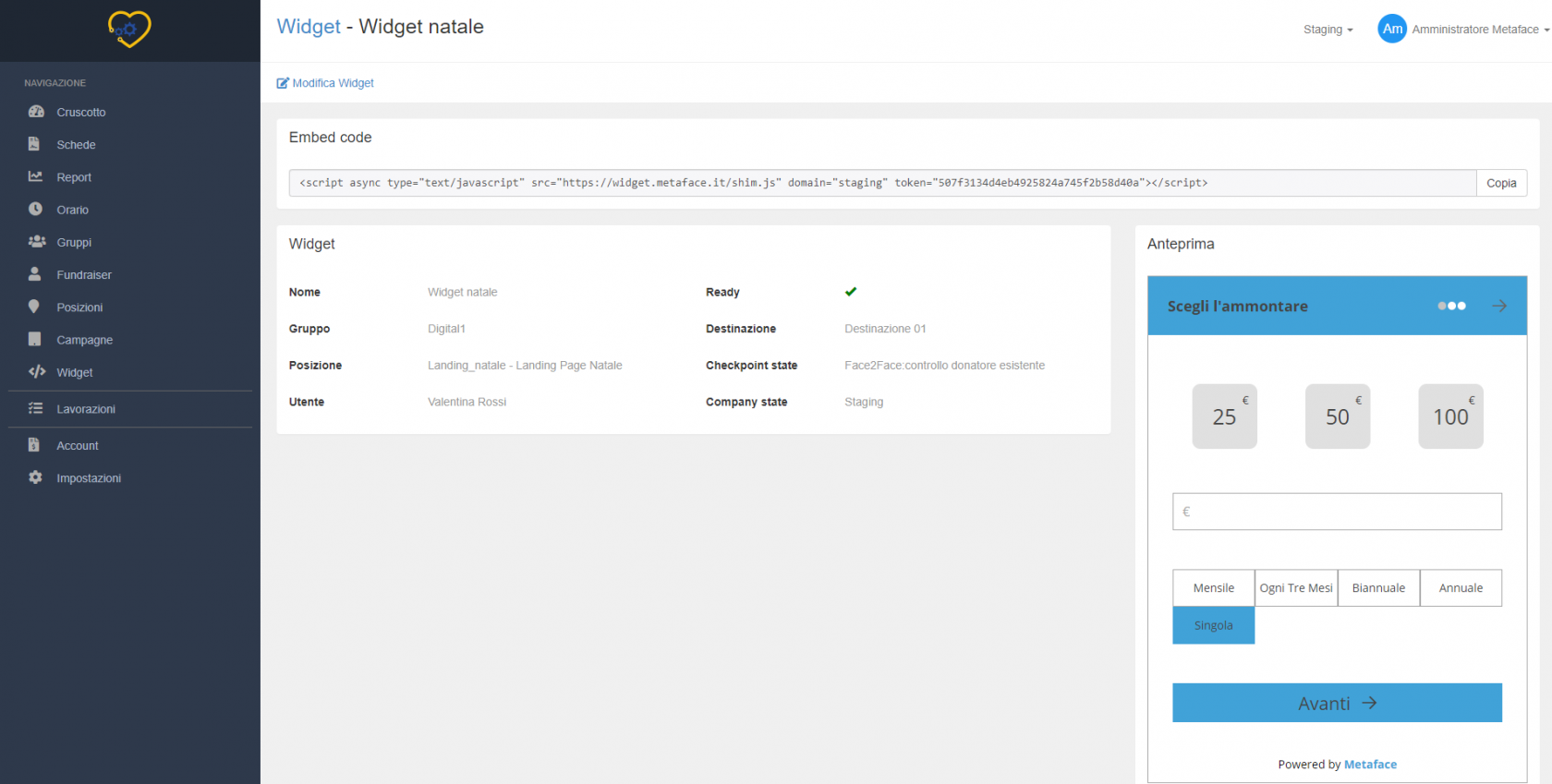
Una volta salvato, il widget sarà visibile in elenco; selezionandolo, entrate nella pagina dove potete vedere l'anteprima di come si presenta il widget e copiare il codice da incollare nel backend del vostro sito.
Per modificare gli importi e le frequenze, dovete modificare la Destinazione che avete impostato nel widget (le destinazioni si trovano all'interno del progetto->Impostazioni->Destinazioni)
Tracking Configuration
Metodo di tracciamento donazioni
Per il widget di Metaface è stato scelto il metodo di tracciamento conversioni tramite eventi di Google Analytics. Questo metodo permette di non dover fare praticamente nessuna configurazione aggiuntiva ne in Metaface ne in Google Analytics per lo startup di un nuovo progetto.
Per chi non avesse familiarità con gli eventi di Google Analytics ecco due link utili:
- Informazioni sugli eventi: https://support.google.com/analytics/answer/1033068 (ITA)
- Dettagli sugli eventi GA: https://developers.google.com/analytics/devguides/collection/gtagjs/events (ENG)
Gli eventi vengono scatenati direttamente dal widget di Metaface sfruttando il codice di tracciamento analytics già presente sul sito dell'organizzazione dove il widget viene inserito.
GA Events Tracking Default
Gli eventi di Google Analytics sono formati dai seguenti valori (che vengono poi visualizzati nei rapporti):
- Categoria
- Azione
- Etichetta (facoltativa, ma consigliata)
- Valore (facoltativo)
Metaface imposta per ogni widget alcuni default, eccoli di seguito:
Pulsante Dona Ora (nome evento add_donation)
- Categoria: “metaface”
- Azione: “donate”
- Etichetta: [nome widget]
- Valore: [importo annualizzato donazione]
Pulsante Avanti su “dati personali” (nome evento signup)
- Categoria: “metaface”
- Azione: “donor data”
- Etichetta: [nome widget]
- Valore: -
Pulsante Avanti su “ammontare” (nome evento begin_checkout)
- Categoria: “metaface”
- Azione: “donation data”
- Etichetta: [nome widget]
- Valore: [importo annualizzato donazione]
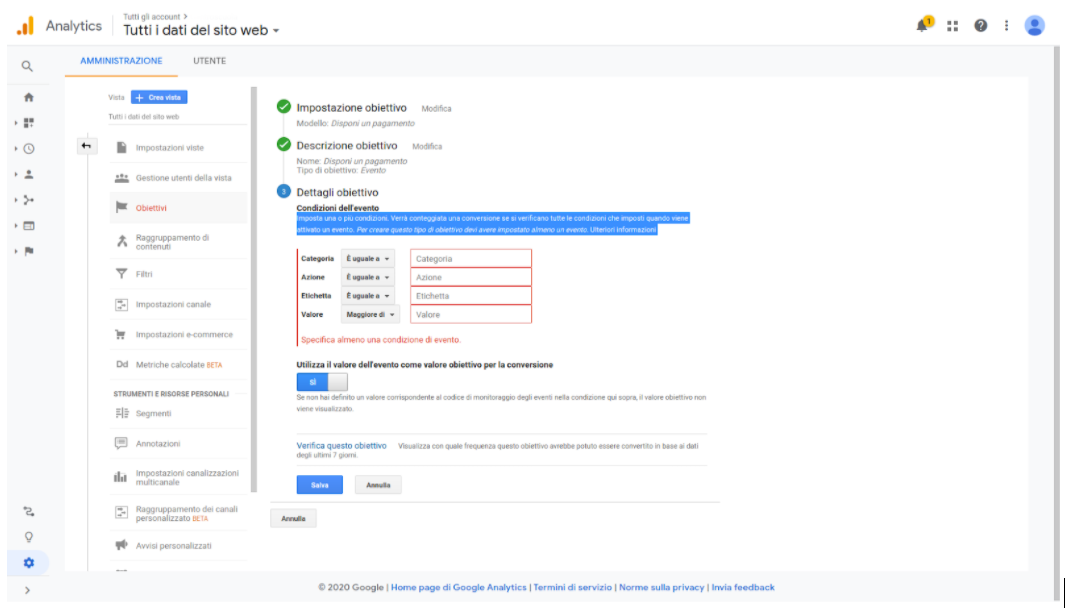
In ogni account di Google Analytics è possibile definire come conversione un qualsiasi evento, andando ad impostarlo in VISTA - OBIETTIVI
Da qui è possibile definire un evento come una conversione da registrare, in base ai parametri impostati nell’evento stesso.
Custom Tracking Values
Per ogni widget sarà comunque sempre possibile personalizzare i valori dei parametri per ognuno degli eventi scatenati. Questo permette di far si che il widget si integri a livello di nomenclatura con eventuali eventi e campagne già in corso e già in tracciamento dall’organizzazione.
La schermata di personalizzazione valori evento è disponibile tra le impostazioni avanzate di ogni widget dopo la sua creazione.
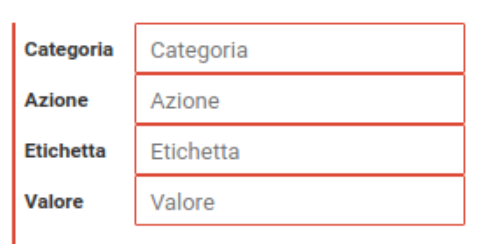
Lasciando i campi vuoti saranno inseriti i valori di default. La compilazione di un qualsiasi campo attiverà la sovrascrittura dei valori per il campo compilato.