# Gruppi, Fundraiser e Posizioni
# Gruppi
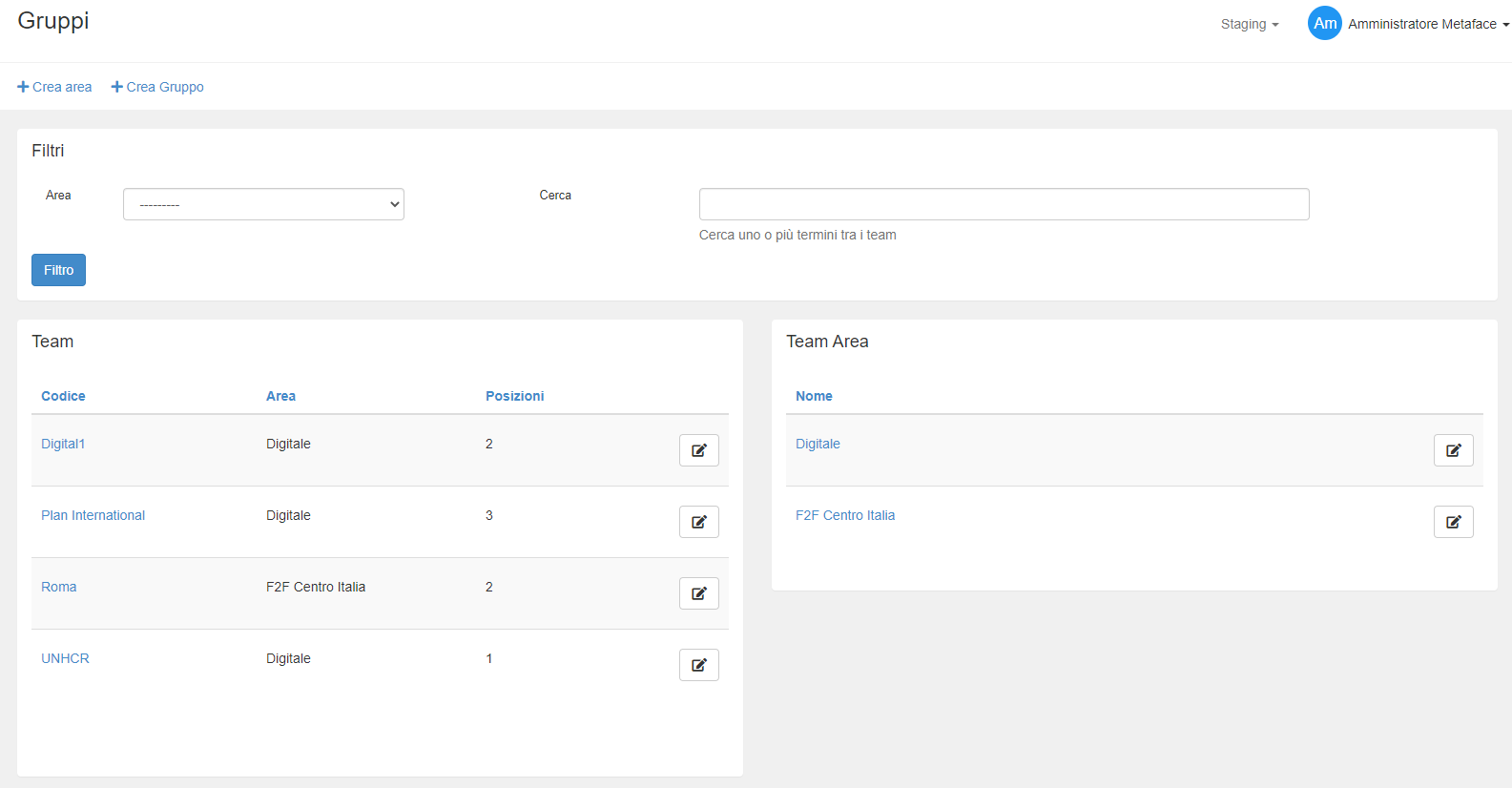
In questa area possono essere mappate sia le aree in cui verranno divisi i report che i gruppi in cui deve essere organizzato il lavoro di dialogo diretto.
La schermata principale permette di filtrare tutta la lista di gruppi per area, visualizzando quindi i risultati specifici oppure è possibile fare una ricerca testuale diretta (almeno 2 caratteri) in modo da visualizzare i risultati nelle due sezioni sottostanti.
[](https://docs.metadonors.it/uploads/images/gallery/2026-02/gruppi-1.png)
#### Creazione Area
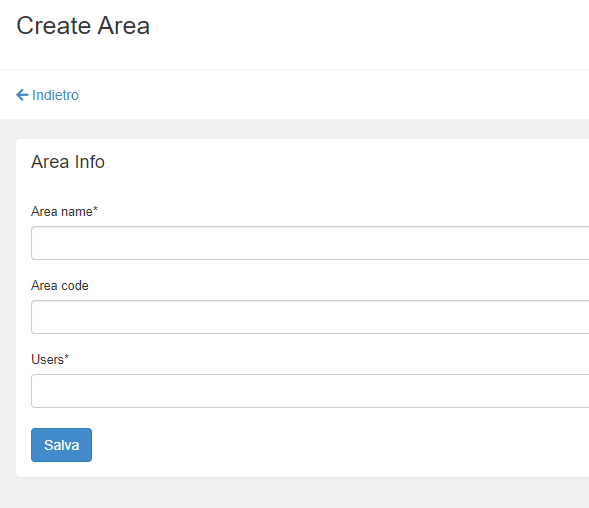
Per creare l’area sono necessarie solo 3 informazioni:
- Nome Area: il nome esteso per cui volete sia riconoscibile e filtrabile all’interno di Metaface. Ricordiamo che non ci sono convenzioni particolari per l’uso delle aree; potete infatti dividerle come meglio credete. Consigliamo di fare una divisione coerente con quello che vorrete risulti nei report per facilitare il lavoro successivamente e ricordate che le aree, a differenza dei gruppi, sono trasversali alle company.
- Codice Area: il codice (se esistente) con cui volete che l’area risulti nei report.
- Users: è necessario associare all’area appena creata almeno un utente esistente su Metaface. Consigliamo di utilizzare il proprio oppure le utenze di chi davvero gestirà i gruppi nell’area che state creando.
[](https://docs.metadonors.it/uploads/images/gallery/2026-02/gruppo-2.png)
#### Creazione Gruppo
Anche la creazione del gruppo è molto rapida, occorrono:
- Team Name: il nome per esteso del nuovo gruppo
- Codice: il codice (se esistente) con cui volete che il gruppo risulti nei report.
- Area: l'area di appartenenza del gruppo
Quando create un nuovo gruppo, controllate di essere all'interno della company giusta (menu in alto a destra, sottolineata in verde nello screenshot); è una scelta fondamentale in quanto il gruppo sarà visibile soltanto agli utenti inclusi nella company selezionata (ed agli amministratori di piattaforma).[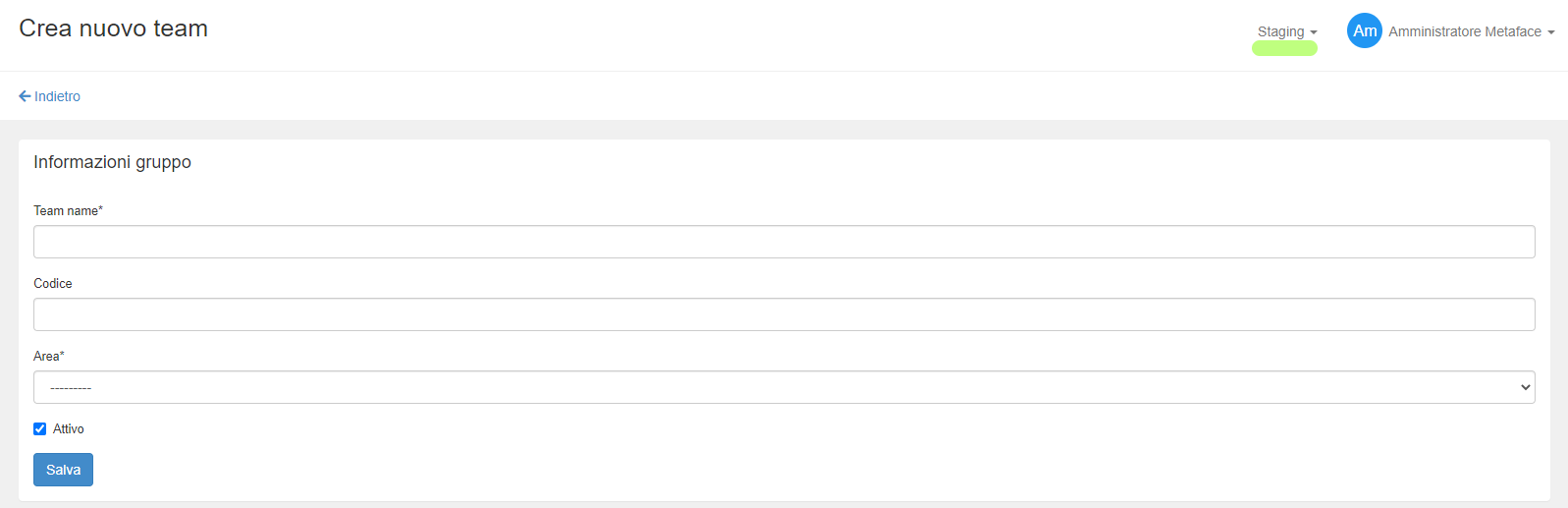](https://docs.metadonors.it/uploads/images/gallery/2026-02/gruppi-3.png)
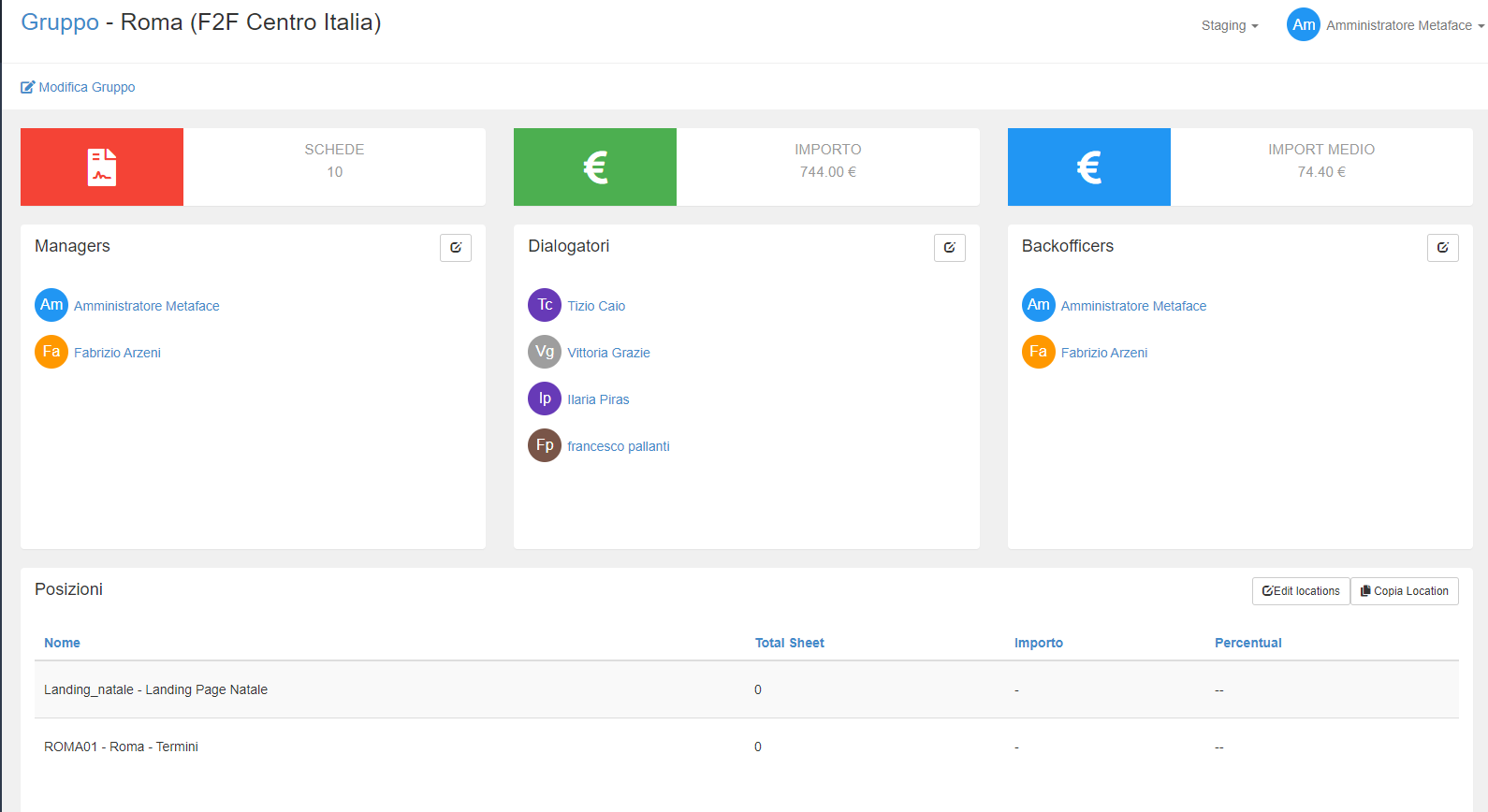
Dopo il salvataggio, avete accesso direttamente alla configurazione del gruppo stesso.
[](https://docs.metadonors.it/uploads/images/gallery/2026-02/gruppi-4.png)
Potete aggiungere o togliere utenti dai diversi ruoli: sarà sufficiente cliccare il tasto Modifica (nell'angolo destro dell’area relativa) e, alla schermata successiva, premere “Aggiungi” o “Rimuovi” accanto al nome prescelto.
Esistono tre tipi di ruoli all'interno dei gruppi, un utente può ricoprirne uno solo o più di uno contemporaneamente; ogni ruolo dà all'utente accesso a diverse funzionalità e permessi:
- Dialogatori: possono visualizzare solo le proprio schede e inserirne di nuove a proprio titolo, ma non possono accedere ai report dei Team o degli altri Dialogatori. Possono visualizzare solo i propri report.
- Backofficer: possono inserire e modificare schede per conto di terzi per i gruppi di cui fanno parte, ma non accedono alla reportistica. \[per modificare schede già create devono cliccare sul tasto modifica a destra\]
- Manager: hanno il permesso di visualizzare tutte le schede inserite nei gruppi che gestiscono e la reportistica relativa ai loro gruppi. Non possono modificare/creare schede, ma solo visualizzarle (cliccare sul numero scheda e aprirle)
All'interno del gruppo, sotto le sezioni dei ruoli, trovate due opzioni per valorizzare le posizioni:
- Edit location: accedete alla schermata dove potete aggiungere/rimuovere ogni posizione singolarmente tra quelle disponibili
- Copia location: in questo caso potete selezionare un gruppo già esistente e copiarne direttamente tutte le posizioni assegnate
Importante: è possibile inserire posizioni soltanto se sono state assegnate alla vostra company.
I gruppi, così come le aree, possono essere cancellati da Metaface cliccando sul pulsante rosso con un cestino accanto al loro nome; questo pulsante appare soltanto se su quel gruppo o quell'area non sono assegnate schede di donazioni acquisite (gruppi) o team con membri attivi e donazioni (aree).
# Fundraiser
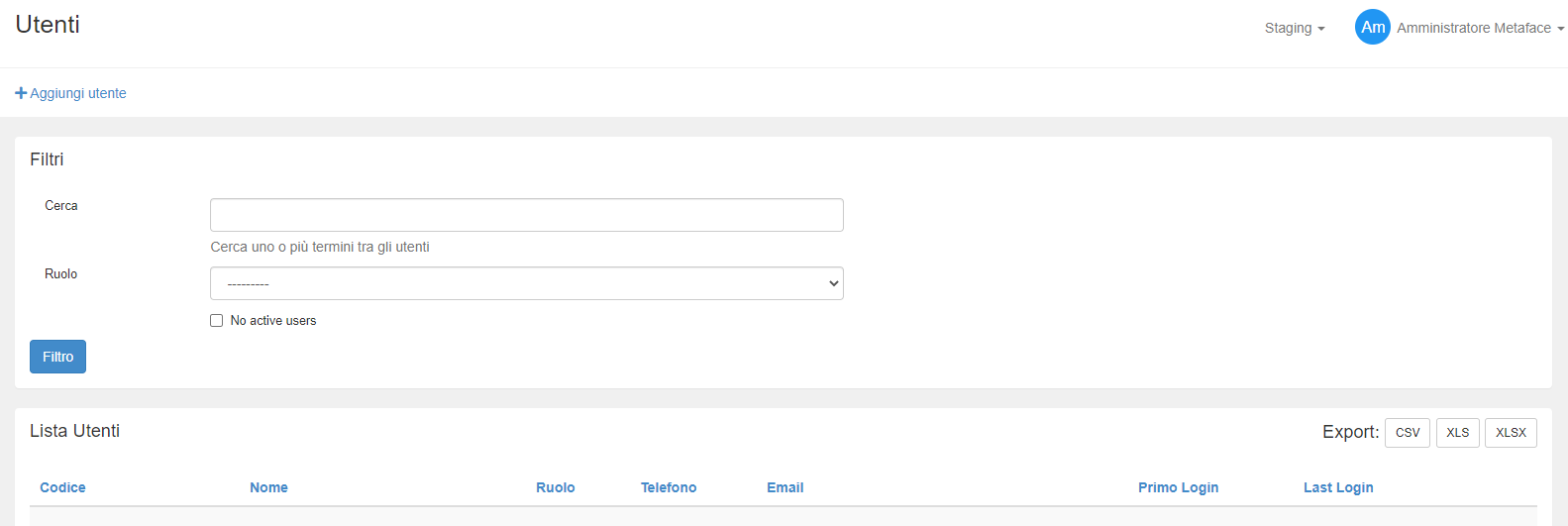
Le anagrafiche utenti di Metaface: in questa sezione si possono ricercare gli utenti, censirne di nuovi e modificare gli esistenti.
I filtri utente servono per cercare più velocemente all’interno del database di Metaface:
- ricerca libera è un campo testuale che cerca in tutte le informazioni di profilo, basta inserire ad esempio il cognome per avere il risultato nella lista sottostante
- ruolo: è possibile filtrare i ruoli in modo da far vedere nella lista solo gli utenti che appartengono a quello specifico ruolo selezionato
- Utenti non attivi: il flag, quando selezionato, fa si che nella ricerca siano disponibili i soli utenti disabilitati
[](https://docs.metadonors.it/uploads/images/gallery/2026-02/fundraiser-1.png)
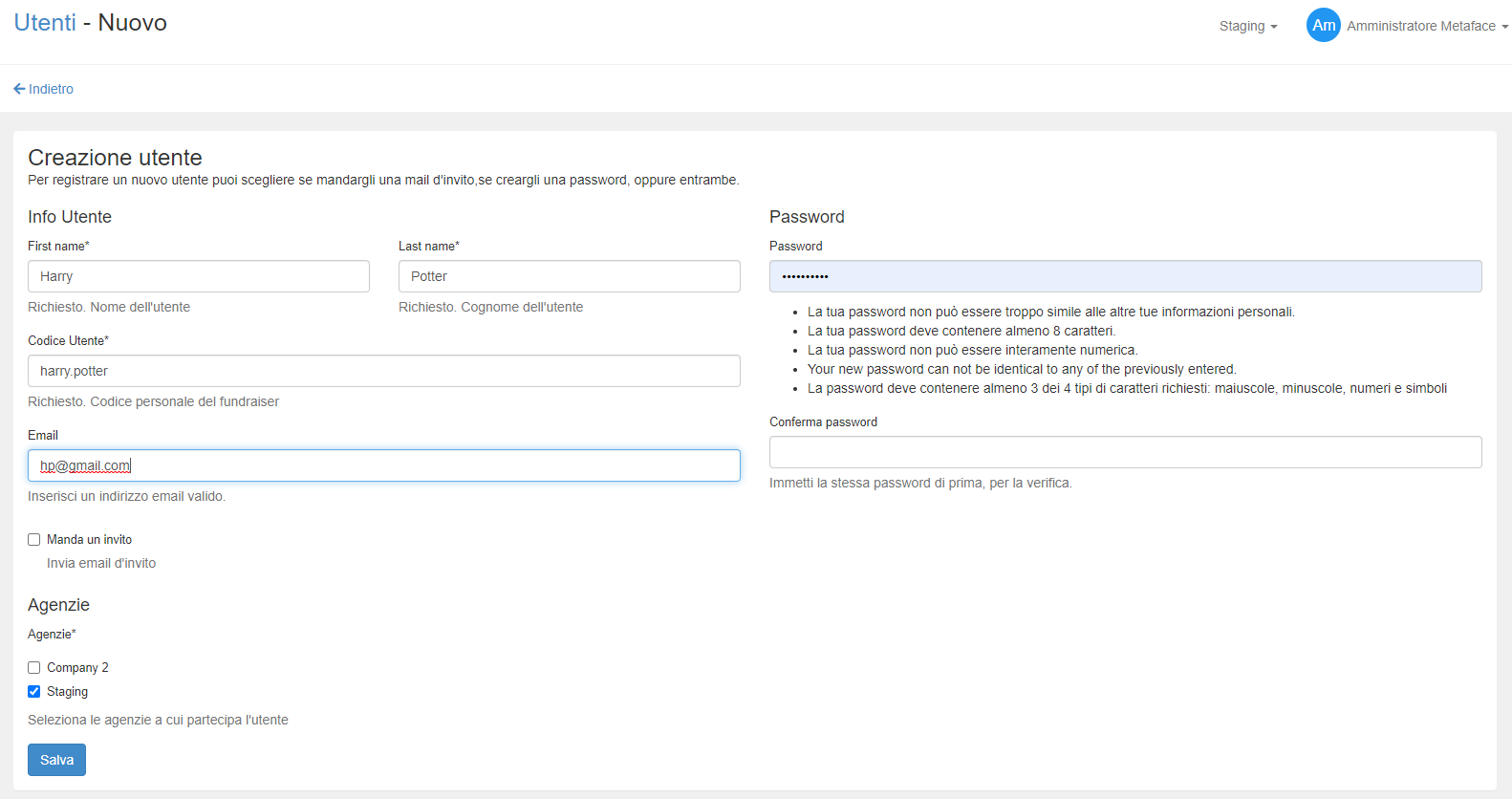
La maschera di inserimento di un nuovo utente è molto semplice. Prevede l’inserimento di pochi campi fondamentali (nome, cognome, indirizzo mail), rimandando ad un momento successivo il censimento del dettaglio dati.
I dati da inserire:
- First Name e Last Name: nome e cognome
- Codice Utente: il codice utente è il valore che si desidera risulti all’interno degli export anagrafici in modo da unificare la gestione degli utenti Metaface con quella interna dell’organizzazione
- Email: l’email che l’utente ha attiva, personale o aziendale a cui verranno spedite le comunicazioni di piattaforma (ad esempio: recupero password); assicurarsi che l’email sia valida
- Manda un invito: se la casella viene spuntata il sistema provvederà ad inviare una mail di auto login dove farà scegliere all’utente la password di sistema. In caso contrario, dovrete popolare la casella “password” manualmente
- Password: in caso in cui NON si sia messa la spunta su “Manda un invito”, la password può essere creata dall'amministratore e fornita all'utente (con la raccomandazione a cambiarla e a sceglierne una propria) per accedere a Metaface.
- Agenzie: selezionare l’agenzia (o le agenzie) alle quali l’utente che state registrando deve riferire e deve avere accesso
[](https://docs.metadonors.it/uploads/images/gallery/2026-02/fundraiser-2.png)
Dall’area si possono anche modificare password utente, permessi utente e abilitare l’utete come amministratore piattaforma.
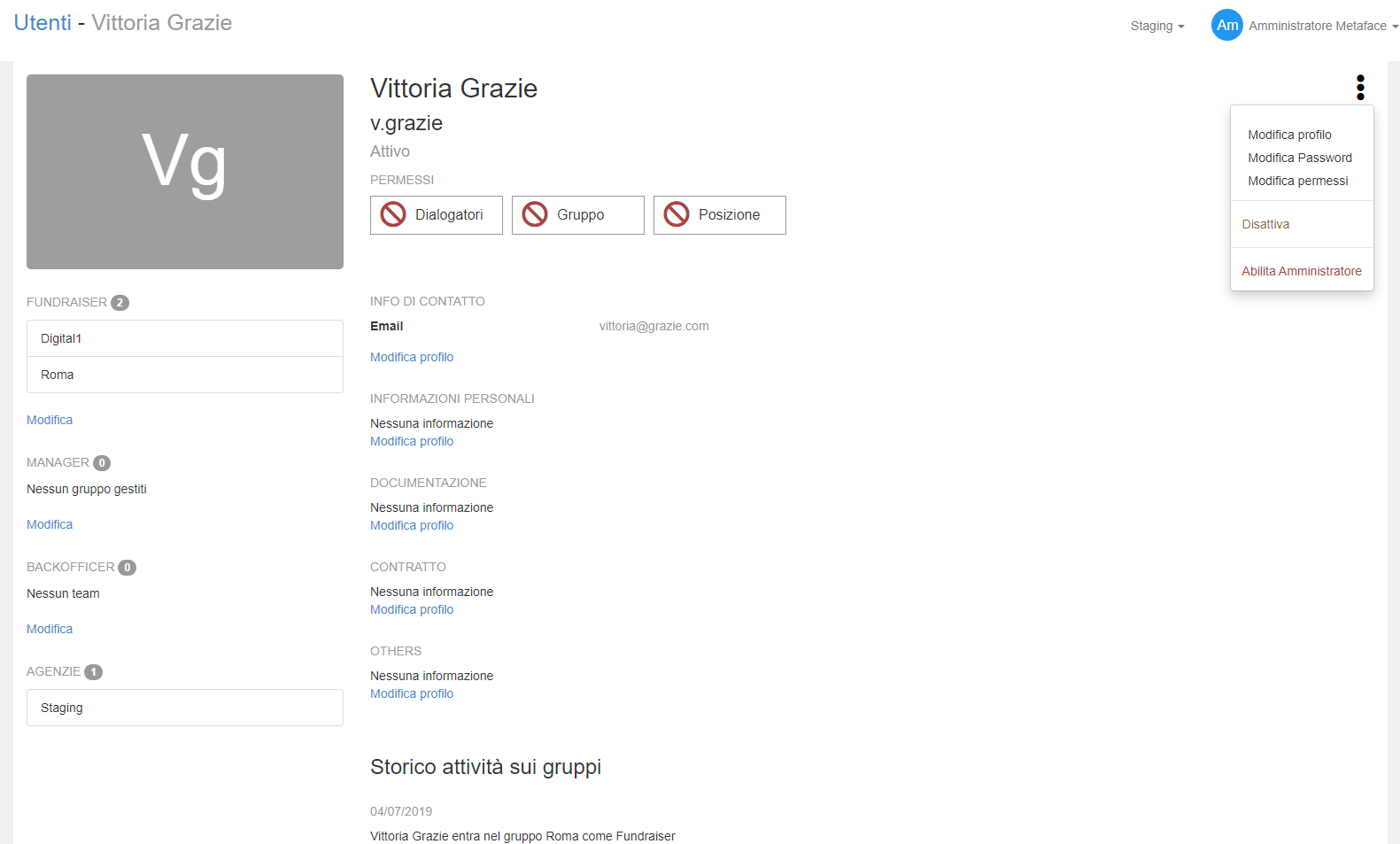
Una volta creato il nuovo utente, questo può essere modificato, popolando molti campi aggiuntivi e dettagliando informazioni che vanno dai semplici dati anagrafici fino ai dati fiscali; dalla schermata potete vedere i ruoli assegnati all'interno dei team (i ruoli possono essere modificati sia qui nelle Impostazioni che nel menu Fundraiser).
[](https://docs.metadonors.it/uploads/images/gallery/2026-02/fundraiser-3.png)
Cliccando sui tre puntini verticali in alto a destra, potete:
\- Modificare il profilo dell'utente
\- Modificare la password
\- Modifica i permessi relativi alle posizioni, ai gruppi e ai fundraiser
[](https://docs.metadonors.it/uploads/images/gallery/2026-02/fundraiser-4.png)
\- Disattivare l'utente
\- Abilitare l'utente come Amministratore
Dettagli sulla nuova area utenti sono stati rilasciati sul nostro blog pubblico: [https://academy.metadonors.it/ux-nuova-area-utenti-metaface/](https://academy.metadonors.it/ux-nuova-area-utenti-metaface/)
# Posizioni
Nella sezione delle Posizioni, potete sia crearne di nuove singolarmente che importarne più di una da un file.
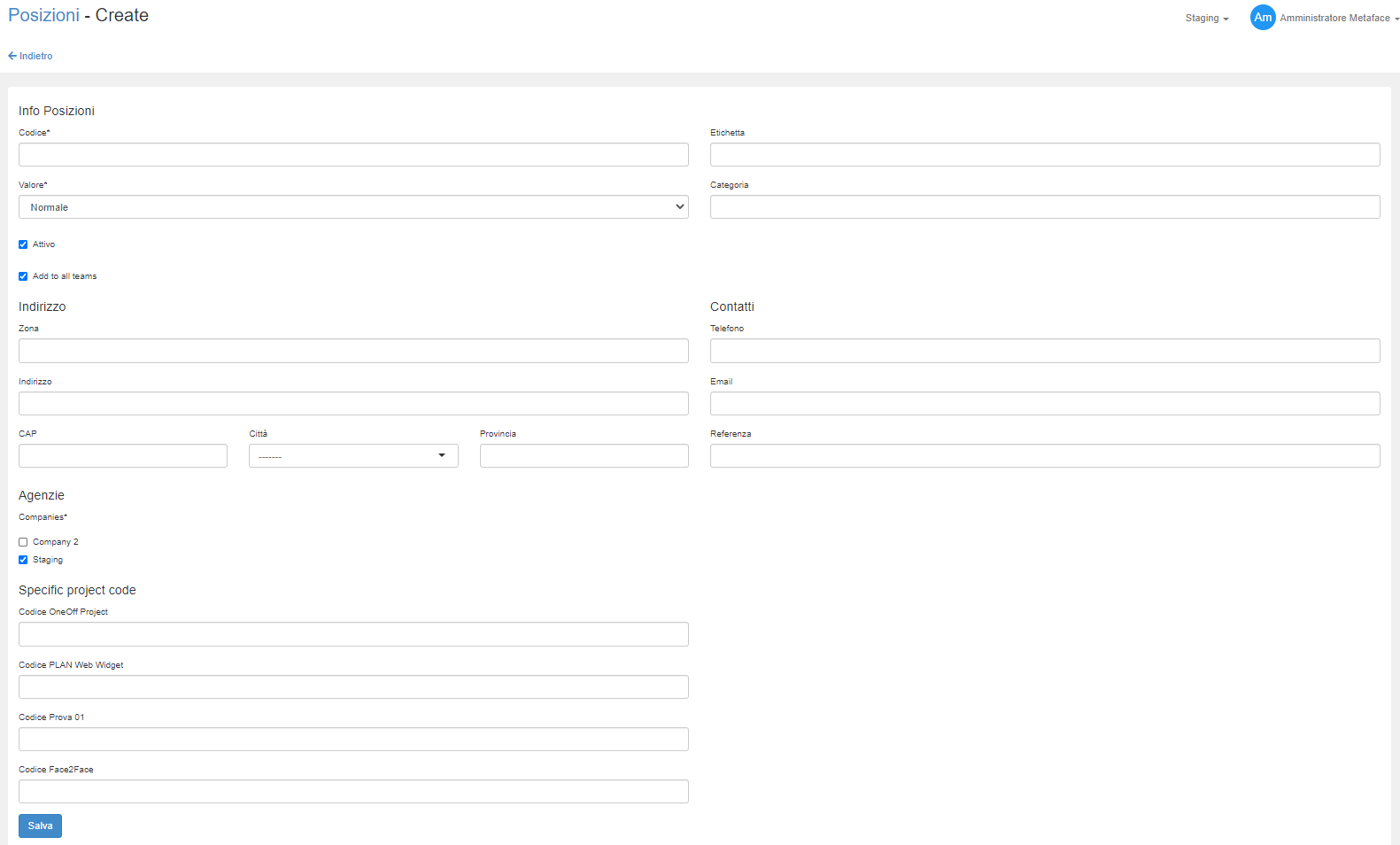
La creazione di una nuova posizione comporta la compilazione dei seguenti campi:
- Codice: è il valore alfanumerico univoco che le rende riconoscibili e che per default viene incluso negli export di Metaface
- Etichetta: è il nome esteso della posizione, in modo da renderla riconoscibile quando viene selezionata nelle schede di donazione
- Value: è un valore obbligatorio (cold, hot, normal) che di default è impostato a “normal”
- Categoria:
- Flag Attivo (si/no): è il valore che dice se una location è disponibile o no ai dialogatori che stanno inserendo schede.
- **Add to all teams**: questo flag speciale permette, selezionandolo e salvando la location, di assegnare in automatico la specifica location a tutti i team disponibili in piattaforma
[](https://docs.metadonors.it/uploads/images/gallery/2026-02/posizioni-1.png)
Sono presenti inoltre anche altri campi di indirizzo e contatti, in modo da rendere la posizione sempre più ricca di dettagli.
Potete scegliere di rendere disponibile la location a una sola Agenzia o a più Agenzie, flaggando quelle scelte.
Infine, potete decidere che la location presenti un codice diverso e univoco negli export in base al progetto nel quale viene utilizzata.