# Impostazioni
# Codici campagna
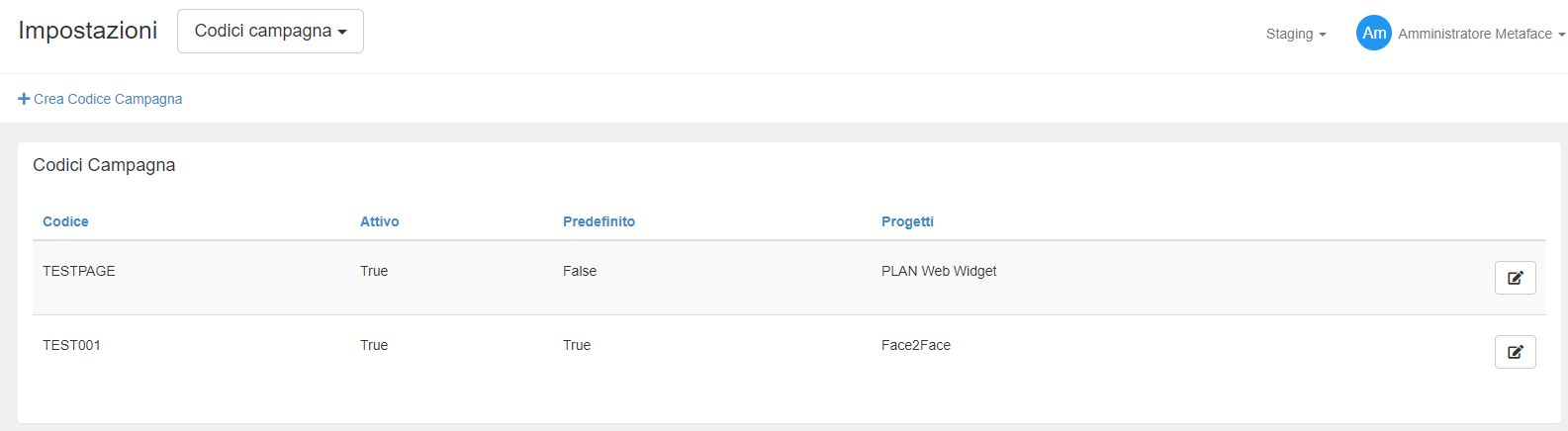
La gestione dei codici campagna all’interno di tutti i progetti Metaface è raggruppata in una singola schermata di impostazione, in modo che possa facilmente essere gestita senza spostarsi da un progetto all’altro.
[](https://docs.metadonors.it/uploads/images/gallery/2026-02/codici-campagne-1.png)
Dalla schermata si possono modificare i codici esistenti, rendendoli attivi/inattivi o modificando l’appartenenza ad alcuni progetti; oppure inserire un nuovo codice campagna.
[](https://docs.metadonors.it/uploads/images/gallery/2026-02/codici-campagne-2.png)
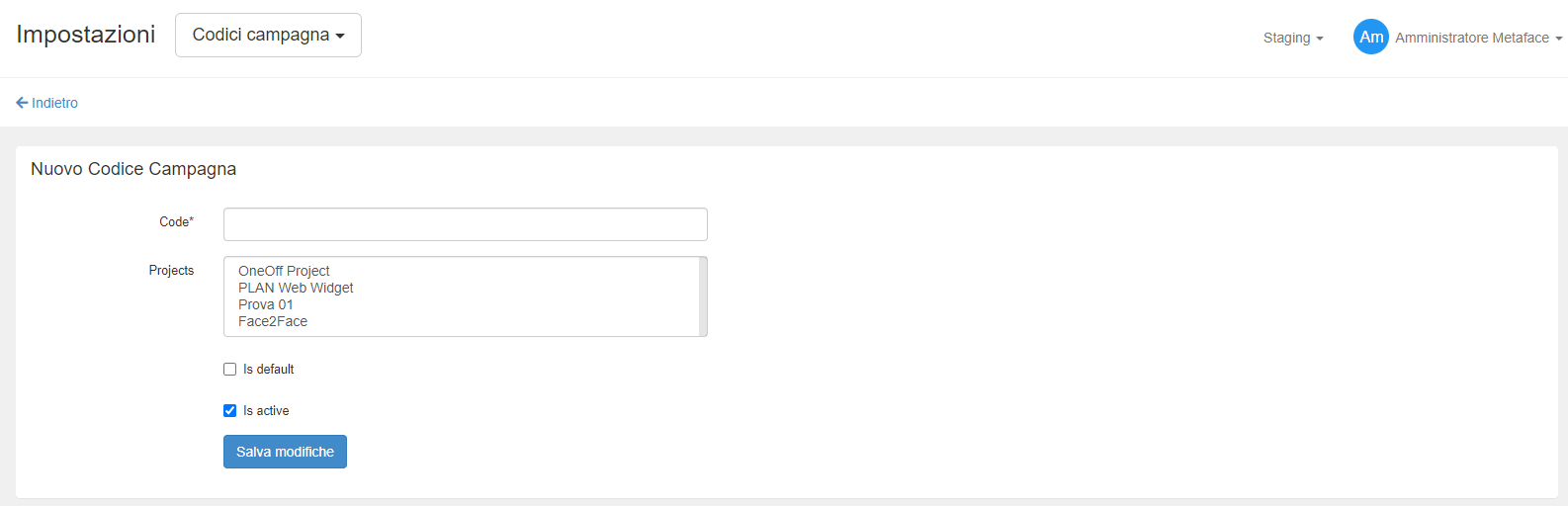
I dati per inserimento del codice campagna sono:
- code: il codice vero e proprio che dovrà risultare sulle schede e negli export
- projects: uno o più progetti nel quale il codice campagna sarà disponibile per chi inserisce le schede di donazione
- is default: il codice che stiamo inserendo sarà quello che viene proposto come prima scelta nel modulo di inserimento. In alternativa sarà listato in ordine alfabetico nella tendina di selezione.
- is active: il codice che stiamo inserendo è attivo ed utilizzabile.
Salvando il codice (se attivo) sarà immediatamente disponibile per l’utilizzo nei progetti di cui fa parte.
# Iban/Credit Card Blacklist
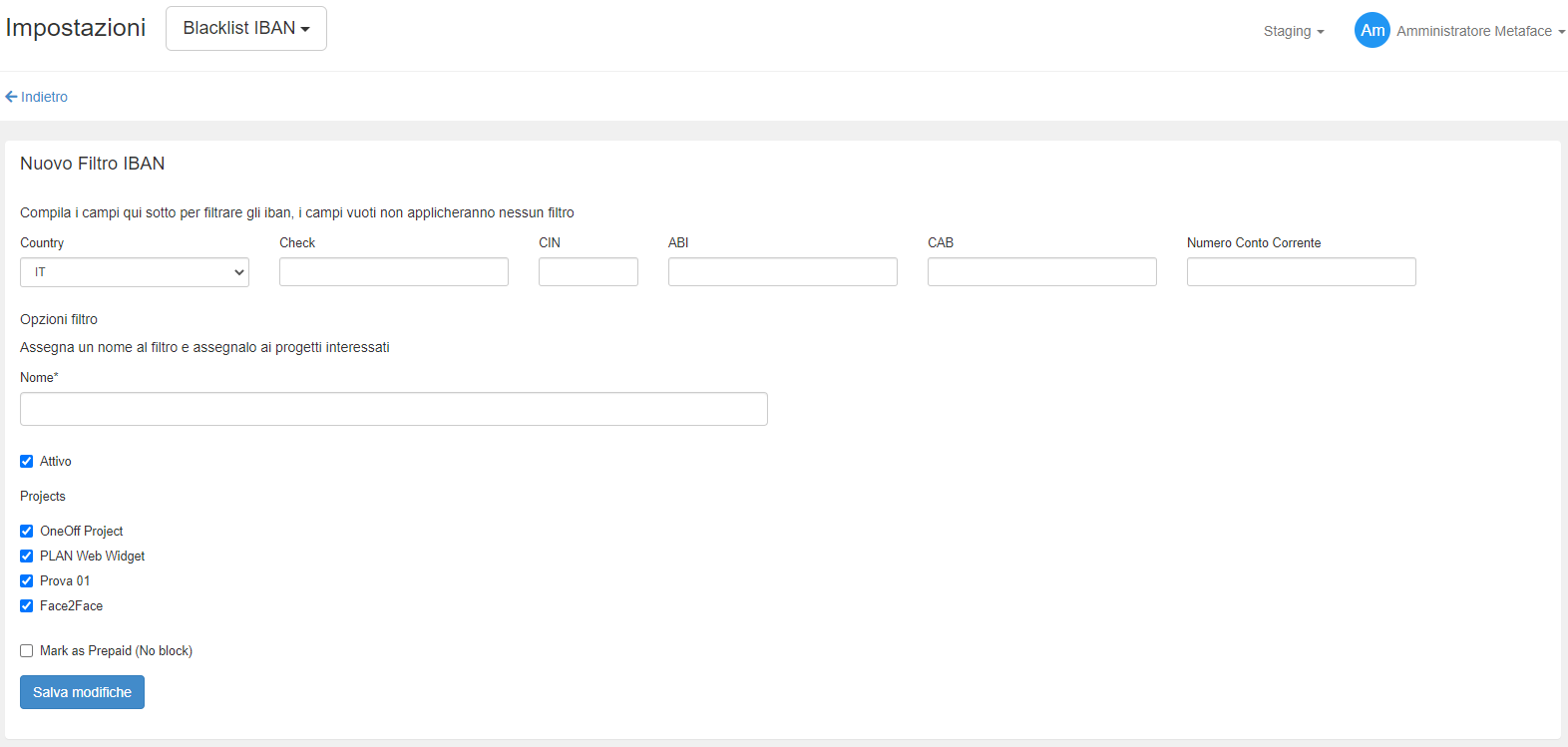
La funzionalità di Blacklist IBAN permette di filtrare in acquisizione valori degli IBAN che non volete accettare per le donazioni.
Potete gestire in questa sezione gli IBAN indesiderati ed assegnarli direttamente a tutti i progetti (o solo ai progetti desiderati).
[](https://docs.metadonors.it/uploads/images/gallery/2026-02/iban-credi-1.png)
La blacklist lavora su tutti i campi che compongono l'IBAN e supporta tutti i formati nazionali che vengono gestiti da Metaface.
Una descrizione più dettagliata è stata fatta nel nostro blog pubblico: [https://academy.metadonors.it/metaface-iban-blacklist/](https://academy.metadonors.it/metaface-iban-blacklist/)
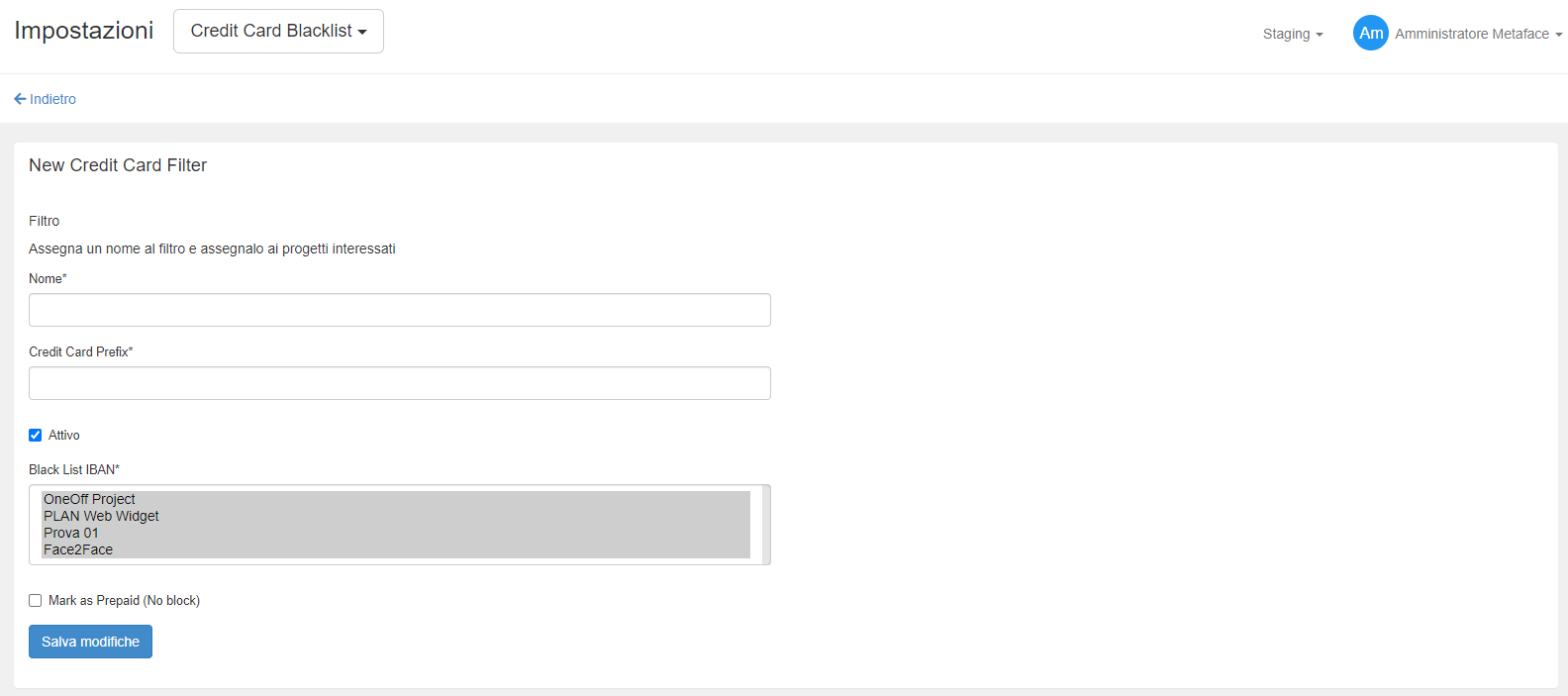
Stessa logica all'interno della Credit Card Blacklist dove potete indicare il prefisso delle carte che non volete accettare per le transazioni e scegliere a quale progetti collegare il filtro.
[](https://docs.metadonors.it/uploads/images/gallery/2026-02/iban-credit-2.png)
# Causale di revoca
Le causali di revoca saranno disponibili sempre in tutti i progetti che gestiscono la Revoca delle schede (funzionalità da attivare chiedendo a Metadonors) all’interno della piattaforma. La causale di revoca deve obbligatoriamente contenere:
- code: codice della revoca (spesso breve, per inserimento nei report), ad esempio “RevDonPre”
- label: nome esteso della revoca più comprensibile e leggibile; ad esempio “Revoca Donatore con Carta Prepagata”
[](https://docs.metadonors.it/uploads/images/gallery/2026-02/causale-revoca-1.png)
# Agenzie
In questa sezione, come amministratori, potete vedere le company create su Metaface ed eventualmente aggiungerne una nuova.
[.png)](https://docs.metadonors.it/uploads/images/gallery/2020-08/Screenshot-(14).png)
---
*Pagina migrata da [vecchio KB](https://old.docs.metadonors.it/books/ita---mf---manuale-utente/page/agenzie) il 2026-05-20.*
# Utenti
Il contenuto di questa voce è lo stesso del menu Fundraiser alla pagina
[https://docs.metadonors.it/books/ita---mf---manuale-utente/page/fundraiser](https://docs.metadonors.it/books/ita---mf---manuale-utente/page/fundraiser)
---
*Pagina migrata da [vecchio KB](https://old.docs.metadonors.it/books/ita---mf---manuale-utente/page/utenti) il 2026-05-20.*
# Gruppi
In questa area possono essere mappate sia le aree in cui verranno divisi i report che i gruppi in cui deve essere organizzato il lavoro di dialogo diretto.
La schermata principale permette di filtrare tutta la lista di gruppi per area, visualizzando quindi i risultati specifici oppure è possibile fare una ricerca testuale diretta (almeno 2 caratteri) in modo da visualizzare i risultati nelle due sezioni sottostanti.
[.png)](https://docs.metadonors.it/uploads/images/gallery/2020-08/uc6Screenshot-(20).png)
#### Creazione Area
Per creare l’area sono necessarie solo 3 informazioni:
- Nome Area: il nome esteso per cui volete sia riconoscibile e filtrabile all’interno di Metaface. Ricordiamo che non ci sono convenzioni particolari per l’uso delle aree; potete infatti dividerle come meglio credete. Consigliamo di fare una divisione coerente con quello che vorrete risulti nei report per facilitare il lavoro successivamente e ricordate che le aree, a differenza dei gruppi, sono trasversali alle company.
- Codice Area: il codice (se esistente) con cui volete che l’area risulti nei report.
- Users: è necessario associare all’area appena creata almeno un utente esistente su Metaface. Consigliamo di utilizzare il proprio oppure le utenze di chi davvero gestirà i gruppi nell’area che state creando.
[.png)](https://docs.metadonors.it/uploads/images/gallery/2020-08/Z7AScreenshot-(21).png)
#### Creazione Gruppo
Anche la creazione del gruppo è molto rapida, occorrono:
- Team Name: il nome per esteso del nuovo gruppo
- Codice: il codice (se esistente) con cui volete che il gruppo risulti nei report.
- Area: l'area di appartenenza del gruppo
Quando create un nuovo gruppo, controllate di essere all'interno della company giusta (menu in alto a destra, sottolineata in verde nello screenshot); è una scelta fondamentale in quanto il gruppo sarà visibile soltanto agli utenti inclusi nella company selezionata (ed agli amministratori di piattaforma).[.png)](https://docs.metadonors.it/uploads/images/gallery/2020-08/IB7Screenshot-(23).png)
Dopo il salvataggio, avete accesso direttamente alla configurazione del gruppo stesso.
[.png)](https://docs.metadonors.it/uploads/images/gallery/2020-08/pe0Screenshot-(24).png)
Potete aggiungere o togliere utenti dai diversi ruoli: sarà sufficiente cliccare il tasto Modifica (nell'angolo destro dell’area relativa) e, alla schermata successiva, premere “Aggiungi” o “Rimuovi” accanto al nome prescelto.
Esistono tre tipi di ruoli all'interno dei gruppi, un utente può ricoprirne uno solo o più di uno contemporaneamente; ogni ruolo dà all'utente accesso a diverse funzionalità e permessi:
- Dialogatori: possono visualizzare solo le proprio schede e inserirne di nuove a proprio titolo, ma non possono accedere ai report dei Team o degli altri Dialogatori. Possono visualizzare solo i propri report.
- Backofficer: possono inserire e modificare schede per conto di terzi per i gruppi di cui fanno parte, ma non accedono alla reportistica. \[per modificare schede già create devono cliccare sul tasto modifica a destra\]
- Manager: hanno il permesso di visualizzare tutte le schede inserite nei gruppi che gestiscono e la reportistica relativa ai loro gruppi. Non possono modificare/creare schede, ma solo visualizzarle (cliccare sul numero scheda e aprirle)
All'interno del gruppo, sotto le sezioni dei ruoli, trovate due opzioni per valorizzare le posizioni:
- Edit location: accedete alla schermata dove potete aggiungere/rimuovere ogni posizione singolarmente tra quelle disponibili
- Copia location: in questo caso potete selezionare un gruppo già esistente e copiarne direttamente tutte le posizioni assegnate
Importante: è possibile inserire posizioni soltanto se sono state assegnate alla vostra company.
I gruppi, così come le aree, possono essere cancellati da Metaface cliccando sul pulsante rosso con un cestino accanto al loro nome; questo pulsante appare soltanto se su quel gruppo o quell'area non sono assegnate schede di donazioni acquisite (gruppi) o team con membri attivi e donazioni (aree).
---
*Pagina migrata da [vecchio KB](https://old.docs.metadonors.it/books/ita---mf---manuale-utente/page/gruppi) il 2026-05-20.*
# Posizioni
Nella sezione delle Posizioni, potete sia crearne di nuove singolarmente che importarne più di una da un file.
La creazione di una nuova posizione comporta la compilazione dei seguenti campi:
- Codice: è il valore alfanumerico univoco che le rende riconoscibili e che per default viene incluso negli export di Metaface
- Etichetta: è il nome esteso della posizione, in modo da renderla riconoscibile quando viene selezionata nelle schede di donazione
- Value: è un valore obbligatorio (cold, hot, normal) che di default è impostato a “normal”
- Categoria:
- Flag Attivo (si/no): è il valore che dice se una location è disponibile o no ai dialogatori che stanno inserendo schede.
- **Add to all teams**: questo flag speciale permette, selezionandolo e salvando la location, di assegnare in automatico la specifica location a tutti i team disponibili in piattaforma
[.png)](https://docs.metadonors.it/uploads/images/gallery/2020-08/cBaScreenshot-(26).png)
Sono presenti inoltre anche altri campi di indirizzo e contatti, in modo da rendere la posizione sempre più ricca di dettagli.
Potete scegliere di rendere disponibile la location a una sola Agenzia o a più Agenzie, flaggando quelle scelte.
Infine, potete decidere che la location presenti un codice diverso e univoco negli export in base al progetto nel quale viene utilizzata.
---
*Pagina migrata da [vecchio KB](https://old.docs.metadonors.it/books/ita---mf---manuale-utente/page/posizioni) il 2026-05-20.*
# Ruoli
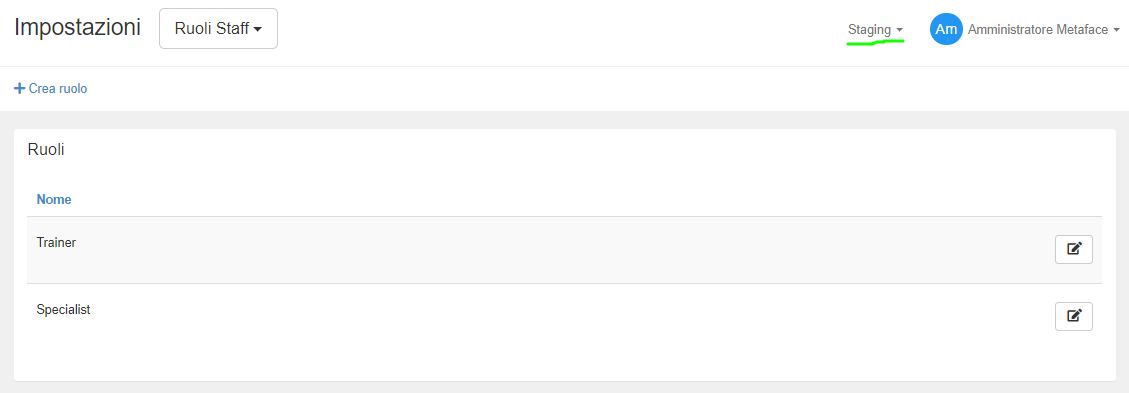
Come per le aree, anche l’impostazione dei ruoli presuppone che come primo step si selezioni la company di riferimento.
Questo è necessario perchè è possibile - su Metaface - costruire un set di ruoli diversi per ogni company a bordo della stessa istanza (occorrenza verosimile visto che le agenzie di dialogo diretto difficilmente saranno organizzate come un team interno di una organizzazione).
Fatta la selezione dobbiamo solo decidere il nome del ruolo che vogliamo trovare nella tendina da popolare sulle anagrafiche utente.
**Importante**: fare molta attenzione a non dare nomi identici ai ruoli delle diverse agenzie, altrimenti non si distingueranno nella schermata di filtro per chi è supervisore e vede i dati di tutte le company inserite su Metaface.
[](https://docs.metadonors.it/uploads/images/gallery/2026-02/ruoli-1.png)
# Turni
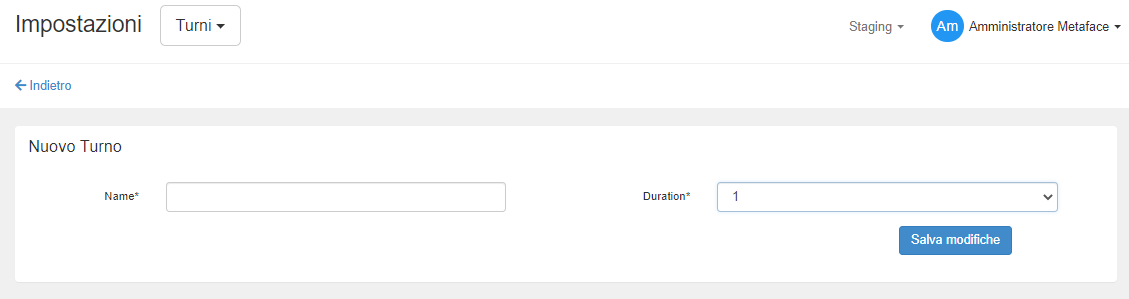
I turni sono le unità di misura minime per le quali verranno inserite le registrazioni orarie dal vostro team, sia esso in-house che di agenzia (se necessario).
Le informazioni sui turni sono molto semplici:
- Etichetta (es. giornata intera, mezza giornata...)
- Durata (espressa in ore)
Devono essere inseriti soltanto i turni da considerare come lavorativi ai fini della reportistica.
Ad esempio “riposo” valorizzato a “0” non è un turno inseribile.
[](https://docs.metadonors.it/uploads/images/gallery/2026-02/turni-1.png)
# SMS Notification
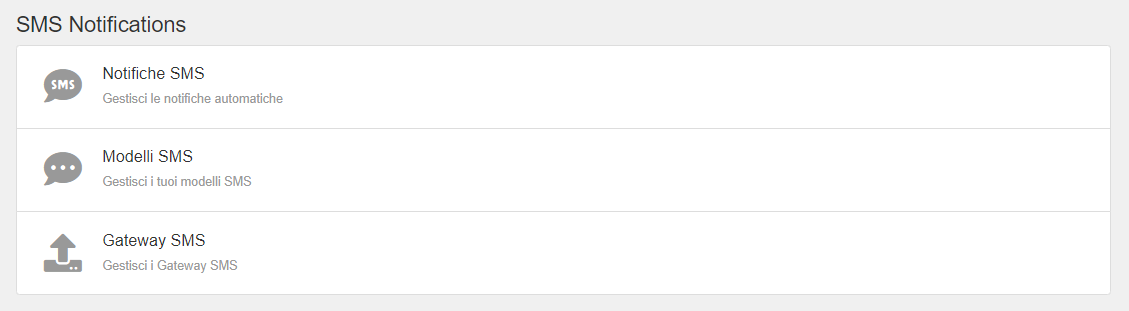
Le prossime tre voci del menu Impostazioni si riferiscono alla possibilità di inviare messaggi tramite SMS ai donatori.
[](https://docs.metadonors.it/uploads/images/gallery/2026-02/sms-1.png)
Prima di creare la notifica dobbiamo impostare sia il Modello, sia il Gateaway SMS.
##### GATEAWAY SMS
Metaface si occupa di creare un sub-account **Mobyt** per l'invio degli sms per vostro conto.
Quello che dovete fornire è il SENDER: il nome da assegnare al vostro account su Mobyt, non oltre gli 11 caratteri; il nome dovrà essere certificato da Mobyt attraverso l'invio delle informazioni al Garante della Privacy (processo che richiede solitamente qualche giorno prima di avere il via libera)
##### MODELLI SMS
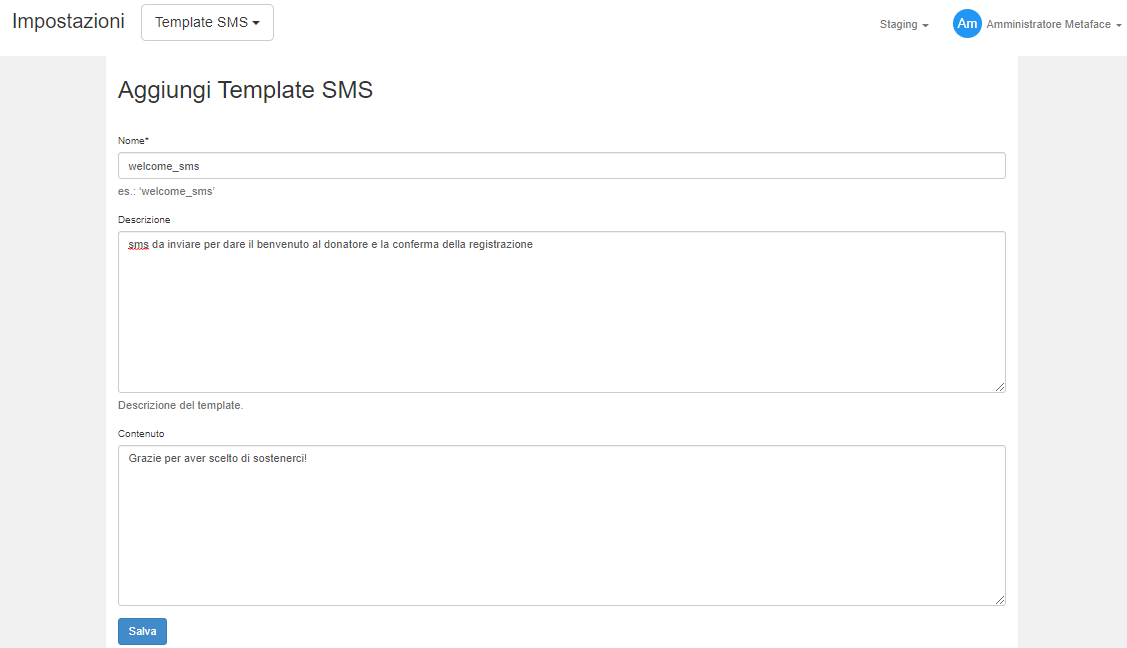
Per creare un nuovo template occorrono:
\- NOME
\- DESCRIZIONE
\- CONTENUTO: il testo che il donatore riceverà sul cellulare
[](https://docs.metadonors.it/uploads/images/gallery/2026-02/sms-2.png)
##### NOTIFICHE SMS
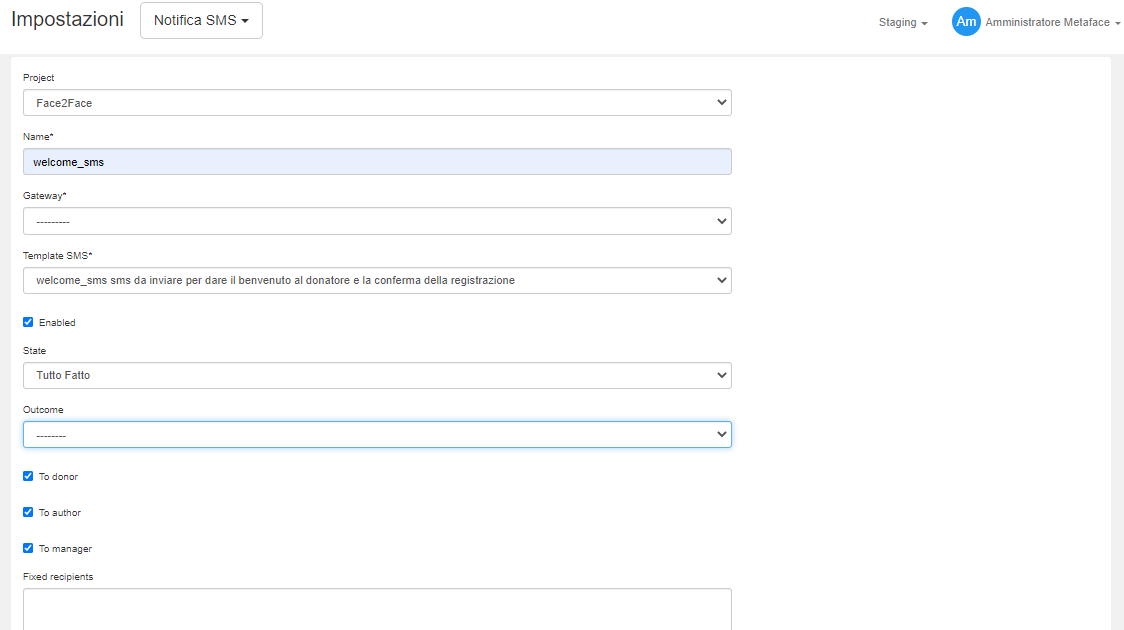
Per la creazione della notifica, dobbiamo innanzitutto indicare su quale scheda/progetto vogliamo attivarla.
Nella schermata successiva, indichiamo:
\- NOME: assegniamo un nome alla notifica
\- GATEAWAY: selezioniamo il gateaway
\- TEMPLATE SMS: selezioniamo il modello
\- FLAG ENABLED: lasciamo il flag per attivare la notifica
\- STATO: indichiamo su quale stato del workflow vogliamo far partire la notifica
\- OUTCOME: possiamo anche legare la notifica ad un esito in particolare, in questo caso l'sms partirà solo sulle schede con il relativo esito
\- FLAG DONOR: lasciamo flaggato affinché il donatore riceva la notifica
\- FLAG AUTHOR/FLAG MANAGER: lasciando flaggate anche queste opzioni, oltre al donatore, anche l'autore della scheda e il manager del team riceveranno la notifica
\- FIXED RECIPIENTS: possiamo indicare dei numeri di cellulare che dovranno ricevere la notifica, indipendentemente dal ruolo
[](https://docs.metadonors.it/uploads/images/gallery/2026-02/sms-3.png)
# Email Notification
Metaface permette di gestire notifiche via mail in maniera molto precisa e specifica: è infatti possibile creare set di modifiche personalizzate per ogni progetto attivo in piattaforma.
##### EMAIL TEMPLATES
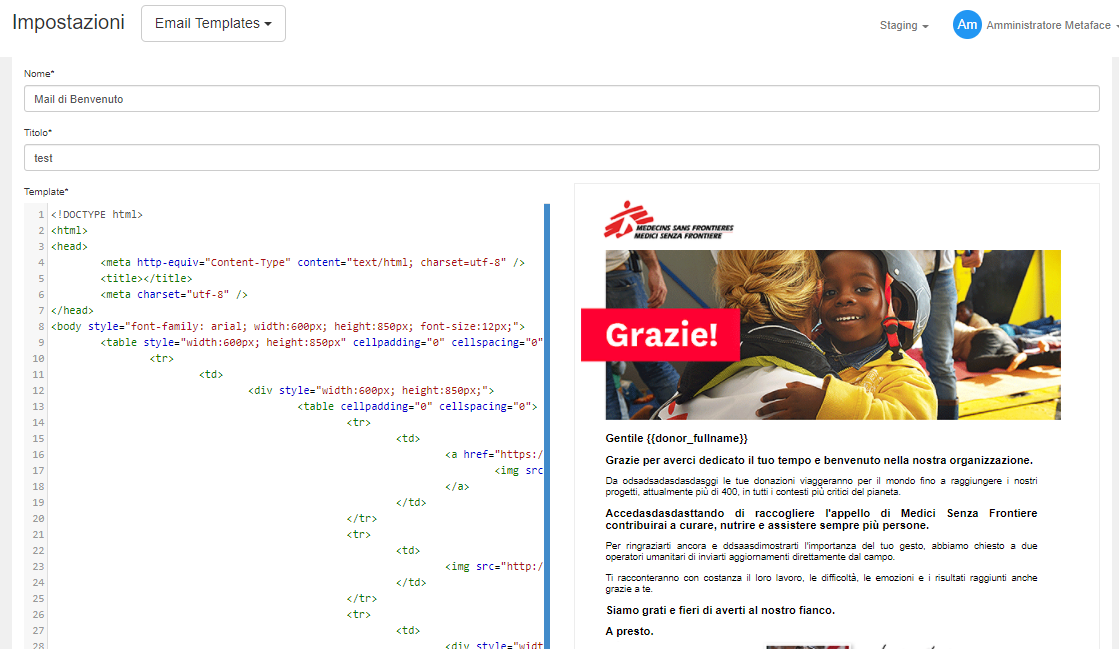
Ogni mail può essere personalizzata grazie all’uso dei template che permettono di includere i dati della scheda di donazione all’interno delle email, racchiusi tra doppia parentesi graffa, come:
- {{sheet\_id}}: Il codice della scheda
- {{sheet\_url}}: L'indirizzo della pagina dei dettagli della scheda
- {{sheet\_date}}: La data della delega
- {{author\_fullname}}: Nome e Cognome del dialogatore
- {{author\_firstname}}: Nome del dialogatore
- {{author\_lastname}}: Cognome del dialogatore
- {{donor\_firstname}}: Nome del donatore
- {{donor\_lastname}}: Cognome del donatore
- {{donor\_fullname}}: Nome e Cognome del donatore
- {{donation\_amount}}: Ammontare della donazione
- {{donation\_frequency}}: Frequenza della donazione
- {{payment\_method}}: Metodo di pagamento
- {{payment\_obfuscated\_info}}: Informazioni offuscate sul pagamento (iban o carta)
Oltre ad un nome e ad un titolo, occorre il codice html della mail che volete inviare.
[](https://docs.metadonors.it/uploads/images/gallery/2026-02/email-1.png)
##### NOTIFICHE EMAIL
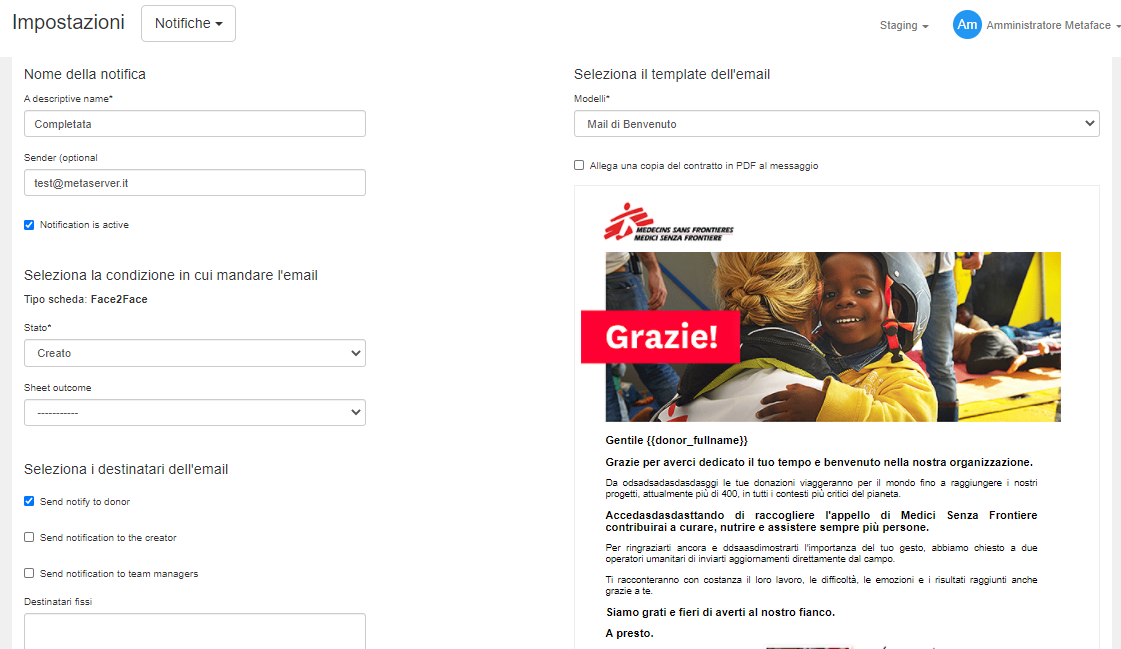
Ogni notifica viene configurata tramite:
- NOME
- SENDER: il mittente visualizzato dal donatore, ci sono più possibilità: può essere [servizioclienti@metaface.it](mailto:serviziosostenitori@metaface.it) oppure nomeorganizzazione@serviziosostenitori.org oppure può essere usato un vostro indirizzo mail, certificando il vostro dominio su Mandrill (per fare questo, vi sarà chiesto di inserire valori DKIM e SPDIF nel DNS, cioè nel *Domain Name System*, della vostra organizzazione)
- ACTIVE: ricordatevi di spuntare il flag "Notification is active" per attivare la notifica
- MODELLI: selezionate il template (ne vedrete un'anteprima) a cui potete allegare in pdf la copia del contratto firmato dal donatore, selezionando la spunta "Allega una copia..."
- STATO/SHEET OUTCOME: selezionate su quale stato del workflow e con quale esito deve partire l'invio della mail
- DESTINATARI: con i successivi flag, potete scegliere i destinatari della notifica (donatore, team leader, dialogatore o indirizzi mail fissi inseriti manualmente)
[](https://docs.metadonors.it/uploads/images/gallery/2026-02/email-2.png)
La email inviate risulteranno sempre a disposizione all’interno della scheda donazione relativa nella barra laterale destra della schermata. Dal box sarà possibile vedere l’anteprima della mail inviata e - se necessario - reinviare la stessa mail agli stessi destinatari con un solo click.
# Notizie
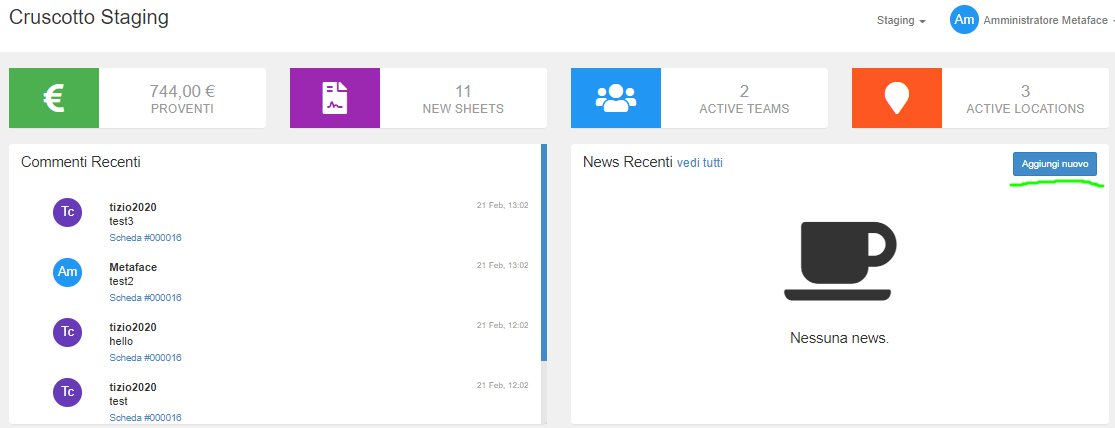
La scrittura delle news permette di far visualizzare nella dashboard di Metaface una notizia specifica da condividere con tutto il team nella sezione “news recenti” sul cruscotto; una news può essere inserita anche direttamente qui cliccando su "Aggiungi nuovo".
[](https://docs.metadonors.it/uploads/images/gallery/2026-02/notizie-1.png)
Il costruttore di news permette le formattazioni del testo direttamente nel campo di scrittura. Le formattazioni saranno visibili direttamente anche nella anteprima della sezione “News Recenti” oltre che aprendo la news nel dettaglio.
# Gestione Password
Metaface permette, in piena politica di compliance con le normative privacy, la gestione autonoma delle impostazioni relative alle password degli utenti.
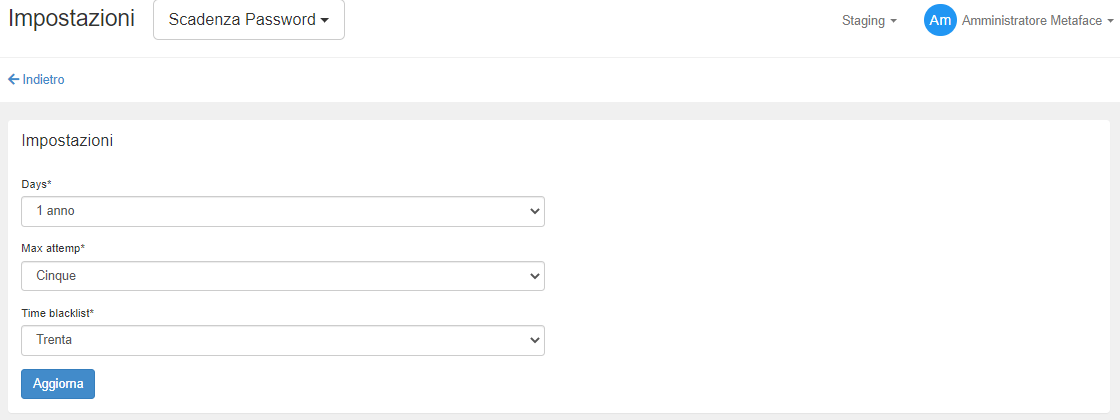
Dal menu “Gestione password” è possibile scegliere la politica di gestione compatibile con la propria organizzazione interna, relativamente a:
- scadenza della password (da 30gg a 1 anno)
- tentativi massimi di login (prima di essere messo in blacklist)
- durata della blacklist (da 30 minuti a 24h)
[](https://docs.metadonors.it/uploads/images/gallery/2026-02/gestione-password.png)
Oltre a questo sarà possibile scegliere la lunghezza ed il tipo di composizione password comunicandole al team di supporto metaface durante l’attivazione del servizio o in qualsiasi momento tramite ticket di supporto.
Le mail di scadenza password partono il giorno della scadenza password e continuano ad essere inviate una al giorno fino a che non si fa il cambio. Contengono un link che manda direttamente al metaface per il cambio password.
Dal giorno successivo alla scadenza, l'utente che non ha fatto il rinnovo password può:
\- entrare in Metaface web trovando una schermata che lo obbliga al cambio password;
\- registrarsi su un nuovo tablet, ma verrà reso un errore per la password scaduta;
\- entrare su un tablet dove ha un account già registrato e continuare ad inviare schede.
Il terzo punto è stato fatto per lasciare comunque operatività ai dialogatori anche se "lenti" a fare l'aggiornamento.
In caso di perdita della password, l'utente ha a disposizione un certo numero di tentativi stabiliti dall'organizzazione, superati i quali viene bloccato l'accesso e dobbiamo intervenire come amministratore metaface per ripristinarlo.
Si consiglia infatti, dopo i primi tentativi falliti di accesso, di avvalersi della funzione di recupero password cliccando sul link "*Hai dimenticato la password?*"
L'utente potrà inserire l'indirizzo mail a cui ricevere le istruzioni per impostare facilmente una nuova password.
# Schede offuscate
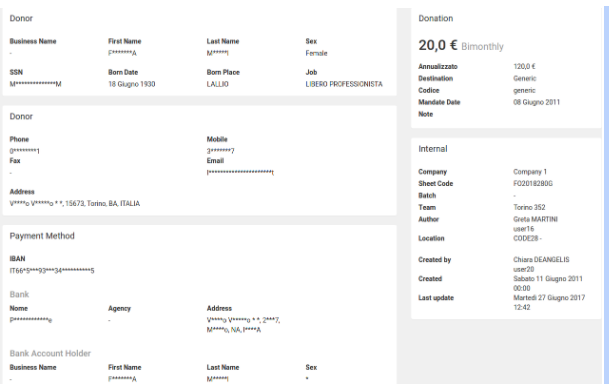
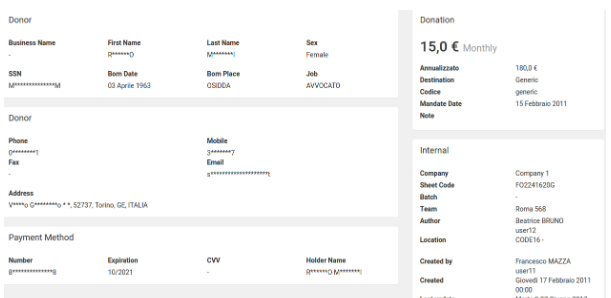
Attraverso la funzione di “Anonimizzazione” dei dati personali delle schede, Metaface permette di sostituire i caratteri centrali del campo, che si intende anonimizzare, con una serie di asterischi \*\*\*\*\*\*\*\*\*\*, mantenendo il carattere iniziale e quello finale, al fine di ridurre l’esposizione al rischio dei dati dei donatori.
[](https://docs.metadonors.it/uploads/images/gallery/2026-02/schede-1.png)
[](https://docs.metadonors.it/uploads/images/gallery/2026-02/schede-2.png)
Elenco dettagliato dei dati anonimizzati.
*Dati donatore:*
- nome
- cognome
- codice fiscale
*Dati di contatto del donatore*
- telefono fisso
- telefono cellulare
- email
- indirizzo di residenza (vengono mantenuta cap,città,località e paese per fini statistici)
*Dati di pagamento: Carta di Credito*
- carta di credito
- titolare della carta
*Dati di pagamento: SDD*
- iban
- agenzia
- Indirizzo Agenzia
##### Modalità di configurazione
Il servizio sarà attivato a cura di Metadonors. Le richieste di modifica di configurazione successive dovranno pervenire per iscritto e determinano un costo a carico dell’organizzazione di 2 ore di assistenza tecnica.
I dati vengono cancellati con frequenza mensile, nel giorno del mese indicato in fase di configurazione.
Alla cancellazione è preceduta una mail di notifica che avverte che il giorno successivo sarà eseguita la cancellazione. La mail di notifica sarà inviata 24 ore prima della cancellazione alle persone indicate in configurazione.
Per attivare il servizio è necessario che il responsabile del progetto compili un form di attivazione che dovrà essere inviato firmato a Metadonors.
##### Richiesta Attivazione
*Servizio di Anonimizzazione*
Il/la sottoscritto/a \_\_\_\_\_\_\_\_\_\_\_\_\_\_\_\_\_\_\_\_\_\_\_\_\_\_\_\_\_\_\_ chiede di attivare il servizio “Anonimizzazione dati” sulla piattaforma Metaface dell’organizzazione \_\_\_\_\_\_\_\_\_\_\_\_\_\_\_\_\_\_\_\_\_\_\_\_\_\_\_\_\_\_\_\_\_\_\_.
Sono consapevole che i dati anonimizzati tramite la presente procedura non saranno recuperabili in alcun modo da Metadonors, che è quindi libera della responsabilità in merito all’archiviazione delle stesse.
Dati da anonimizzare:
- Dati personali del donatore (nome, cognome, CF)
- Dati di contatto (telefono, email, indirizzo)
- Dati di pagamento (iban e carte di credito)
Anzianità delle schede da anonimizzazione (calcolato sulla data delega):
- più vecchie di 3 mesi
- più vecchie di 6 mesi
- più vecchie di 9 mesi
- più vecchie di 12 mesi
- più vecchie di 18 mesi
Giorno del mese in cui eseguire la cancellazione: (a scelta tra 1, 7, 15, 21) \_\_\_\_\_\_\_
Mese di avvio del servizio: \_\_\_\_\_\_\_\_\_\_\_\_\_\_\_\_\_\_\_\_\_
Destinatari email di notifica cancellazione:
1. \_\_\_\_\_\_\_\_\_\_\_\_\_\_\_\_\_\_\_\_\_\_\_\_\_\_\_
2. \_\_\_\_\_\_\_\_\_\_\_\_\_\_\_\_\_\_\_\_\_\_\_\_\_\_\_
3. \_\_\_\_\_\_\_\_\_\_\_\_\_\_\_\_\_\_\_\_\_\_\_\_\_\_\_
4. \_\_\_\_\_\_\_\_\_\_\_\_\_\_\_\_\_\_\_\_\_\_\_\_\_\_\_
5. \_\_\_\_\_\_\_\_\_\_\_\_\_\_\_\_\_\_\_\_\_\_\_\_\_\_\_
La richiesta deve pervenire con **almeno 15 giorni di anticipo** rispetto alla data prevista per la prima cancellazione. La richiesta presente in questo modulo sostituisce le richieste effettuate precedentemente.
Luogo e data
\_\_\_\_\_\_\_\_\_\_\_\_\_\_\_\_\_\_\_\_\_\_\_\_\_\_\_\_\_\_\_\_\_\_\_
Firma incaricato per conto dell’Organizzazione
\_\_\_\_\_\_\_\_\_\_\_\_\_\_\_\_\_\_\_\_\_\_\_\_\_\_\_\_\_\_\_\_\_\_\_\_
# Credit Card Payment Gateaways
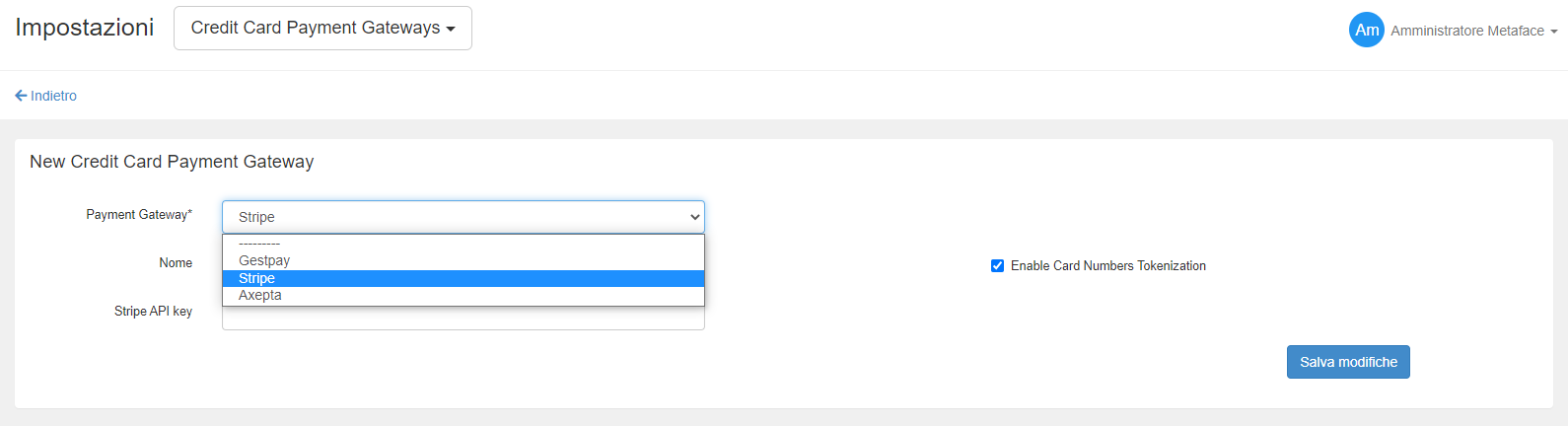
Da qui è possibile scegliere il gateaway bancario per le transazioni delle carte di credito.
Attualmente le integrazioni presenti su Metaface sono:
- BANCA SELLA (GESTPAY)
- BNL (AXEPTA)
- STRIPE
Tutte le integrazioni richiedono un'ID o una key che permettono anche l'**offuscamento dei numeri carta di credito** all'acquisizione dati; in questo modo Metaface provvede a trasformare i numeri delle carte di credito in token (un codice numerico casuale) utilizzando il servizio di gateway bancario.
[](https://docs.metadonors.it/uploads/images/gallery/2026-02/credit-card-1.png)