# Progetti
Vediamo le principali variabili da poter impostare sui progetti Metaface.
# Generico
Questa sezione si focalizza sulla generazione ed il controllo delle schede donazioni. Con i controlli di validazione delle schede da abilitare /disabilitare ed i metodi di pagamento.
##### Impostazioni Scheda
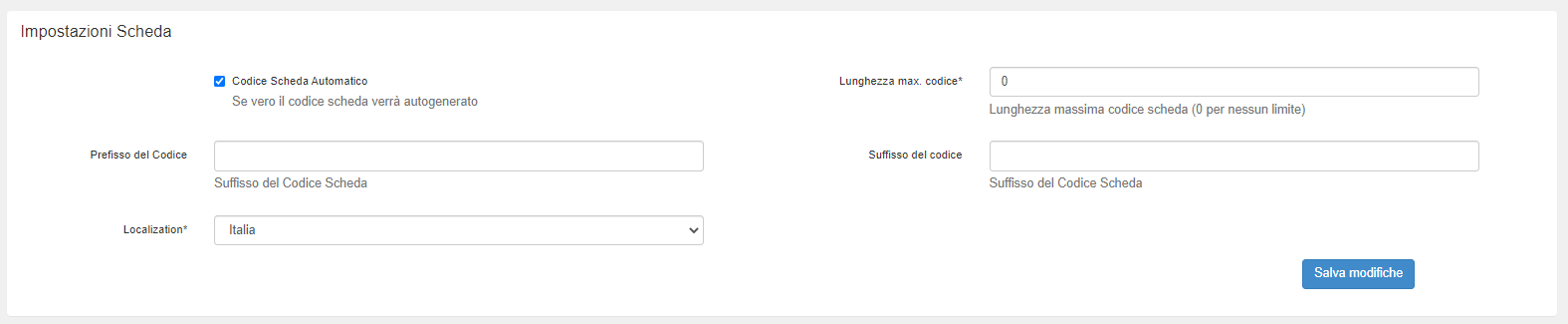
Qui viene definito come generare il codice della scheda di acquisizione donazione.
[](https://docs.metadonors.it/uploads/images/gallery/2026-02/screenshot-1.png)
Le personalizzazioni del codice possibili sono le seguenti:
- generazione del codice scheda donazione: automatico / manuale
- stabilire una lunghezza massima del codice
- stabilire un prefisso per ogni codice generato
- stabilire un suffisso per ogni codice generato
Normalmente sarà automatico, salvo nel caso si stia facendo una digitalizzazione di schede cartacee per cui serve che il codice Metaface sia equivalente a quello inserito sulla scheda cartacea.
Inoltre, in questa sezione possiamo localizzare il progetto, la localizzazione permette di attivare/disattivare alcuni controlli validi solo sui progetti in Italia: ad esempio, il controllo Iban o il controllo sul codice fiscale.
##### Impostazioni Donatore
I controlli sul donatore sono quelli relativi all'età e ai contatti.
[](https://docs.metadonors.it/uploads/images/gallery/2026-02/screenshot-2-3.png)
Contatti: spuntando il flag "E' obbligatorio inserire il telefono o il cellulare o l'email del donatore", una scheda per essere salvata deve avere almeno uno di questi campi di contatto valorizzato, senza bisogno di indicarne uno in particolare come obbligatorio.
Età: è possibile impostare il controllo su età minima e massima del donatore e decidere se tenere il controllo sull'età come opzionale o bloccante.
In caso si decida per opzionale Metaface notificherà soltanto un alert in caso l’età sia fuori range selezionato, ma la scheda potrà comunque essere validata e continuare nel workflow.
In caso di opzione “bloccante” invece la scheda non potrà proseguire e potrà soltanto essere salvata su Metaface come incompleta (o qualunque altro stato personalizzato che non prevede la validazione dei dati)
##### Impostazioni Donazione
I controlli sulla donazione sono quelli relativi alla donazione annuale. E’ possibile impostare un valore minimo ed un valore massimo della donazione (annualizzata). Oltre a questo è possibile decidere se tenere il controllo come opzionale o bloccante.
In caso si decida per “opzionale” Metaface notificherà soltanto un alert in caso di valore fuori range selezionato, ma la scheda potrà comunque essere validata e continuare l’iter all'interno di Metaface.
In caso di opzione “bloccante” invece la scheda non potrà proseguire e potrà soltanto essere salvata su Metaface come incompleta (o qualunque altro stato personalizzato che non prevede la validazione dei dati)
[](https://docs.metadonors.it/uploads/images/gallery/2026-02/screenshot-3-2.png)
##### Deadline mobile
Questa funzione permette di scegliere il giorno del mese oltre al quale non sarà più possibile, da tablet, inserire deleghe con data il mese precedente.
[](https://docs.metadonors.it/uploads/images/gallery/2026-02/screenshot-4-2.png)
Ad esempio: impostando “3” - Fino al 3 di marzo si potranno inserire deleghe da tablet con data delega febbraio. Dal 4 di Marzo si potranno inserire solo deleghe con data delega di Marzo (fino al 3 di Aprile, e cosi via)
##### Impostazioni pagamento
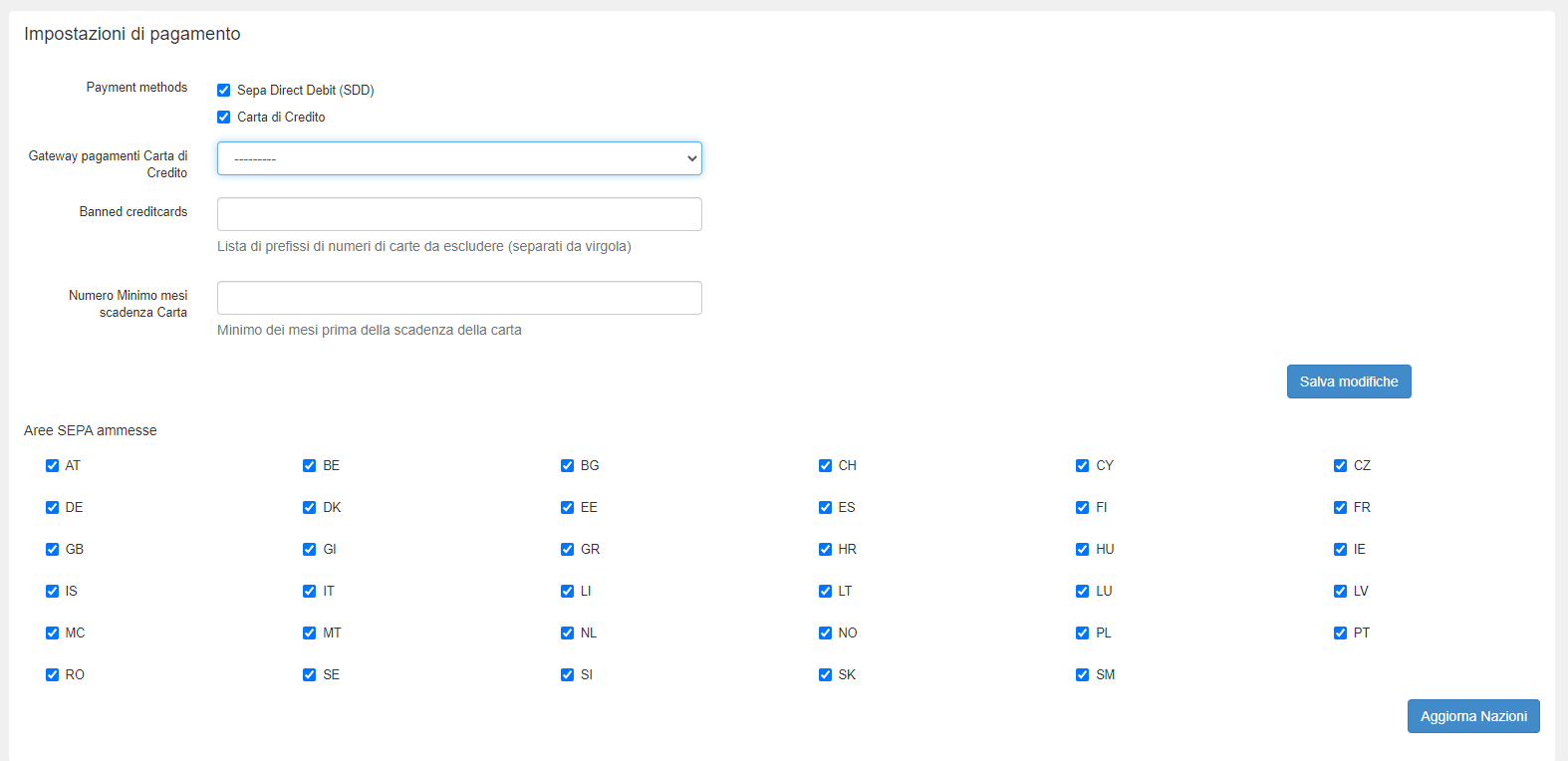
Questo è il blocco più importante della pagina.
[](https://docs.metadonors.it/uploads/images/gallery/2026-02/screenshot-6-3.png)
In questa sezione sarà possibile:
- decidere il **metodo di pagamento** per le donazioni:
- abilitare e disabilitare il pagamento con Carta di Credito
- abilitare e disabilitare il pagamento SEPA
- scegliere il gateaway di pagamento per le carte di credito, attualmente le integrazioni disponibili sono Banca Sella, BNL, Stripe
- il campo "Banned cardcredit" non deve più essere utilizzato per indicare le carte di credito da non accettare, questa funzione è stata spostata e migliorata nel menu Impostazioni->CreditCard Blacklist
- decidere il numero minimo di mesi dalla scadenza entro la quale Metaface accetta o rifiuta una carta sul progetto. Se lasciato vuoto accetterà qualsiasi carta.
\- **Abilitare/disabilitare l’inserimento di IBAN** da una specifica area SEPA, per decidere, ad esempio, di accettare donazioni su IBAN Irlandesi e bloccare in inserimento IBAN portoghesi.
# Campi
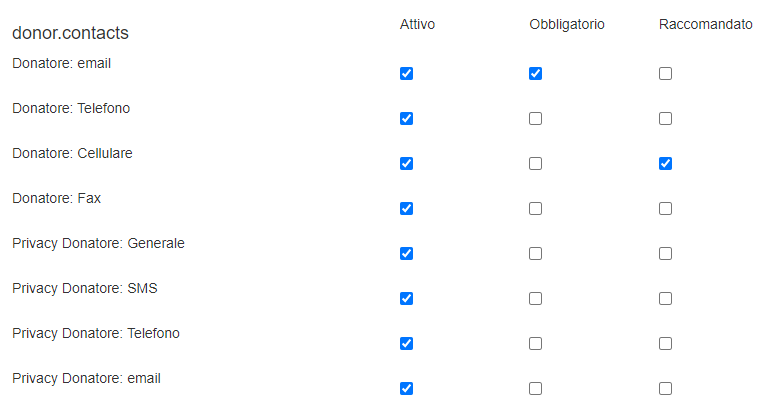
In questa sezione si possono abilitare e disabilitare i singoli campi componenti la scheda di acquisizione delega del donatore.
Ogni singolo campo può essere impostato come:
- ATTIVO: campo visibile sulla scheda da compilare
- OBBLIGATORIO: senza compilare il valore di questo campo Metaface non procederà al salvataggio della delega
- RACCOMANDATO: senza la compilazione di questo campo Metaface notifica un alert consigliando di compilarlo, ma la scheda viene comunque fatta procedere se si decide di non compilare
[](https://docs.metadonors.it/uploads/images/gallery/2026-02/screenshot-8-5.png)
# Destinazioni
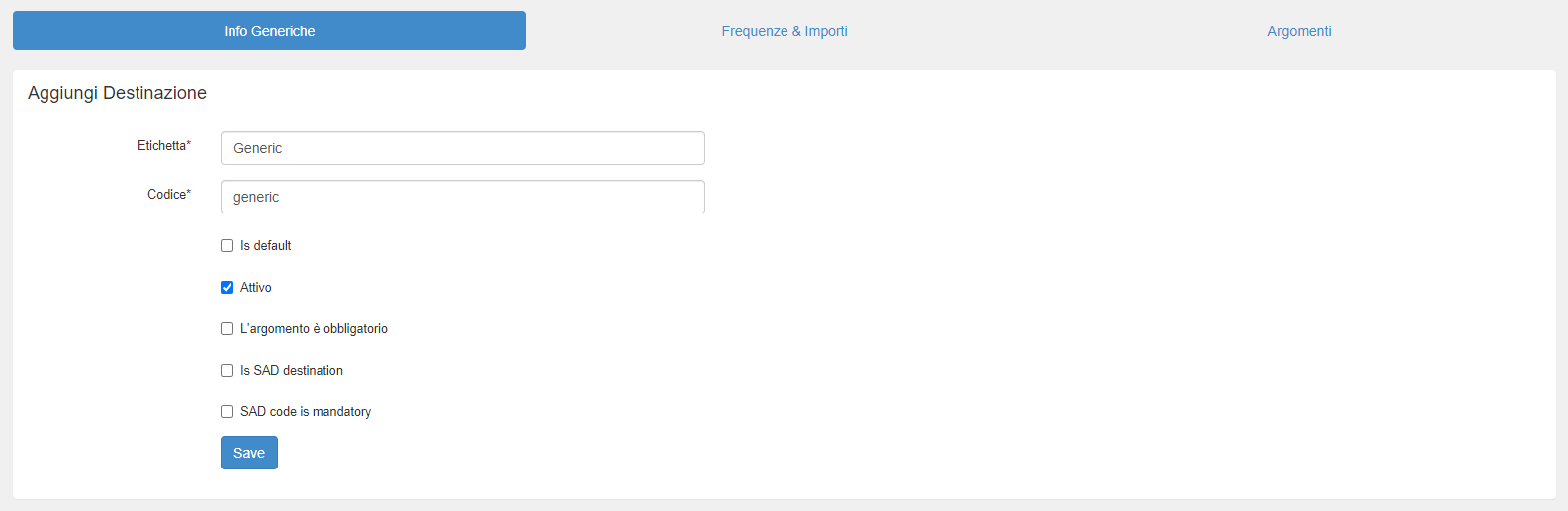
La destinazione dà la possibilità al donatore di scegliere su cosa indirizzare il proprio sostegno (ad esempio, "Scuola in Mozambico" o "Nuovo reparto oncologico") e permette di gestire diversi frequenze, argomenti ed importi di donazione.
Per ogni progetto, deve esserci almeno una destinazione attiva (che può anche essere "*Generica*").
[](https://docs.metadonors.it/uploads/images/gallery/2026-02/screenshot-9-4.png)
Per creare una nuova destinazione occorrono:
\- ETICHETTA: nome per esteso che sarà visibile in fase di inserimento della scheda
\- CODICE: codice solitamente usato negli export
\- "IS DEFAULT": spuntando quest'opzione, questa sarà la destinazione inserita di default dal sistema sulla scheda in fase di inserimento, con la possibilità ovviamente di modificarla scegliendone un'altra
\- "ATTIVO": spunta obbligatoria per poter selezionare questa destinazione sulla scheda
\- "ARGOMENTO OBBLIGATORIO": spuntando quest'opzione, il dialogatore dovrà obbligatoriamente inserire anche un argomento
\- "SAD DESTINATION": spuntando quest'opzione, la destinazione diventa un Sostegno A Distanza con la possibilità di inserire un "codice bambino"
\- "SAD CODE IS MANDATORY": spuntando questa opzione, il codice bambino relativo al SAD diventa obbligatorio per poter proseguire.
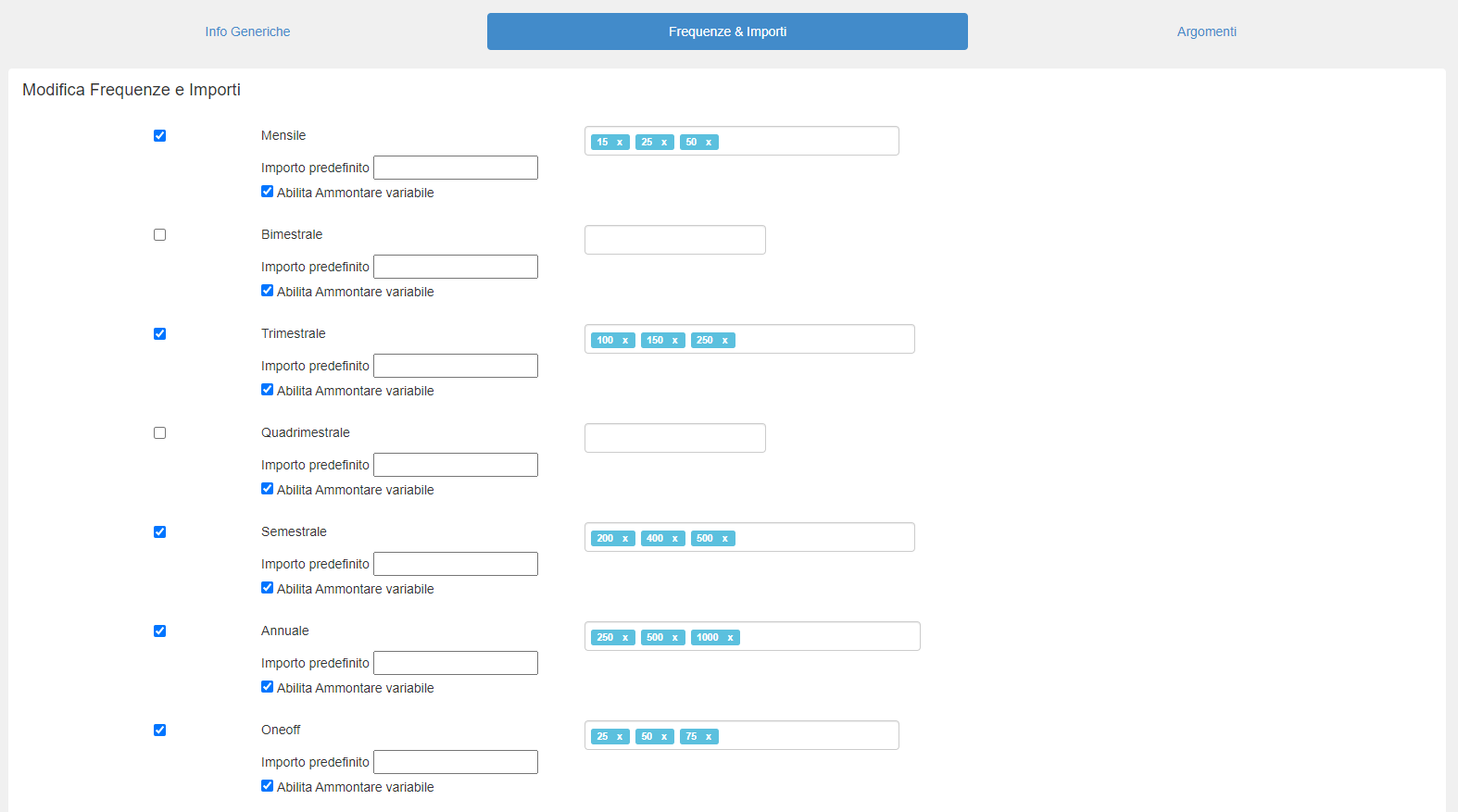
FREQUENZE E IMPORTI
[](https://docs.metadonors.it/uploads/images/gallery/2026-02/screenshot-10-5.png)
Per ogni destinazione possono essere impostate le frequenze che saranno disponibili in fase di compilazione della scheda: mensile, bimestrale, trimestrale, oneoff ecc...
Per ogni singola frequenza, può essere scelto:
\- un importo predefinito: l'importo che apparirà di default al momento della compilazione, come suggerimento
\- in alternativa all'importo predefinito, nella barra a destra possono essere inseriti più importi che appariranno come suggerimenti al momento della compilazione (digitarli separandoli con "invio" o con la virgola)
\- "Abilita Ammontare variabile": togliendo questa spunta, non sarà possibile modificare l'importo predefinito, quindi per quella frequenza il donatore non potrà scegliere l'importo della donazione
ARGOMENTI
[](https://docs.metadonors.it/uploads/images/gallery/2026-02/screenshot-11-6.png)
Ad ogni destinazione possiamo associare dei valori di Argomento, un ulteriore "spacchettamento" della destinazione; ad esempio, in un sostegno a distanza gli argomenti potrebbero essere *bambino* e *bambina*, oppure una scelta geografica, *Africa*, *Asia*...
Per creare un argomento, basta indicare:
\- etichetta: nome visibile al dialogatore e al donatore stesso durante la compilazione della scheda
\- codice: codice usato sugli export
# Workflow
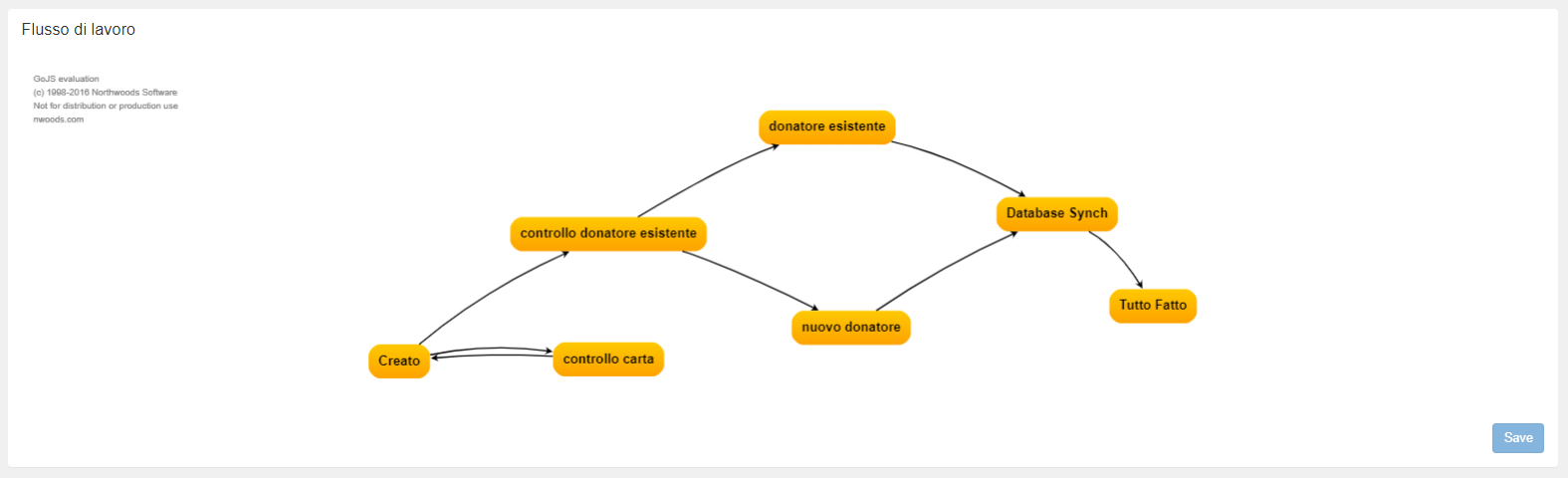
La parte di workflow Metaface è l’area che caratterizza tutta l’applicazione: è possibile personalizzare interamente i flussi delle deleghe in base alle esigenze dell’organizzazione o del team esterno di agenzia.
In ogni step è possibile inserire controlli automatici, trigger di pagamento o sincronizzazioni esterne (esempio connessione dati verso il vostro database donatori, oppure invio dei lead verso il call center per la operazioni di telemarketing).
Il workflow viene configurato dal supporto Metaface su vostra indicazione, dopo aver trovato insieme il flusso più adatto ad esprimere il percorso delle schede nella vostra organizzazione.
[](https://docs.metadonors.it/uploads/images/gallery/2026-02/screenshot-12-4.png)
Proprietà degli stati del Workflow:
- modificabile : le schede possono essere modificate quando in questo stato
- stato checkpoint : stato che effettua i controlli di checkpoint sulle schede
- stato di entrata : stato in cui è possibile inserire la scheda da zero
- tipo esito : mappatura degli esiti positivo/negativo/lordo
# Esito
Possono essere impostati Esiti personalizzati per le deleghe in modo da :
- allinearsi con le operazioni di un contact center esterno
- scatenare delle notifiche specifiche in caso di un esito specifico
- gestire direttamente su Metaface un flusso di gestione delega completo
Gli esiti sono creati direttamente dentro Metaface inserendo:
- codice identificativo: codice breve spesso usato negli export dati
- label: descrizione completa e comprensibile per la selezione in tendina
- Tipologia: positivo, negativo, lordo
[](https://docs.metadonors.it/uploads/images/gallery/2026-02/ncmscreenshot-13-4.png)
# Export
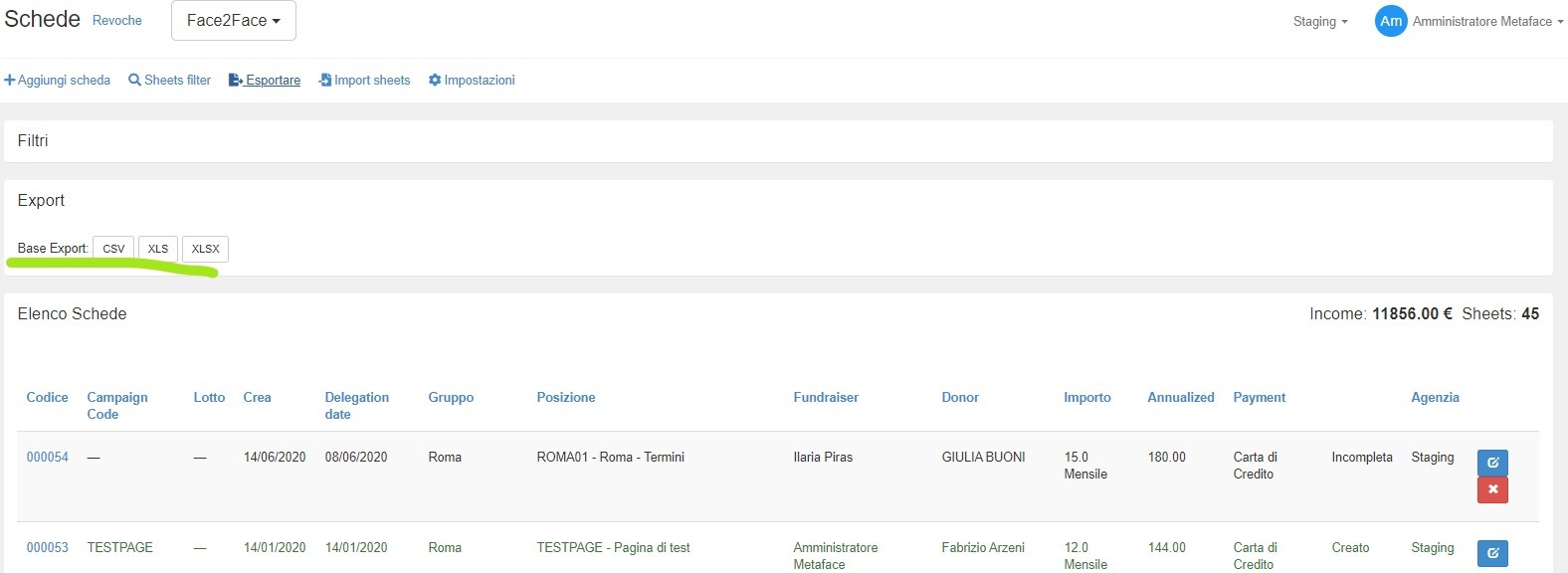
Per ogni progetto, sono già disponibili gli export di base in formato **.csv .xls .xlsx** per poter esportare le schede raccolte (tutte o solo quelle filtrate dalla ricerca).
[](https://docs.metadonors.it/uploads/images/gallery/2026-02/inkedscreenshot-14-li.jpg)
Nell'export base vengono esportate tutte le informazioni relative al donatore, al dialogatore, alla donazione ecc...
Un ulteriore export personalizzato può essere richiesto, inviando al supporto Metaface un file in formato .csv o .xls con il tracciato dell'export richiesto; una volta esaminato (ed eventualmente modificato insieme, per garantire l'esportazione corretta delle informazioni mappate da Metaface), il tracciato sarà messo in produzione e reso disponibile sul progetto al fianco dell'export base.