# Metaface – Guida utente
# Progetti
Vediamo le principali variabili da poter impostare sui progetti Metaface.
# Generico
Questa sezione si focalizza sulla generazione ed il controllo delle schede donazioni. Con i controlli di validazione delle schede da abilitare /disabilitare ed i metodi di pagamento.
##### Impostazioni Scheda
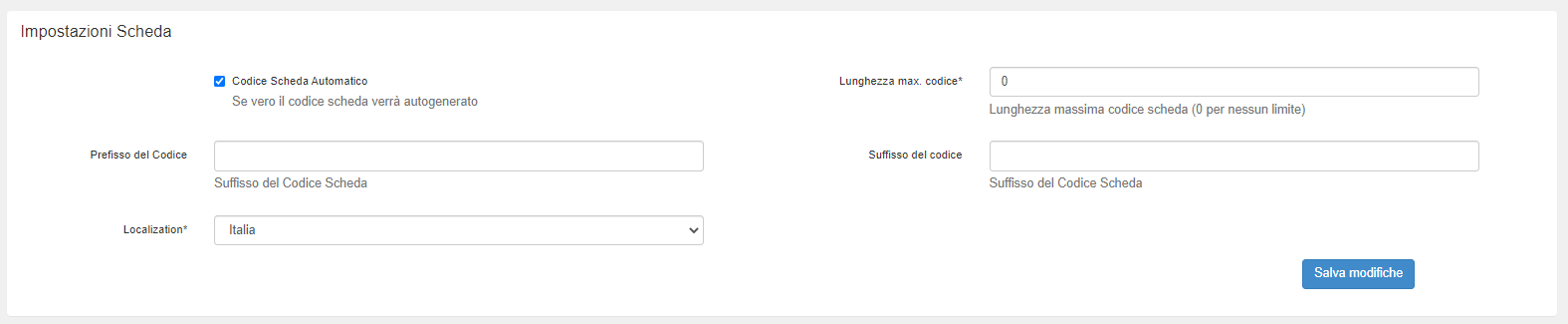
Qui viene definito come generare il codice della scheda di acquisizione donazione.
[](https://docs.metadonors.it/uploads/images/gallery/2026-02/screenshot-1.png)
Le personalizzazioni del codice possibili sono le seguenti:
- generazione del codice scheda donazione: automatico / manuale
- stabilire una lunghezza massima del codice
- stabilire un prefisso per ogni codice generato
- stabilire un suffisso per ogni codice generato
Normalmente sarà automatico, salvo nel caso si stia facendo una digitalizzazione di schede cartacee per cui serve che il codice Metaface sia equivalente a quello inserito sulla scheda cartacea.
Inoltre, in questa sezione possiamo localizzare il progetto, la localizzazione permette di attivare/disattivare alcuni controlli validi solo sui progetti in Italia: ad esempio, il controllo Iban o il controllo sul codice fiscale.
##### Impostazioni Donatore
I controlli sul donatore sono quelli relativi all'età e ai contatti.
[](https://docs.metadonors.it/uploads/images/gallery/2026-02/screenshot-2-3.png)
Contatti: spuntando il flag "E' obbligatorio inserire il telefono o il cellulare o l'email del donatore", una scheda per essere salvata deve avere almeno uno di questi campi di contatto valorizzato, senza bisogno di indicarne uno in particolare come obbligatorio.
Età: è possibile impostare il controllo su età minima e massima del donatore e decidere se tenere il controllo sull'età come opzionale o bloccante.
In caso si decida per opzionale Metaface notificherà soltanto un alert in caso l’età sia fuori range selezionato, ma la scheda potrà comunque essere validata e continuare nel workflow.
In caso di opzione “bloccante” invece la scheda non potrà proseguire e potrà soltanto essere salvata su Metaface come incompleta (o qualunque altro stato personalizzato che non prevede la validazione dei dati)
##### Impostazioni Donazione
I controlli sulla donazione sono quelli relativi alla donazione annuale. E’ possibile impostare un valore minimo ed un valore massimo della donazione (annualizzata). Oltre a questo è possibile decidere se tenere il controllo come opzionale o bloccante.
In caso si decida per “opzionale” Metaface notificherà soltanto un alert in caso di valore fuori range selezionato, ma la scheda potrà comunque essere validata e continuare l’iter all'interno di Metaface.
In caso di opzione “bloccante” invece la scheda non potrà proseguire e potrà soltanto essere salvata su Metaface come incompleta (o qualunque altro stato personalizzato che non prevede la validazione dei dati)
[](https://docs.metadonors.it/uploads/images/gallery/2026-02/screenshot-3-2.png)
##### Deadline mobile
Questa funzione permette di scegliere il giorno del mese oltre al quale non sarà più possibile, da tablet, inserire deleghe con data il mese precedente.
[](https://docs.metadonors.it/uploads/images/gallery/2026-02/screenshot-4-2.png)
Ad esempio: impostando “3” - Fino al 3 di marzo si potranno inserire deleghe da tablet con data delega febbraio. Dal 4 di Marzo si potranno inserire solo deleghe con data delega di Marzo (fino al 3 di Aprile, e cosi via)
##### Impostazioni pagamento
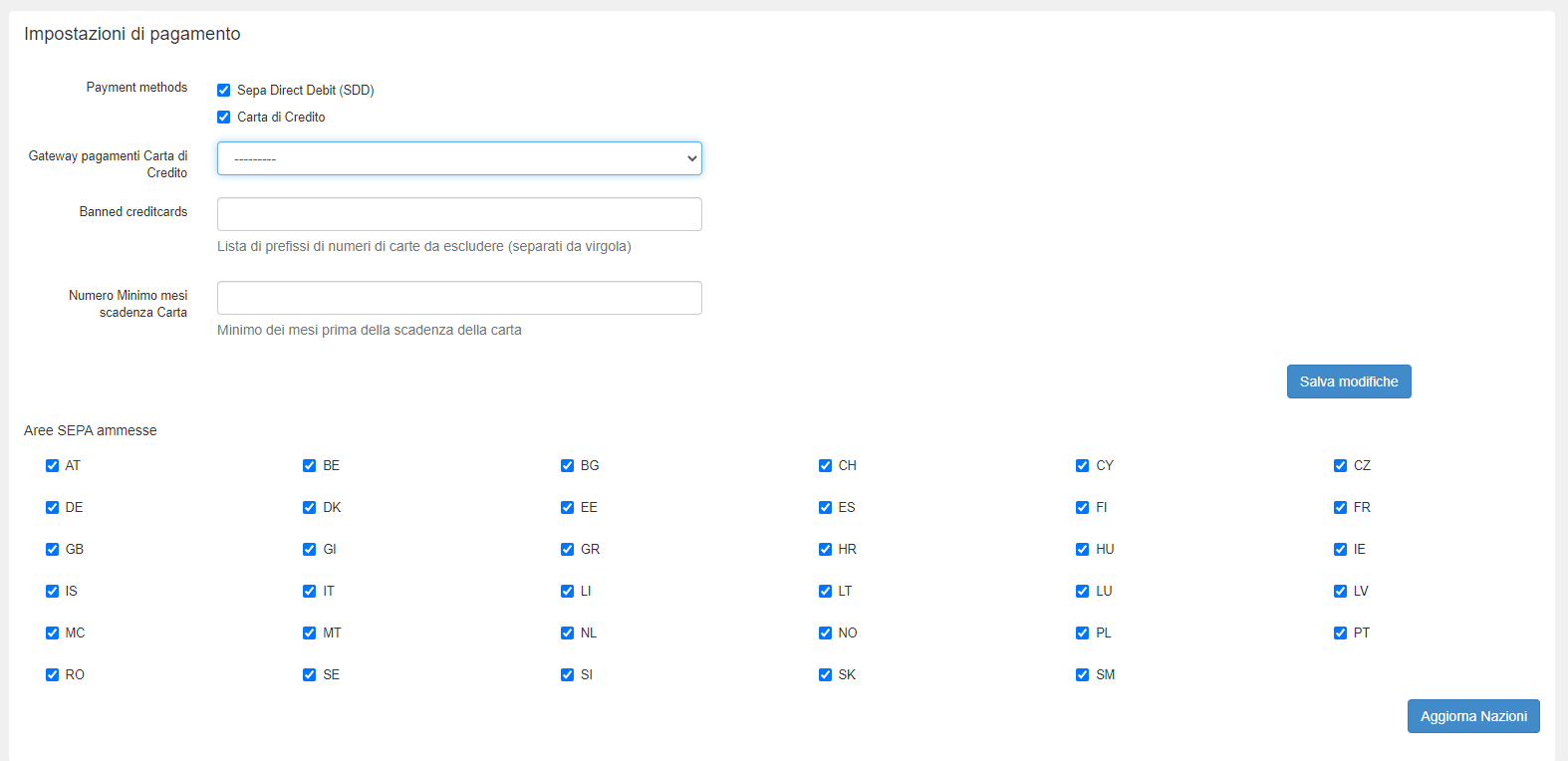
Questo è il blocco più importante della pagina.
[](https://docs.metadonors.it/uploads/images/gallery/2026-02/screenshot-6-3.png)
In questa sezione sarà possibile:
- decidere il **metodo di pagamento** per le donazioni:
- abilitare e disabilitare il pagamento con Carta di Credito
- abilitare e disabilitare il pagamento SEPA
- scegliere il gateaway di pagamento per le carte di credito, attualmente le integrazioni disponibili sono Banca Sella, BNL, Stripe
- il campo "Banned cardcredit" non deve più essere utilizzato per indicare le carte di credito da non accettare, questa funzione è stata spostata e migliorata nel menu Impostazioni->CreditCard Blacklist
- decidere il numero minimo di mesi dalla scadenza entro la quale Metaface accetta o rifiuta una carta sul progetto. Se lasciato vuoto accetterà qualsiasi carta.
\- **Abilitare/disabilitare l’inserimento di IBAN** da una specifica area SEPA, per decidere, ad esempio, di accettare donazioni su IBAN Irlandesi e bloccare in inserimento IBAN portoghesi.
# Campi
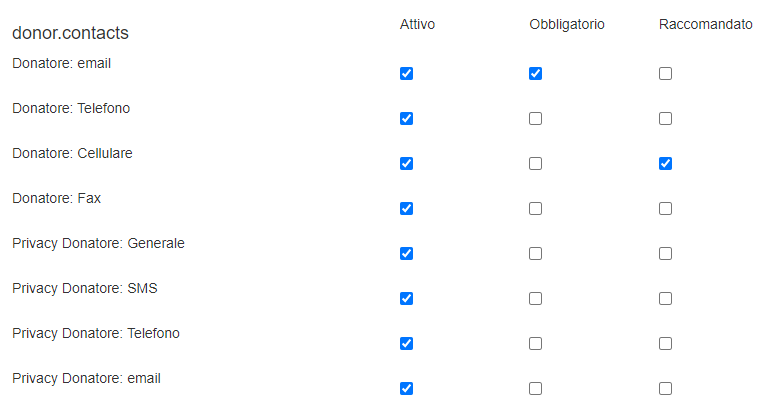
In questa sezione si possono abilitare e disabilitare i singoli campi componenti la scheda di acquisizione delega del donatore.
Ogni singolo campo può essere impostato come:
- ATTIVO: campo visibile sulla scheda da compilare
- OBBLIGATORIO: senza compilare il valore di questo campo Metaface non procederà al salvataggio della delega
- RACCOMANDATO: senza la compilazione di questo campo Metaface notifica un alert consigliando di compilarlo, ma la scheda viene comunque fatta procedere se si decide di non compilare
[](https://docs.metadonors.it/uploads/images/gallery/2026-02/screenshot-8-5.png)
# Destinazioni
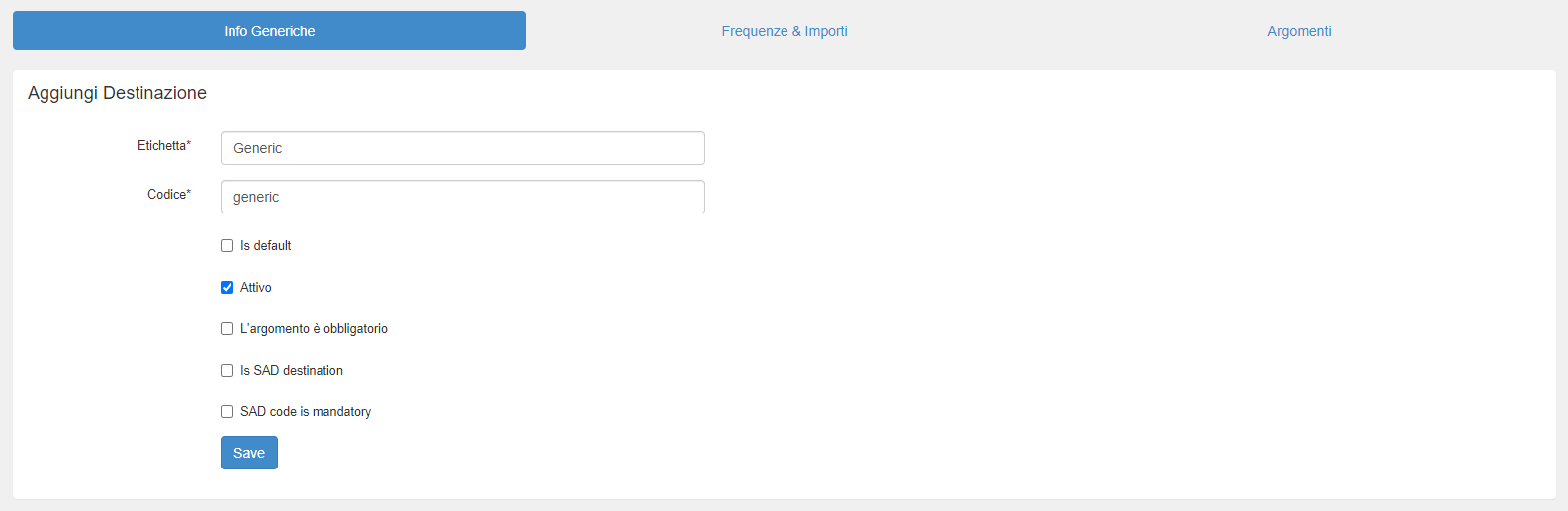
La destinazione dà la possibilità al donatore di scegliere su cosa indirizzare il proprio sostegno (ad esempio, "Scuola in Mozambico" o "Nuovo reparto oncologico") e permette di gestire diversi frequenze, argomenti ed importi di donazione.
Per ogni progetto, deve esserci almeno una destinazione attiva (che può anche essere "*Generica*").
[](https://docs.metadonors.it/uploads/images/gallery/2026-02/screenshot-9-4.png)
Per creare una nuova destinazione occorrono:
\- ETICHETTA: nome per esteso che sarà visibile in fase di inserimento della scheda
\- CODICE: codice solitamente usato negli export
\- "IS DEFAULT": spuntando quest'opzione, questa sarà la destinazione inserita di default dal sistema sulla scheda in fase di inserimento, con la possibilità ovviamente di modificarla scegliendone un'altra
\- "ATTIVO": spunta obbligatoria per poter selezionare questa destinazione sulla scheda
\- "ARGOMENTO OBBLIGATORIO": spuntando quest'opzione, il dialogatore dovrà obbligatoriamente inserire anche un argomento
\- "SAD DESTINATION": spuntando quest'opzione, la destinazione diventa un Sostegno A Distanza con la possibilità di inserire un "codice bambino"
\- "SAD CODE IS MANDATORY": spuntando questa opzione, il codice bambino relativo al SAD diventa obbligatorio per poter proseguire.
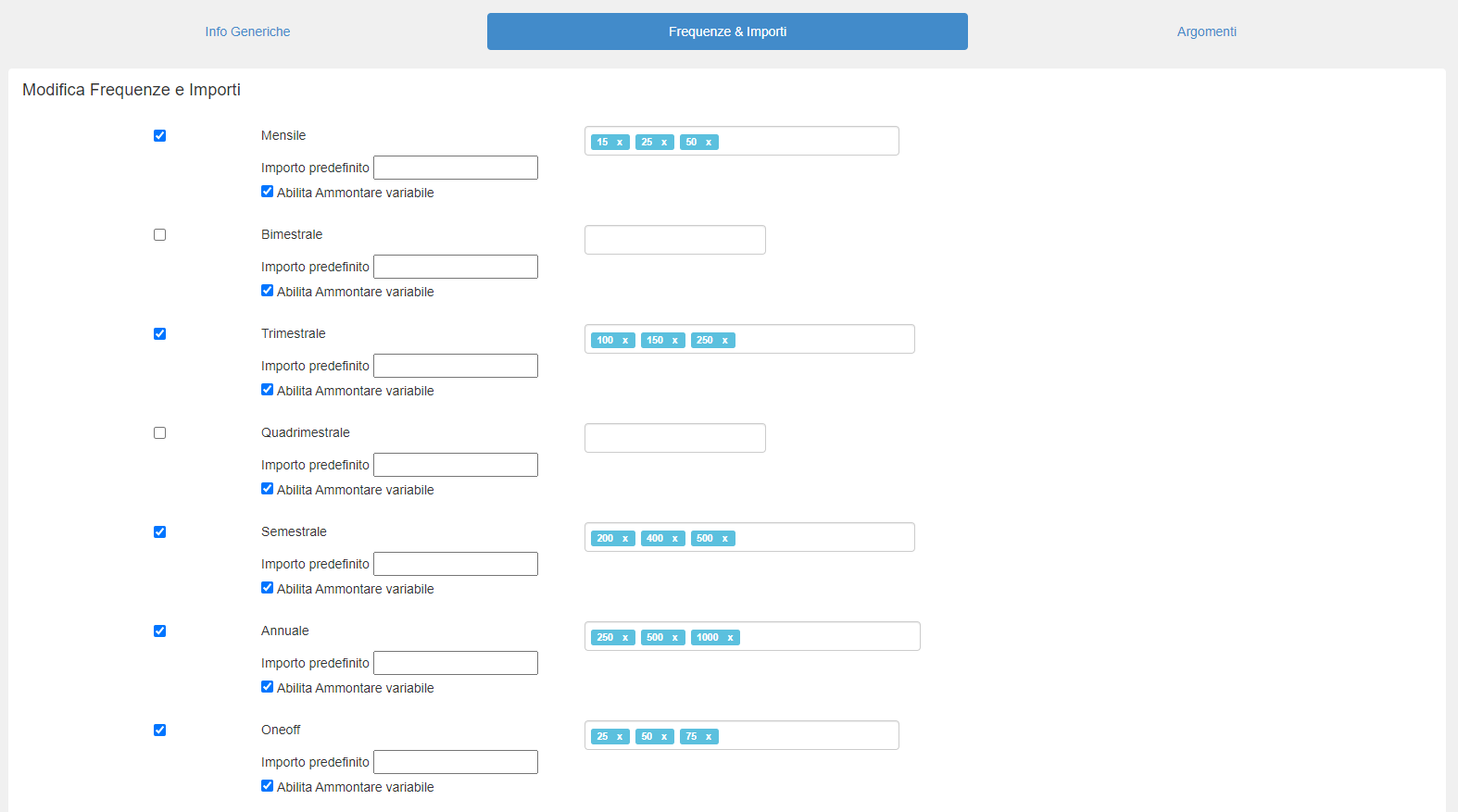
FREQUENZE E IMPORTI
[](https://docs.metadonors.it/uploads/images/gallery/2026-02/screenshot-10-5.png)
Per ogni destinazione possono essere impostate le frequenze che saranno disponibili in fase di compilazione della scheda: mensile, bimestrale, trimestrale, oneoff ecc...
Per ogni singola frequenza, può essere scelto:
\- un importo predefinito: l'importo che apparirà di default al momento della compilazione, come suggerimento
\- in alternativa all'importo predefinito, nella barra a destra possono essere inseriti più importi che appariranno come suggerimenti al momento della compilazione (digitarli separandoli con "invio" o con la virgola)
\- "Abilita Ammontare variabile": togliendo questa spunta, non sarà possibile modificare l'importo predefinito, quindi per quella frequenza il donatore non potrà scegliere l'importo della donazione
ARGOMENTI
[](https://docs.metadonors.it/uploads/images/gallery/2026-02/screenshot-11-6.png)
Ad ogni destinazione possiamo associare dei valori di Argomento, un ulteriore "spacchettamento" della destinazione; ad esempio, in un sostegno a distanza gli argomenti potrebbero essere *bambino* e *bambina*, oppure una scelta geografica, *Africa*, *Asia*...
Per creare un argomento, basta indicare:
\- etichetta: nome visibile al dialogatore e al donatore stesso durante la compilazione della scheda
\- codice: codice usato sugli export
# Workflow
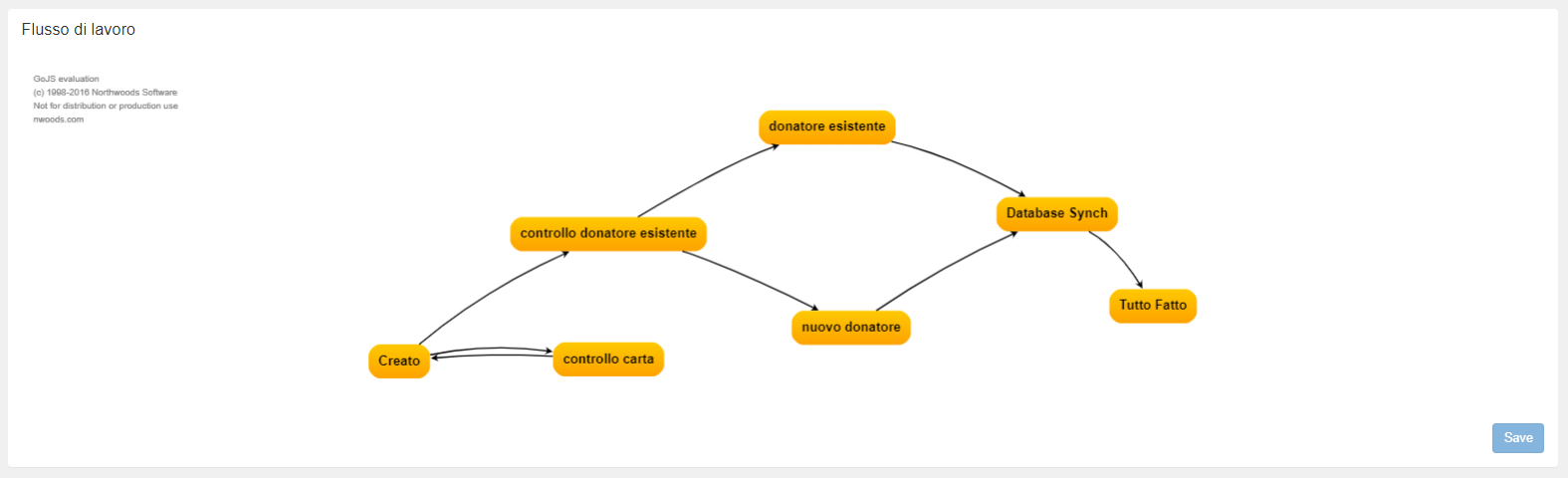
La parte di workflow Metaface è l’area che caratterizza tutta l’applicazione: è possibile personalizzare interamente i flussi delle deleghe in base alle esigenze dell’organizzazione o del team esterno di agenzia.
In ogni step è possibile inserire controlli automatici, trigger di pagamento o sincronizzazioni esterne (esempio connessione dati verso il vostro database donatori, oppure invio dei lead verso il call center per la operazioni di telemarketing).
Il workflow viene configurato dal supporto Metaface su vostra indicazione, dopo aver trovato insieme il flusso più adatto ad esprimere il percorso delle schede nella vostra organizzazione.
[](https://docs.metadonors.it/uploads/images/gallery/2026-02/screenshot-12-4.png)
Proprietà degli stati del Workflow:
- modificabile : le schede possono essere modificate quando in questo stato
- stato checkpoint : stato che effettua i controlli di checkpoint sulle schede
- stato di entrata : stato in cui è possibile inserire la scheda da zero
- tipo esito : mappatura degli esiti positivo/negativo/lordo
# Esito
Possono essere impostati Esiti personalizzati per le deleghe in modo da :
- allinearsi con le operazioni di un contact center esterno
- scatenare delle notifiche specifiche in caso di un esito specifico
- gestire direttamente su Metaface un flusso di gestione delega completo
Gli esiti sono creati direttamente dentro Metaface inserendo:
- codice identificativo: codice breve spesso usato negli export dati
- label: descrizione completa e comprensibile per la selezione in tendina
- Tipologia: positivo, negativo, lordo
[](https://docs.metadonors.it/uploads/images/gallery/2026-02/ncmscreenshot-13-4.png)
# Export
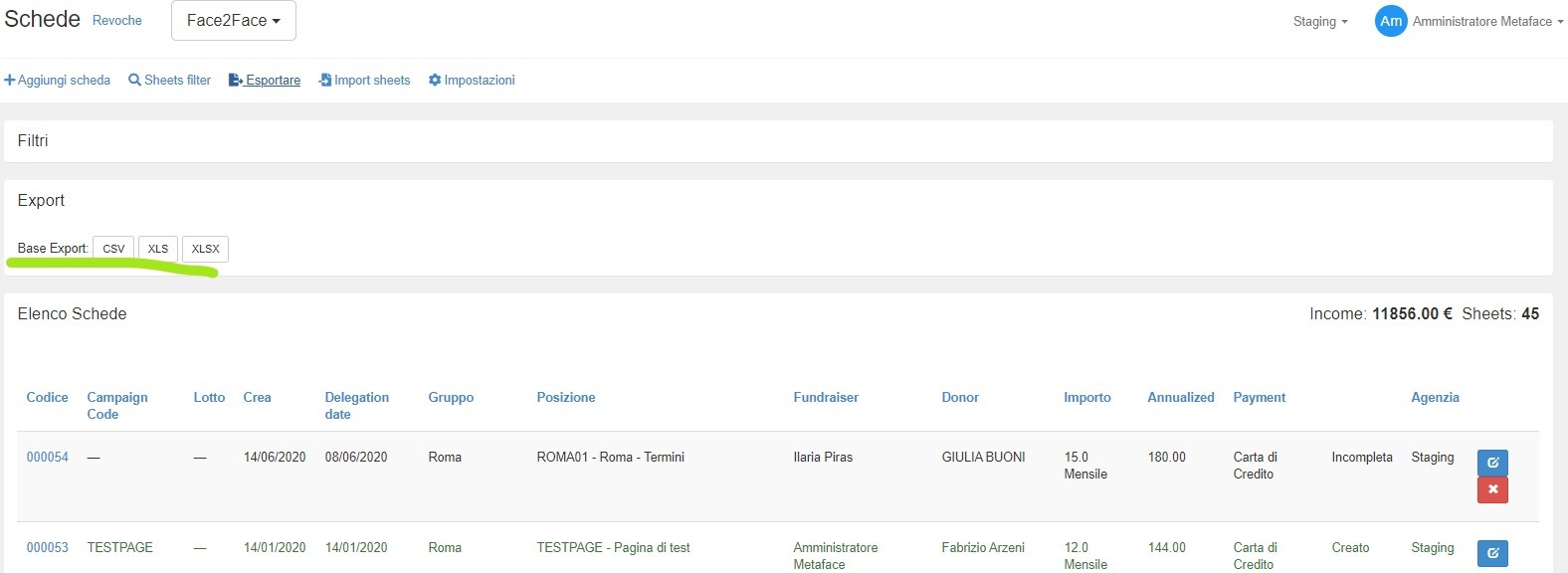
Per ogni progetto, sono già disponibili gli export di base in formato **.csv .xls .xlsx** per poter esportare le schede raccolte (tutte o solo quelle filtrate dalla ricerca).
[](https://docs.metadonors.it/uploads/images/gallery/2026-02/inkedscreenshot-14-li.jpg)
Nell'export base vengono esportate tutte le informazioni relative al donatore, al dialogatore, alla donazione ecc...
Un ulteriore export personalizzato può essere richiesto, inviando al supporto Metaface un file in formato .csv o .xls con il tracciato dell'export richiesto; una volta esaminato (ed eventualmente modificato insieme, per garantire l'esportazione corretta delle informazioni mappate da Metaface), il tracciato sarà messo in produzione e reso disponibile sul progetto al fianco dell'export base.
# Inserimento Schede (da web)
# Inserimento manuale delle schede
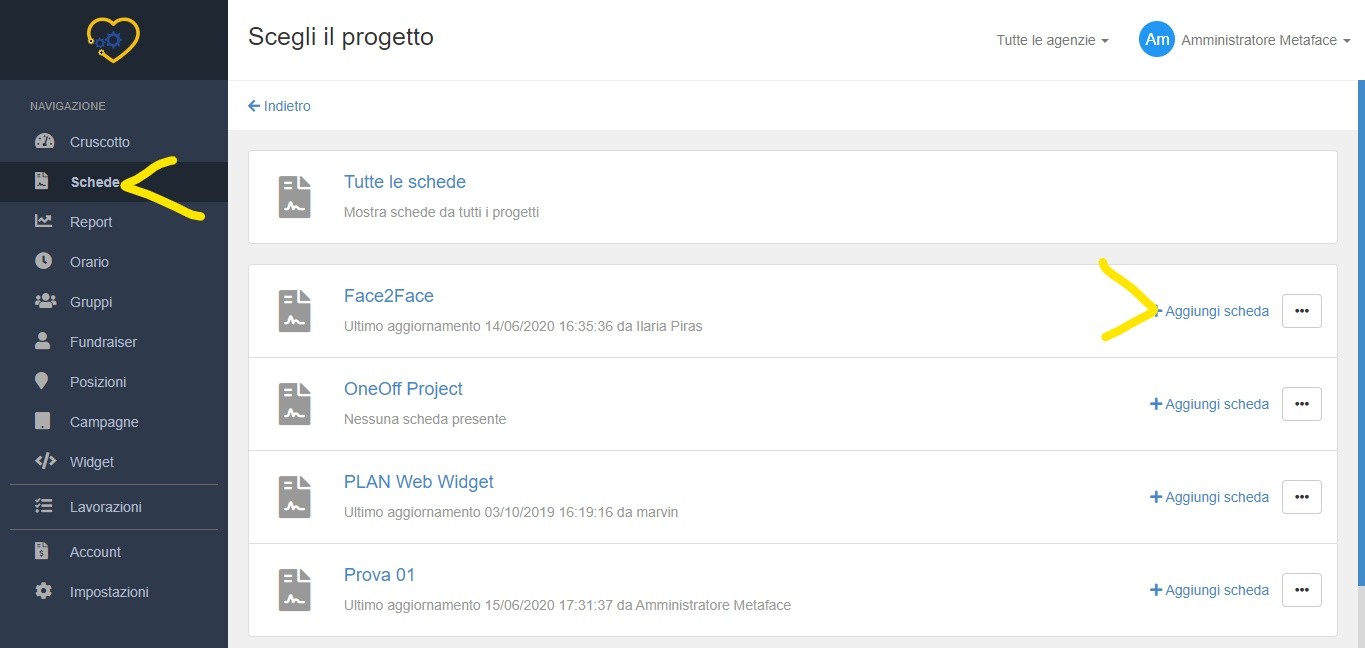
Dal menu della barra grigia a sinistra selezionate “SCHEDE” e scegliere il progetto di riferimento per l’inserimento delle nuove donazioni cliccando a destra su "Aggiungi scheda":
[](https://docs.metadonors.it/uploads/images/gallery/2026-02/screenshot-17-li.jpg)
In alternativa, cliccate sul nome del progetto e una volta all'interno trovate nel menu in alto la voce "**Aggiungi scheda**"
Da questo momento siete nell’interfaccia di inserimento schede di Metaface.
L’interfaccia di inserimento è personalizzata per ogni progetto. I campi visualizzati e i controlli potranno variare per ogni progetto di acquisizione in molte maniere.
Ci possono essere differenze nei campi da compilare (es: presenza della voce Lotto, obbligatorietà della voce in caso di presenza, etc…) e nella stessa compilazione dei dati (es: possono variare gli importi minimi, le voci delle destinazioni, l’età minima, i mesi di scadenza della carta di credito….)
**Il primo blocco di dati da inserire sono relativi al team di acquisizione:**
**[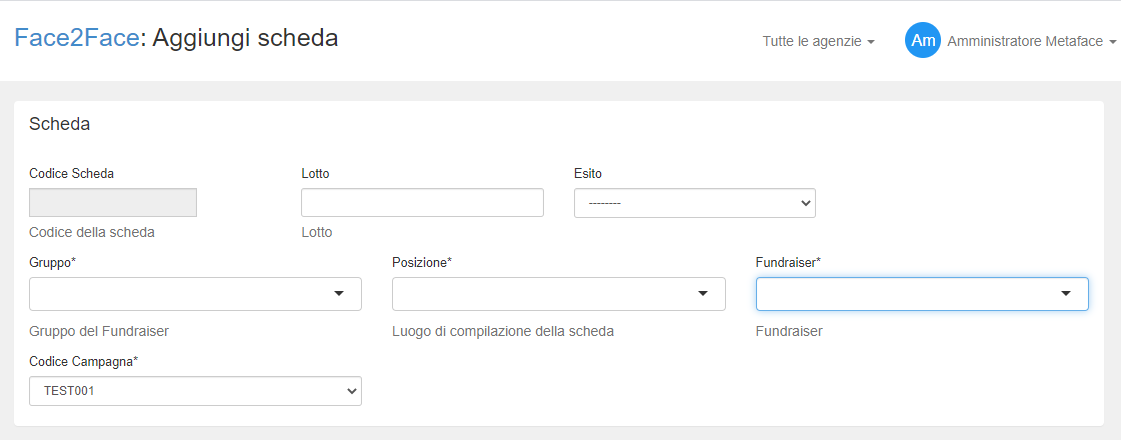](https://docs.metadonors.it/uploads/images/gallery/2026-02/VNQscreenshot-19.png)**
Il codice scheda potrà esse automatico (generato dal sistema, con il campo non modificabile), o manuale (da inserire manualmente).
In base alla selezione del gruppo di acquisizione si modificheranno i contenuti disponibili nelle caselle “posizioni” e “fundraiser”
Il codice campagna visualizzato è quello impostato come default, ma è modificabile in ogni momento se la casella contiene più valori.
**Il secondo blocco è quello relativo ai dati anagrafici Donatore:**
**[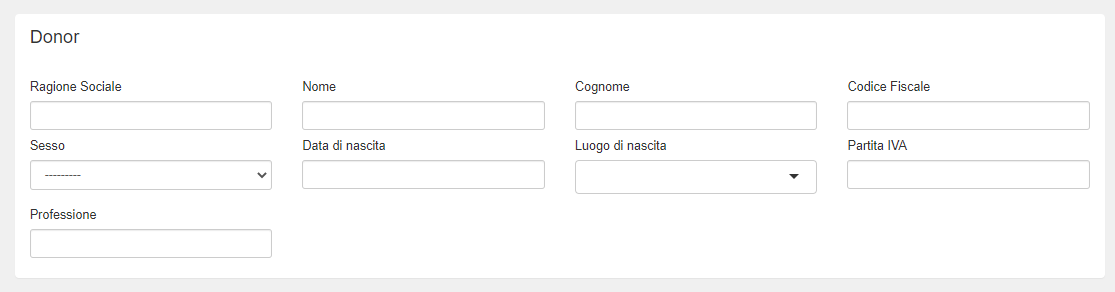](https://docs.metadonors.it/uploads/images/gallery/2026-02/AN6screenshot-20.png)**
Particolarità di questo blocco è che inserendo il codice fiscale per intero vengono popolate automaticamente i campi Sesso, data di nascita e Luogo di nascita.
Viene effettuato poi un controllo di validità sul codice fiscale e un controllo incrociato tra Nome e Codice Fiscale.
Nome e Cognome sono sempre campi obbligatori.
**Passiamo al blocco delle informazioni di contatto del Donatore:**
[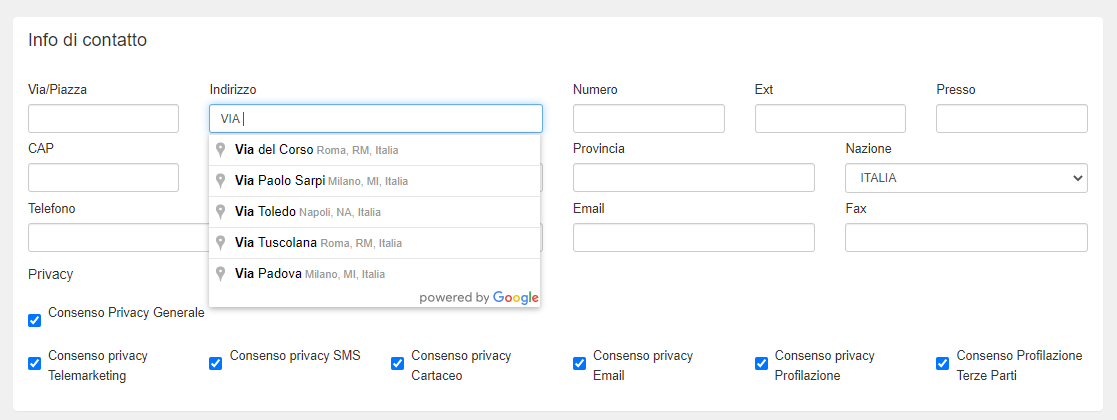](https://docs.metadonors.it/uploads/images/gallery/2026-02/screenshot-22.png)
Particolarità di questo blocco è che - durante la digitazione - il campo indirizzo si popola con gli indirizzi presi dai sistemi di **Google Map**, in modo da rendere l’inserimento più semplice e fare meno errori.
Una volta selezionato l’indirizzo tra la lista di quelli disponibili il sistema si preoccupa di popolare correttamente i campi indirizzo, cap, provincia, città.
Il consenso “Privacy Generale” è sempre obbligatorio, mentre i singoli consensi possono essere visibili o meno in base al progetto.
**Il prossimo blocco da popolare è quello dei dati Donazione:**
**[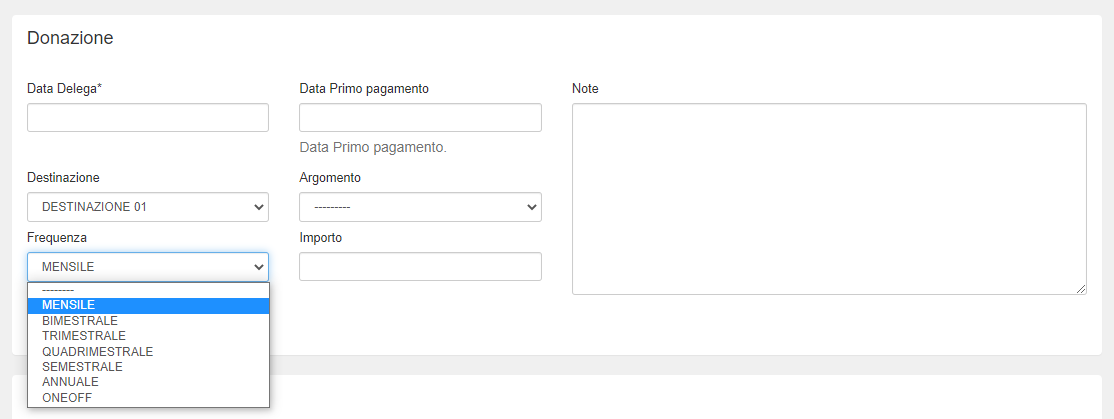](https://docs.metadonors.it/uploads/images/gallery/2026-02/ez1screenshot-23.png)**
Data delega è un campo obbligatorio. Deve essere impostata la data in cui c’è stata l’adesione/la firma del donatore (che può anche essere diversa dalla data attuale)
Le destinazioni sono impostate per ogni progetto, quindi potrete vedere dati cambiare. Gli argomenti variano in base alle destinazioni inserite, anche questo è un campo personalizzato del progetto.
Le frequenze disponibili sono impostate per progetto. Globalmente sono disponibili: mensile, bimestrale, trimestrale, quadrimestrale, semestrale, annuale, oneoff.
Se impostati nel progetto, nel campo Importo saranno visualizzate delle cifre suggerite standard per ogni frequenza selezionata, per rendere la compilazione più veloce.
**Passiamo al blocco dei Metodi di pagamento**
**[](https://docs.metadonors.it/uploads/images/gallery/2026-02/0UJscreenshot-24.png)**
Sono disponibili in piattaforma sia il pagamento con carta di credito che con IBAN. La selezione di una delle due aprirà un set di campi da compilare diverse (vedi dopo)
“Intestatario uguale a donatore” è il default. Se viene disattivato verrà chiesto di specificare una diversa anagrafica durante la compilazione dei campi carta ed IBAN successivi.
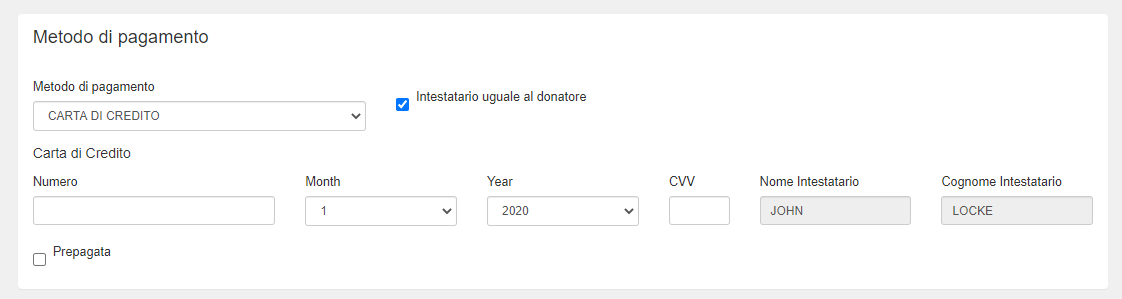
**Pagamento con carta di Credito**
**[](https://docs.metadonors.it/uploads/images/gallery/2026-02/screenshot-28.png)**
L’inserimento della carta di credito riporta i campi minimi necessari. Numero e scadenza sono obbligatori. Il campo Prepagata va selezionato nel caso voi sappiate già che la carta è una prepagata, altrimenti va lasciato vuoto.
**Pagamento con IBAN**
**[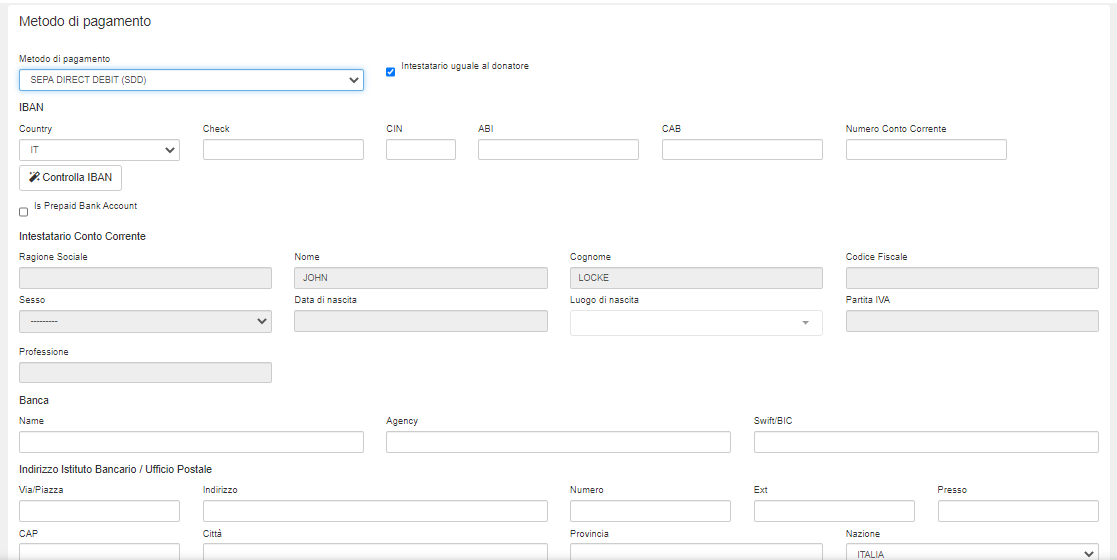](https://docs.metadonors.it/uploads/images/gallery/2026-02/EDdscreenshot-26.png)**
Delle informazioni richieste in questa tipologia di pagamento quelle sempre obbligatorie sono solo quelle riferite a IBAN.
Modificando la country IBAN (IT nell’immagine) si possono selezionare altre nazioni relative all’area SEPA e il formato dell’IBAN si adeguerà di conseguenza.
Il tasto “controlla IBAN” effettua una verifica formale immediata su IBAN e suggerisce modifiche in caso di errore (il controllo è attivo solo per gli IBAN italiani).
Il flag “is prepaid bank account” è da selezionare solo quando siete già certi che l’IBAN inserito è collegato ad una carta prepagata (i “conto-carta” che molte banche stanno facendo uscire)
**Ultima fase di salvataggio scheda:**
**[](https://docs.metadonors.it/uploads/images/gallery/2026-02/Eskscreenshot-25.png)**
Le opzioni disponibili per tutti i progetti sono:
- SALVA: salva una scheda incompleta in attesa di completamento dati
- “Aggiungi un altra scheda”: invece di andare nel dettaglio schede Metaface riparte con una nuova scheda vuota
A destra, troverete gli stati di entrata previsti dal worflow del progetto dove poter spostare la scheda per dare il via alle azioni impostate sul flusso di lavoro (costruito ad hoc per ogni progetto).
# Import schede
Una volta dentro il progetto, è possibile fare import massicci di schede dal comando "Import sheets"
[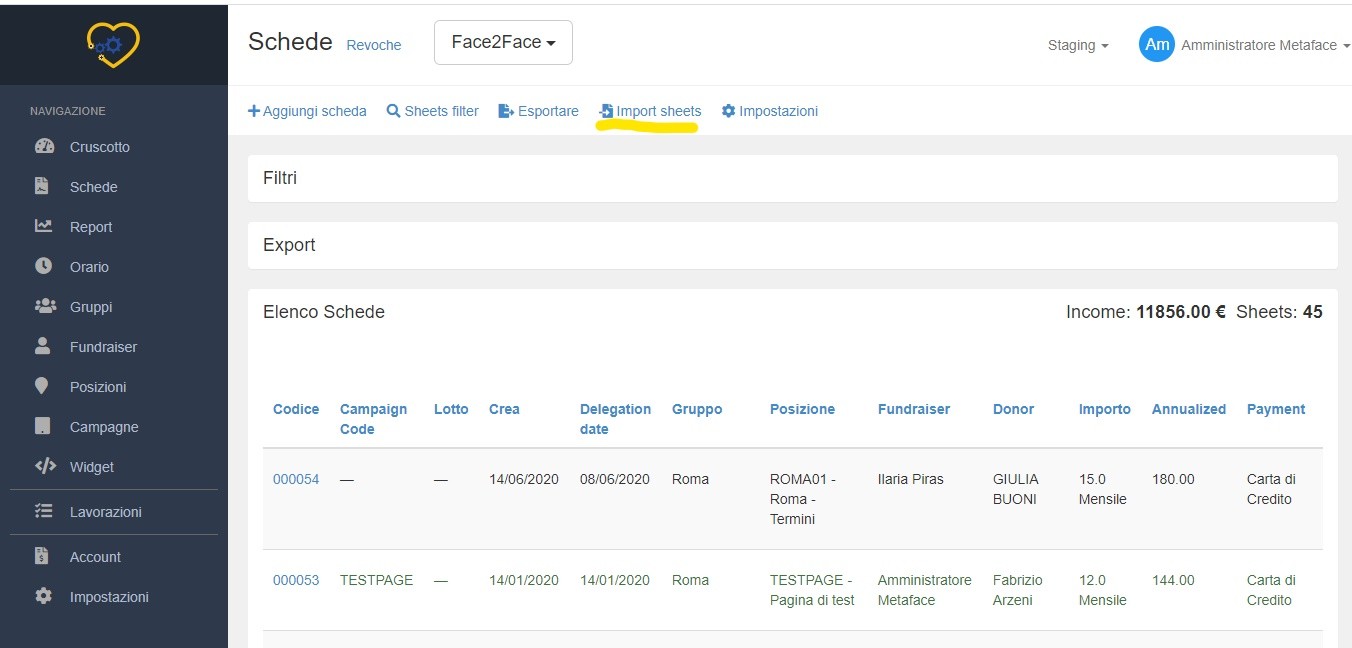](https://docs.metadonors.it/uploads/images/gallery/2026-02/screenshot-29-li.jpg)
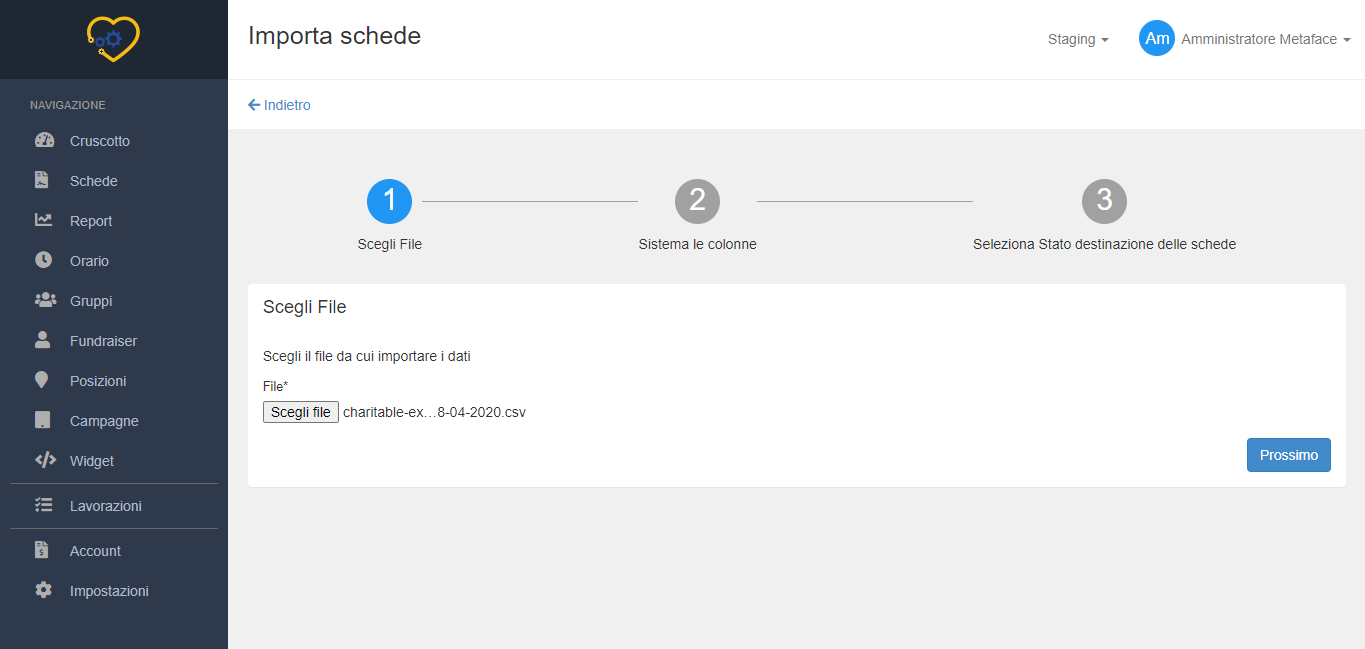
A questo punto, se il nuovo import v2 è stato attivato sul progetto, vedrete la schermata di caricamento del file in **formato .csv**, primo step dell'import.
Selezionate il file da importare e cliccate su "Prossimo"
[](https://docs.metadonors.it/uploads/images/gallery/2026-02/OuQscreenshot-30.png)
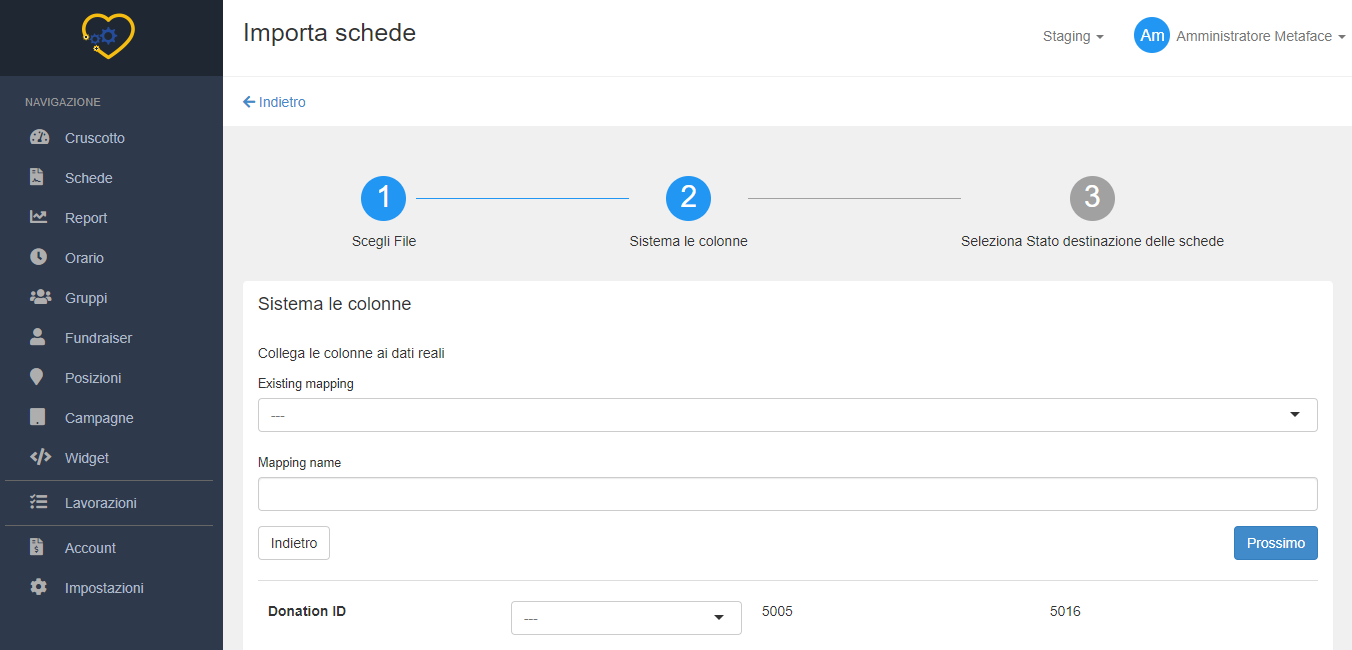
Nello step successivo, nel campo "Existing mapping" potrete scegliere una mappatura già creata per l'import delle colonne del file; oppure, se non ne avete ancora salvata una, digitate il nome nel campo "Mapping name" (ad esempio, "Import Company1")
[](https://docs.metadonors.it/uploads/images/gallery/2026-02/screenshot-31.png)
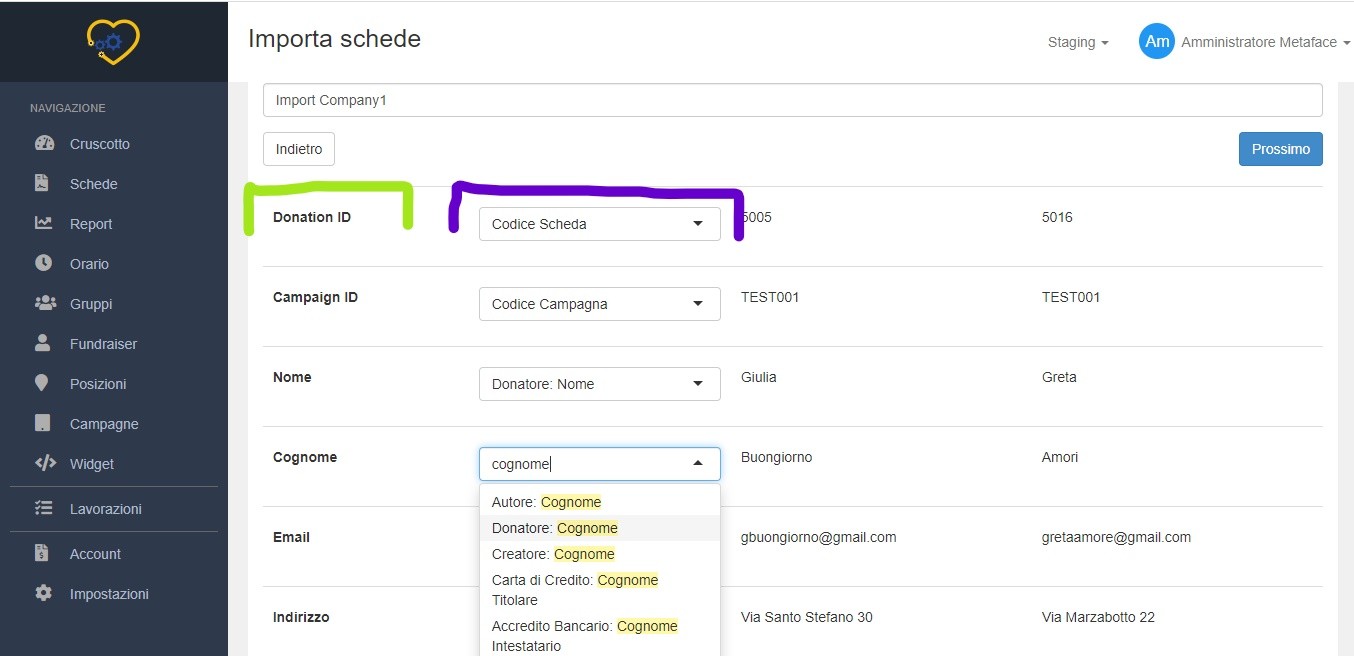
Scendendo nella parte inferiore della pagina, potete creare la mappatura per gli import abbinando le colonne del file ai campi del progetto.
Nella parte a sinistra (in verde) trovate le intestazioni delle colonne presenti nel file caricato, a destra (in blu) scegliete a quale campo corrisponde ogni colonna: iniziando a digitare, Metaface vi indica i possibili risultati per la vostra ricerca.
Ricordate che alcuni campi sono riportati in inglese.
[](https://docs.metadonors.it/uploads/images/gallery/2026-02/screenshot-32-li.jpg)
Una volta completato l'abbinamento per ogni colonna, procedete cliccando su "Prossimo"
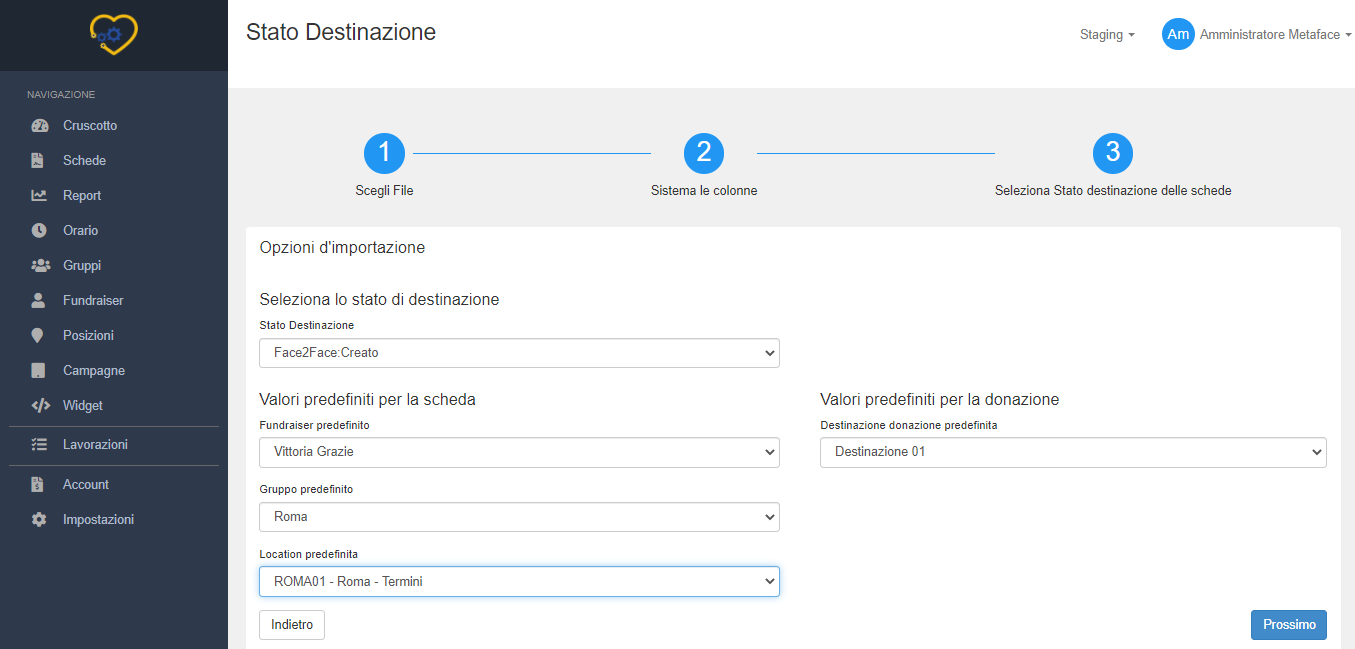
Ultimi passaggi per completare l'import.
Dovete indicare:
\- uno stato di destinazione: lo stato all'interno del workflow dove importare le schede
\- fundraiser predefinito
\- gruppo predefinito
\- location predefinita
\- destinazione donazione predefinita
[](https://docs.metadonors.it/uploads/images/gallery/2026-02/KqLscreenshot-33.png)
Terminata la scelta, cliccate su "Prossimo" per far partire l'import delle schede.
# Import schede / Update schede
Sia per quanto riguarda import storico che per quanto riguarda eventuali update sistematici delle schede (upgrade/downgrade, variazioni) utilizziamo come tracciato di import un formato sempre uguale
Sotto il dettaglio dei campi necessari per la gestione dell’import storico e per update schede:
- id scheda - Testo
- data adesione - Testo dd/mm/yyyy
- importo adesione - Numero virgola
- periodicità - Numero (12 = Mensile, 1= Annuale, 4=Trimestrale, 3=Quadrimestra, 2=Semestrale, 6=Bimestrale)
- Nome - Testo
- Cognome - Testo
- sesso - Testo (M=Maschio, F=Femmina, C=Azienda)
- data di nascita - Stringa dd/mm/yyyy
- indirizzo - Testo
- Citta - Testo
- Cap - Testo
- provincia - Testo (due lettere)
- telefono fisso - Testo
- telefono mobile - Testo
- e-mail - Testo
- numero carta di credito - Testo
- scadenza carta di credito - Testo formato mm/yyyy
- IBAN - Testo
- nome intestatario - Testo
- cognome intestatario - Testo
- data prima offerta - Testo formato dd/mm/yyyy
- codice fiscale intestatario - Testo
- location - Testo (codice location univoco con file location)
- team - Testo (codice team univoco con file team)
- dialogatore - Testo (codice dialogatore univoco con file dialogatori)
Il file di import, diviso per singolo progetto, deve quindi essere inviato con questo dettaglio informazioni, in un file CSV con i titoli delle colonne l’etichetta sopra indicata. I dati importati devono essere validi e formattati correttamente.
# Checkpoint
# Introduzione
La piattaforma Metaface fornisce una serie di vincoli e controlli sulla qualità dei dati inseriti nelle varie fasi del processo.
I vincoli ed i controlli si applicano secondo logiche proprie come qui di seguito descritte e sono divisi tra applicazione web e applicazione mobile (tablet).
##### Considerazioni Generali
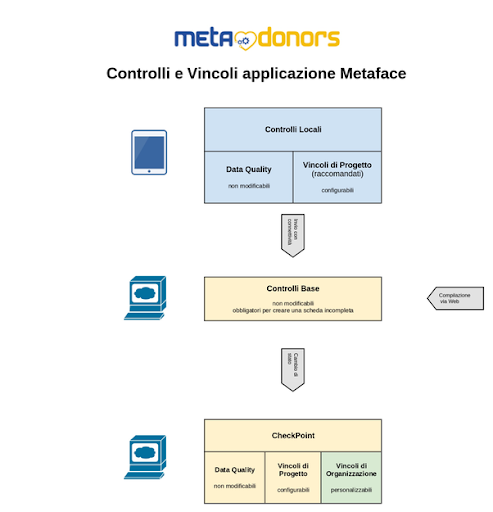
I vincoli di validità dedicati all'ambiente web si dividono tra *Controlli Base e Checkpoint*.
I controlli Checkpoint si suddividono a loro volta in: data quality, vincoli di progetto e vincoli organizzazione.
Sull'applicazione mobile vengono applicati dei Controlli Locali, ovvero vincoli di validità disponibili sia on-line che off-line. I Controlli Locali si dividono tra data quality e vincoli di progetto.
##### Definizioni
- *Controlli Base*: I controlli base sono i controlli minimi che devono essere superati perché un scheda possa essere creata sulla piattaforma in stato "Incompleta". Se non vengono superati nessuna scheda verrà aggiunta alla piattaforma. Questi controlli minimi non sono modificabili.
- *Checkpoint*: L'applicazione web descrive le Schede attraverso uno Stato di lavorazione. Gli stati delle schede sono determinati dal design del Workflow che viene concordato in fase di attivazione e può essere visualizzato nella pagina dedicata. Gli stati del workflow di Metaface possono essere opzionalmente configurati come Checkpoint. Se uno stato viene definito come tale, nel momento in cui una scheda debba entrare in uno stato "Checkpoint", a questa vengono preventivamente applicati ulteriori controlli di validità. Se i controlli di validità Checkpoint non vengono superati, la scheda non potrà entrare nello stato Checkpoint.
I controlli di Checkpoint sono di tre differenti tipologie (*data quality, vincoli di progetto, vincoli dell'organizzazione*), che si caratterizzano con la possibilità di essere configurati o personalizzati.
- Data Quality: I controlli di data quality non sono modificabili e vanno ad agire sulle proprietà intrinseche dei dati.
- Vincoli di progetto: sono vincoli predefiniti ma configurabili per progetto scheda. Per modificare il loro comportamento bisogna navigare nell'interfaccia web di Metaface nella sezione *Impostazioni -> Progetto -> Selezione Progetto*. Nei vincoli di progetto è possibile assegnare la proprietà Abilitato, Richiesto e Raccomandato a tutti quei campi della scheda che non fanno parte di altri vincoli non modificabili.
- Vincoli di organizzazione (solo web): E' possibile creare personalizzazioni ad hoc per installazione di Metaface su richiesta specifica da parte dei Clienti. Questo tipo di vincoli comprendono tutti controlli che non hanno strettamente a che vedere con il funzionamento della piattaforma ma piuttosto con il flusso di lavoro dell'organizzazione. Non sono applicabili sull'Applicazione mobile standard.
- Controlli Locali: Sono i controlli attivi sull'applicazione mobile. I Controlli Locali sono attivi indipendentemente dalla tipologia di connettività presente sul device utilizzato, e funzionano quindi anche in modalità off-line. I Controlli Locali si dividono tra "Data Quality" e "Vincoli di Progetto".
I controlli Data Quality per Tablet non sono configurabili, i controlli "vincoli di progetto" sono configurabili e determinano su Tablet l'invio di un Alert al dialogatore che compila una scheda, ma non ne impediscono il completamento nè l'invio a Metaface.
# Schema Controlli
[](https://docs.metadonors.it/uploads/images/gallery/2020-08/Schema-Controlli-.png)
---
*Pagina migrata da [vecchio KB](https://old.docs.metadonors.it/books/ita---mf---manuale-utente/page/schema-controlli) il 2026-05-20.*
# Web - Controlli base
L'applicazione web dispone di un potente set di controlli applicabili, secondo varie fasi del workflow operativo attivato.
I controlli base avvengono sui seguenti campi:
- **Team**: deve essere valorizzato
- **Fundraiser**: deve essere valorizzato, in accordo con il campo team selezionato
- **Location**: deve essere valorizzato, in accordo con il campo team selezionato
- **Nome del donatore**: deve essere valorizzato, se sesso è diverso da Azienda
- **Cognome del donatore**: deve essere valorizzato, se sesso è diverso da Azienda
- **Ragione sociale del donatore**: deve essere valorizzato, se sesso è uguale ad Azienda
# Web - Controlli di Checkpoint: Data quality
I controlli di data quality non sono modificabili e vanno ad agire sulle proprietà intrinseche dei dati.
- Codice fiscale: il codice fiscale deve essere formalmente valido e coerente con i dati inseriti relativi alla persona (se presenti). I dati personali con cui viene confrontato sono: Nome, Cognome, Sesso, Data di nascita, Luogo di Nascita
- Data delega: la data delega deve essere specificata
- Destinazione donazione: la destinazione della donazione deve essere specificata, può essere inserito un valore di default generico.
- Ammontare: l'ammontare della donazione deve essere specificato e deve essere diverso da zero
- Metodo di pagamento: deve essere selezionato un metodo di pagamento o Carta di credito o SDD
- Numero di carta di credito: in caso di pagamento con carta di credito, il numero di carta deve essere presente e superare il check di luhn per essere considerata valida ([{+}](https://it.wikipedia.org/wiki/Formula_di_Luhn)[https://it.wikipedia.org/wiki/Formula\_di\_Luhn+](https://it.wikipedia.org/wiki/Formula_di_Luhn+))
- IBAN: in caso di pagamento tramite SDD, il codice Iban deve essere presente e superare il checkdigit e un check di esistenza sulla Banca Dati europea ([{+}](https://it.wikipedia.org/wiki/Check_digit)[https://it.wikipedia.org/wiki/Check\_digit+](https://it.wikipedia.org/wiki/Check_digit+))
- Codice fiscale titolare: in caso di pagamento tramite SDD, deve essere inserito un codice fiscale collegato all'IBAN, verrà utilizzato il codice fiscale del donatore oppure il codice fiscale del titolare se diverso da quello del donatore
# Web - Controlli di Checkpoint: Vincoli di progetto
I vincoli di progetto sono vincoli predefiniti ma configurabili per progetto/scheda. Per modificare il loro comportamento bisogna navigare nell'interfaccia di Metaface nella sezione Impostazioni -> Progetto -> Selezione Progetto.
Nei vincoli di progetto possiamo selezionare i Campi personalizzati e alcune impostazioni generiche:
- **Età minima/massima** del donatore se configurato non permette di completare schede con donatori che non rientrano nel range di età prestabilito
- **Validità carta di credito (scadenza)** se configurato non permette di inserire carte che abbiamo una scadenza inferiore o uguale al numero di mesi inseriti dalla data delega della scheda. Es. Se una scheda ha da data delega 20 Aprile e il numero di mensilità minime è 3 non saranno accettate carte con scadenza inferiore al mese di Agosto
- **Paesi SEPA** abilitati il codice IBAN inserito in caso di pagamento tramite SDD deve essere di uno dei paesi SEPA selezionati
Questo è possibile farlo nella sezione "Campi" delle impostazioni del progetto.
I campi Abilitati sono i campi che compaiono effettivamente nella scheda. Se un campo è abilitato può essere Obbligatorio, in quel caso la scheda non può passare in uno stato Checkpoint a meno che non sia compilato. Se un campo invece è Raccomandato e non viene compilato, il sistema visualizza un avviso prima di procedere con l'invio della scheda.
# Mobile (tablet) - Controlli Locali: Data quality
##### Controlli Locali
I controlli dell'applicazione mobile sono applicati al momento della compilazione della scheda, e sono attivi sia in modalità on-line che in modalità off-line.
##### Data quality
I controlli di data quality non sono modificabili e vanno ad agire sulle proprietà intrinseche dei dati.
- **Team**: deve essere sempre valorizzata per poter accedere al form di compilazione (bloccante)
- **Fundraiser**: è l'utente che si è loggato sull'applicazione
- **Location**: deve essere sempre valorizzata per poter accedere al form di compilazione (bloccante)
- **Nome del donatore**: deve essere valorizzato, se sesso è diverso da Azienda
- **Cognome del donatore**: deve essere valorizzato, se sesso è diverso da Azienda
- **Email**: deve essere valorizzato, e sintatticamente plausibile
- **Ragione sociale del donatore**: deve essere valorizzato, se sesso è uguale ad Azienda
- **Codice fiscale**: il codice fiscale deve essere formalmente valido.
- **Numero di carta di credito**: in caso di pagamento con carta di credito, il numero di carta deve essere presente e superare il check di luhn per essere considerata valida ([{+}](https://it.wikipedia.org/wiki/Formula_di_Luhn)[https://it.wikipedia.org/wiki/Formula\_di\_Luhn+](https://it.wikipedia.org/wiki/Formula_di_Luhn+))
- **IBAN**: in caso di pagamento tramite SDD, il codice Iban deve essere presente e superare il checkdigit ([{+}](https://it.wikipedia.org/wiki/Check_digit)[https://it.wikipedia.org/wiki/Check\_digit+](https://it.wikipedia.org/wiki/Check_digit+))
- **Ammontare**: l'ammontare della donazione deve essere specificato e deve essere diverso da zero.
# Mobile (tablet) - Controlli locali: Vincoli di progetto
I vincoli di progetto sono vincoli predefiniti ma configurabili per progetto/scheda. Per modificare il loro comportamento bisogna navigare nell'interfaccia di Metaface nella sezione Impostazioni -> Progetto -> Selezione Progetto.
Nei vincoli di progetto possiamo selezionare i campi dinamici, configurabili via web tramite l'opportuno flag "Raccomandato per Tablet".
Tra i campi dinamici troviamo per esempio:
- **Età minima/massima** del donatore se configurato non permette di completare schede con donatori che non rientrano nel range di età prestabilito
- **Validità carta di credito (scadenza)** se configurato non permette di inserire carte che abbiamo una scadenza inferiore o uguale al numero di mesi inseriti dalla data delega della scheda. Es. Se una scheda ha da data delega 20 Aprile e il numero di mensilità minime è 3 non saranno accettate carte con scadenza inferiore al mese di Agosto
- **Paesi SEPA** abilitati il codice IBAN inserito in caso di pagamento tramite SDD deve essere di uno dei paesi SEPA selezionati
# Report
Reportistica e KPI standard disponibili su Metaface
# Report
Su Metaface, sono disponibili quattro tipi di report:
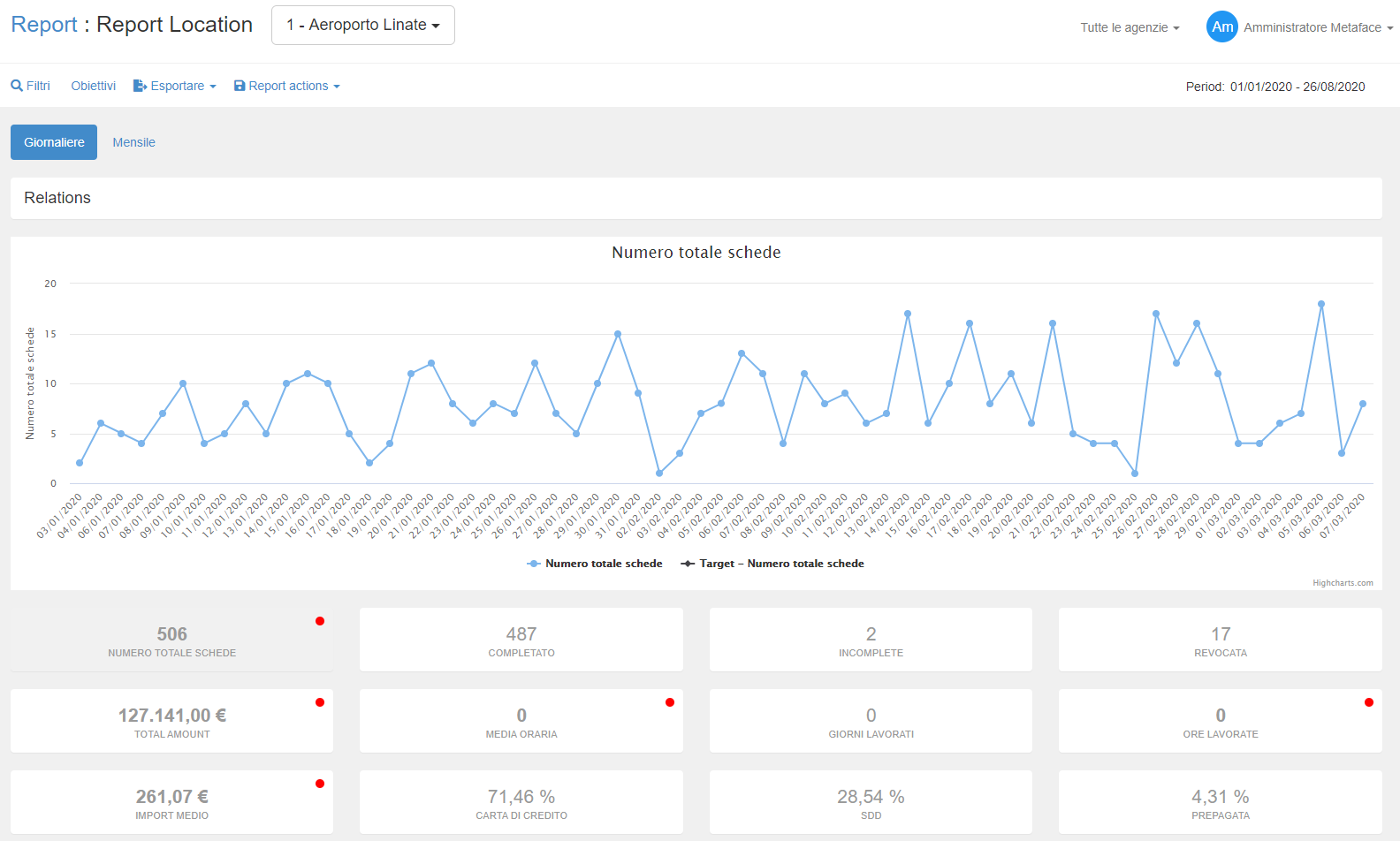
##### Location Report
[](https://docs.metadonors.it/uploads/images/gallery/2026-02/report-1.png)
Reportistica relativa alle prestazioni di ogni singola location
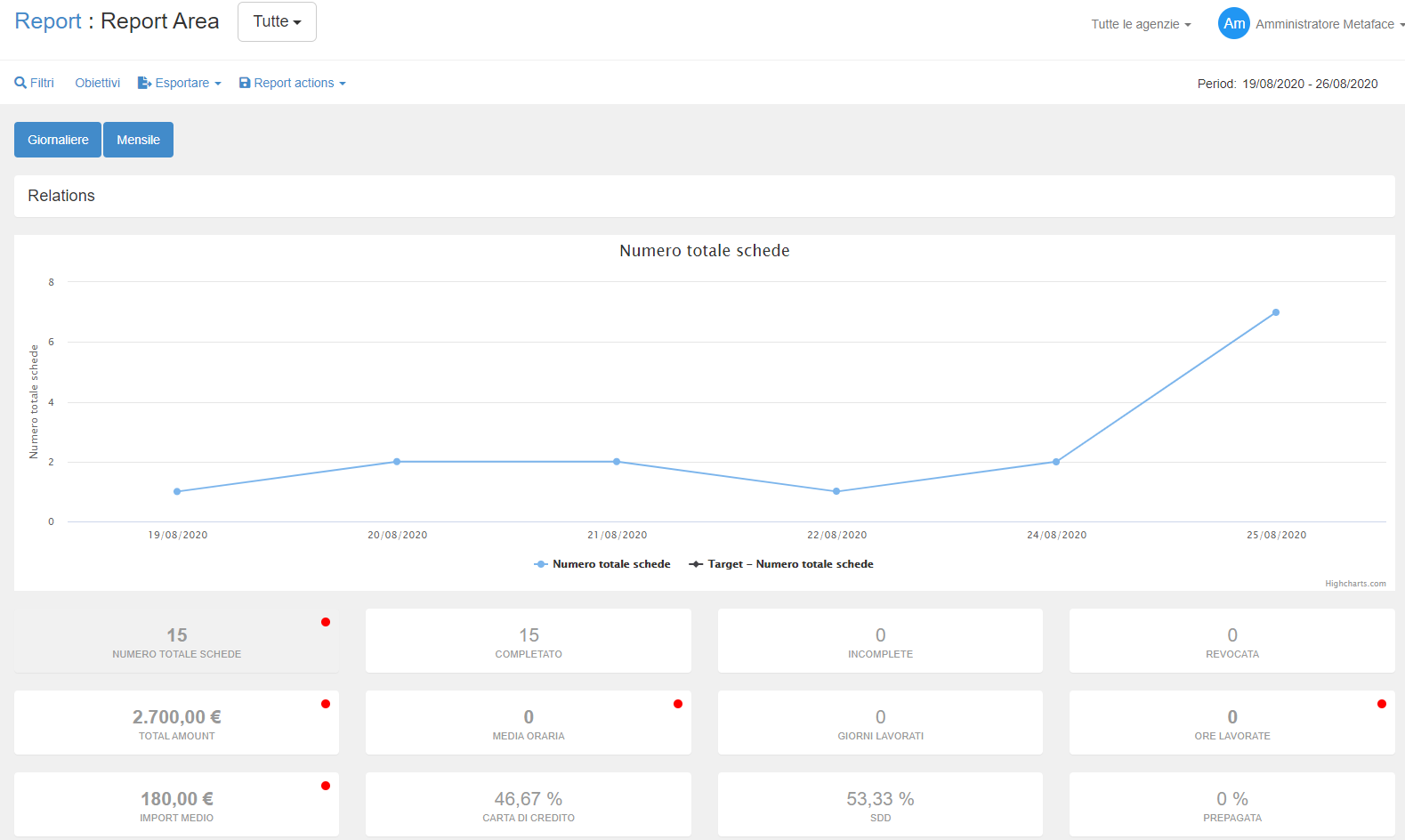
##### Area Report
[](https://docs.metadonors.it/uploads/images/gallery/2026-02/report-2.png)
Reportistica relativa alle aree mappate su Metaface: potete selezionarle tutte o singolarmente, dal menu a tendina.
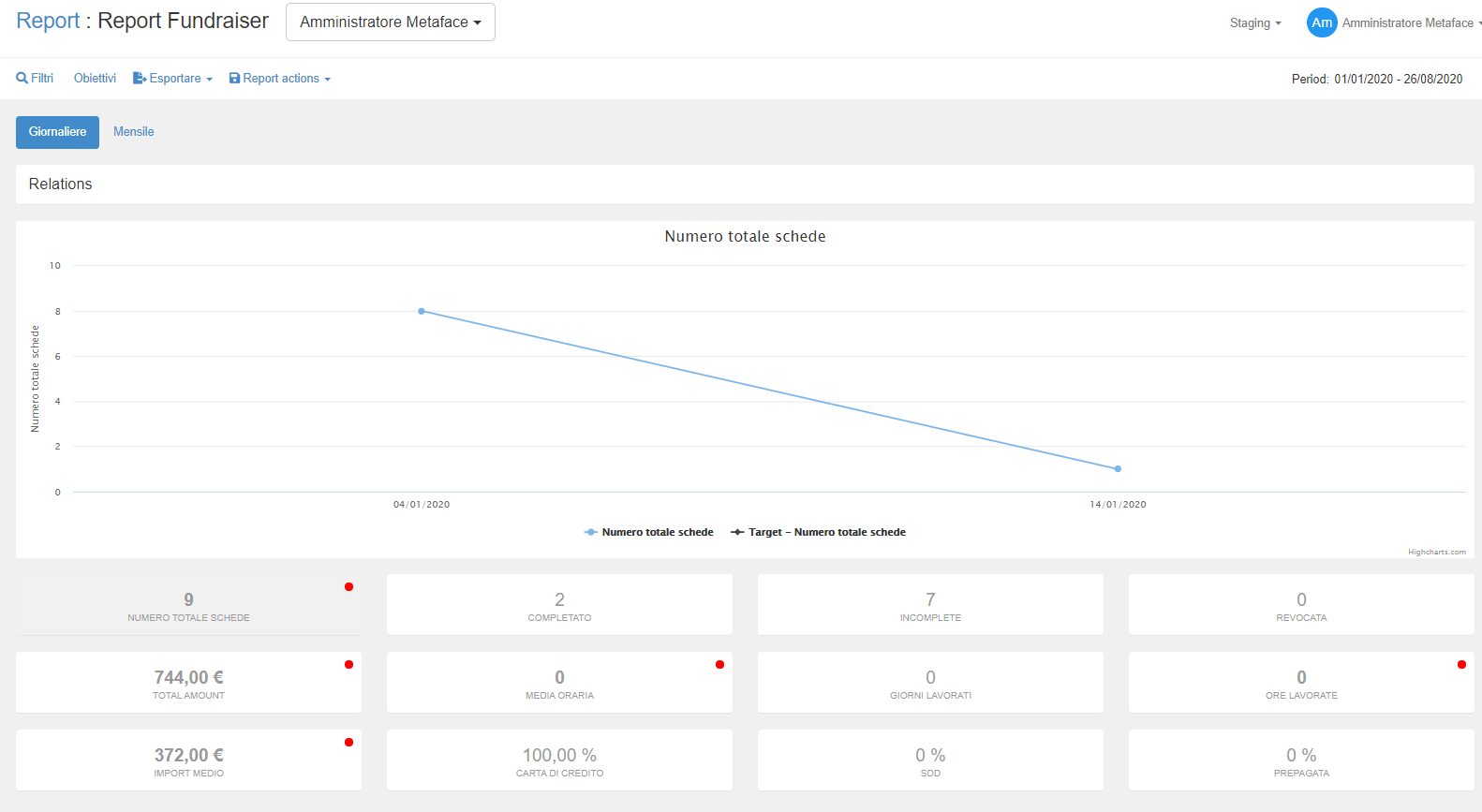
##### Frontliner Report
[](https://docs.metadonors.it/uploads/images/gallery/2026-02/report-3.png)
Reportistica relativa ai singoli dialogatori e alla loro attività.
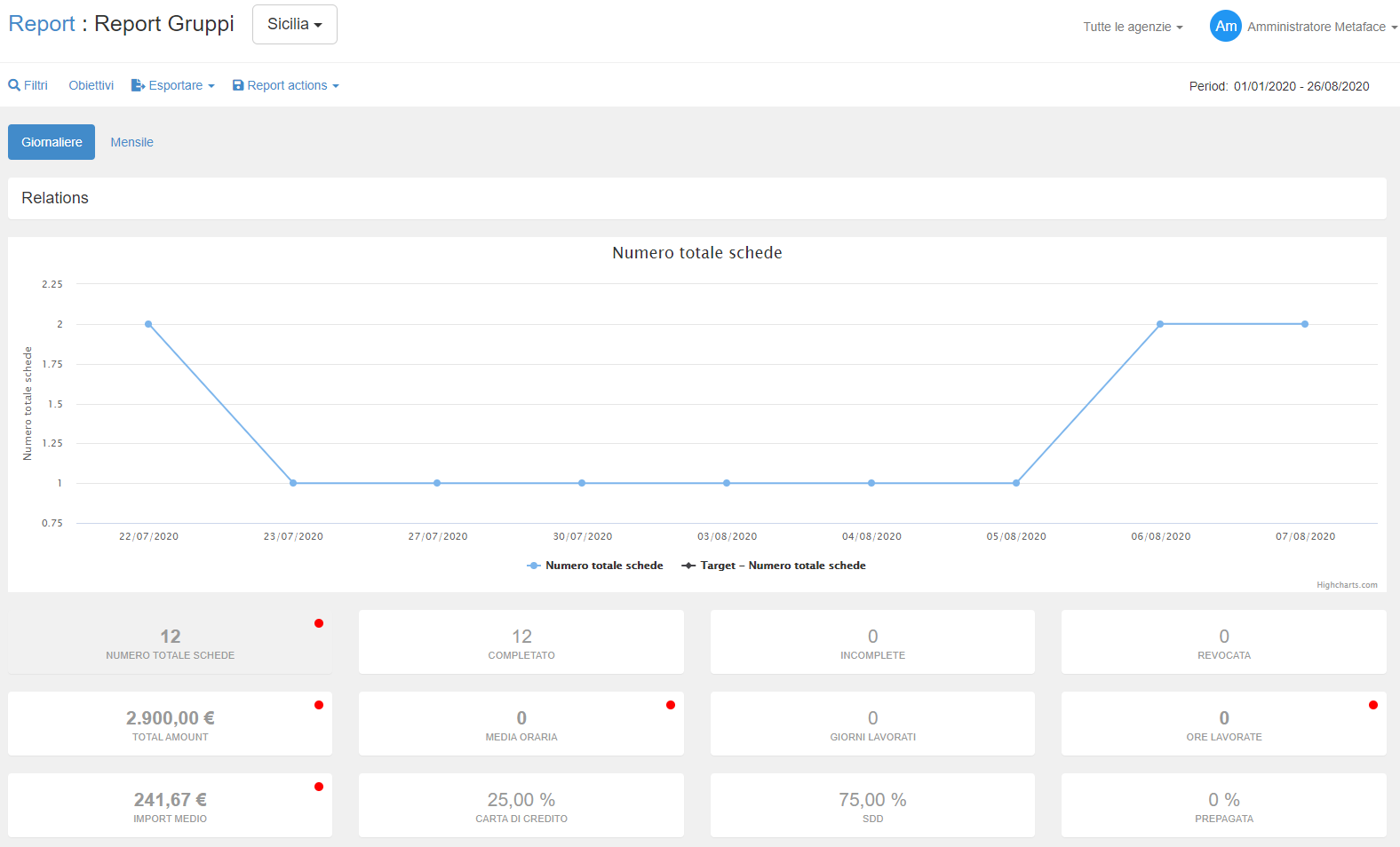
##### Team Report
[](https://docs.metadonors.it/uploads/images/gallery/2026-02/report-4.png)
Reportistica relativa ai vostri team di dialogatori
##### Caratteristiche comuni
In ogni report, sono disponibili ulteriori grafici a torta e tabelle nella parte inferiore della pagina che permettono di dettagliare maggiormente le informazioni.
Ricordatevi di selezionare la company giusta prima di procedere con la reportistica.
Le azioni possibili sui report:
\- FILTRI: per ogni tipo di report sono disponibili filtri diversi che vi permettono di affinare i risultati del report (ad esempio, nel frontliner report, potete guardare solo gli utenti attivi, escludendo i dati relativi ai non attivi)
[](https://docs.metadonors.it/uploads/images/gallery/2026-02/report-5.png)
\- OBIETTIVI: potete impostare degli obiettivi (totali o parziali) su una o più KPI; in questo modo, nel quadratino della singola KPI, vedrete oltre al valore assoluto, anche la percentuale di differenza dall'obiettivo impostato.
[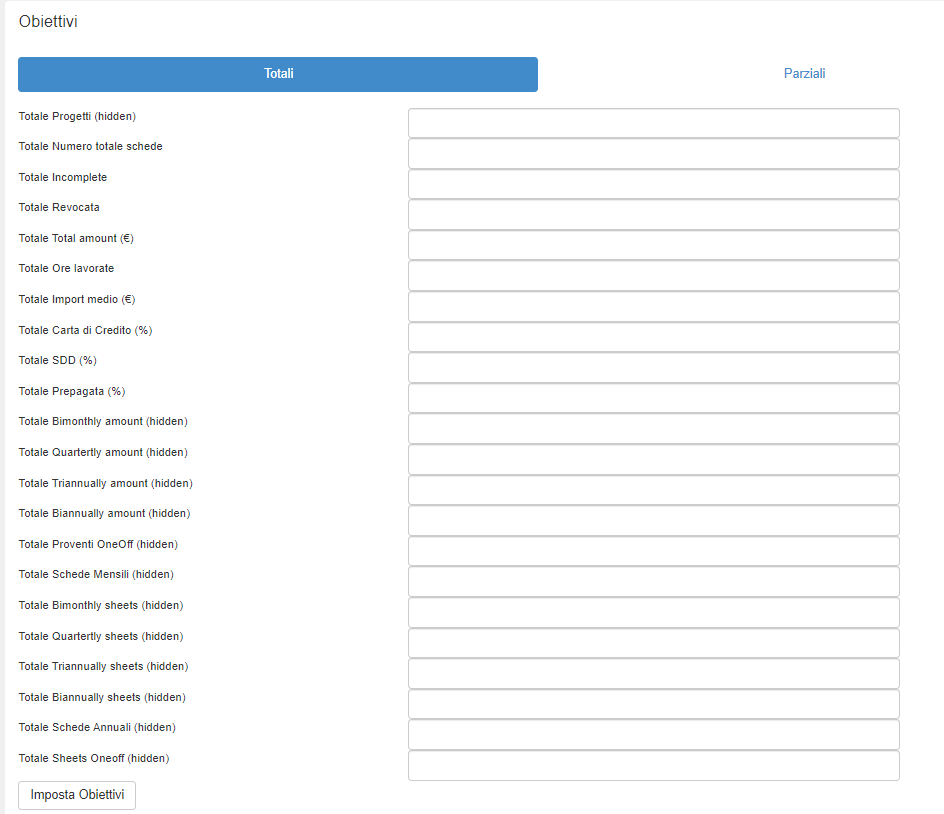](https://docs.metadonors.it/uploads/images/gallery/2026-02/report-6.png)
-ESPORTARE: i report sono esportabili in formato .csv e .xls (non la parte grafica)
\- REPORT ACTIONS: cliccando sulla voce "New report" è possibile dare un nome e salvare il report che si è appena creato (comprensivo di obiettivi e filtri)
\- CALENDARIO: nella parte destra è possibile scegliere il periodo da controllare, impostandolo sia scegliendo le date, sia scegliendo le diverse opzioni come Ultimo mese, Da inizio anno ecc...
[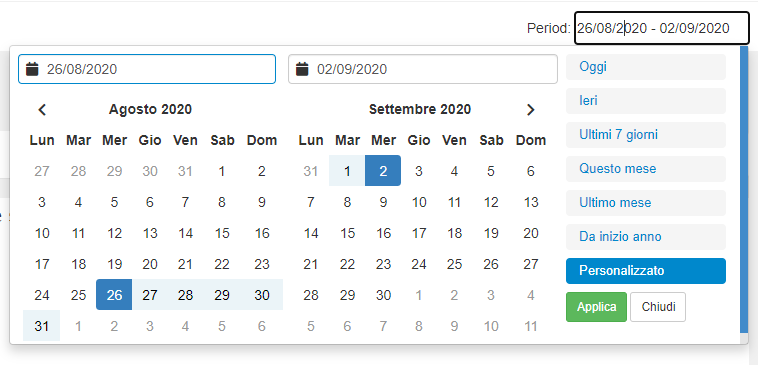](https://docs.metadonors.it/uploads/images/gallery/2026-02/report-7.png)
# KPI Standard
Tutti i report vengono fatti sulla Data Delega della scheda per il periodo selezionato.
[](https://docs.metadonors.it/uploads/images/gallery/2026-02/kpi-standard-1.png)
##### Totale Schede
Numero totale delle schede inserite in Metaface (ogni stato)
##### Schede Completate
Numero delle schede che hanno superato la validazione dei dati checkpoint e che non sono state annullate o revocate
##### Schede Incomplete
Numero delle schede che non hanno mai superato checkpoint e non sono in stato “Annullata”
##### Schede Revocate
Numero delle schede revocate
##### Total Amount
Somma dell’ammontare annualizzato delle schede valide
##### Media oraria
Rapporto tra Schede Completate e Ore Lavorate
##### Giorni lavorati
Totale giorni con almeno una Scheda Inserita o Un turno lavorato
##### Ore lavorate
Totale ore lavorate
##### Import medio
Rapporto tra Total Amount e Schede Completate
##### % Carte di credito
Percentuale schede completate con modalità Carta di Credito sulle schede completate totali
##### % SDD
Percentuale schede completate con modalità SDD sulle schede completate totali
##### % Prepagata
Percentuale schede completate con modalità Carta prepagata sulle schede completate totali
# Orario
# Orario
La voce ORARIO del menu a sinistra permette sia di registrare i propri turni fatti sia di visionare la tabella oraria.
[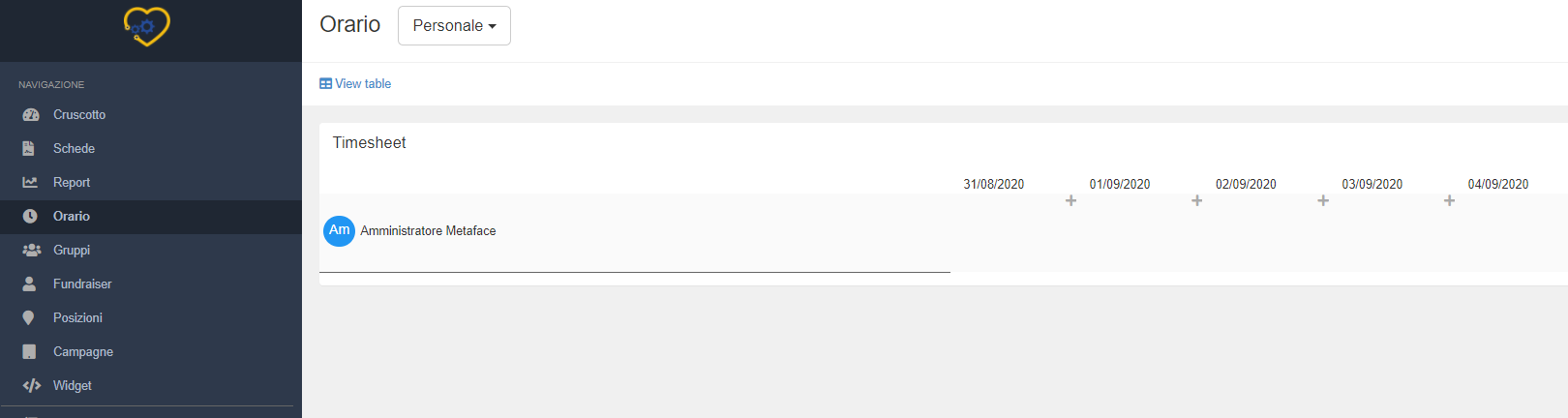](https://docs.metadonors.it/uploads/images/gallery/2026-02/orario-1.png)
Per aggiungere un turno, cliccate sull'icona "+" sotto alla data, si aprirà una finestra dove dovrete indicare:
\- Team
\- Location
\- Durata (mezza giornata o giornata intera)
Cliccando sulla voce "View Table", vedrete il resoconto di tutte le ore registrate dagli utenti.
La ricerca può essere filtrata ed esportata.
[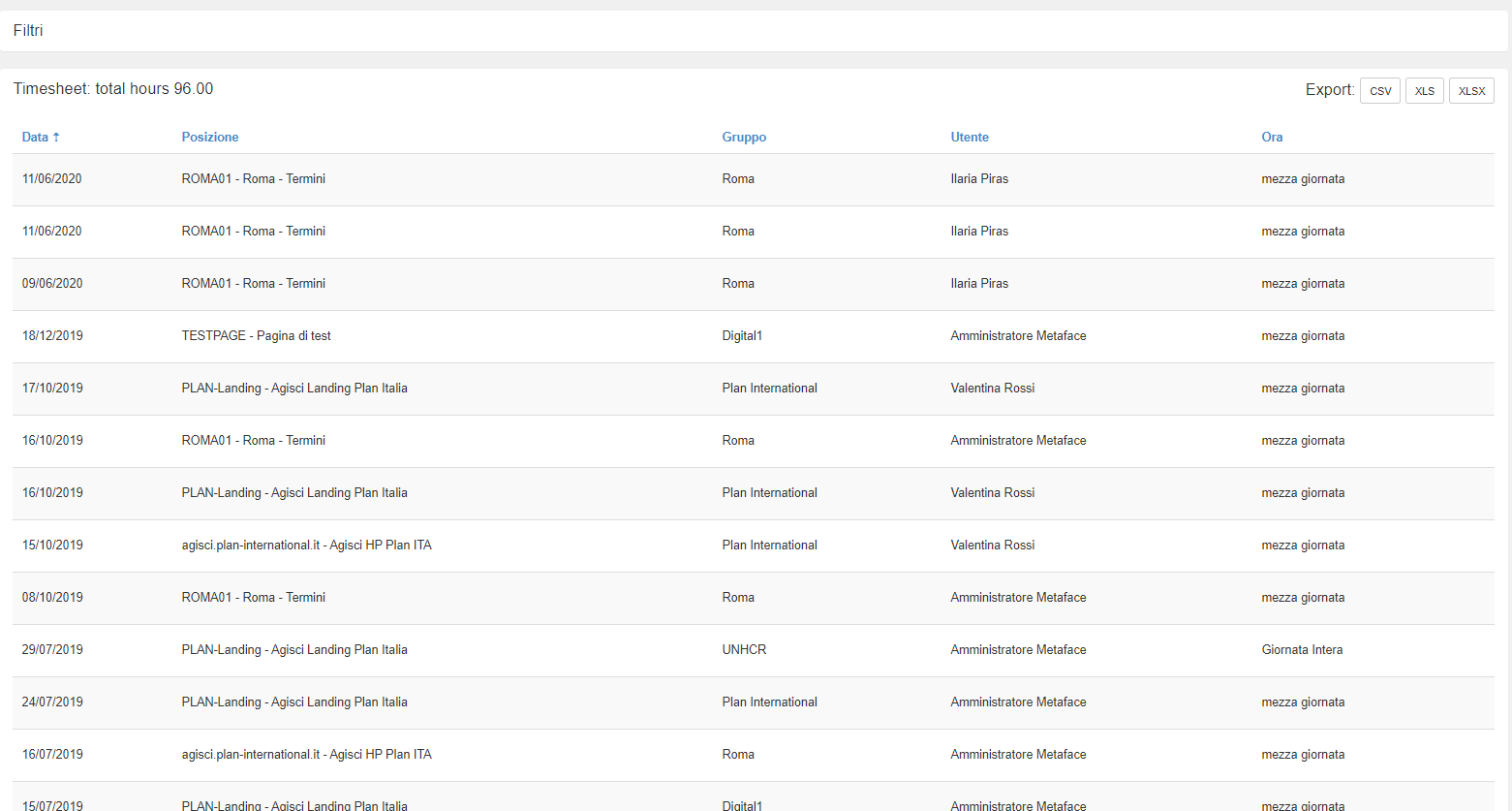](https://docs.metadonors.it/uploads/images/gallery/2026-02/orario-1.png)
# Gruppi, Fundraiser e Posizioni
# Gruppi
In questa area possono essere mappate sia le aree in cui verranno divisi i report che i gruppi in cui deve essere organizzato il lavoro di dialogo diretto.
La schermata principale permette di filtrare tutta la lista di gruppi per area, visualizzando quindi i risultati specifici oppure è possibile fare una ricerca testuale diretta (almeno 2 caratteri) in modo da visualizzare i risultati nelle due sezioni sottostanti.
[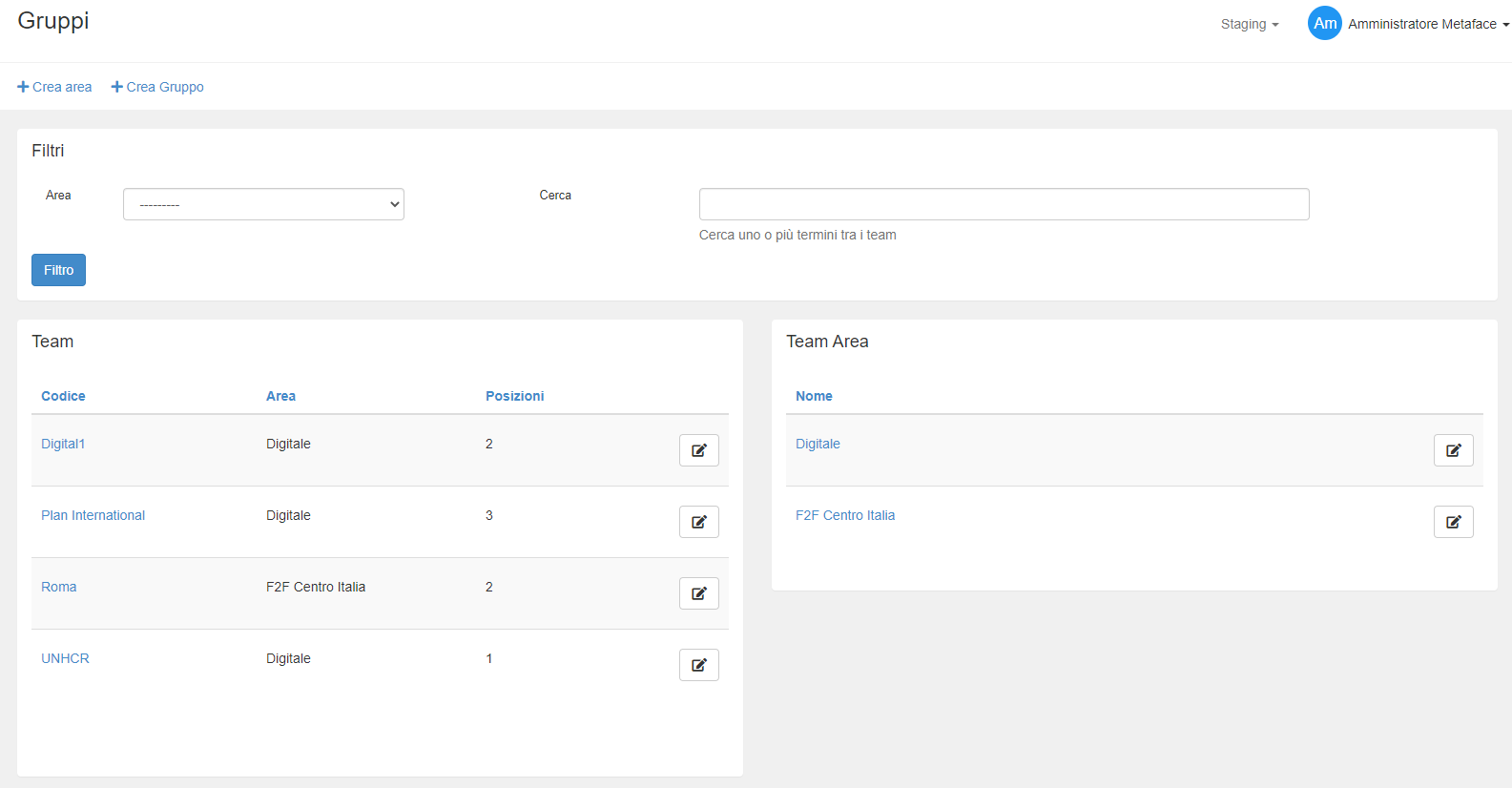](https://docs.metadonors.it/uploads/images/gallery/2026-02/gruppi-1.png)
#### Creazione Area
Per creare l’area sono necessarie solo 3 informazioni:
- Nome Area: il nome esteso per cui volete sia riconoscibile e filtrabile all’interno di Metaface. Ricordiamo che non ci sono convenzioni particolari per l’uso delle aree; potete infatti dividerle come meglio credete. Consigliamo di fare una divisione coerente con quello che vorrete risulti nei report per facilitare il lavoro successivamente e ricordate che le aree, a differenza dei gruppi, sono trasversali alle company.
- Codice Area: il codice (se esistente) con cui volete che l’area risulti nei report.
- Users: è necessario associare all’area appena creata almeno un utente esistente su Metaface. Consigliamo di utilizzare il proprio oppure le utenze di chi davvero gestirà i gruppi nell’area che state creando.
[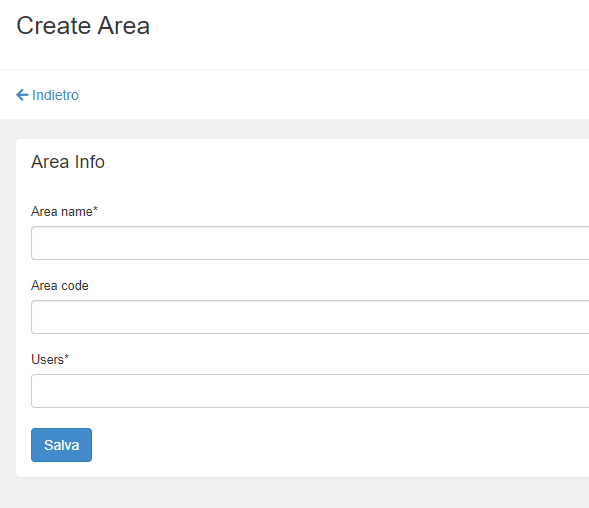](https://docs.metadonors.it/uploads/images/gallery/2026-02/gruppo-2.png)
#### Creazione Gruppo
Anche la creazione del gruppo è molto rapida, occorrono:
- Team Name: il nome per esteso del nuovo gruppo
- Codice: il codice (se esistente) con cui volete che il gruppo risulti nei report.
- Area: l'area di appartenenza del gruppo
Quando create un nuovo gruppo, controllate di essere all'interno della company giusta (menu in alto a destra, sottolineata in verde nello screenshot); è una scelta fondamentale in quanto il gruppo sarà visibile soltanto agli utenti inclusi nella company selezionata (ed agli amministratori di piattaforma).[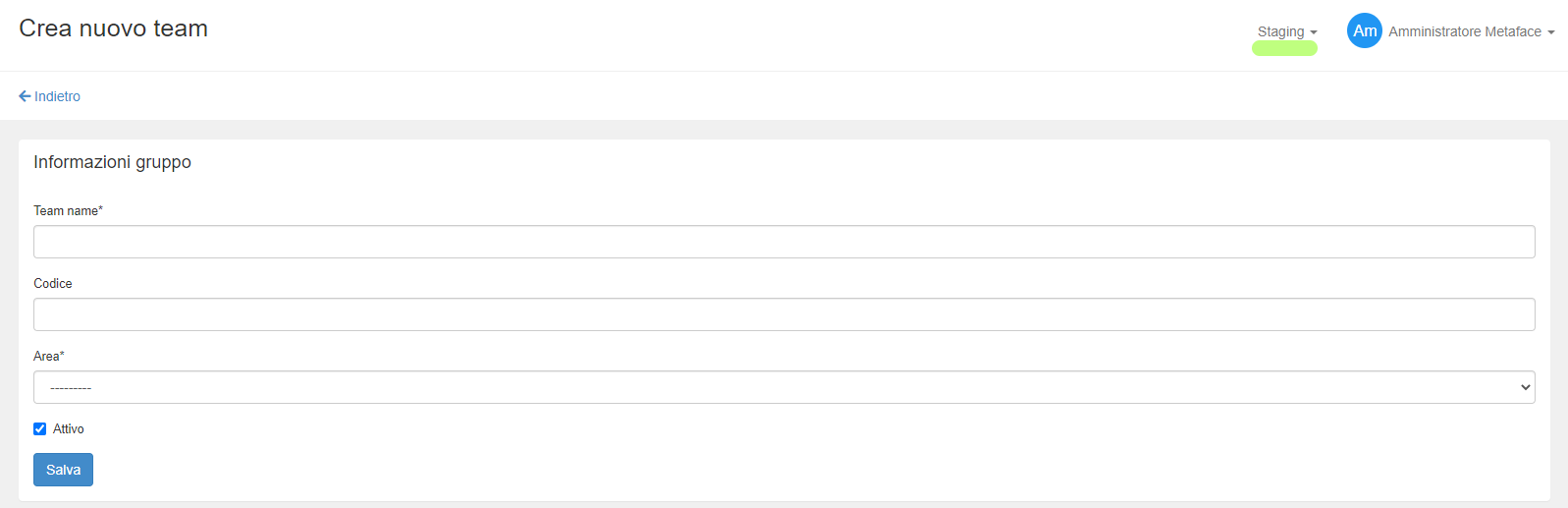](https://docs.metadonors.it/uploads/images/gallery/2026-02/gruppi-3.png)
Dopo il salvataggio, avete accesso direttamente alla configurazione del gruppo stesso.
[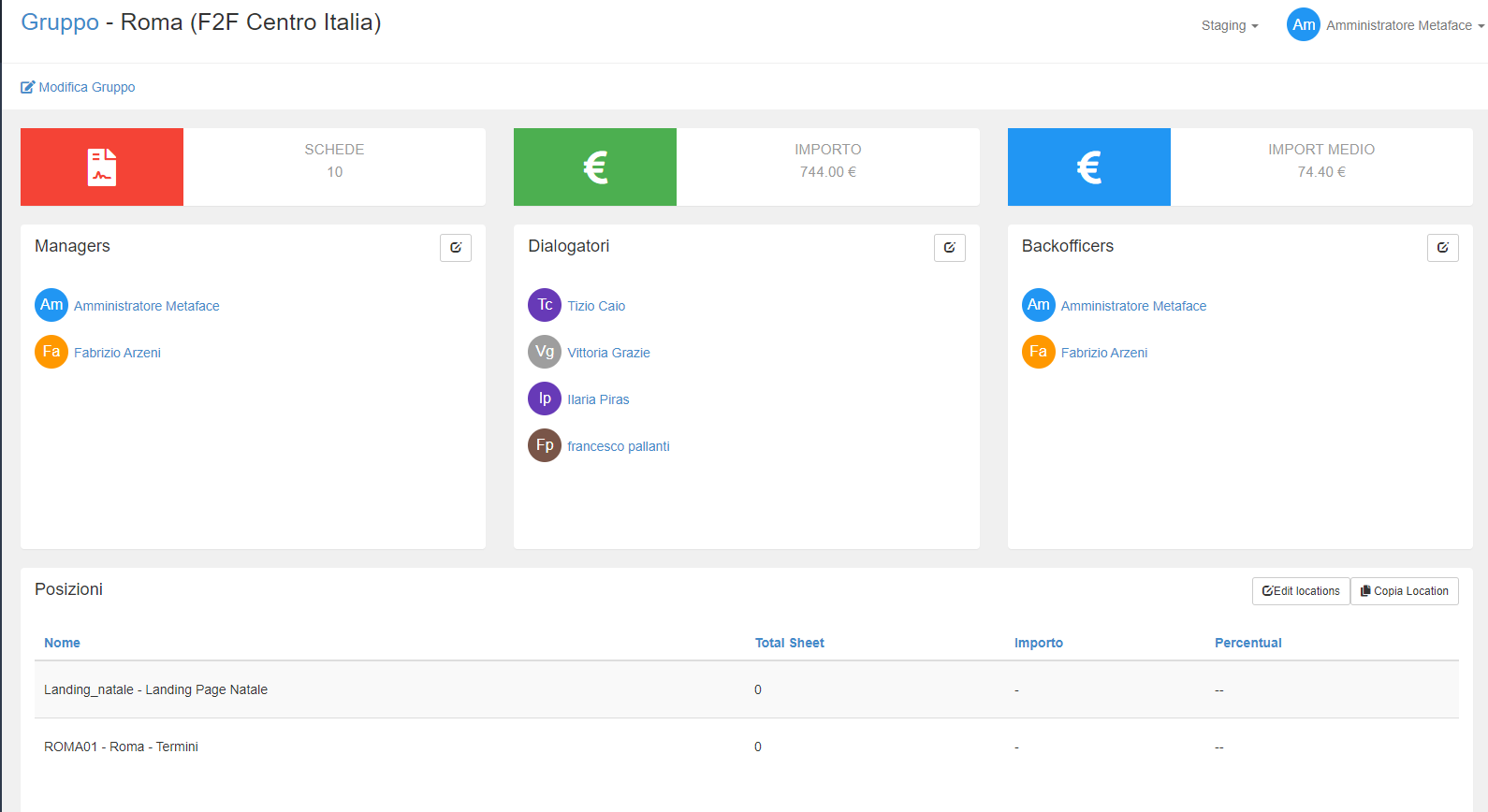](https://docs.metadonors.it/uploads/images/gallery/2026-02/gruppi-4.png)
Potete aggiungere o togliere utenti dai diversi ruoli: sarà sufficiente cliccare il tasto Modifica (nell'angolo destro dell’area relativa) e, alla schermata successiva, premere “Aggiungi” o “Rimuovi” accanto al nome prescelto.
Esistono tre tipi di ruoli all'interno dei gruppi, un utente può ricoprirne uno solo o più di uno contemporaneamente; ogni ruolo dà all'utente accesso a diverse funzionalità e permessi:
- Dialogatori: possono visualizzare solo le proprio schede e inserirne di nuove a proprio titolo, ma non possono accedere ai report dei Team o degli altri Dialogatori. Possono visualizzare solo i propri report.
- Backofficer: possono inserire e modificare schede per conto di terzi per i gruppi di cui fanno parte, ma non accedono alla reportistica. \[per modificare schede già create devono cliccare sul tasto modifica a destra\]
- Manager: hanno il permesso di visualizzare tutte le schede inserite nei gruppi che gestiscono e la reportistica relativa ai loro gruppi. Non possono modificare/creare schede, ma solo visualizzarle (cliccare sul numero scheda e aprirle)
All'interno del gruppo, sotto le sezioni dei ruoli, trovate due opzioni per valorizzare le posizioni:
- Edit location: accedete alla schermata dove potete aggiungere/rimuovere ogni posizione singolarmente tra quelle disponibili
- Copia location: in questo caso potete selezionare un gruppo già esistente e copiarne direttamente tutte le posizioni assegnate
Importante: è possibile inserire posizioni soltanto se sono state assegnate alla vostra company.
I gruppi, così come le aree, possono essere cancellati da Metaface cliccando sul pulsante rosso con un cestino accanto al loro nome; questo pulsante appare soltanto se su quel gruppo o quell'area non sono assegnate schede di donazioni acquisite (gruppi) o team con membri attivi e donazioni (aree).
# Fundraiser
Le anagrafiche utenti di Metaface: in questa sezione si possono ricercare gli utenti, censirne di nuovi e modificare gli esistenti.
I filtri utente servono per cercare più velocemente all’interno del database di Metaface:
- ricerca libera è un campo testuale che cerca in tutte le informazioni di profilo, basta inserire ad esempio il cognome per avere il risultato nella lista sottostante
- ruolo: è possibile filtrare i ruoli in modo da far vedere nella lista solo gli utenti che appartengono a quello specifico ruolo selezionato
- Utenti non attivi: il flag, quando selezionato, fa si che nella ricerca siano disponibili i soli utenti disabilitati
[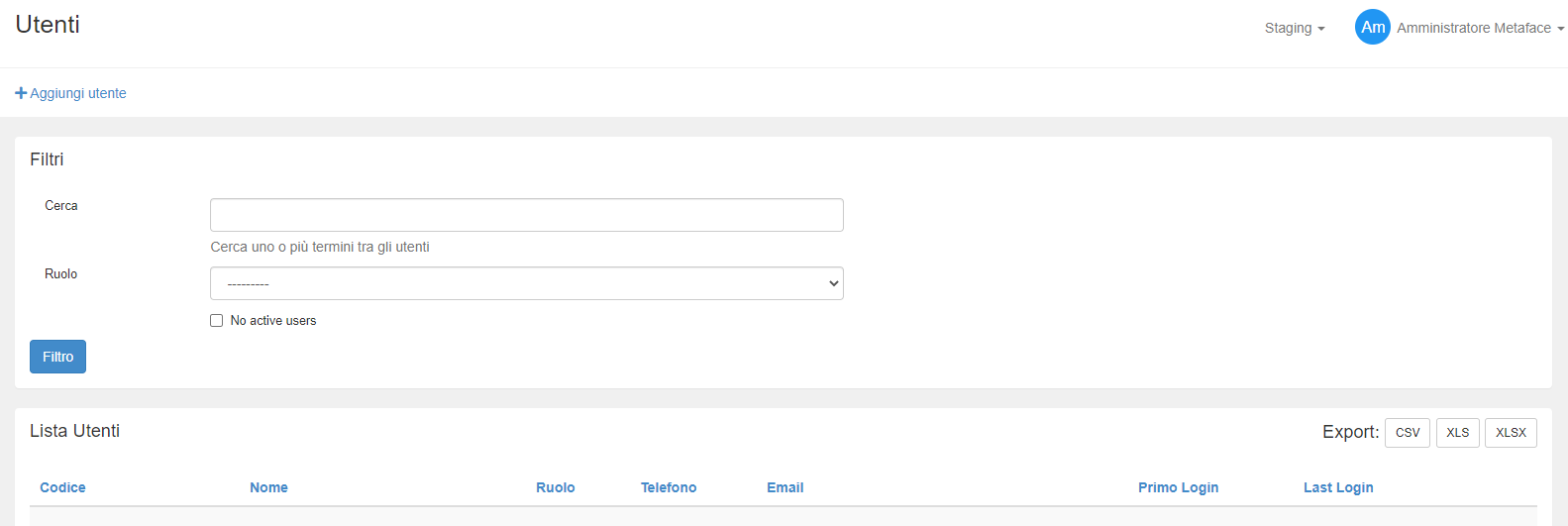](https://docs.metadonors.it/uploads/images/gallery/2026-02/fundraiser-1.png)
La maschera di inserimento di un nuovo utente è molto semplice. Prevede l’inserimento di pochi campi fondamentali (nome, cognome, indirizzo mail), rimandando ad un momento successivo il censimento del dettaglio dati.
I dati da inserire:
- First Name e Last Name: nome e cognome
- Codice Utente: il codice utente è il valore che si desidera risulti all’interno degli export anagrafici in modo da unificare la gestione degli utenti Metaface con quella interna dell’organizzazione
- Email: l’email che l’utente ha attiva, personale o aziendale a cui verranno spedite le comunicazioni di piattaforma (ad esempio: recupero password); assicurarsi che l’email sia valida
- Manda un invito: se la casella viene spuntata il sistema provvederà ad inviare una mail di auto login dove farà scegliere all’utente la password di sistema. In caso contrario, dovrete popolare la casella “password” manualmente
- Password: in caso in cui NON si sia messa la spunta su “Manda un invito”, la password può essere creata dall'amministratore e fornita all'utente (con la raccomandazione a cambiarla e a sceglierne una propria) per accedere a Metaface.
- Agenzie: selezionare l’agenzia (o le agenzie) alle quali l’utente che state registrando deve riferire e deve avere accesso
[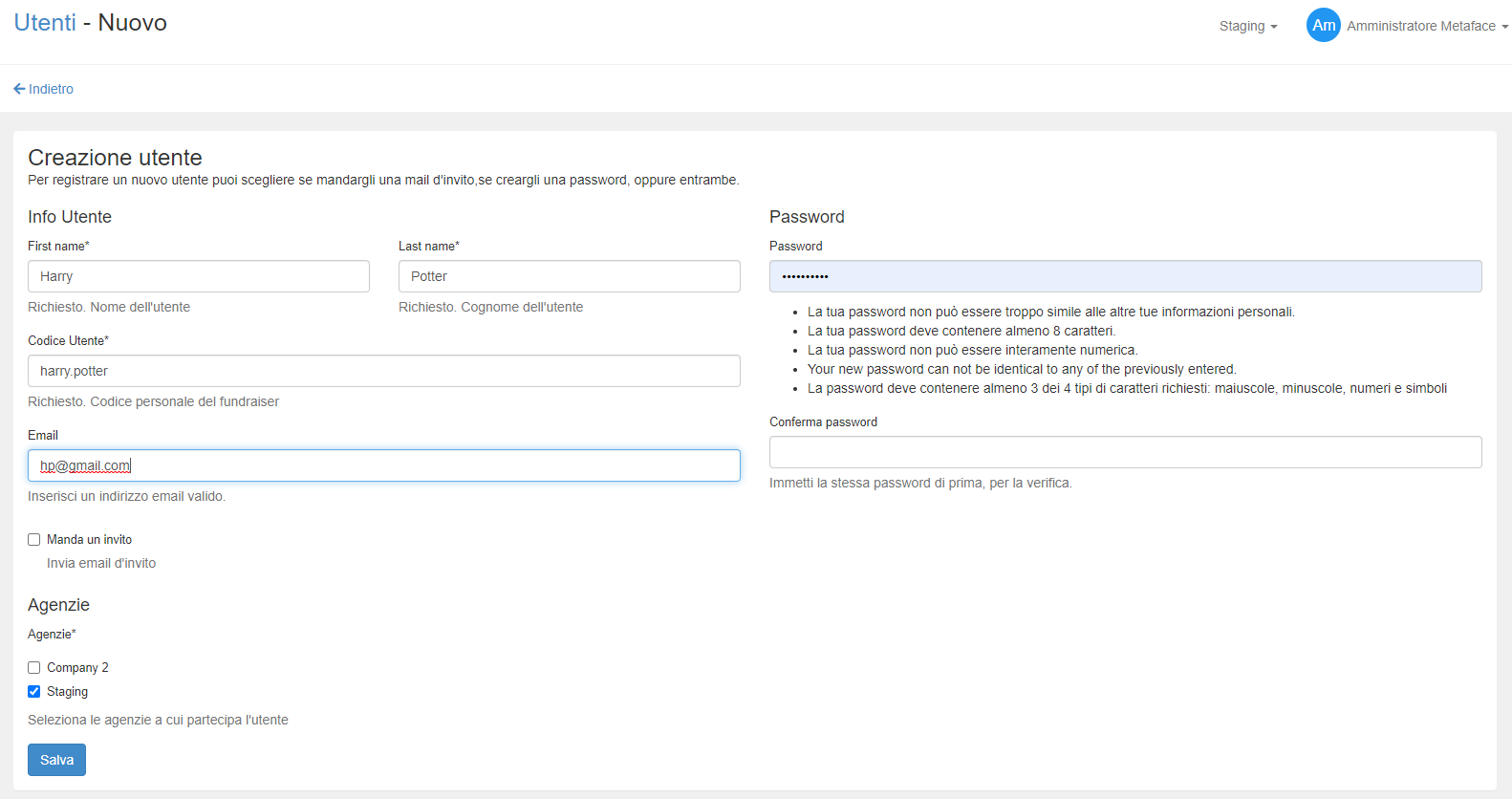](https://docs.metadonors.it/uploads/images/gallery/2026-02/fundraiser-2.png)
Dall’area si possono anche modificare password utente, permessi utente e abilitare l’utete come amministratore piattaforma.
Una volta creato il nuovo utente, questo può essere modificato, popolando molti campi aggiuntivi e dettagliando informazioni che vanno dai semplici dati anagrafici fino ai dati fiscali; dalla schermata potete vedere i ruoli assegnati all'interno dei team (i ruoli possono essere modificati sia qui nelle Impostazioni che nel menu Fundraiser).
[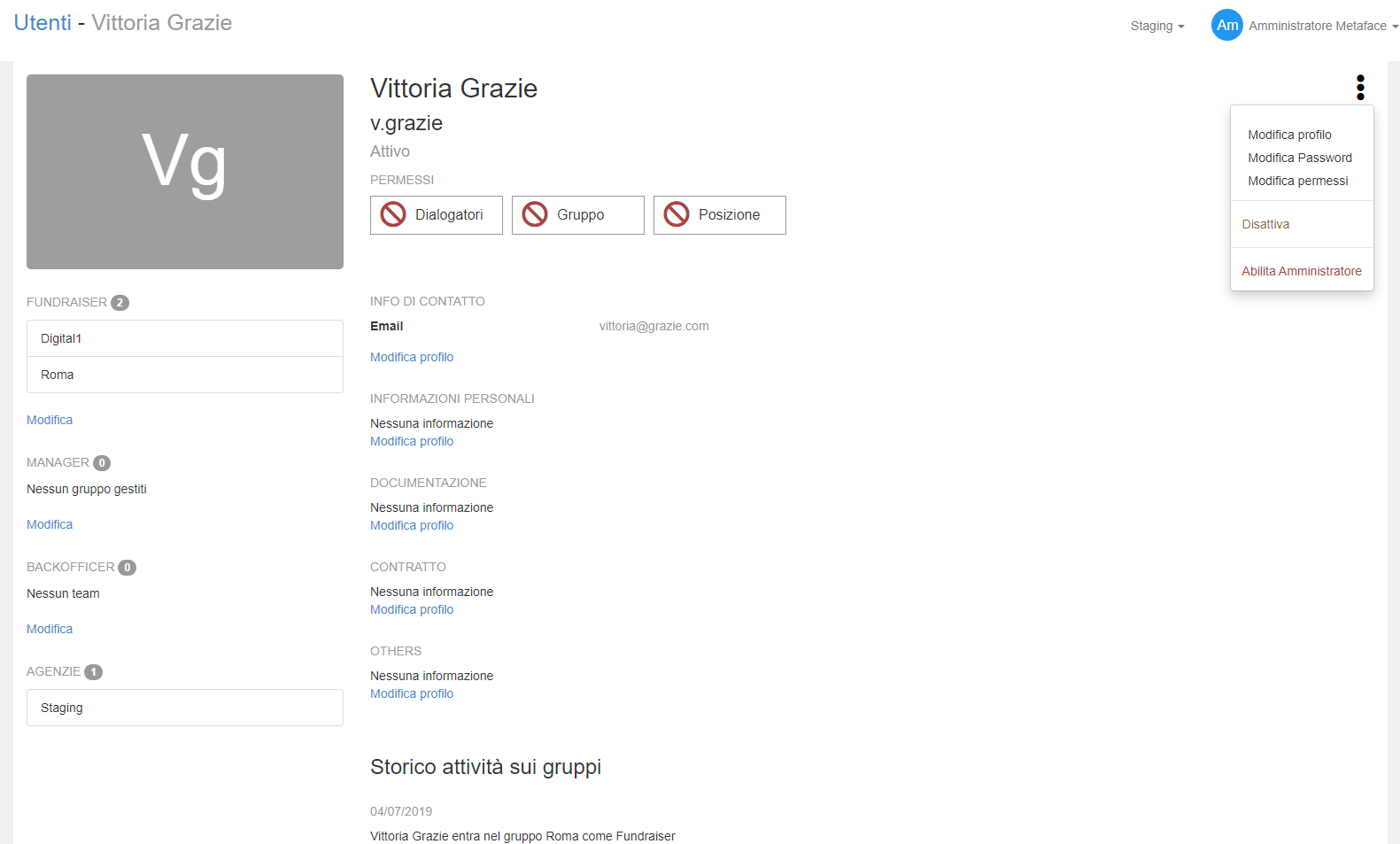](https://docs.metadonors.it/uploads/images/gallery/2026-02/fundraiser-3.png)
Cliccando sui tre puntini verticali in alto a destra, potete:
\- Modificare il profilo dell'utente
\- Modificare la password
\- Modifica i permessi relativi alle posizioni, ai gruppi e ai fundraiser
[](https://docs.metadonors.it/uploads/images/gallery/2026-02/fundraiser-4.png)
\- Disattivare l'utente
\- Abilitare l'utente come Amministratore
Dettagli sulla nuova area utenti sono stati rilasciati sul nostro blog pubblico: [https://academy.metadonors.it/ux-nuova-area-utenti-metaface/](https://academy.metadonors.it/ux-nuova-area-utenti-metaface/)
# Posizioni
Nella sezione delle Posizioni, potete sia crearne di nuove singolarmente che importarne più di una da un file.
La creazione di una nuova posizione comporta la compilazione dei seguenti campi:
- Codice: è il valore alfanumerico univoco che le rende riconoscibili e che per default viene incluso negli export di Metaface
- Etichetta: è il nome esteso della posizione, in modo da renderla riconoscibile quando viene selezionata nelle schede di donazione
- Value: è un valore obbligatorio (cold, hot, normal) che di default è impostato a “normal”
- Categoria:
- Flag Attivo (si/no): è il valore che dice se una location è disponibile o no ai dialogatori che stanno inserendo schede.
- **Add to all teams**: questo flag speciale permette, selezionandolo e salvando la location, di assegnare in automatico la specifica location a tutti i team disponibili in piattaforma
[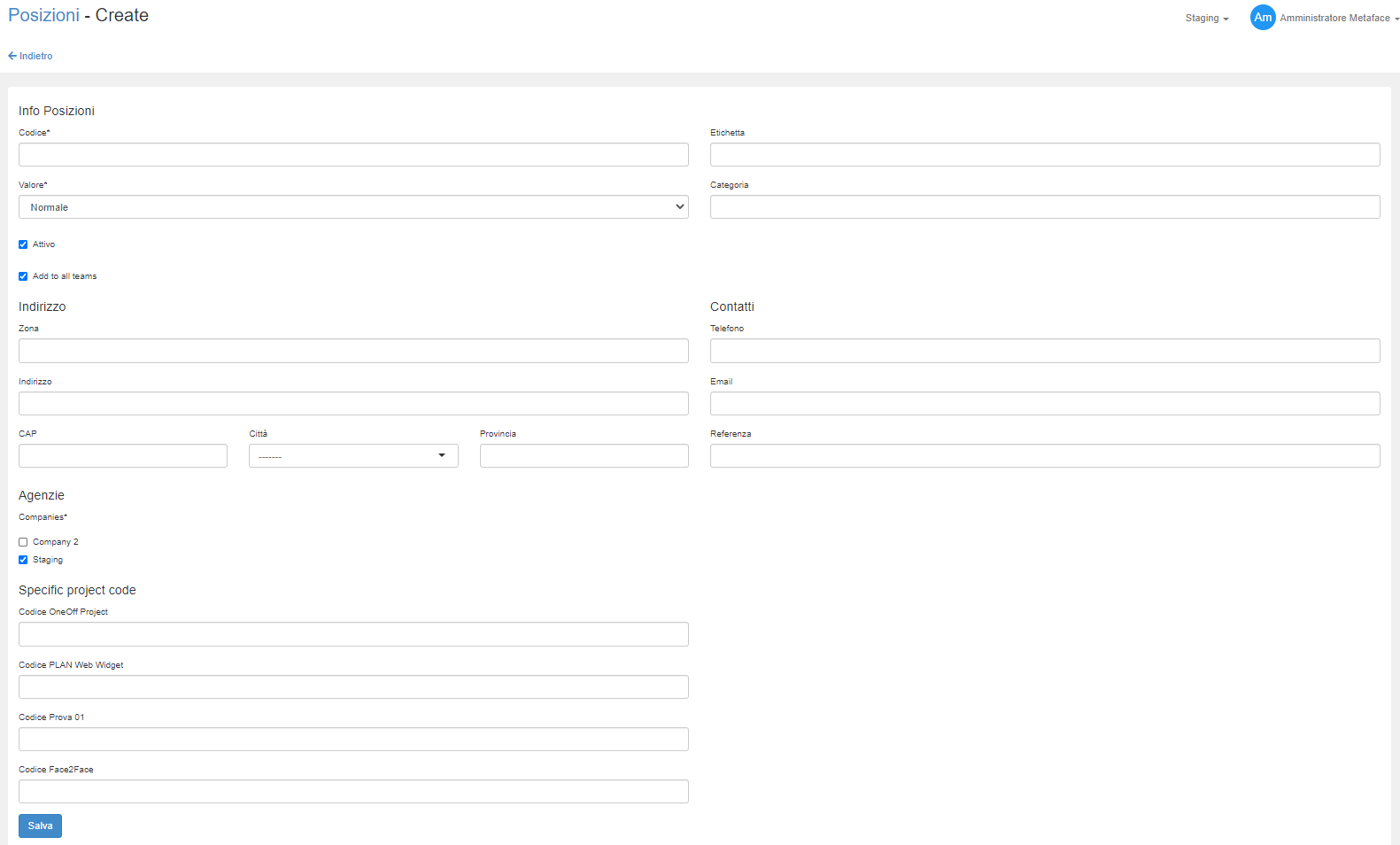](https://docs.metadonors.it/uploads/images/gallery/2026-02/posizioni-1.png)
Sono presenti inoltre anche altri campi di indirizzo e contatti, in modo da rendere la posizione sempre più ricca di dettagli.
Potete scegliere di rendere disponibile la location a una sola Agenzia o a più Agenzie, flaggando quelle scelte.
Infine, potete decidere che la location presenti un codice diverso e univoco negli export in base al progetto nel quale viene utilizzata.
# Campagne
Solo per chi usa il TABLET
# Campagne
Questa voce del menu è disponibile solo per le organizzazioni che usano il tablet per la raccolta F2F.
[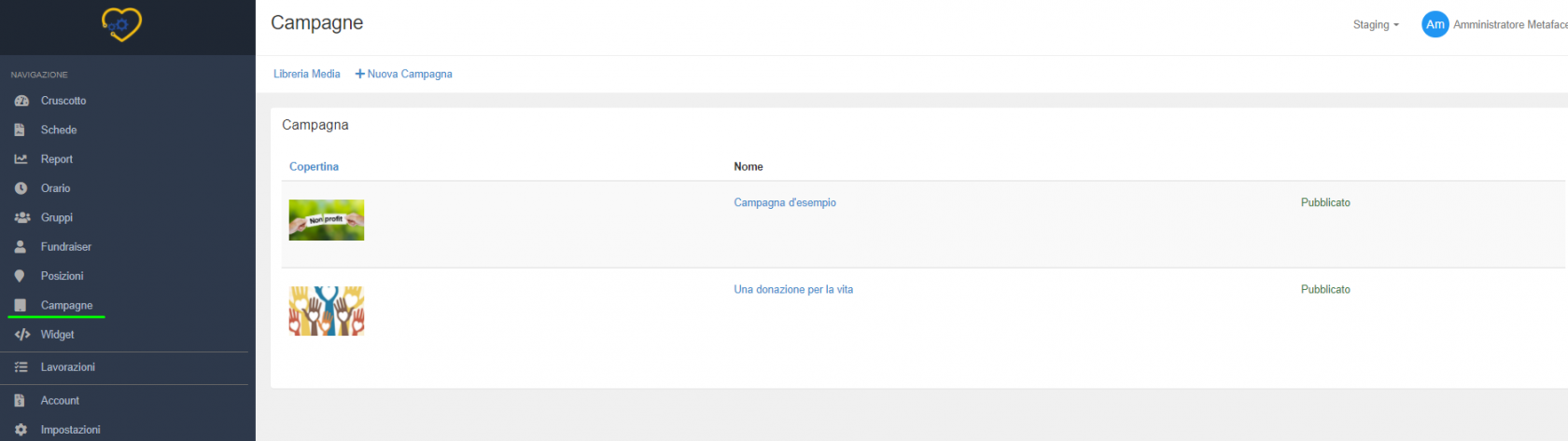](https://docs.metadonors.it/uploads/images/gallery/2026-02/campagne-1.png)
All'interno delle Campagne, create i contenuti che saranno visualizzabili sul tablet e che i dialogatori potranno mostrare ai potenziali donatori.
Da questa pagina, potete visualizzare le campagne già create, potete entrare nella **Libreria Media** dove caricare le immagini ed i video (per questi ultimi indichiamo il link, ad esempio, di Youtube o di Vimeo) oppure creare una nuova campagna.
Per crearne una, occorrono:
\- Project: a che progetto si lega la campagna
\- Name: un nome per la campagna
\- Descrizione: una breve descrizione
\- Cover Image: l'immagine di copertina
\- Thankyou Image: immagine di atterraggio dopo aver concluso la donazione
Una volta salvata la campagna, possiamo aggiungere anche ulteriori elementi.
[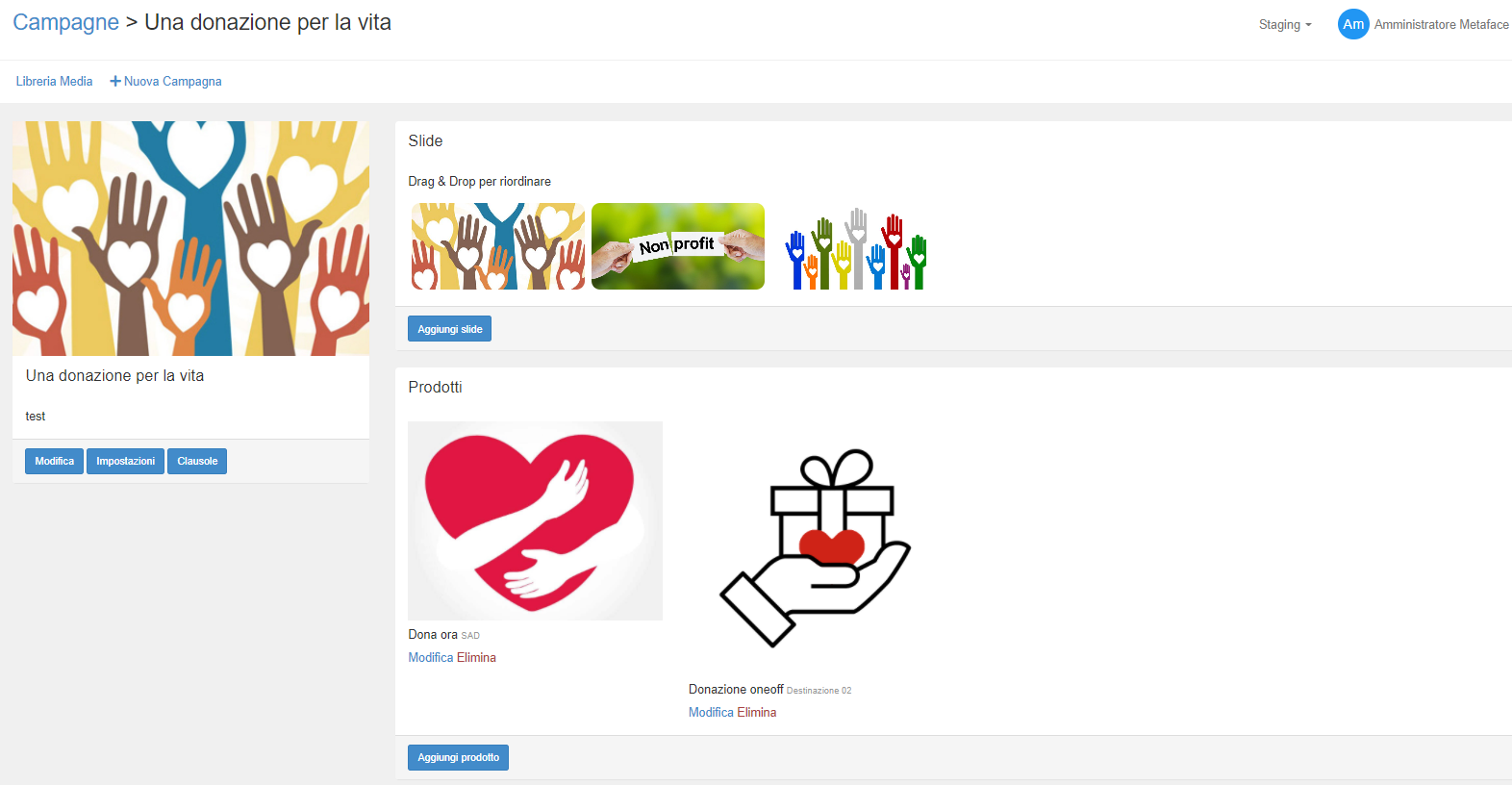](https://docs.metadonors.it/uploads/images/gallery/2026-02/campagne-2.png)
Cliccando su Impostazioni
E' possibile aggiungere nuove slide e metterle nell'ordine desiderato: saranno le immagini che il dialogatore potrà scorrere sul tablet mentre parla con il potenziale donatore.
I prodotti corrispondono alle destinazioni impostate sul progetto: potete quindi dedicare un'immagine diversa per ogni destinazione (con le relative impostazioni, frequenze, importi suggeriti); una volta fatta la scelta da parte del donatore, il dialogatore farà doppio "tap" sull'immagine corrispondente, atterrando sulla scheda da compilare con le impostazioni corrispondenti alla destinazione scelta.
# Procedura importazione revoche da file .csv
# Procedura importazione revoche
La procedura di importazione revoche da file .csv è disponibile su Metaface a questa URL:
**https://\[NOMEISTANZA\].metaface.it/sheet/reject/import/\[NUMEROPROGETTO\]**
[](https://docs.metadonors.it/uploads/images/gallery/2026-02/revoche-1.png)
E’ comunque sempre raggiungibile da interfaccia:
- cliccando sul menu **Schede**
- premendo il tasto **Revoche**
- selezionando la voce **Importa Revoche**
La funzionalità è soggetta ad attivazione da parte di Metadonors, quindi è possibile che su alcuni progetti o alcune istanze non sia attiva. Aprite un ticket di richiesta funzionalità in caso sia necessaria l’attivazione.
Sulla pagina è possibile il download di un *sample sheet *da usare come modello per la produzione dei file di importazione.
#### Assegnazione campi importati
La procedura di import, una volta selezionato il file .csv corretto, visualizza una preview automatica dei primi 10 record del file, in modo da poter fare un ultimo controllo visivo sui dati prima dell’importazione.
[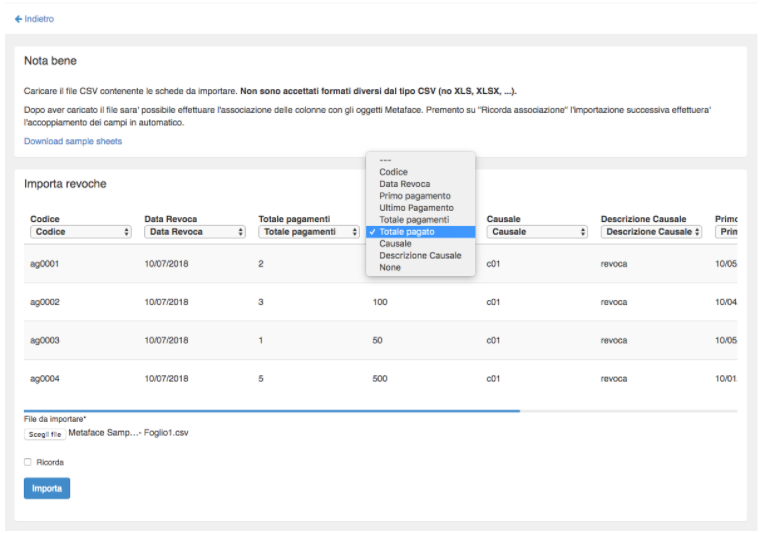](https://docs.metadonors.it/uploads/images/gallery/2026-02/revoche-2.png)
**L’assegnazione dei campi è svolta in automatico.**
In ogni caso è sempre possibile, tramite l’apposita tendina su ogni colonna, la **riassegnazione manuale del campo** in caso di errore del sistema.
L’importazione farà si che le schede Metaface corrispondenti al numero indicato nel campo “codice”, indipendentemente dal loro posizionamento nel workflow di lavoro, vengano **marcate come revocate** e conteggiate nelle reportistiche specifiche.
# Formato File .csv
Il file CSV deve essere costituito da questi campi:
- Codice - Testo (corrisponde a una scheda esistente)
- Data Revoca - Testo, formato dd/mm/yyyy
- Totale Pagamenti - Numero
- Totale pagato - Numero
- Causale - Testo
- Descrizione Causale - Testo
- Primo pagamento - Testo fromato dd/mm/yyyy
- Ultimo pagamento - Testo formato - dd/mm/yyyy
- Note - Testo
I nomi dei campi devono essere rispettati.
# Donation Widget
Raccoglie fondi e anagrafiche sul tuo sito in pochi step
# Presentazione Widget
Metaface Donation Widget è un modulo di acquisizione digitale per donatori ricorrenti e one-off via carta di credito e IBAN. Il modulo può essere facilmente installato su ogni tipo di sito web, sia custom che realizzato tramite sistemi di content management noti (wordpress, joomla, wix, squarespace, etc… ), in una pagina dedicata, nel footer, nella barra laterale del tuo blog, in una landing page collegata al pulsante della tua pagina Facebook... ovunque!
Il sistema permette in pochi step l’acquisizione dei dati donatore, l’eventuale prima transazione se la donazione è effettuata con carta di credito, la registrazione del pagamento con relativa messaggistica automatica (email ed sms) verso il donatore e/o verso il team di raccolta fondi dell’organizzazione. Il sistema non si occupa della gestione dei pagamenti ricorsivi,o delegati al sistema di billing in uso all’associazione che verrà integrato secondo necessità.
Metaface Donation Widget è un modulo di Metaface che permette una facile e veloce configurazione da amministrazione, la completa personalizzazione di brand, palette colori, frequenza e importi donazione ed inserimento di codici di tracciamento personalizzati per fare un corretto reporting delle donazioni.
Il sistema permette - inoltre - la connessione a più di 1000 diverse app grazie alla compatibilità con sistemi come Zapier (zapier.com), E’ possibile visualizzare in ogni momento i dati delle donazioni ricevute dai diversi moduli tramite il sistema di reportistica di Metaface.
Anche sul widget, valgono i gateaway di pagamento attivi su Metaface: gestpay (Banca Sella), BNL, Paypal e Stripe. L’architettura permette di inserire gateway di pagamento aggiuntivi su richiesta del cliente, purché correttamente dotati di API di interscambio dati e documentazione a supporto.
# Impostare il Widget
Cliccate sulla voce "Widget" nel menu a sinistra del vostro Metaface per visualizzare i widget già creati.
Prima di aggiungere un widget, è consigliato avere già un progetto dedicato dove indirizzare le schede raccolte online, per non confonderle con quelle raccolte per strada dai dialogatori; può essere un solo progetto dove indirizzare le schede in arrivo da tutti i widget creati o più progetti corrispondenti a ciascun widget.
Per crearne uno nuovo, cliccate su "Aggiungi widget"
[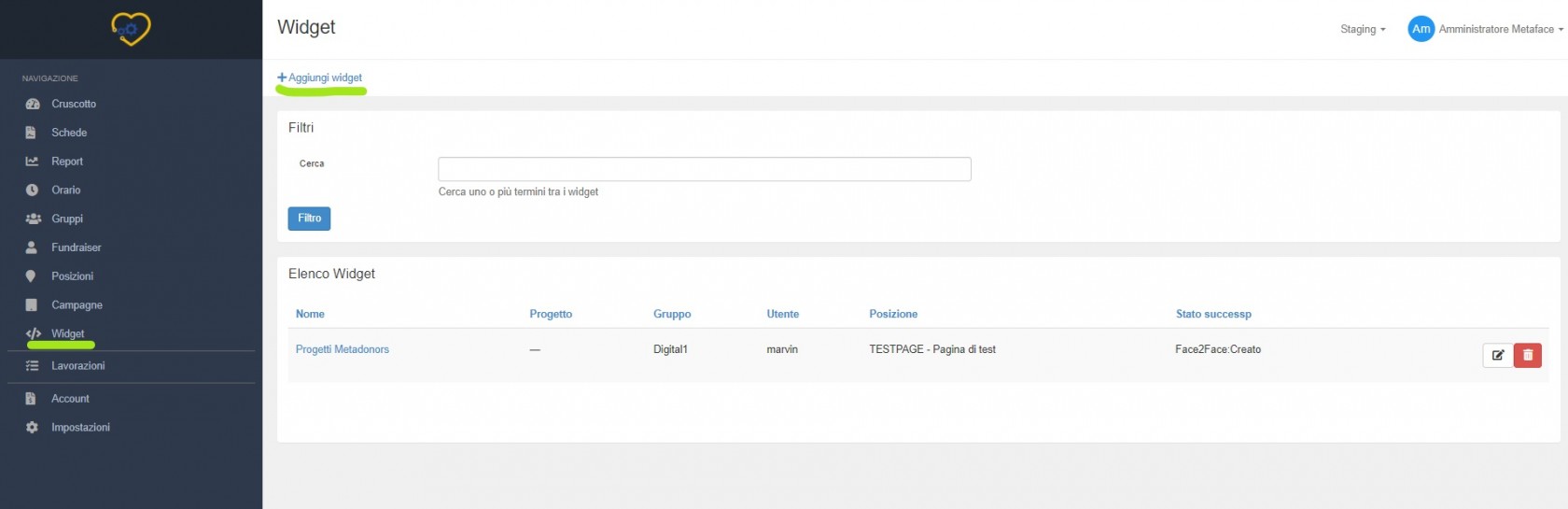](https://docs.metadonors.it/uploads/images/gallery/2026-02/widget-1.jpg)
Nella pagina successiva, dovete impostare:
\- NOME: il nome del widget rimarrà visibile solo a voi, non sarà pubblico
\- TEAM: assegnate un team, potete crearne uno ad hoc dedicato al widget, ad esempio "Team Digital"
\- LOCATION: assegnate una location, indicando ad esempio su quale pagina sarà incorporato il widget
\- STAFF: assegnate un utente responsabile per il widget
\- DESTINATION: assegnate una destinazione tra quelle dei progetti creati all'interno della company su cui state lavorando; in base alla destinazione scelta, il widget cambierà importi e frequenze disponibili per i donatori, riprendendo quelli impostati sulla destinazione
\- CHECKPOINT STATE: indicate in quale stato del workflow volete far arrivare le schede raccolte dal widget
[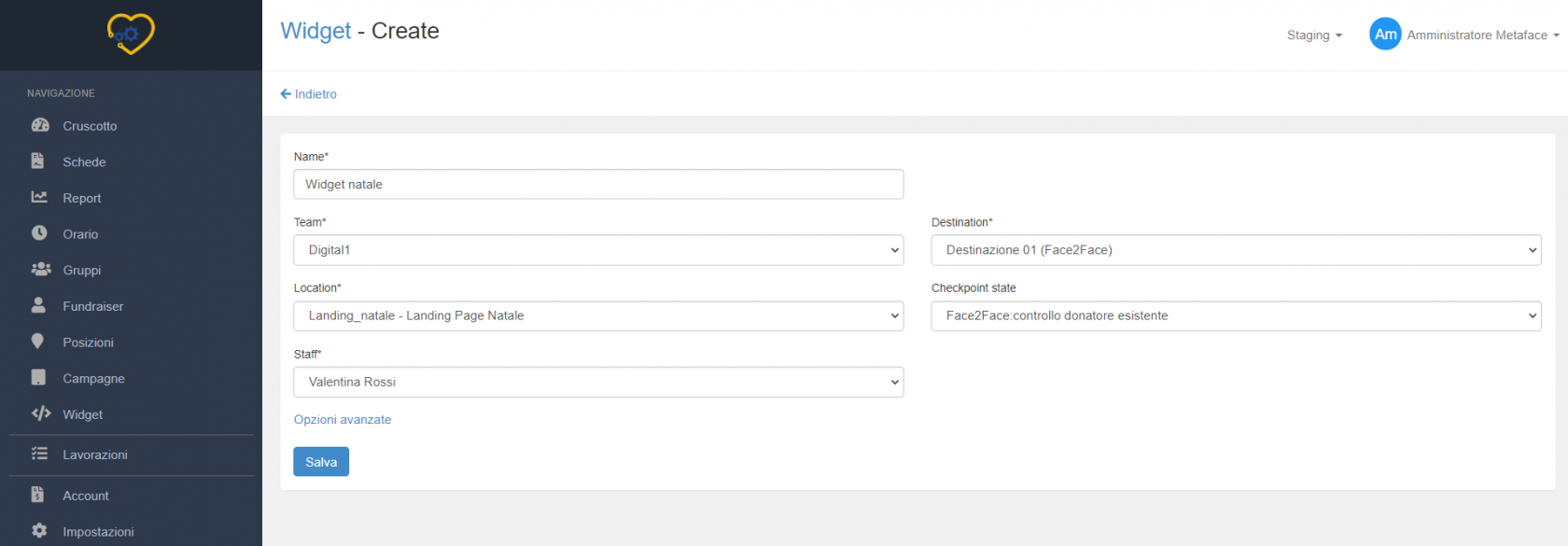](https://docs.metadonors.it/uploads/images/gallery/2026-02/widget-2.png)
Nelle **opzioni avanzate**, avete modo di impostare:
\- THEME COLOR: scegliete il colore del tema del widget, indicandone il codice identificativo
\- PAGE ORDER: indicate se preferite chiedere prima i dati della donazione e nel secondo step i dati anagrafici (Donation->Donor) o il contrario (Donor->Donation)
\- FREQUENCY ORDER: indicate se preferite che gli importi della donazione vengano visualizzati in ordine crescente (Ascending) o decrescente (Descending)
\- DEFAULT PAYMENT: indicate se preferite che il metodo di pagamento che il donatore troverà di default sul widget sia la carta di credito o la domiciliazione bancaria, il donatore può naturalmente scegliere di passare all'altro metodo di pagamento
\- PRIVACY TEXT: inserite il testo che il donatore leggerà prima di procedere con l'invio dei dati "Ho letto l'informativa..."
\- PRIVACY LINK: inserite il link alla vostra privacy policy
\- REDIRECT LINK: inserite il link alla vostra thankyou page, dove sarà reindirizzato l'utente dopo aver concluso la donazione
\- COVER IMAGE: carica l'immagine che vuoi visualizzare nella prima pagina del widget
\- COVER TEXT: inserisci il testo che l'utente visualizzerà nella prima pagina del widget, oltre all'immagine
A destra, lasciate flaggate i campi relativi alle informazioni che volete chiedere al donatore che compila il widget e togliete la spunta a quelle che ritenete non necessarie: indirizzo fisico, indirizzo email, numero di telefono.
[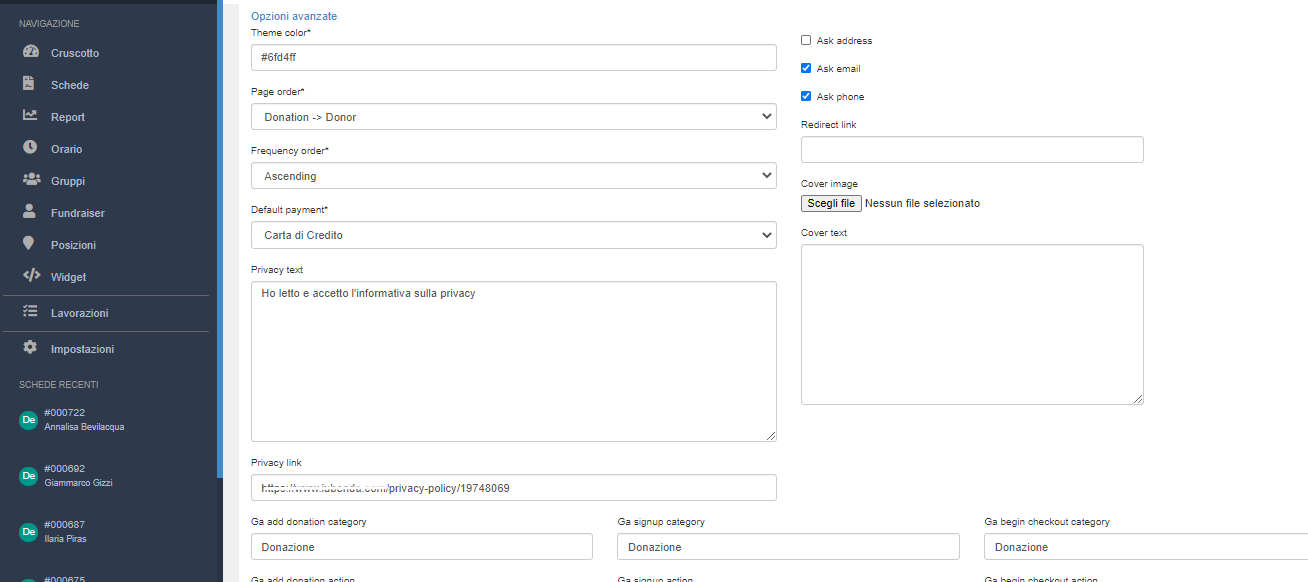](https://docs.metadonors.it/uploads/images/gallery/2026-02/widget-3.png)
Una volta salvato, il widget sarà visibile in elenco; selezionandolo, entrate nella pagina dove potete vedere l'anteprima di come si presenta il widget e copiare il codice da incollare nel backend del vostro sito.
Per modificare gli importi e le frequenze, dovete modificare la Destinazione che avete impostato nel widget (le destinazioni si trovano all'interno del progetto->Impostazioni->Destinazioni)
[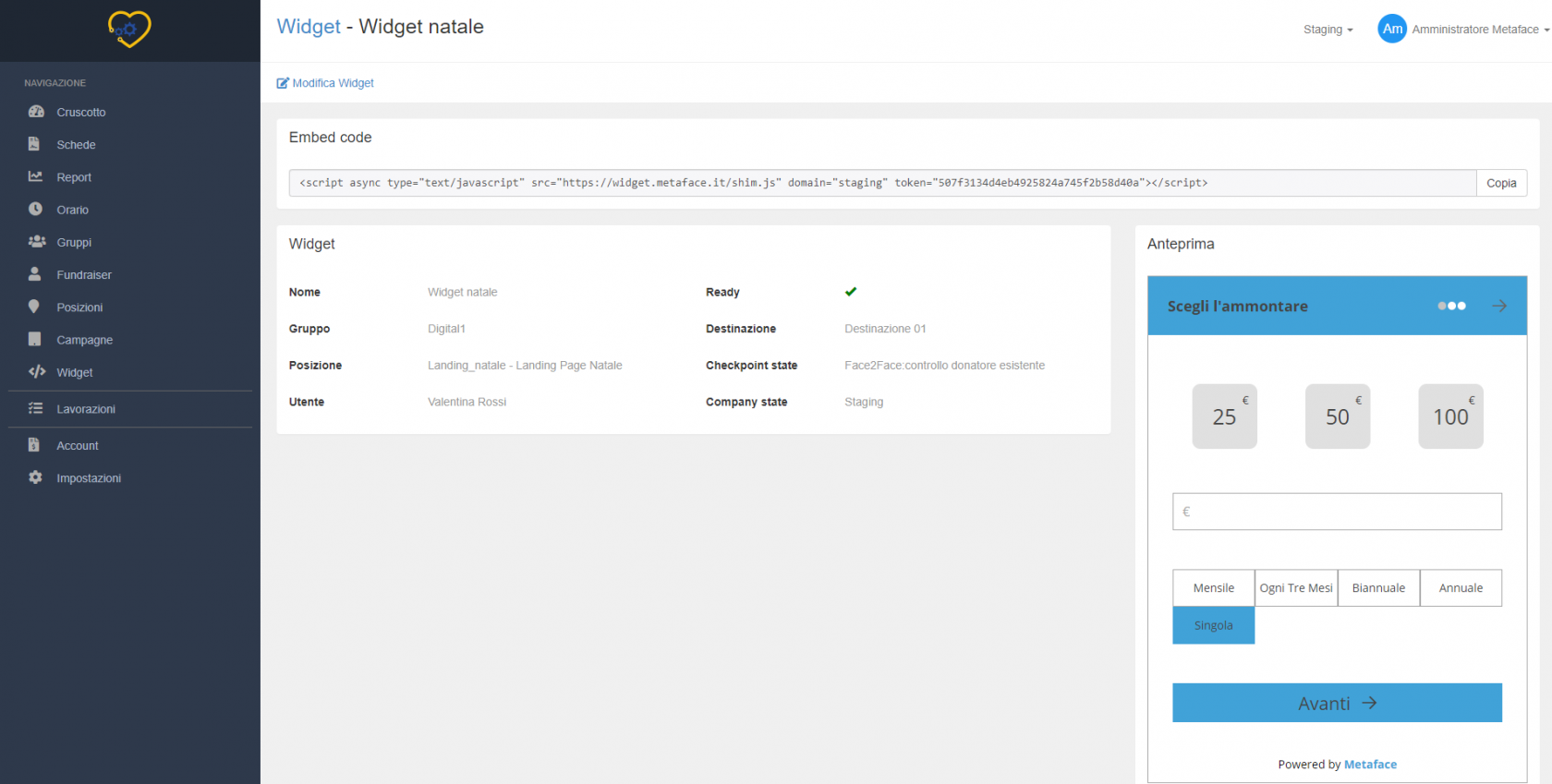](https://docs.metadonors.it/uploads/images/gallery/2026-02/widget-4.png)
# Tracking Configuration
### Metodo di tracciamento donazioni
Per il widget di Metaface è stato scelto il metodo di **tracciamento conversioni tramite eventi** di Google Analytics. Questo metodo permette di non dover fare praticamente nessuna configurazione aggiuntiva ne in Metaface ne in Google Analytics per lo startup di un nuovo progetto.
Per chi non avesse familiarità con gli eventi di Google Analytics ecco due link utili:
- Informazioni sugli eventi: [https://support.google.com/analytics/answer/1033068](https://support.google.com/analytics/answer/1033068) (ITA)
- Dettagli sugli eventi GA: [https://developers.google.com/analytics/devguides/collection/gtagjs/events](https://developers.google.com/analytics/devguides/collection/gtagjs/events) (ENG)
Gli eventi vengono scatenati direttamente dal widget di Metaface sfruttando il codice di tracciamento analytics già presente sul sito dell'organizzazione dove il widget viene inserito.
[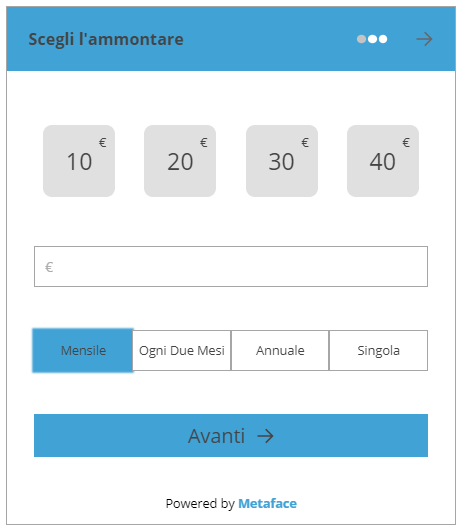](https://docs.metadonors.it/uploads/images/gallery/2026-04/manuale-metaface-tracking-configuration-01.png)
### GA Events Tracking Default
Gli **eventi di Google Analytics** sono formati dai seguenti valori (che vengono poi visualizzati nei rapporti):
- Categoria
- Azione
- Etichetta (facoltativa, ma consigliata)
- Valore (facoltativo)
Metaface imposta per ogni widget alcuni default, eccoli di seguito:
Pulsante **Dona Ora** (nome evento *add\_donation*)
- Categoria: “metaface”
- Azione: “donate”
- Etichetta: \[*nome widget*\]
- Valore: \[*importo annualizzato donazione*\]
Pulsante **Avanti** su “dati personali” (nome evento *signup*)
- Categoria: “metaface”
- Azione: “donor data”
- Etichetta: \[*nome widget*\]
- Valore: -
Pulsante **Avanti** su “ammontare” (nome evento *begin\_checkout*)
- Categoria: “metaface”
- Azione: “donation data”
- Etichetta: \[*nome widget*\]
- Valore: \[*importo annualizzato donazione*\]
In ogni account di Google Analytics è possibile definire come conversione un qualsiasi evento, andando ad impostarlo in VISTA - OBIETTIVI
Da qui è possibile definire un evento come una conversione da registrare, in base ai parametri impostati nell’evento stesso.
[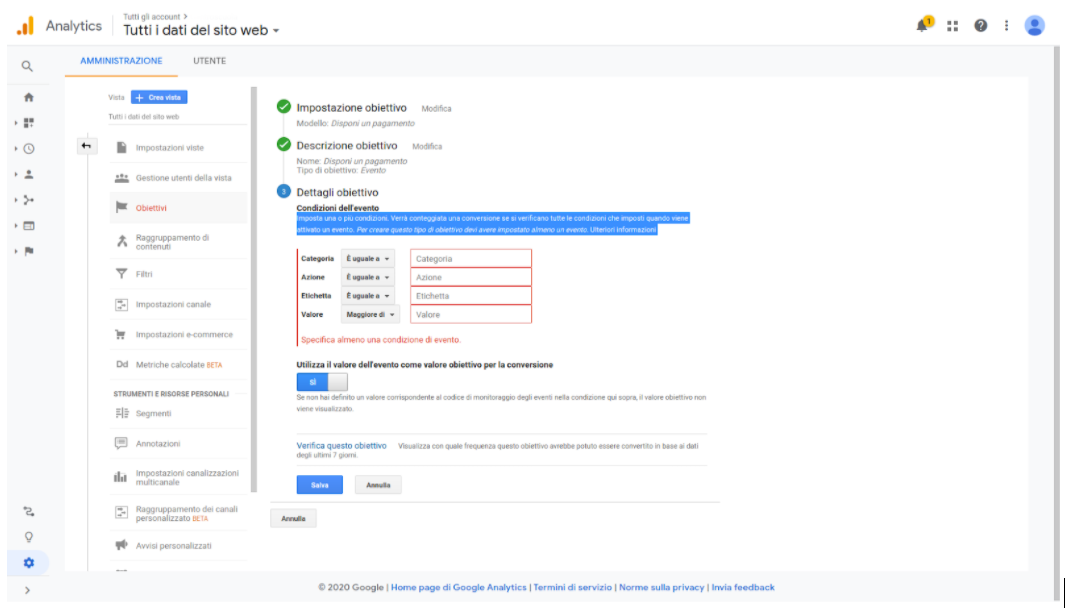](https://docs.metadonors.it/uploads/images/gallery/2026-02/tracking-configuration-2.png)
### Custom Tracking Values
Per ogni widget sarà comunque sempre possibile personalizzare i valori dei parametri per ognuno degli eventi scatenati. Questo permette di far si che il widget si integri a livello di nomenclatura con eventuali eventi e campagne già in corso e già in tracciamento dall’organizzazione.
La schermata di personalizzazione valori evento è disponibile tra le impostazioni avanzate di ogni widget **dopo la sua creazione.**
**[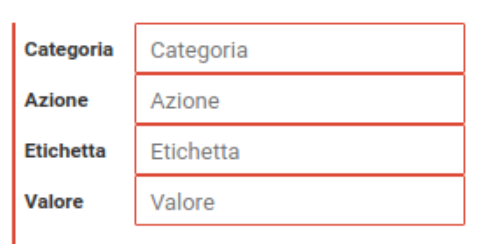](https://docs.metadonors.it/uploads/images/gallery/2026-02/tracking-configuration-3.png)**
**Lasciando i campi vuoti saranno inseriti i valori di default. La compilazione di un qualsiasi campo attiverà la sovrascrittura dei valori per il campo compilato.**
# Impostazioni
# Codici campagna
La gestione dei codici campagna all’interno di tutti i progetti Metaface è raggruppata in una singola schermata di impostazione, in modo che possa facilmente essere gestita senza spostarsi da un progetto all’altro.
[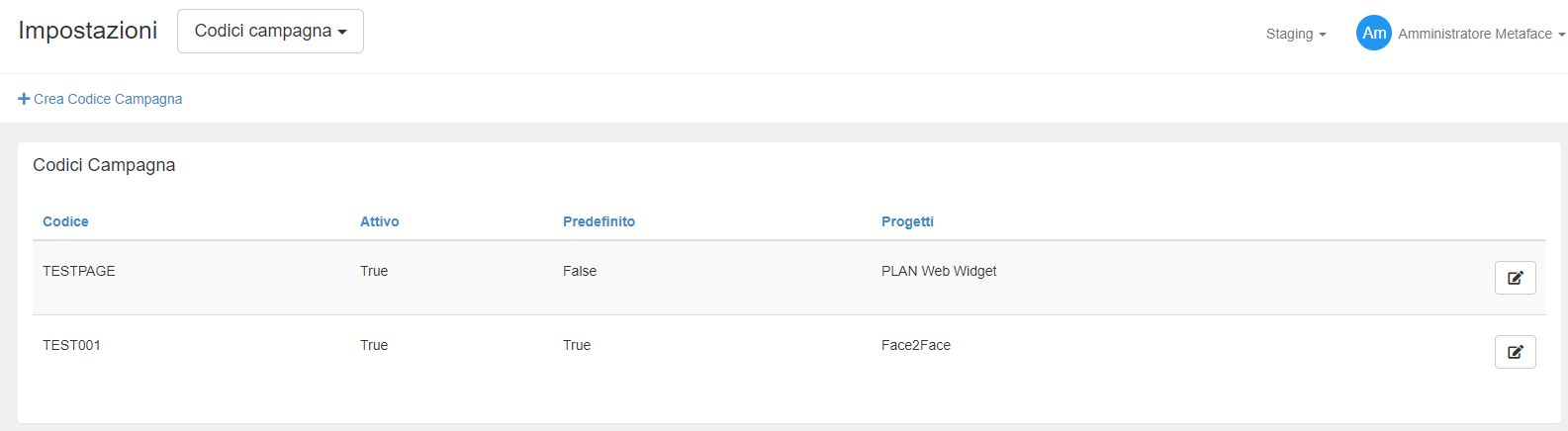](https://docs.metadonors.it/uploads/images/gallery/2026-02/codici-campagne-1.png)
Dalla schermata si possono modificare i codici esistenti, rendendoli attivi/inattivi o modificando l’appartenenza ad alcuni progetti; oppure inserire un nuovo codice campagna.
[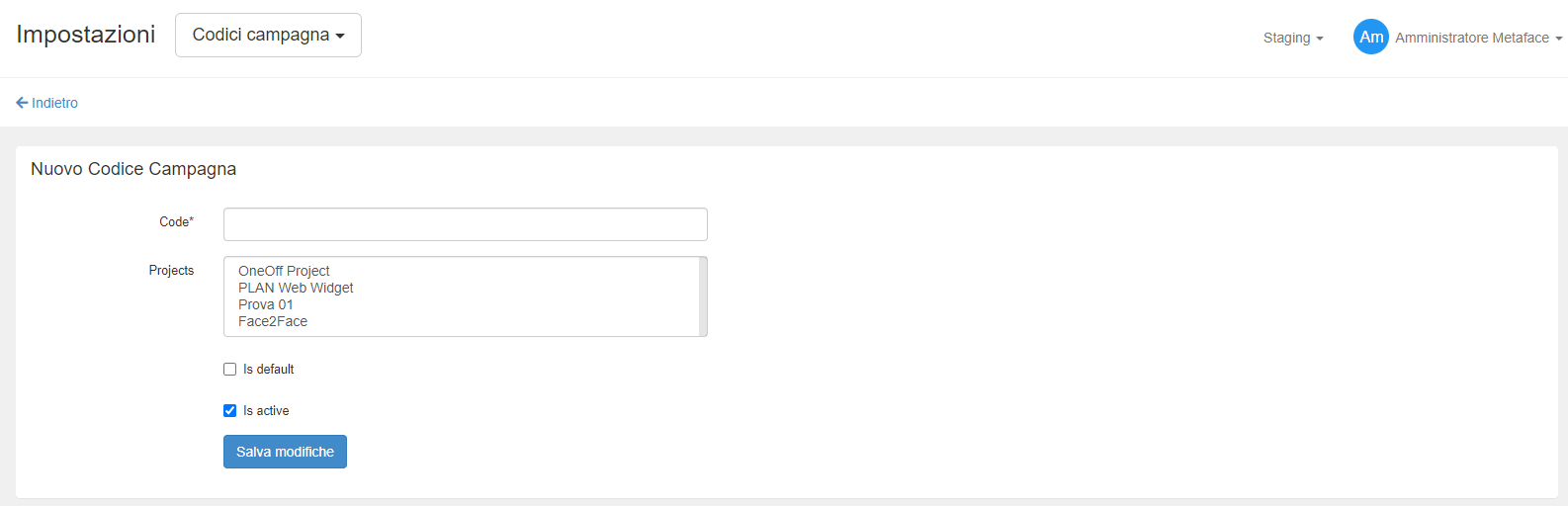](https://docs.metadonors.it/uploads/images/gallery/2026-02/codici-campagne-2.png)
I dati per inserimento del codice campagna sono:
- code: il codice vero e proprio che dovrà risultare sulle schede e negli export
- projects: uno o più progetti nel quale il codice campagna sarà disponibile per chi inserisce le schede di donazione
- is default: il codice che stiamo inserendo sarà quello che viene proposto come prima scelta nel modulo di inserimento. In alternativa sarà listato in ordine alfabetico nella tendina di selezione.
- is active: il codice che stiamo inserendo è attivo ed utilizzabile.
Salvando il codice (se attivo) sarà immediatamente disponibile per l’utilizzo nei progetti di cui fa parte.
# Iban/Credit Card Blacklist
La funzionalità di Blacklist IBAN permette di filtrare in acquisizione valori degli IBAN che non volete accettare per le donazioni.
Potete gestire in questa sezione gli IBAN indesiderati ed assegnarli direttamente a tutti i progetti (o solo ai progetti desiderati).
[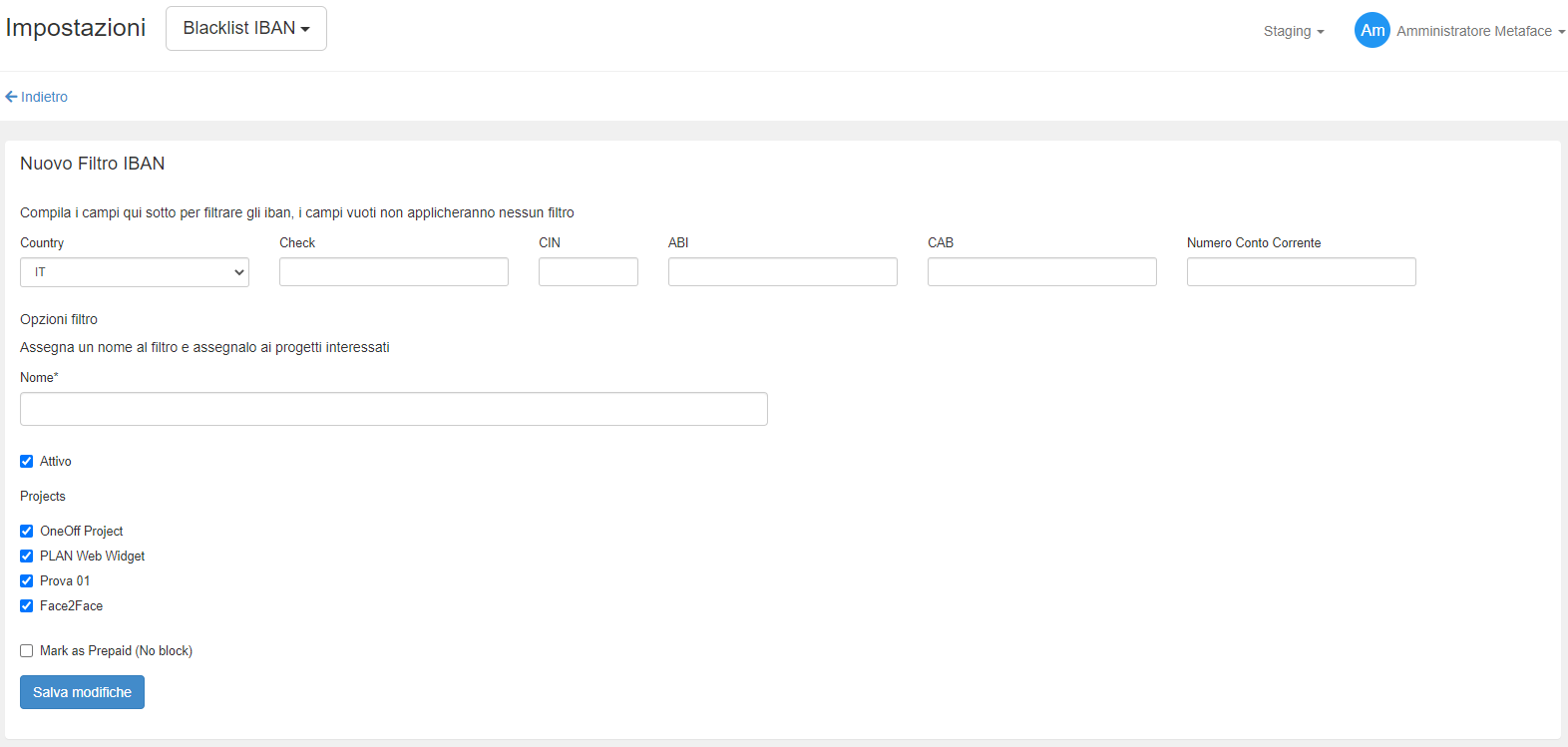](https://docs.metadonors.it/uploads/images/gallery/2026-02/iban-credi-1.png)
La blacklist lavora su tutti i campi che compongono l'IBAN e supporta tutti i formati nazionali che vengono gestiti da Metaface.
Una descrizione più dettagliata è stata fatta nel nostro blog pubblico: [https://academy.metadonors.it/metaface-iban-blacklist/](https://academy.metadonors.it/metaface-iban-blacklist/)
Stessa logica all'interno della Credit Card Blacklist dove potete indicare il prefisso delle carte che non volete accettare per le transazioni e scegliere a quale progetti collegare il filtro.
[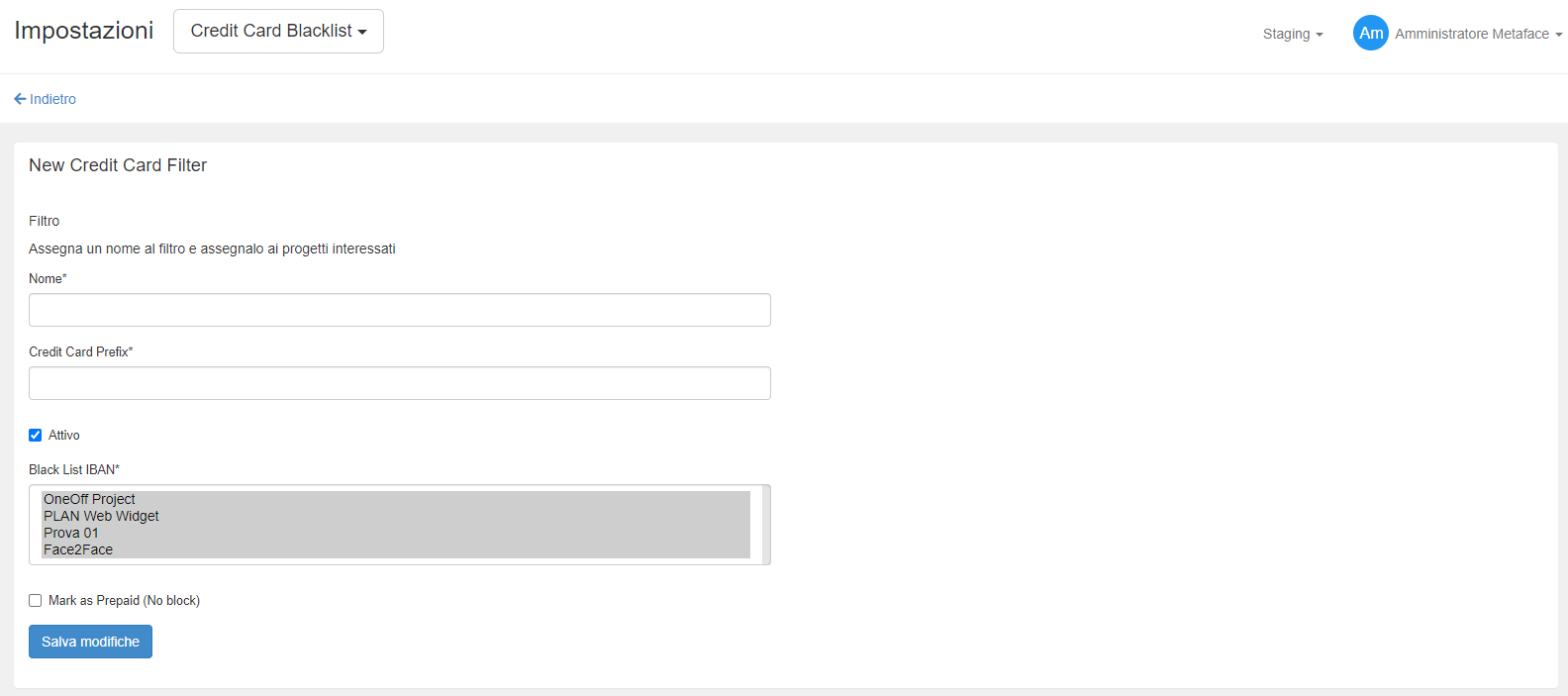](https://docs.metadonors.it/uploads/images/gallery/2026-02/iban-credit-2.png)
# Causale di revoca
Le causali di revoca saranno disponibili sempre in tutti i progetti che gestiscono la Revoca delle schede (funzionalità da attivare chiedendo a Metadonors) all’interno della piattaforma. La causale di revoca deve obbligatoriamente contenere:
- code: codice della revoca (spesso breve, per inserimento nei report), ad esempio “RevDonPre”
- label: nome esteso della revoca più comprensibile e leggibile; ad esempio “Revoca Donatore con Carta Prepagata”
[](https://docs.metadonors.it/uploads/images/gallery/2026-02/causale-revoca-1.png)
# Agenzie
In questa sezione, come amministratori, potete vedere le company create su Metaface ed eventualmente aggiungerne una nuova.
[.png)](https://docs.metadonors.it/uploads/images/gallery/2020-08/Screenshot-(14).png)
---
*Pagina migrata da [vecchio KB](https://old.docs.metadonors.it/books/ita---mf---manuale-utente/page/agenzie) il 2026-05-20.*
# Utenti
Il contenuto di questa voce è lo stesso del menu Fundraiser alla pagina
[https://docs.metadonors.it/books/ita---mf---manuale-utente/page/fundraiser](https://docs.metadonors.it/books/ita---mf---manuale-utente/page/fundraiser)
---
*Pagina migrata da [vecchio KB](https://old.docs.metadonors.it/books/ita---mf---manuale-utente/page/utenti) il 2026-05-20.*
# Gruppi
In questa area possono essere mappate sia le aree in cui verranno divisi i report che i gruppi in cui deve essere organizzato il lavoro di dialogo diretto.
La schermata principale permette di filtrare tutta la lista di gruppi per area, visualizzando quindi i risultati specifici oppure è possibile fare una ricerca testuale diretta (almeno 2 caratteri) in modo da visualizzare i risultati nelle due sezioni sottostanti.
[.png)](https://docs.metadonors.it/uploads/images/gallery/2020-08/uc6Screenshot-(20).png)
#### Creazione Area
Per creare l’area sono necessarie solo 3 informazioni:
- Nome Area: il nome esteso per cui volete sia riconoscibile e filtrabile all’interno di Metaface. Ricordiamo che non ci sono convenzioni particolari per l’uso delle aree; potete infatti dividerle come meglio credete. Consigliamo di fare una divisione coerente con quello che vorrete risulti nei report per facilitare il lavoro successivamente e ricordate che le aree, a differenza dei gruppi, sono trasversali alle company.
- Codice Area: il codice (se esistente) con cui volete che l’area risulti nei report.
- Users: è necessario associare all’area appena creata almeno un utente esistente su Metaface. Consigliamo di utilizzare il proprio oppure le utenze di chi davvero gestirà i gruppi nell’area che state creando.
[.png)](https://docs.metadonors.it/uploads/images/gallery/2020-08/Z7AScreenshot-(21).png)
#### Creazione Gruppo
Anche la creazione del gruppo è molto rapida, occorrono:
- Team Name: il nome per esteso del nuovo gruppo
- Codice: il codice (se esistente) con cui volete che il gruppo risulti nei report.
- Area: l'area di appartenenza del gruppo
Quando create un nuovo gruppo, controllate di essere all'interno della company giusta (menu in alto a destra, sottolineata in verde nello screenshot); è una scelta fondamentale in quanto il gruppo sarà visibile soltanto agli utenti inclusi nella company selezionata (ed agli amministratori di piattaforma).[.png)](https://docs.metadonors.it/uploads/images/gallery/2020-08/IB7Screenshot-(23).png)
Dopo il salvataggio, avete accesso direttamente alla configurazione del gruppo stesso.
[.png)](https://docs.metadonors.it/uploads/images/gallery/2020-08/pe0Screenshot-(24).png)
Potete aggiungere o togliere utenti dai diversi ruoli: sarà sufficiente cliccare il tasto Modifica (nell'angolo destro dell’area relativa) e, alla schermata successiva, premere “Aggiungi” o “Rimuovi” accanto al nome prescelto.
Esistono tre tipi di ruoli all'interno dei gruppi, un utente può ricoprirne uno solo o più di uno contemporaneamente; ogni ruolo dà all'utente accesso a diverse funzionalità e permessi:
- Dialogatori: possono visualizzare solo le proprio schede e inserirne di nuove a proprio titolo, ma non possono accedere ai report dei Team o degli altri Dialogatori. Possono visualizzare solo i propri report.
- Backofficer: possono inserire e modificare schede per conto di terzi per i gruppi di cui fanno parte, ma non accedono alla reportistica. \[per modificare schede già create devono cliccare sul tasto modifica a destra\]
- Manager: hanno il permesso di visualizzare tutte le schede inserite nei gruppi che gestiscono e la reportistica relativa ai loro gruppi. Non possono modificare/creare schede, ma solo visualizzarle (cliccare sul numero scheda e aprirle)
All'interno del gruppo, sotto le sezioni dei ruoli, trovate due opzioni per valorizzare le posizioni:
- Edit location: accedete alla schermata dove potete aggiungere/rimuovere ogni posizione singolarmente tra quelle disponibili
- Copia location: in questo caso potete selezionare un gruppo già esistente e copiarne direttamente tutte le posizioni assegnate
Importante: è possibile inserire posizioni soltanto se sono state assegnate alla vostra company.
I gruppi, così come le aree, possono essere cancellati da Metaface cliccando sul pulsante rosso con un cestino accanto al loro nome; questo pulsante appare soltanto se su quel gruppo o quell'area non sono assegnate schede di donazioni acquisite (gruppi) o team con membri attivi e donazioni (aree).
---
*Pagina migrata da [vecchio KB](https://old.docs.metadonors.it/books/ita---mf---manuale-utente/page/gruppi) il 2026-05-20.*
# Posizioni
Nella sezione delle Posizioni, potete sia crearne di nuove singolarmente che importarne più di una da un file.
La creazione di una nuova posizione comporta la compilazione dei seguenti campi:
- Codice: è il valore alfanumerico univoco che le rende riconoscibili e che per default viene incluso negli export di Metaface
- Etichetta: è il nome esteso della posizione, in modo da renderla riconoscibile quando viene selezionata nelle schede di donazione
- Value: è un valore obbligatorio (cold, hot, normal) che di default è impostato a “normal”
- Categoria:
- Flag Attivo (si/no): è il valore che dice se una location è disponibile o no ai dialogatori che stanno inserendo schede.
- **Add to all teams**: questo flag speciale permette, selezionandolo e salvando la location, di assegnare in automatico la specifica location a tutti i team disponibili in piattaforma
[.png)](https://docs.metadonors.it/uploads/images/gallery/2020-08/cBaScreenshot-(26).png)
Sono presenti inoltre anche altri campi di indirizzo e contatti, in modo da rendere la posizione sempre più ricca di dettagli.
Potete scegliere di rendere disponibile la location a una sola Agenzia o a più Agenzie, flaggando quelle scelte.
Infine, potete decidere che la location presenti un codice diverso e univoco negli export in base al progetto nel quale viene utilizzata.
---
*Pagina migrata da [vecchio KB](https://old.docs.metadonors.it/books/ita---mf---manuale-utente/page/posizioni) il 2026-05-20.*
# Ruoli
Come per le aree, anche l’impostazione dei ruoli presuppone che come primo step si selezioni la company di riferimento.
Questo è necessario perchè è possibile - su Metaface - costruire un set di ruoli diversi per ogni company a bordo della stessa istanza (occorrenza verosimile visto che le agenzie di dialogo diretto difficilmente saranno organizzate come un team interno di una organizzazione).
Fatta la selezione dobbiamo solo decidere il nome del ruolo che vogliamo trovare nella tendina da popolare sulle anagrafiche utente.
**Importante**: fare molta attenzione a non dare nomi identici ai ruoli delle diverse agenzie, altrimenti non si distingueranno nella schermata di filtro per chi è supervisore e vede i dati di tutte le company inserite su Metaface.
[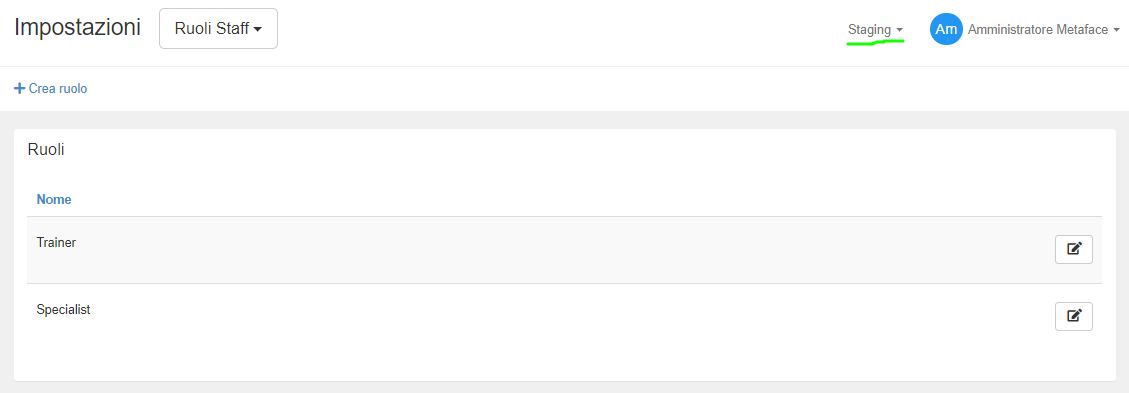](https://docs.metadonors.it/uploads/images/gallery/2026-02/ruoli-1.png)
# Turni
I turni sono le unità di misura minime per le quali verranno inserite le registrazioni orarie dal vostro team, sia esso in-house che di agenzia (se necessario).
Le informazioni sui turni sono molto semplici:
- Etichetta (es. giornata intera, mezza giornata...)
- Durata (espressa in ore)
Devono essere inseriti soltanto i turni da considerare come lavorativi ai fini della reportistica.
Ad esempio “riposo” valorizzato a “0” non è un turno inseribile.
[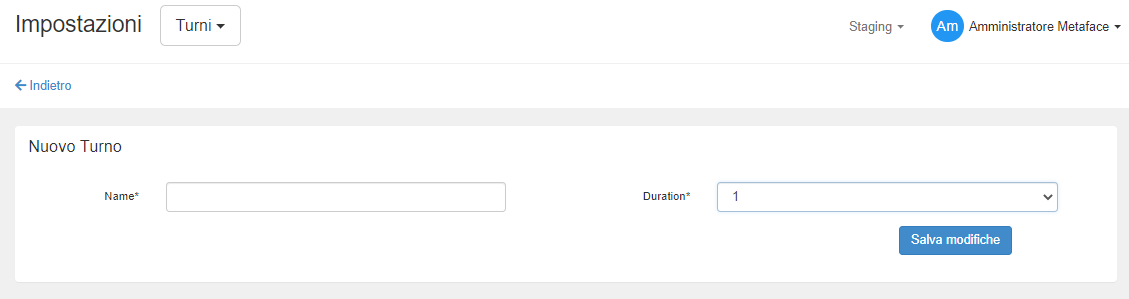](https://docs.metadonors.it/uploads/images/gallery/2026-02/turni-1.png)
# SMS Notification
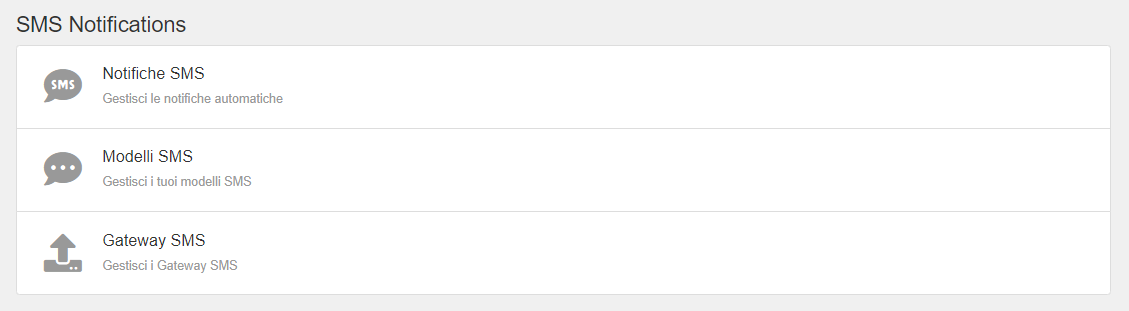
Le prossime tre voci del menu Impostazioni si riferiscono alla possibilità di inviare messaggi tramite SMS ai donatori.
[](https://docs.metadonors.it/uploads/images/gallery/2026-02/sms-1.png)
Prima di creare la notifica dobbiamo impostare sia il Modello, sia il Gateaway SMS.
##### GATEAWAY SMS
Metaface si occupa di creare un sub-account **Mobyt** per l'invio degli sms per vostro conto.
Quello che dovete fornire è il SENDER: il nome da assegnare al vostro account su Mobyt, non oltre gli 11 caratteri; il nome dovrà essere certificato da Mobyt attraverso l'invio delle informazioni al Garante della Privacy (processo che richiede solitamente qualche giorno prima di avere il via libera)
##### MODELLI SMS
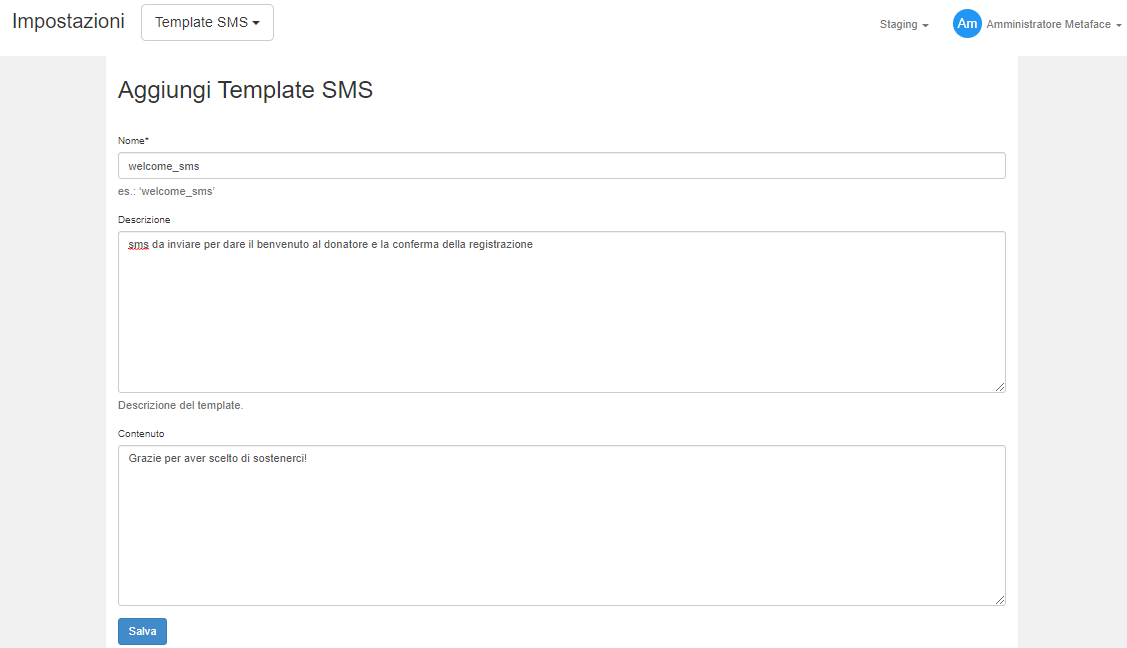
Per creare un nuovo template occorrono:
\- NOME
\- DESCRIZIONE
\- CONTENUTO: il testo che il donatore riceverà sul cellulare
[](https://docs.metadonors.it/uploads/images/gallery/2026-02/sms-2.png)
##### NOTIFICHE SMS
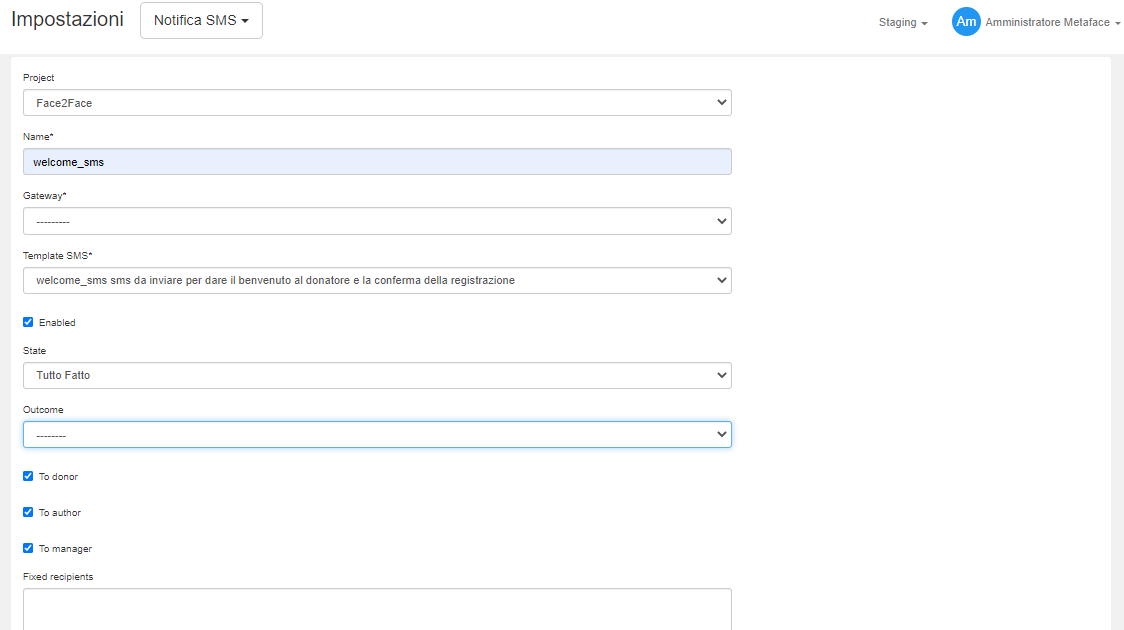
Per la creazione della notifica, dobbiamo innanzitutto indicare su quale scheda/progetto vogliamo attivarla.
Nella schermata successiva, indichiamo:
\- NOME: assegniamo un nome alla notifica
\- GATEAWAY: selezioniamo il gateaway
\- TEMPLATE SMS: selezioniamo il modello
\- FLAG ENABLED: lasciamo il flag per attivare la notifica
\- STATO: indichiamo su quale stato del workflow vogliamo far partire la notifica
\- OUTCOME: possiamo anche legare la notifica ad un esito in particolare, in questo caso l'sms partirà solo sulle schede con il relativo esito
\- FLAG DONOR: lasciamo flaggato affinché il donatore riceva la notifica
\- FLAG AUTHOR/FLAG MANAGER: lasciando flaggate anche queste opzioni, oltre al donatore, anche l'autore della scheda e il manager del team riceveranno la notifica
\- FIXED RECIPIENTS: possiamo indicare dei numeri di cellulare che dovranno ricevere la notifica, indipendentemente dal ruolo
[](https://docs.metadonors.it/uploads/images/gallery/2026-02/sms-3.png)
# Email Notification
Metaface permette di gestire notifiche via mail in maniera molto precisa e specifica: è infatti possibile creare set di modifiche personalizzate per ogni progetto attivo in piattaforma.
##### EMAIL TEMPLATES
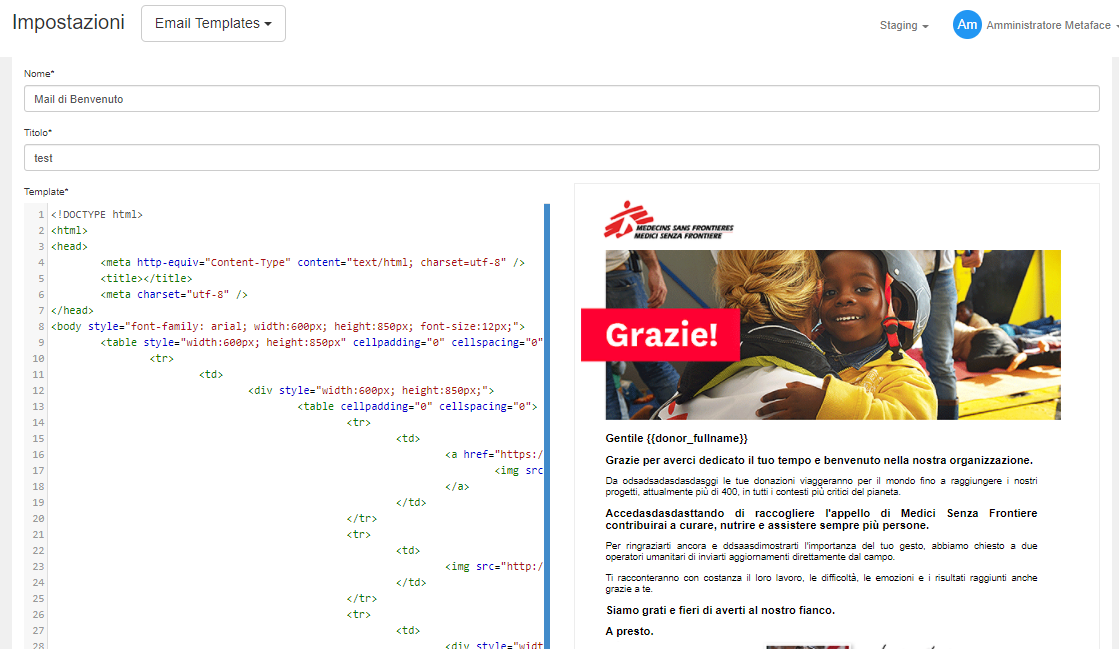
Ogni mail può essere personalizzata grazie all’uso dei template che permettono di includere i dati della scheda di donazione all’interno delle email, racchiusi tra doppia parentesi graffa, come:
- {{sheet\_id}}: Il codice della scheda
- {{sheet\_url}}: L'indirizzo della pagina dei dettagli della scheda
- {{sheet\_date}}: La data della delega
- {{author\_fullname}}: Nome e Cognome del dialogatore
- {{author\_firstname}}: Nome del dialogatore
- {{author\_lastname}}: Cognome del dialogatore
- {{donor\_firstname}}: Nome del donatore
- {{donor\_lastname}}: Cognome del donatore
- {{donor\_fullname}}: Nome e Cognome del donatore
- {{donation\_amount}}: Ammontare della donazione
- {{donation\_frequency}}: Frequenza della donazione
- {{payment\_method}}: Metodo di pagamento
- {{payment\_obfuscated\_info}}: Informazioni offuscate sul pagamento (iban o carta)
Oltre ad un nome e ad un titolo, occorre il codice html della mail che volete inviare.
[](https://docs.metadonors.it/uploads/images/gallery/2026-02/email-1.png)
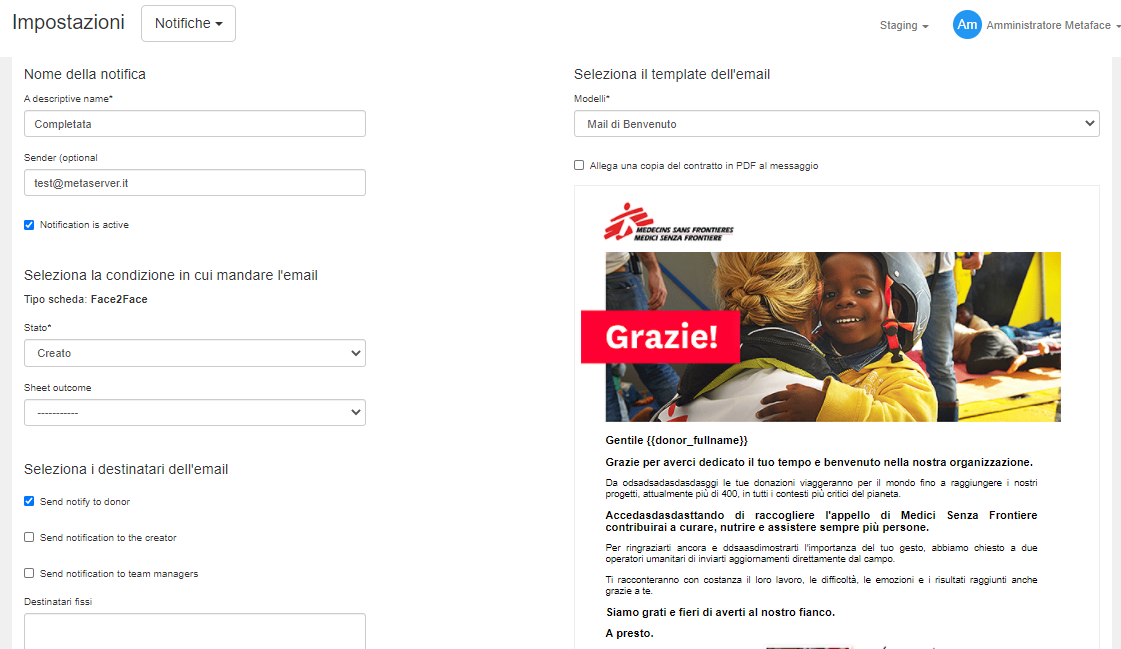
##### NOTIFICHE EMAIL
Ogni notifica viene configurata tramite:
- NOME
- SENDER: il mittente visualizzato dal donatore, ci sono più possibilità: può essere [servizioclienti@metaface.it](mailto:serviziosostenitori@metaface.it) oppure nomeorganizzazione@serviziosostenitori.org oppure può essere usato un vostro indirizzo mail, certificando il vostro dominio su Mandrill (per fare questo, vi sarà chiesto di inserire valori DKIM e SPDIF nel DNS, cioè nel *Domain Name System*, della vostra organizzazione)
- ACTIVE: ricordatevi di spuntare il flag "Notification is active" per attivare la notifica
- MODELLI: selezionate il template (ne vedrete un'anteprima) a cui potete allegare in pdf la copia del contratto firmato dal donatore, selezionando la spunta "Allega una copia..."
- STATO/SHEET OUTCOME: selezionate su quale stato del workflow e con quale esito deve partire l'invio della mail
- DESTINATARI: con i successivi flag, potete scegliere i destinatari della notifica (donatore, team leader, dialogatore o indirizzi mail fissi inseriti manualmente)
[](https://docs.metadonors.it/uploads/images/gallery/2026-02/email-2.png)
La email inviate risulteranno sempre a disposizione all’interno della scheda donazione relativa nella barra laterale destra della schermata. Dal box sarà possibile vedere l’anteprima della mail inviata e - se necessario - reinviare la stessa mail agli stessi destinatari con un solo click.
# Notizie
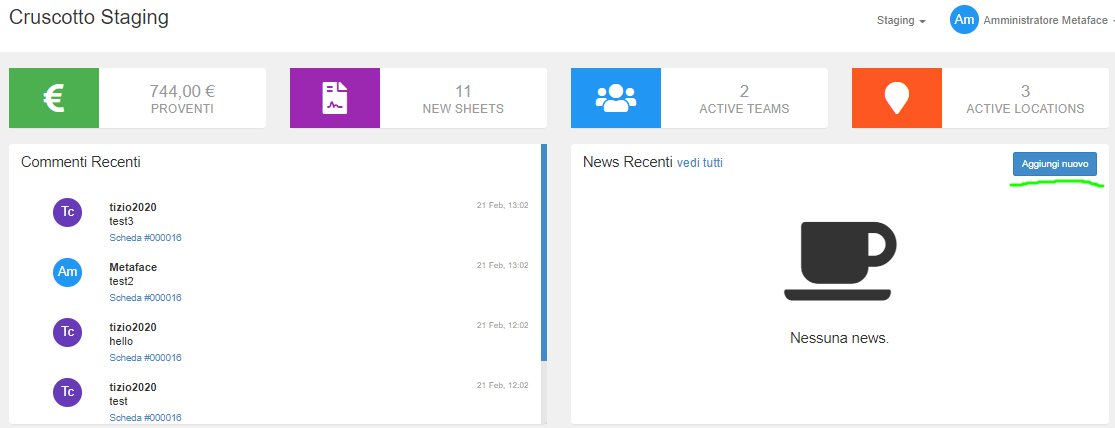
La scrittura delle news permette di far visualizzare nella dashboard di Metaface una notizia specifica da condividere con tutto il team nella sezione “news recenti” sul cruscotto; una news può essere inserita anche direttamente qui cliccando su "Aggiungi nuovo".
[](https://docs.metadonors.it/uploads/images/gallery/2026-02/notizie-1.png)
Il costruttore di news permette le formattazioni del testo direttamente nel campo di scrittura. Le formattazioni saranno visibili direttamente anche nella anteprima della sezione “News Recenti” oltre che aprendo la news nel dettaglio.
# Gestione Password
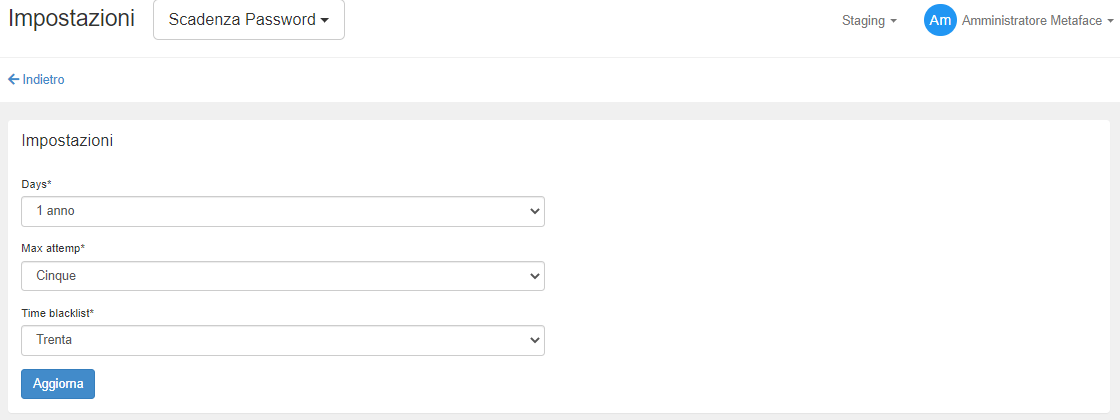
Metaface permette, in piena politica di compliance con le normative privacy, la gestione autonoma delle impostazioni relative alle password degli utenti.
Dal menu “Gestione password” è possibile scegliere la politica di gestione compatibile con la propria organizzazione interna, relativamente a:
- scadenza della password (da 30gg a 1 anno)
- tentativi massimi di login (prima di essere messo in blacklist)
- durata della blacklist (da 30 minuti a 24h)
[](https://docs.metadonors.it/uploads/images/gallery/2026-02/gestione-password.png)
Oltre a questo sarà possibile scegliere la lunghezza ed il tipo di composizione password comunicandole al team di supporto metaface durante l’attivazione del servizio o in qualsiasi momento tramite ticket di supporto.
Le mail di scadenza password partono il giorno della scadenza password e continuano ad essere inviate una al giorno fino a che non si fa il cambio. Contengono un link che manda direttamente al metaface per il cambio password.
Dal giorno successivo alla scadenza, l'utente che non ha fatto il rinnovo password può:
\- entrare in Metaface web trovando una schermata che lo obbliga al cambio password;
\- registrarsi su un nuovo tablet, ma verrà reso un errore per la password scaduta;
\- entrare su un tablet dove ha un account già registrato e continuare ad inviare schede.
Il terzo punto è stato fatto per lasciare comunque operatività ai dialogatori anche se "lenti" a fare l'aggiornamento.
In caso di perdita della password, l'utente ha a disposizione un certo numero di tentativi stabiliti dall'organizzazione, superati i quali viene bloccato l'accesso e dobbiamo intervenire come amministratore metaface per ripristinarlo.
Si consiglia infatti, dopo i primi tentativi falliti di accesso, di avvalersi della funzione di recupero password cliccando sul link "*Hai dimenticato la password?*"
L'utente potrà inserire l'indirizzo mail a cui ricevere le istruzioni per impostare facilmente una nuova password.
# Schede offuscate
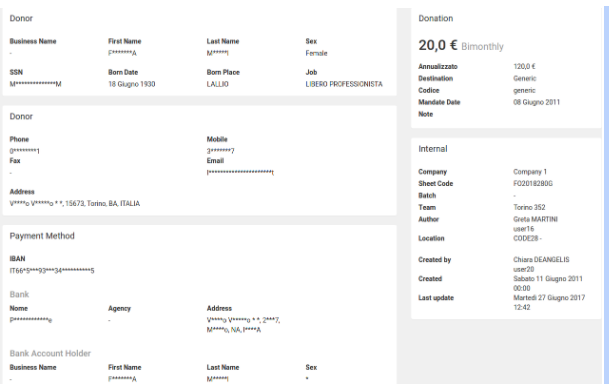
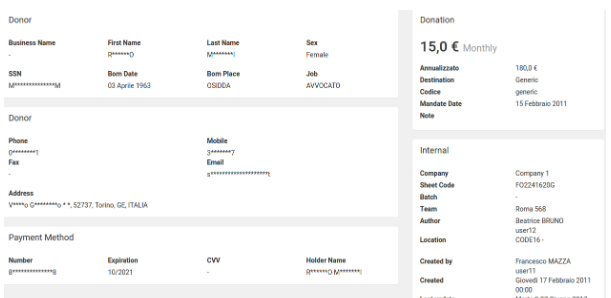
Attraverso la funzione di “Anonimizzazione” dei dati personali delle schede, Metaface permette di sostituire i caratteri centrali del campo, che si intende anonimizzare, con una serie di asterischi \*\*\*\*\*\*\*\*\*\*, mantenendo il carattere iniziale e quello finale, al fine di ridurre l’esposizione al rischio dei dati dei donatori.
[](https://docs.metadonors.it/uploads/images/gallery/2026-02/schede-1.png)
[](https://docs.metadonors.it/uploads/images/gallery/2026-02/schede-2.png)
Elenco dettagliato dei dati anonimizzati.
*Dati donatore:*
- nome
- cognome
- codice fiscale
*Dati di contatto del donatore*
- telefono fisso
- telefono cellulare
- email
- indirizzo di residenza (vengono mantenuta cap,città,località e paese per fini statistici)
*Dati di pagamento: Carta di Credito*
- carta di credito
- titolare della carta
*Dati di pagamento: SDD*
- iban
- agenzia
- Indirizzo Agenzia
##### Modalità di configurazione
Il servizio sarà attivato a cura di Metadonors. Le richieste di modifica di configurazione successive dovranno pervenire per iscritto e determinano un costo a carico dell’organizzazione di 2 ore di assistenza tecnica.
I dati vengono cancellati con frequenza mensile, nel giorno del mese indicato in fase di configurazione.
Alla cancellazione è preceduta una mail di notifica che avverte che il giorno successivo sarà eseguita la cancellazione. La mail di notifica sarà inviata 24 ore prima della cancellazione alle persone indicate in configurazione.
Per attivare il servizio è necessario che il responsabile del progetto compili un form di attivazione che dovrà essere inviato firmato a Metadonors.
##### Richiesta Attivazione
*Servizio di Anonimizzazione*
Il/la sottoscritto/a \_\_\_\_\_\_\_\_\_\_\_\_\_\_\_\_\_\_\_\_\_\_\_\_\_\_\_\_\_\_\_ chiede di attivare il servizio “Anonimizzazione dati” sulla piattaforma Metaface dell’organizzazione \_\_\_\_\_\_\_\_\_\_\_\_\_\_\_\_\_\_\_\_\_\_\_\_\_\_\_\_\_\_\_\_\_\_\_.
Sono consapevole che i dati anonimizzati tramite la presente procedura non saranno recuperabili in alcun modo da Metadonors, che è quindi libera della responsabilità in merito all’archiviazione delle stesse.
Dati da anonimizzare:
- Dati personali del donatore (nome, cognome, CF)
- Dati di contatto (telefono, email, indirizzo)
- Dati di pagamento (iban e carte di credito)
Anzianità delle schede da anonimizzazione (calcolato sulla data delega):
- più vecchie di 3 mesi
- più vecchie di 6 mesi
- più vecchie di 9 mesi
- più vecchie di 12 mesi
- più vecchie di 18 mesi
Giorno del mese in cui eseguire la cancellazione: (a scelta tra 1, 7, 15, 21) \_\_\_\_\_\_\_
Mese di avvio del servizio: \_\_\_\_\_\_\_\_\_\_\_\_\_\_\_\_\_\_\_\_\_
Destinatari email di notifica cancellazione:
1. \_\_\_\_\_\_\_\_\_\_\_\_\_\_\_\_\_\_\_\_\_\_\_\_\_\_\_
2. \_\_\_\_\_\_\_\_\_\_\_\_\_\_\_\_\_\_\_\_\_\_\_\_\_\_\_
3. \_\_\_\_\_\_\_\_\_\_\_\_\_\_\_\_\_\_\_\_\_\_\_\_\_\_\_
4. \_\_\_\_\_\_\_\_\_\_\_\_\_\_\_\_\_\_\_\_\_\_\_\_\_\_\_
5. \_\_\_\_\_\_\_\_\_\_\_\_\_\_\_\_\_\_\_\_\_\_\_\_\_\_\_
La richiesta deve pervenire con **almeno 15 giorni di anticipo** rispetto alla data prevista per la prima cancellazione. La richiesta presente in questo modulo sostituisce le richieste effettuate precedentemente.
Luogo e data
\_\_\_\_\_\_\_\_\_\_\_\_\_\_\_\_\_\_\_\_\_\_\_\_\_\_\_\_\_\_\_\_\_\_\_
Firma incaricato per conto dell’Organizzazione
\_\_\_\_\_\_\_\_\_\_\_\_\_\_\_\_\_\_\_\_\_\_\_\_\_\_\_\_\_\_\_\_\_\_\_\_
# Credit Card Payment Gateaways
Da qui è possibile scegliere il gateaway bancario per le transazioni delle carte di credito.
Attualmente le integrazioni presenti su Metaface sono:
- BANCA SELLA (GESTPAY)
- BNL (AXEPTA)
- STRIPE
Tutte le integrazioni richiedono un'ID o una key che permettono anche l'**offuscamento dei numeri carta di credito** all'acquisizione dati; in questo modo Metaface provvede a trasformare i numeri delle carte di credito in token (un codice numerico casuale) utilizzando il servizio di gateway bancario.
[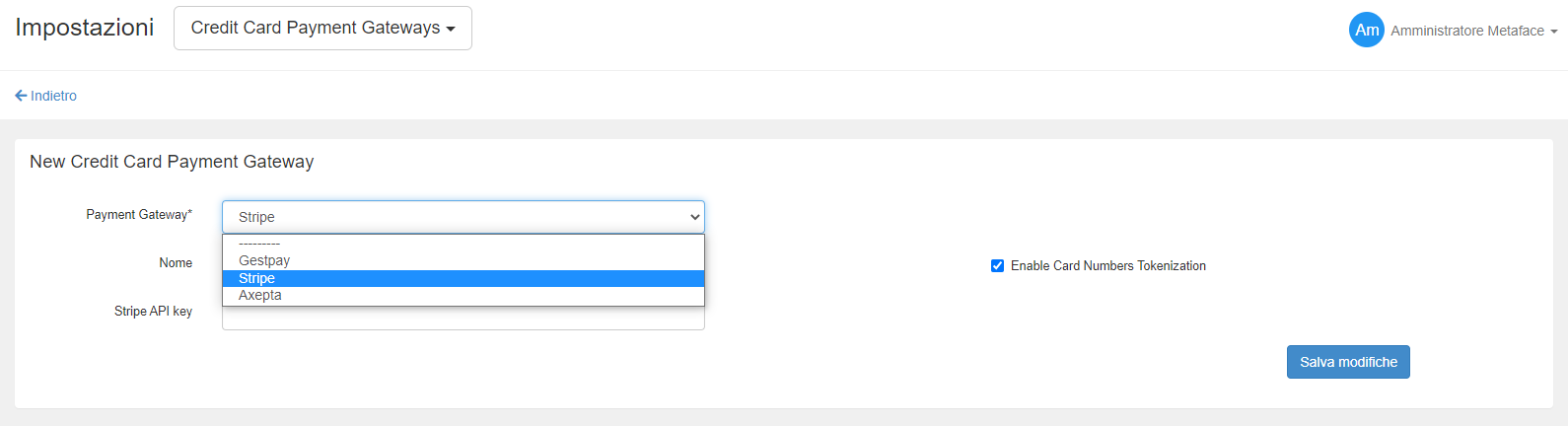](https://docs.metadonors.it/uploads/images/gallery/2026-02/credit-card-1.png)
# Creazione di nuovo progetto
# Creazione di un nuovo progetto
1. controlla che l'agenzia su cui devi creare il progetto esiste, altrimenti deve essere creata [https://XXX.metaface.it/settings/team/company/](https://XXX.metaface.it/settings/team/company/)
2. crea il progetto copiandolo da uno già esistente [https://XXX.metaface.it/settings/projects](https://XXX.metaface.it/settings/projects)
3. controlla il workflow di progetto - ci devono essere gli stati giusti
4. controlla gli esiti - devono avere codice nuovo progetto
5. da django controlla le impostazioni Sheet Project [https://XXX.metaface.it/admin/sheet/sheetproject/](https://XXX.metaface.it/admin/sheet/sheetproject/) - attenzione a PDF generator e template + Checkpoint state Fail state Contact state che non si copiano
IN CASO DC
6. creare il server [https://XXX.metaface.it/admin/directchannel/directchannelserver/](https://acf.metaface.it/admin/directchannel/directchannelserver/) (il codice da mettere nel nome lo deve consegnare il cliente), attenzione il flag Test mode va tolto
7. creare il payment trigger (non si crea da solo) [https://XXX.metaface.it/admin/trigger/paymenttrigger/](https://XXX.metaface.it/admin/trigger/paymenttrigger/) (direction sempre OUT) attenzione agli stati da inserire
8. controlla DC trigger [https://XXX.metaface.it/admin/trigger/directchanneltrigger/](https://acf.metaface.it/admin/trigger/directchanneltrigger/) alcuni si creano quando copi il progetto, altri no in ogni caso va sempre cambiato server
9. crea il codice campagna [https://XXX.metaface.it/settings/campaigns/](https://XXX.metaface.it/settings/campaigns/)
# FAQ Metaface
Domande e risposte ricorrenti su Metaface. Contenuto anonimo, pubblicabile. Le risposte lunghe rimandano alla relativa pagina manuale.
## Domande frequenti
### Quali dati confronta Direct Channel per rilevare un donatore esistente e inviare la relativa notifica?
Il sistema rileva un donatore esistente incrociando **nome e cognome** (o ragione sociale) con almeno uno dei seguenti canali di contatto:
- Indirizzo e-mail
- Numero di telefono fisso
- Numero di cellulare
- Indirizzo postale completo
Se nessuno di questi campi coincide, la segnalazione potrebbe dipendere da logiche interne del sistema di anagrafica: in tal caso contattare il supporto Direct Channel per un'analisi approfondita.