# Codici campagna
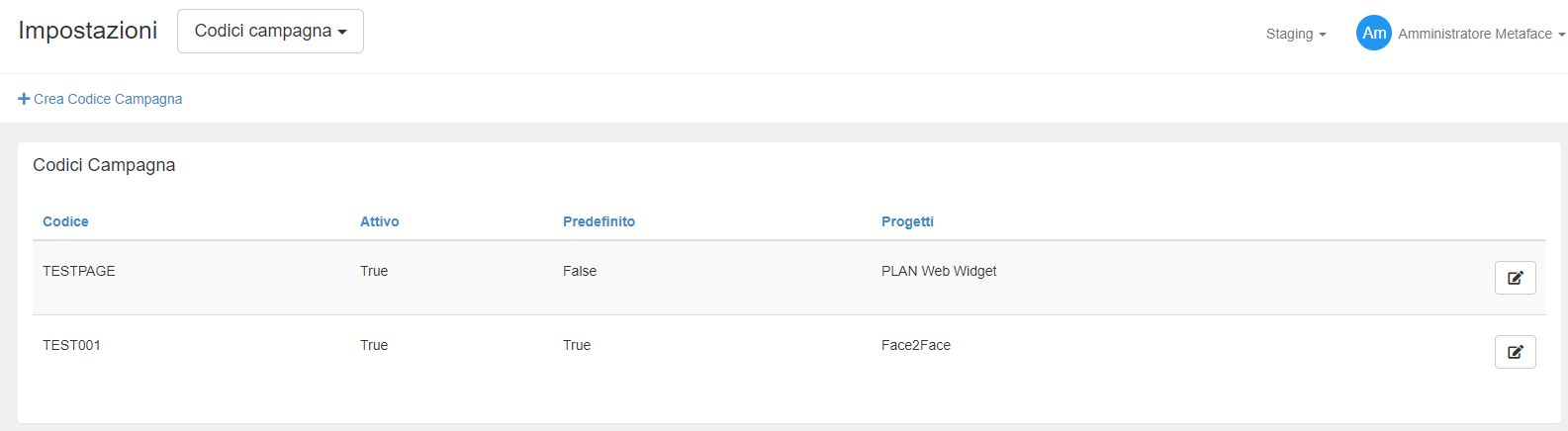
La gestione dei codici campagna all’interno di tutti i progetti Metaface è raggruppata in una singola schermata di impostazione, in modo che possa facilmente essere gestita senza spostarsi da un progetto all’altro.
[](https://docs.metadonors.it/uploads/images/gallery/2026-02/codici-campagne-1.png)
Dalla schermata si possono modificare i codici esistenti, rendendoli attivi/inattivi o modificando l’appartenenza ad alcuni progetti; oppure inserire un nuovo codice campagna.
[](https://docs.metadonors.it/uploads/images/gallery/2026-02/codici-campagne-2.png)
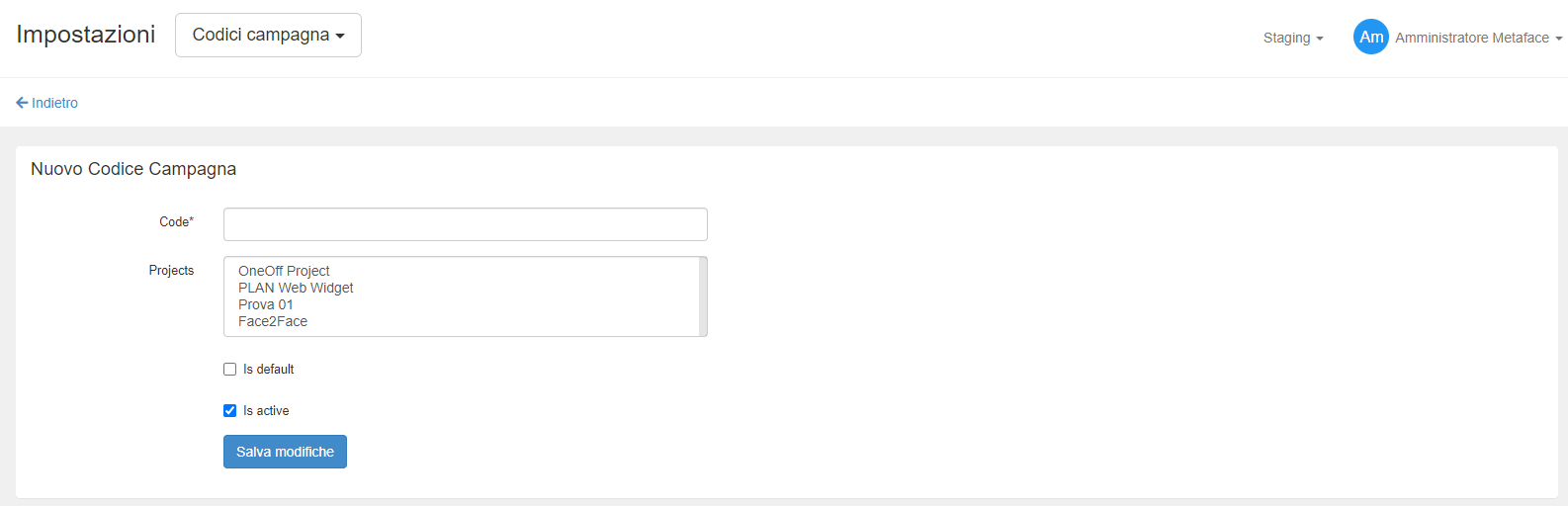
I dati per inserimento del codice campagna sono:
- code: il codice vero e proprio che dovrà risultare sulle schede e negli export
- projects: uno o più progetti nel quale il codice campagna sarà disponibile per chi inserisce le schede di donazione
- is default: il codice che stiamo inserendo sarà quello che viene proposto come prima scelta nel modulo di inserimento. In alternativa sarà listato in ordine alfabetico nella tendina di selezione.
- is active: il codice che stiamo inserendo è attivo ed utilizzabile.
Salvando il codice (se attivo) sarà immediatamente disponibile per l’utilizzo nei progetti di cui fa parte.