# Gruppi
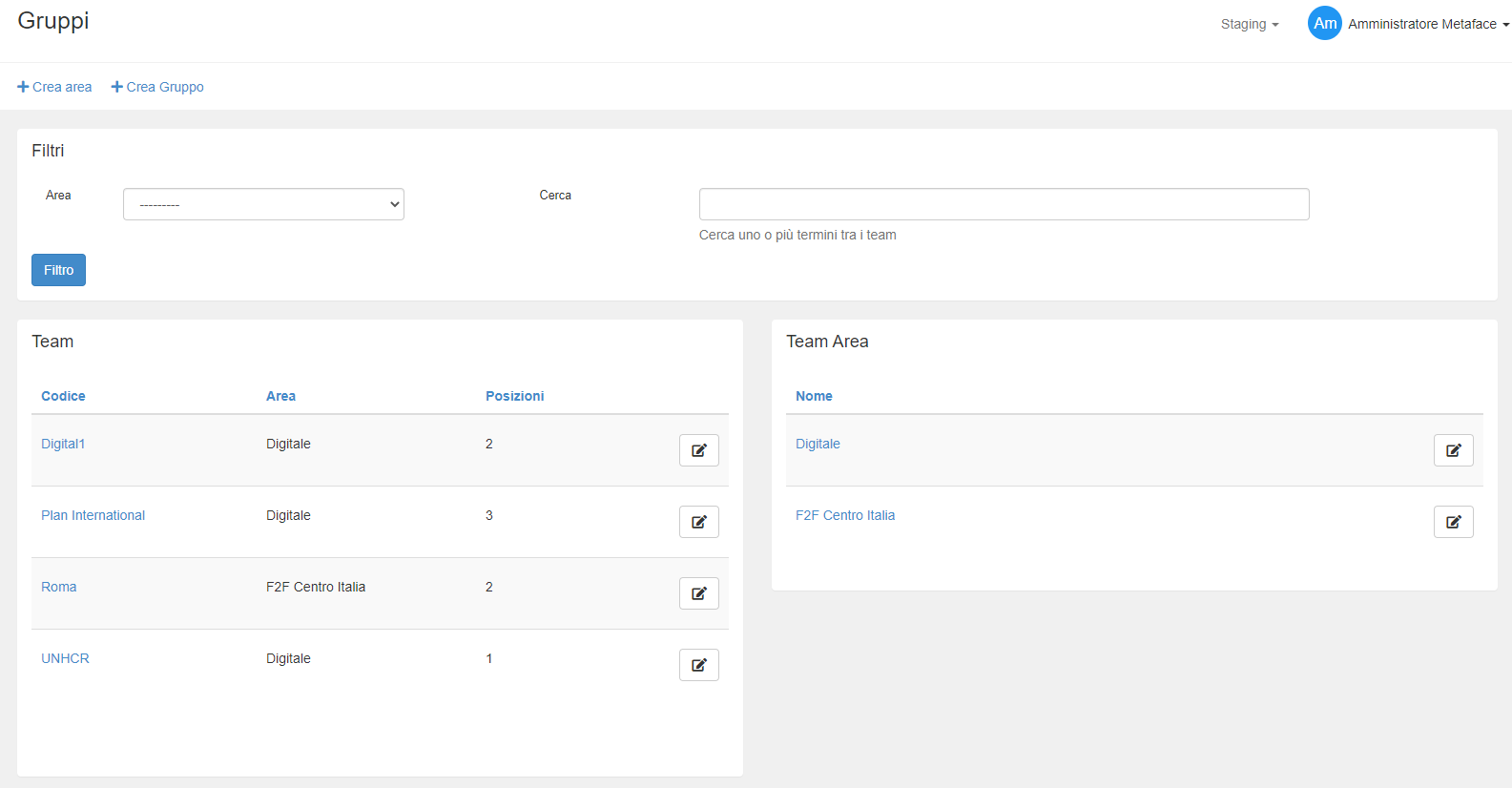
In questa area possono essere mappate sia le aree in cui verranno divisi i report che i gruppi in cui deve essere organizzato il lavoro di dialogo diretto.
La schermata principale permette di filtrare tutta la lista di gruppi per area, visualizzando quindi i risultati specifici oppure è possibile fare una ricerca testuale diretta (almeno 2 caratteri) in modo da visualizzare i risultati nelle due sezioni sottostanti.
[](https://docs.metadonors.it/uploads/images/gallery/2026-02/gruppi-1.png)
#### Creazione Area
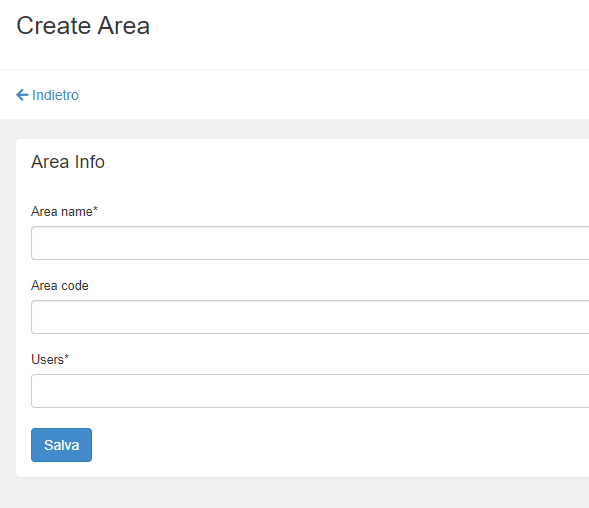
Per creare l’area sono necessarie solo 3 informazioni:
- Nome Area: il nome esteso per cui volete sia riconoscibile e filtrabile all’interno di Metaface. Ricordiamo che non ci sono convenzioni particolari per l’uso delle aree; potete infatti dividerle come meglio credete. Consigliamo di fare una divisione coerente con quello che vorrete risulti nei report per facilitare il lavoro successivamente e ricordate che le aree, a differenza dei gruppi, sono trasversali alle company.
- Codice Area: il codice (se esistente) con cui volete che l’area risulti nei report.
- Users: è necessario associare all’area appena creata almeno un utente esistente su Metaface. Consigliamo di utilizzare il proprio oppure le utenze di chi davvero gestirà i gruppi nell’area che state creando.
[](https://docs.metadonors.it/uploads/images/gallery/2026-02/gruppo-2.png)
#### Creazione Gruppo
Anche la creazione del gruppo è molto rapida, occorrono:
- Team Name: il nome per esteso del nuovo gruppo
- Codice: il codice (se esistente) con cui volete che il gruppo risulti nei report.
- Area: l'area di appartenenza del gruppo
Quando create un nuovo gruppo, controllate di essere all'interno della company giusta (menu in alto a destra, sottolineata in verde nello screenshot); è una scelta fondamentale in quanto il gruppo sarà visibile soltanto agli utenti inclusi nella company selezionata (ed agli amministratori di piattaforma).[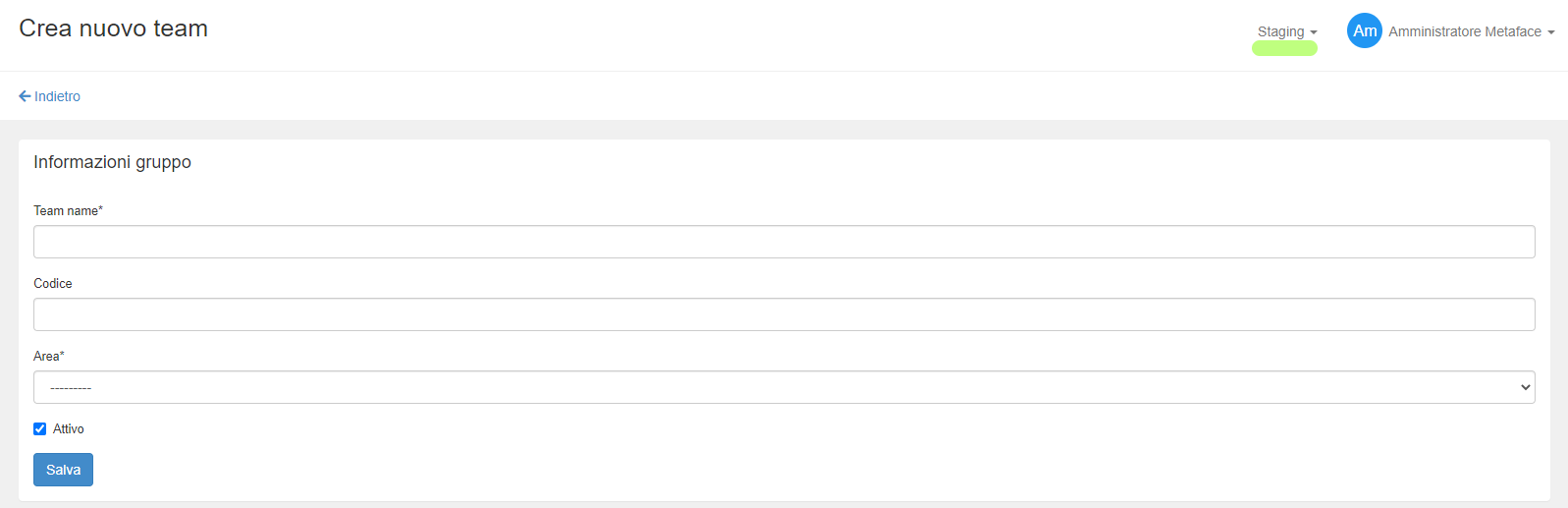](https://docs.metadonors.it/uploads/images/gallery/2026-02/gruppi-3.png)
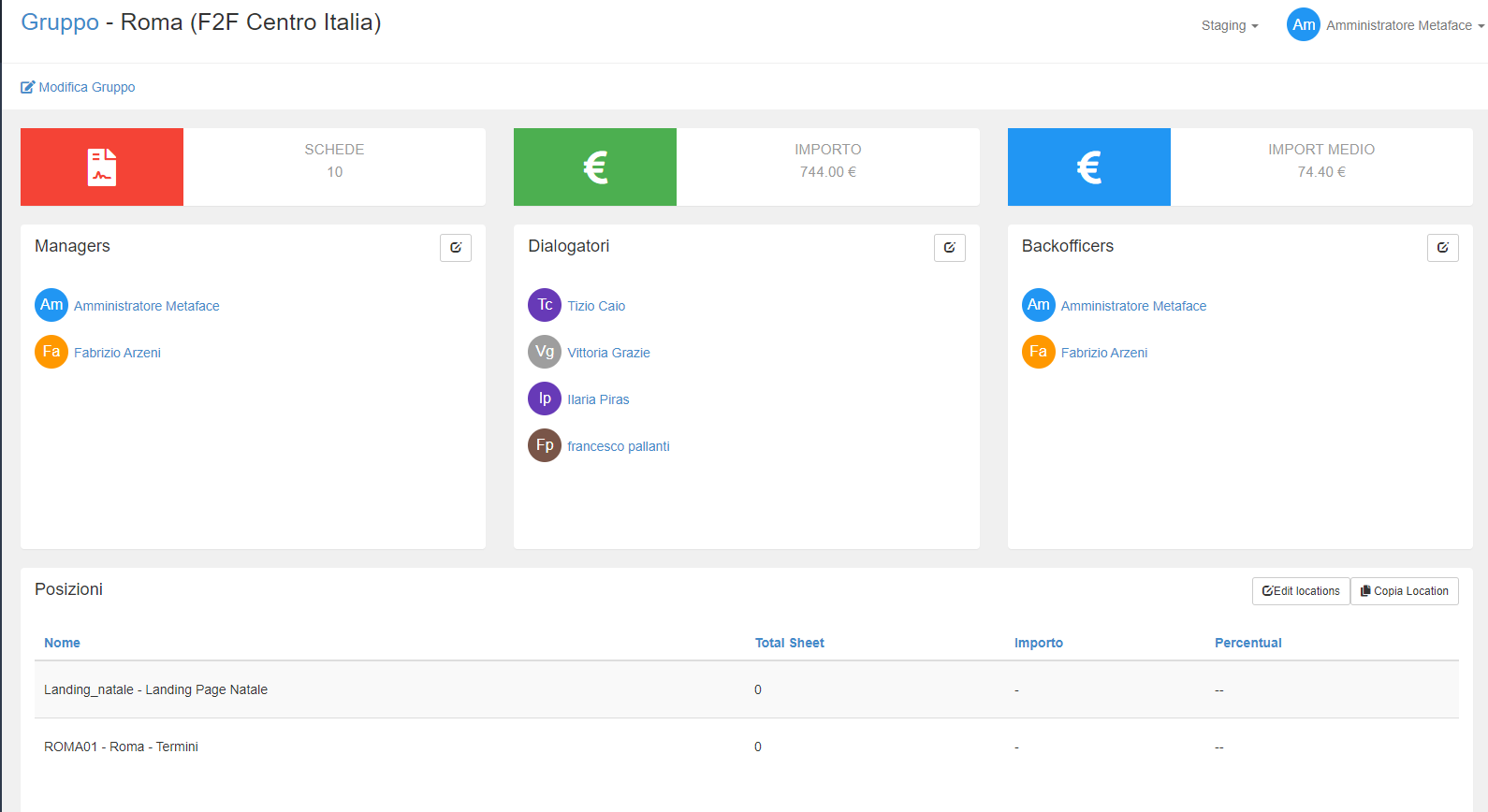
Dopo il salvataggio, avete accesso direttamente alla configurazione del gruppo stesso.
[](https://docs.metadonors.it/uploads/images/gallery/2026-02/gruppi-4.png)
Potete aggiungere o togliere utenti dai diversi ruoli: sarà sufficiente cliccare il tasto Modifica (nell'angolo destro dell’area relativa) e, alla schermata successiva, premere “Aggiungi” o “Rimuovi” accanto al nome prescelto.
Esistono tre tipi di ruoli all'interno dei gruppi, un utente può ricoprirne uno solo o più di uno contemporaneamente; ogni ruolo dà all'utente accesso a diverse funzionalità e permessi:
- Dialogatori: possono visualizzare solo le proprio schede e inserirne di nuove a proprio titolo, ma non possono accedere ai report dei Team o degli altri Dialogatori. Possono visualizzare solo i propri report.
- Backofficer: possono inserire e modificare schede per conto di terzi per i gruppi di cui fanno parte, ma non accedono alla reportistica. \[per modificare schede già create devono cliccare sul tasto modifica a destra\]
- Manager: hanno il permesso di visualizzare tutte le schede inserite nei gruppi che gestiscono e la reportistica relativa ai loro gruppi. Non possono modificare/creare schede, ma solo visualizzarle (cliccare sul numero scheda e aprirle)
All'interno del gruppo, sotto le sezioni dei ruoli, trovate due opzioni per valorizzare le posizioni:
- Edit location: accedete alla schermata dove potete aggiungere/rimuovere ogni posizione singolarmente tra quelle disponibili
- Copia location: in questo caso potete selezionare un gruppo già esistente e copiarne direttamente tutte le posizioni assegnate
Importante: è possibile inserire posizioni soltanto se sono state assegnate alla vostra company.
I gruppi, così come le aree, possono essere cancellati da Metaface cliccando sul pulsante rosso con un cestino accanto al loro nome; questo pulsante appare soltanto se su quel gruppo o quell'area non sono assegnate schede di donazioni acquisite (gruppi) o team con membri attivi e donazioni (aree).