# Inserimento manuale delle schede
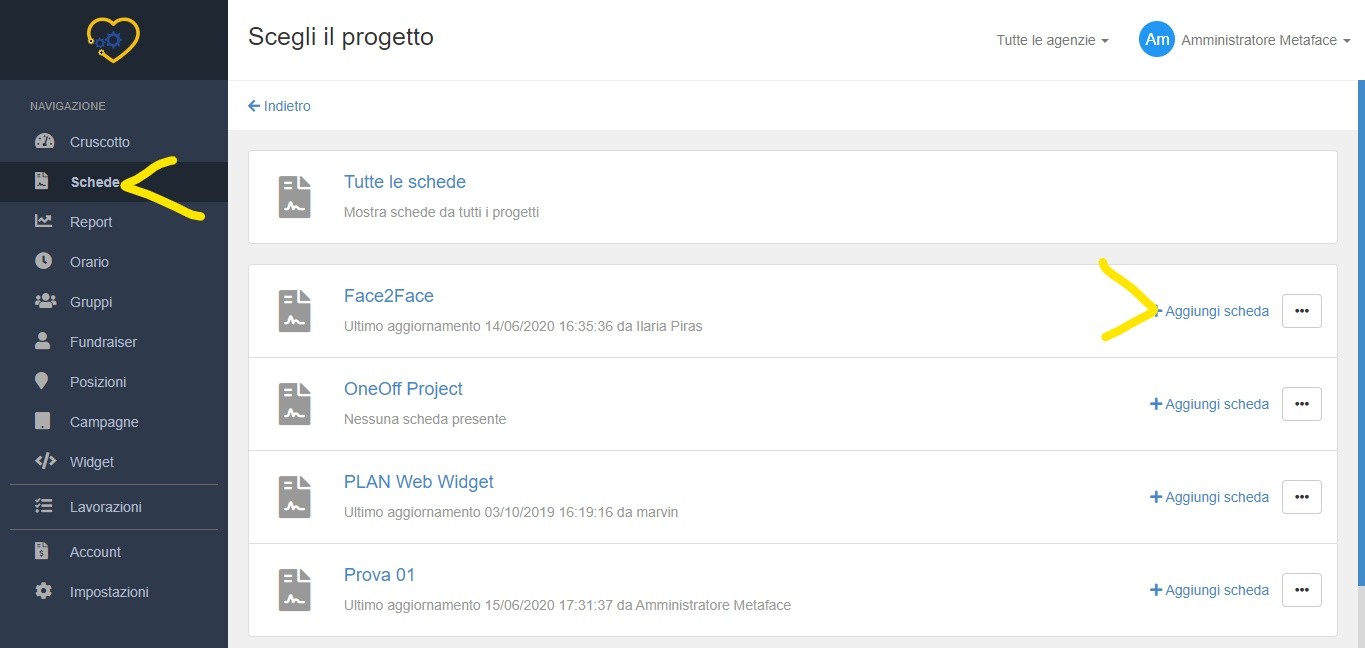
Dal menu della barra grigia a sinistra selezionate “SCHEDE” e scegliere il progetto di riferimento per l’inserimento delle nuove donazioni cliccando a destra su "Aggiungi scheda":
[](https://docs.metadonors.it/uploads/images/gallery/2026-02/screenshot-17-li.jpg)
In alternativa, cliccate sul nome del progetto e una volta all'interno trovate nel menu in alto la voce "**Aggiungi scheda**"
Da questo momento siete nell’interfaccia di inserimento schede di Metaface.
L’interfaccia di inserimento è personalizzata per ogni progetto. I campi visualizzati e i controlli potranno variare per ogni progetto di acquisizione in molte maniere.
Ci possono essere differenze nei campi da compilare (es: presenza della voce Lotto, obbligatorietà della voce in caso di presenza, etc…) e nella stessa compilazione dei dati (es: possono variare gli importi minimi, le voci delle destinazioni, l’età minima, i mesi di scadenza della carta di credito….)
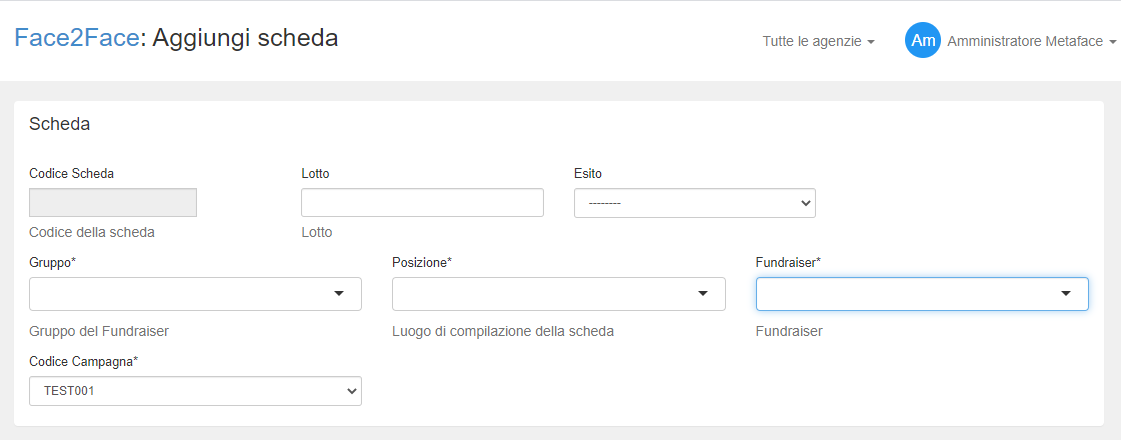
**Il primo blocco di dati da inserire sono relativi al team di acquisizione:**
**[](https://docs.metadonors.it/uploads/images/gallery/2026-02/VNQscreenshot-19.png)**
Il codice scheda potrà esse automatico (generato dal sistema, con il campo non modificabile), o manuale (da inserire manualmente).
In base alla selezione del gruppo di acquisizione si modificheranno i contenuti disponibili nelle caselle “posizioni” e “fundraiser”
Il codice campagna visualizzato è quello impostato come default, ma è modificabile in ogni momento se la casella contiene più valori.
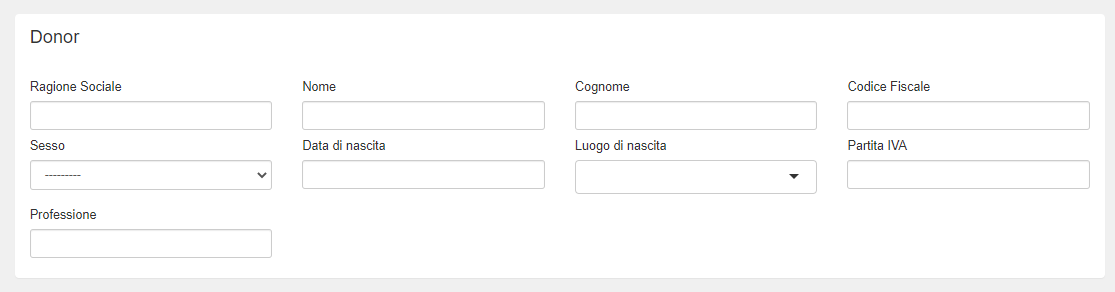
**Il secondo blocco è quello relativo ai dati anagrafici Donatore:**
**[](https://docs.metadonors.it/uploads/images/gallery/2026-02/AN6screenshot-20.png)**
Particolarità di questo blocco è che inserendo il codice fiscale per intero vengono popolate automaticamente i campi Sesso, data di nascita e Luogo di nascita.
Viene effettuato poi un controllo di validità sul codice fiscale e un controllo incrociato tra Nome e Codice Fiscale.
Nome e Cognome sono sempre campi obbligatori.
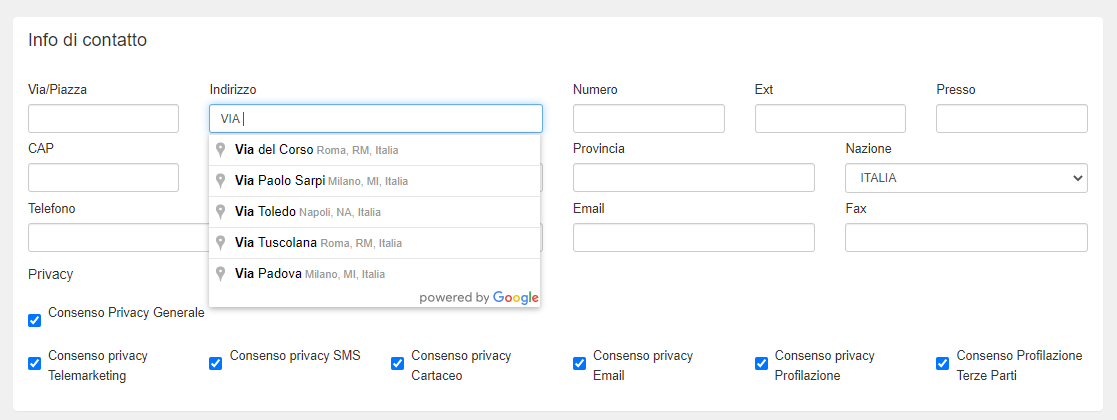
**Passiamo al blocco delle informazioni di contatto del Donatore:**
[](https://docs.metadonors.it/uploads/images/gallery/2026-02/screenshot-22.png)
Particolarità di questo blocco è che - durante la digitazione - il campo indirizzo si popola con gli indirizzi presi dai sistemi di **Google Map**, in modo da rendere l’inserimento più semplice e fare meno errori.
Una volta selezionato l’indirizzo tra la lista di quelli disponibili il sistema si preoccupa di popolare correttamente i campi indirizzo, cap, provincia, città.
Il consenso “Privacy Generale” è sempre obbligatorio, mentre i singoli consensi possono essere visibili o meno in base al progetto.
**Il prossimo blocco da popolare è quello dei dati Donazione:**
**[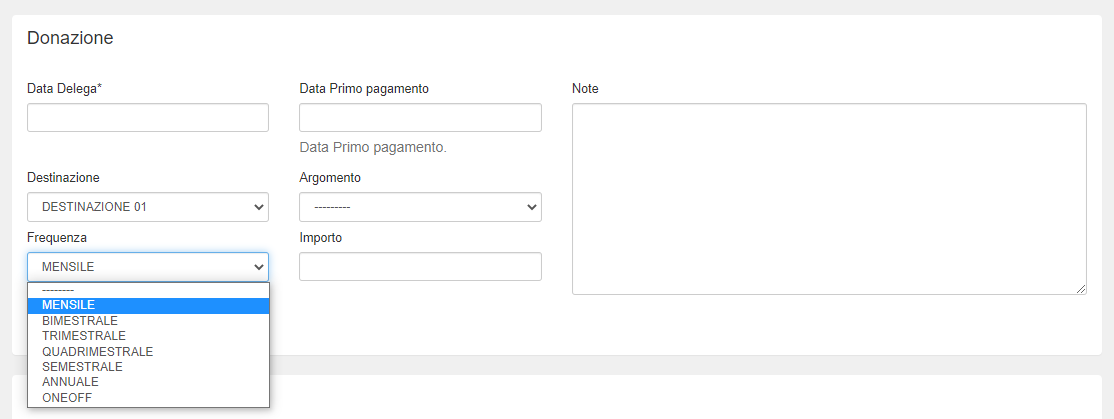](https://docs.metadonors.it/uploads/images/gallery/2026-02/ez1screenshot-23.png)**
Data delega è un campo obbligatorio. Deve essere impostata la data in cui c’è stata l’adesione/la firma del donatore (che può anche essere diversa dalla data attuale)
Le destinazioni sono impostate per ogni progetto, quindi potrete vedere dati cambiare. Gli argomenti variano in base alle destinazioni inserite, anche questo è un campo personalizzato del progetto.
Le frequenze disponibili sono impostate per progetto. Globalmente sono disponibili: mensile, bimestrale, trimestrale, quadrimestrale, semestrale, annuale, oneoff.
Se impostati nel progetto, nel campo Importo saranno visualizzate delle cifre suggerite standard per ogni frequenza selezionata, per rendere la compilazione più veloce.
**Passiamo al blocco dei Metodi di pagamento**
**[](https://docs.metadonors.it/uploads/images/gallery/2026-02/0UJscreenshot-24.png)**
Sono disponibili in piattaforma sia il pagamento con carta di credito che con IBAN. La selezione di una delle due aprirà un set di campi da compilare diverse (vedi dopo)
“Intestatario uguale a donatore” è il default. Se viene disattivato verrà chiesto di specificare una diversa anagrafica durante la compilazione dei campi carta ed IBAN successivi.
**Pagamento con carta di Credito**
**[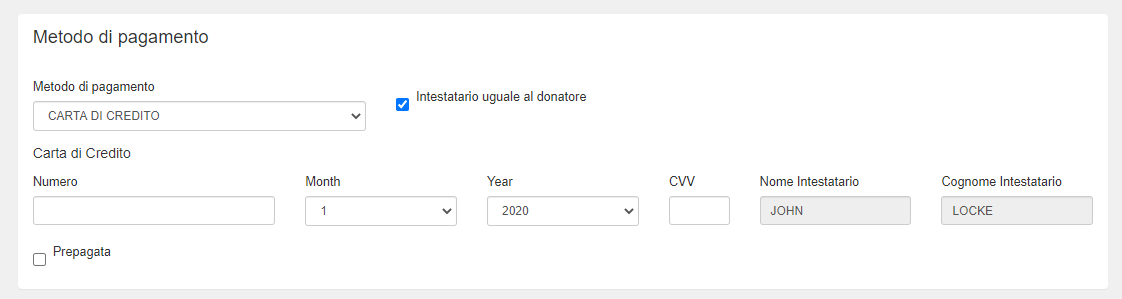](https://docs.metadonors.it/uploads/images/gallery/2026-02/screenshot-28.png)**
L’inserimento della carta di credito riporta i campi minimi necessari. Numero e scadenza sono obbligatori. Il campo Prepagata va selezionato nel caso voi sappiate già che la carta è una prepagata, altrimenti va lasciato vuoto.
**Pagamento con IBAN**
**[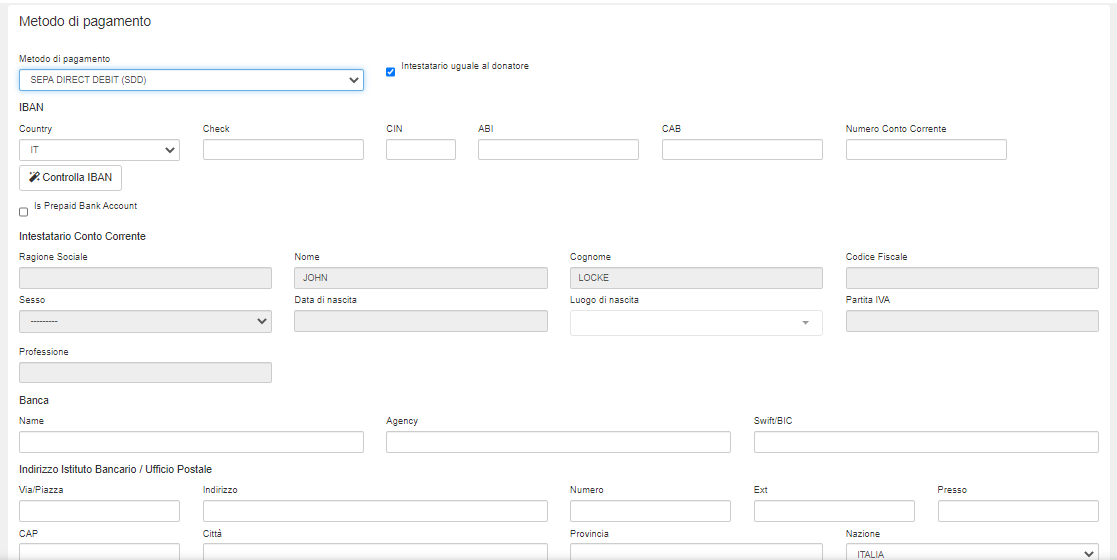](https://docs.metadonors.it/uploads/images/gallery/2026-02/EDdscreenshot-26.png)**
Delle informazioni richieste in questa tipologia di pagamento quelle sempre obbligatorie sono solo quelle riferite a IBAN.
Modificando la country IBAN (IT nell’immagine) si possono selezionare altre nazioni relative all’area SEPA e il formato dell’IBAN si adeguerà di conseguenza.
Il tasto “controlla IBAN” effettua una verifica formale immediata su IBAN e suggerisce modifiche in caso di errore (il controllo è attivo solo per gli IBAN italiani).
Il flag “is prepaid bank account” è da selezionare solo quando siete già certi che l’IBAN inserito è collegato ad una carta prepagata (i “conto-carta” che molte banche stanno facendo uscire)
**Ultima fase di salvataggio scheda:**
**[](https://docs.metadonors.it/uploads/images/gallery/2026-02/Eskscreenshot-25.png)**
Le opzioni disponibili per tutti i progetti sono:
- SALVA: salva una scheda incompleta in attesa di completamento dati
- “Aggiungi un altra scheda”: invece di andare nel dettaglio schede Metaface riparte con una nuova scheda vuota
A destra, troverete gli stati di entrata previsti dal worflow del progetto dove poter spostare la scheda per dare il via alle azioni impostate sul flusso di lavoro (costruito ad hoc per ogni progetto).