Metaface – Manuale Dialogatore (Tablet App)
Manuale per il dialogatore F2F sull'app Metaface per tablet. Migrato da old.docs.metadonors.it.
- Nuovo utente tablet
- Gruppo - Posizione - Codice campagna
- Crea turno
- Report
- Gestione delle donazioni acquisite
- Inserimento di una donazione con dialogo
- Inserimento rapido della donazione
- Organizza il dialogo
- Compilazione scheda
- Tipi di dati e possibili errori
- Impostazioni Generali
Nuovo utente tablet
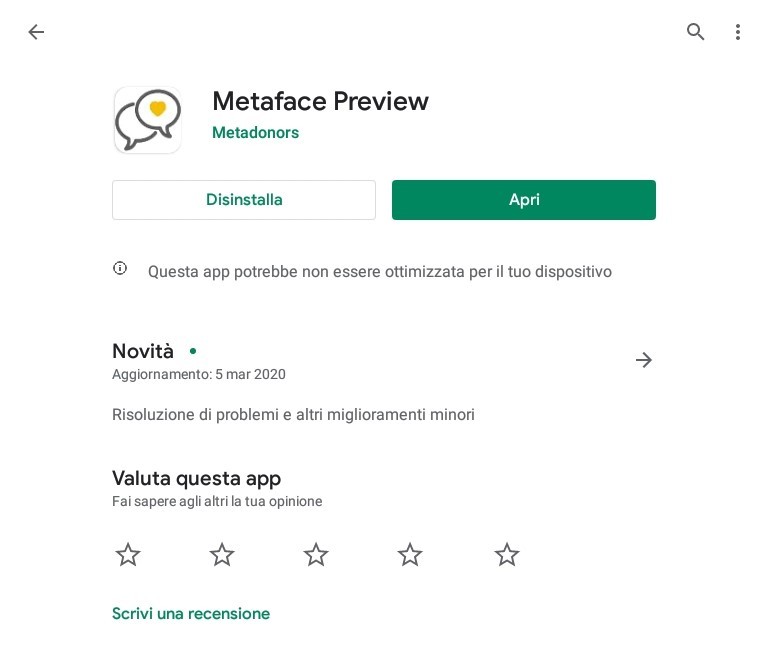
Per prima cosa scaricare app da Google Play Store del tablet. L'applicazione è rintracciabile semplicemente cercando il nome Metaface nella barra di ricerca di play store.
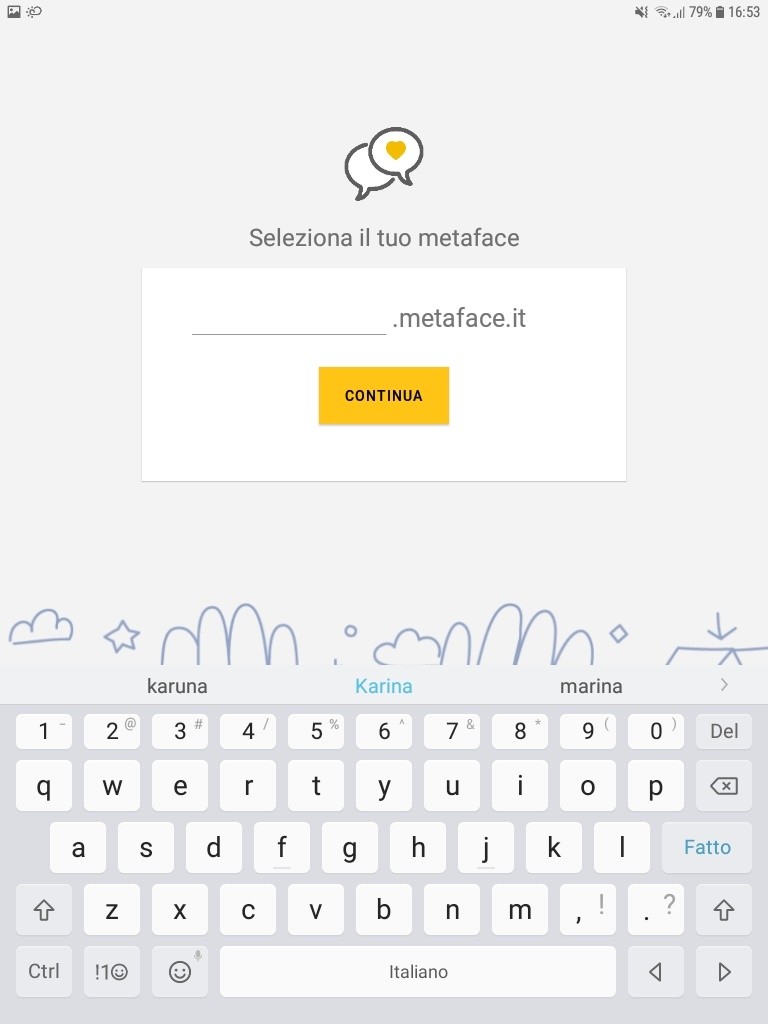
Dopo aver aperto l'applicazione, il primo passo da seguire è includere nello spazio vuoto, le informazioni pertinenti dell'URL del vostro Metaface e premere il pulsante Continua.
Questa indicazione deve venire dalla tua agenzia/organizzazione che deve indicarti con quale nome è stata registrata l'istanza Metaface dedicata (www.NOME.metaface.it)
A questo punto inserisci le credenziali:
- nome utente Metaface
- password con cui entri in Metaface web (se solitamente non accedi a Metaface web, ti verranno fornite le credenziali dai tuoi responsabili)
Dopo la validazione ti verrà chiesto di inserire un PIN ci 5 cifre, questo pin ti servirà d'ora in avanti per accedere velocemente al tuo utente, senza bisogno di reinserire utente e password (Metaface lo ricorderà per te).
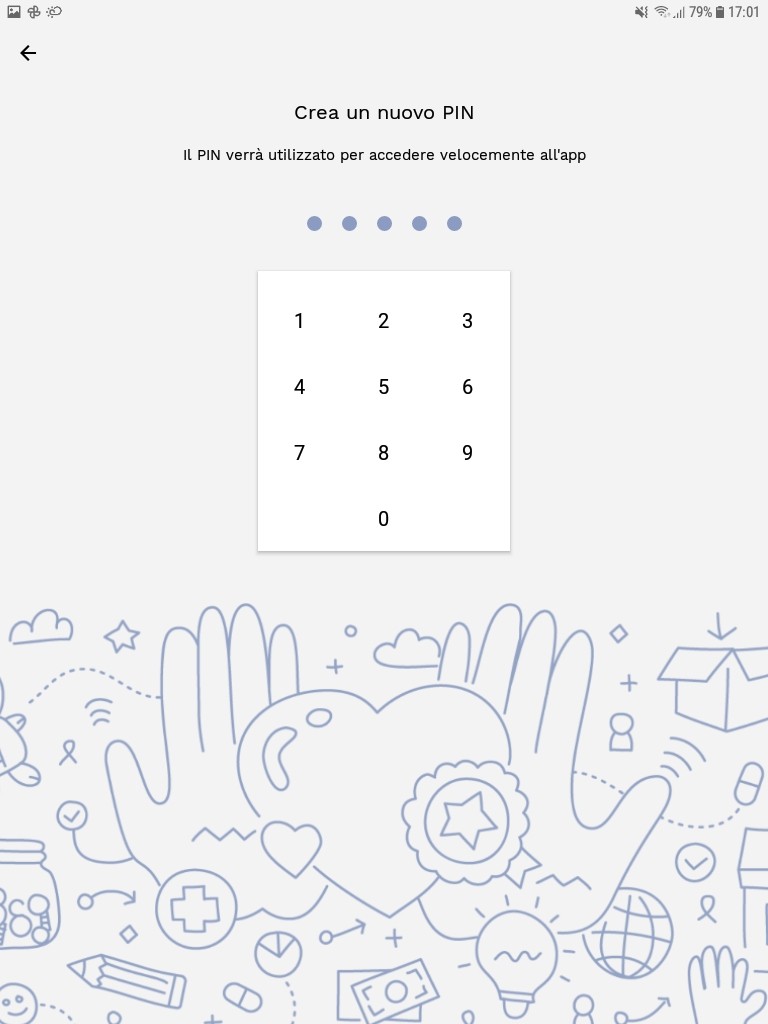
Devi scrivere il numero due volte, la seconda volta per conferma.
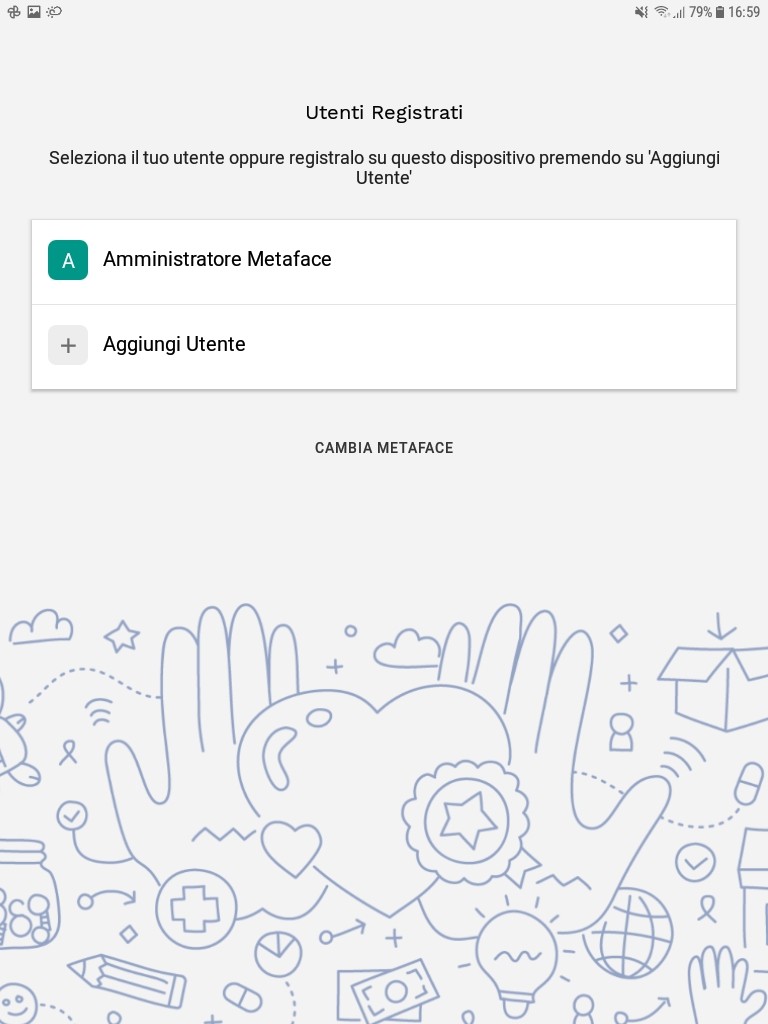
Arriverai nuovamente alla pagina degli utente registrati; adesso il tuo nome sarà presente nella lista.
Inserito e confermato il PIN arriverai alla procedura guidata di impostazione dell'app, dove sarai invitati a selezionare:
- team di riferimento (tra quelli di cui fai parte)
- location (tra quelle assegnate al team scelto)
- codice campagna (tra quelli assegnati alla tua company)
Questi dati possono essere modificati in qualunque momento durante l'uso di Metaface, quindi non ti vincolano in alcun modo, Metaface ha bisogno di queste informazioni per poter dialogare correttamente con l'app.
Per una guida alla selezione corretta, visita questo capitolo.
Finirete nella pagina principale, ma non preoccuparti se è vuota, devi accettare la sincronizzazione dati prima di visualizzare le campagne.
.jpg)
Nella parte inferiore dello schermo, trovi le seguenti icone:
- CAMPAGNE: la lista delle campagne scaricate sul tablet, potrai averne a disposizione
- SCHEDE: lista delle tue schede compilate sul tablet; le schede si sincronizzano automaticamente con il server centrale, altrimenti restano salvate sul tablet in attesa di una connessione stabile
- PANNELLO ORARI: calendario dei turni assegnati al tuo utente
- REPORT: report delle performance, specifici del dialogatore
Il tablet avverte, quando connesso, appena ci sono dati da sincronizzare da server (nuove campagne, modifiche alle slide, etc…), con il banner e la scritta "Avvia Sincronizzazione"; quando visualizzi questo avviso, esegui sempre la sincronizzazione per non rischiare di lavorare con versioni obsolete (e quindi non più corrette delle informazioni).
Gruppo - Posizione - Codice campagna
Appena fatto il login, ti ritroverai con tre selezioni da fare:
- il tuo gruppo
- la tua posizione di lavoro
- il codice campagna
Dopo aver selezionato ciascun elemento, seleziona "Avanti" per procedere.
Una volta terminato, ti ritroverai nella home page dell'app dove visualizzerai le campagne.
Queste impostazioni possono essere cambiate in ogni momento: ti basterà selezionare l'icona nella parte alta dello schermo desiderata, per scegliere un altro team/posizione/codice campagna tra quelle disponibili.
E' FONDAMENTALE LAVORARE CON LE GIUSTE IMPOSTAZIONI DEL LAVORO.
Al tuo accesso all'app, assicurati quindi:
1- di essere loggato con il tuo utente
2- di aver selezionato i giusti parametri (location, team, codice campagna)
3 - di non avere alert di sincronizzazioni in attesa
Questi passaggi devono essere fatti PRIMA dell'inizio del tuo lavoro col tablet.
Crea turno
La terza icona nella parte bassa della schermata riguarda il PANNELLO ORARI: al suo interno ti ritroverai in una pagina con un calendario della settimana in corso.
Se inizialmente la pagina sarà vuota, quando avrai inserito i tuoi turni, li potrai vedere in elenco su questa pagina.
Per aggiungere un nuovo turno, puoi selezionare l'icona in fondo alla pagina "Aggiungi turno": su questa pagina, potrai selezionare la data, la posizione, il gruppo e il tipo di turno (giornata intera o mezza giornata) e poi salvare il tuo turno di lavoro.
Per il passo successivo vai a Rapporto - Rapporti
Report
L'ultima icona disponibile in home page riguarda la voce REPORT.
In questa pagina troverai le analisi delle tue attività in riferimento all'anno in corso, al mese, o alla settimana.
Per scegliere l'intervallo temporale, è sufficiente scorrere a sinistra o a destra (si possono osservare tre punti sotto il grafico, quello blu rappresenta quello che si sta visualizzando).
Potrai visualizzare i report sulla base dell'entrata (income), della quota media e del numero di schede.
Puoi anche controllare altre KPI sotto i grafici:
- INCOME
- QUOTA MEDIA
- NUM. SCHEDE TOTALI
- SCHEDE COMPLETATE
- SCHEDE INCOMPLETE
- SCHEDE REVOCATE
Infine, nella parte inferiore della schermata, puoi vedere due grafici a torta relativi ai metodi di pagamento usati nelle schede fatte sul tuo account.
Gestione delle donazioni acquisite
Dalla home page dell'app, nella parte inferiore della schermata sono visibili quattro icone.
Per visualizzare le schede registrare sul tablet, clicca su Schede. ti ritroverai nella pagina con l'elenco delle schede salvate con il tuo utente.
Qui hai la possibilità di:
- RICERCA CONTATTI: cliccando sull'icona della lente ad ingrandimento, apparirà la barra della ricerca dove potrai digitare nome o cognome del donatore che stai cercando
- FILTRO CONTATTI: cliccando sull'icona dell'imbuto, apparirà una seconda barra dove potrai scegliere il filtro per una rapida ricerca delle schede sul tablet, scegliendo tra NON SINCRONIZZATE (le schede che non sono state ancora inviate a Metaface web per mancanza di connessione ad internet), DA CONTROLLARE (schede sincronizzate, ma incomplete o con dati non validati) e COMPLETATE (schede sincronizzate che hanno correttamente superato i controlli di validità dei dati).
Quando selezioni una scheda, puoi visualizzare tutti i dati relativi alla sua donazione, il codice scheda assegnato e lo stato in cui si trova, anche qui hai a disposizione diverse azioni possibili:
- STORICO SCHEDA: cliccando sull'icona dell'orologio, potrai vedere lo storico delle modifiche fatte sulla scheda;
- MODIFICA SCHEDA: cliccando sull'icona della penna, puoi intervenire sulla scheda, aggiungendo o modificando i campi; una volta terminata la modifica dei dati, salva la scheda.
N.B. Puoi modificare solo le schede incomplete o con dati da controllare; non puoi invece modificare le schede già validate.
- SINCRONIZZAZIONE: cliccando sull'icona dell'aeroplano (ultima a destra), puoi ritentare la sincronizzazione della scheda che sarà inviata a Metaface web; in caso di mancata sincronizzazione, sulla scheda apparirà l'alert "Non sincronizzata".
Inserimento di una donazione con dialogo
Nella home page, troverai un elenco delle campagne attive.
Quando inizi il dialogo con il potenziale donatore, seleziona la campagna: ti ritroverai nella galleria delle slide scelte dall'organizzazione/agenzia, puoi scorrere avanti e indietro lungo la raccolta per mostrarle al donatore mentre esponi la mission.
Per accedere alla compilazione della scheda, seleziona una delle slide: la foto si scurisce, mettendo in evidenza l'immagine centrale di un cuore bianco, clicca sul cuore per essere arrivare alla pagina di creazione del foglio.
NB. Ricorda di controllare di aver selezionato il giusto codice campagne PRIMA di iniziare la compilazione della scheda.
Per fare questo, esci dalla campagna (pulsante Torna indietro), entra bel box Codice Campagna, scegli il codice giusto, torna alla campagna.
Per una scorciatoia per trovare l'opzione di creazione del foglio vai a Inserimento donazione- Inserimento rapido della donazione
A questo punto, puoi procedere con la Compilazione della scheda.
Inserimento rapido della donazione
Nella home page, trovi un elenco delle campagne, ognuna delle quali è legata ad un diverso progetto su Metaface; per aggiungere una nuova scheda, devi selezionare l'opzione "crea scheda" dai tre puntini a destra del titolo della campagna scelta.
Si aprirà la scheda da compilare.
NB. Ricorda di controllare di aver selezionato il giusto codice campagne PRIMA di passare alla compilazione della scheda.
A questo punto, puoi procedere con la Compilazione della scheda.
Organizza il dialogo
Nella home page dell'app, troverai una lista di campagne disponibili, ognuna con una serie di immagini che potrai mostrare al donatore, scorrendo sullo schermo, durante il dialogo.
Hai la possibilità di riordinare le immagini a tuo piacere.
Seleziona i tre piccoli punti posizionati sulla destra del titolo della campagna, facendo apparire l'opzione "Organizza Dialogo".
Dopo aver selezionato ti ritroverai nella pagina che mostra le diverse slide per la campagna selezionata.
Per modificare, tutto quello che devi fare è premere l'immagine desiderata e trascinarla nella posizione desiderata; per terminare selezionate FATTO e sarai reindirizzato alla home page.
Per il passo successivo vai a Inserimento Donazione - Inserimento di una donazione con dialogo
Compilazione scheda
Prima di inserire i dati, è possibile modificare la destinazione, visibile nella parte alta della scheda: ti basterà toccare la foto e selezionare la destinazione corretta dal menù a tendina che si apre.
A questo punto, puoi proseguire con l'inserimento delle informazioni del donatore (dati personali / dati di contatto / dati di pagamento / importo etc ) e qualsiasi altro requisito che l'organizzazione/agenzia ha desiderato al momento della personalizzazione del proprio Metaface, comprese le clausole privacy.
Infine, per terminare la procedura è sufficiente che il donatore apponga la sua firma nello spazio vuoto e selezioni DONA ORA; il foglio verrà archiviato e successivamente trovato nell'elenco dei fogli creati.
In caso di scheda incompleta, al posto di DONA ORA, è possibile selezionare SALVA INCOMPLETA; la scheda verrà comunque salvata su tablet e inviata a Metaface, in attesa di essere completata.
Per alcuni possibili errori e le loro soluzioni nell'inserimento dei dati, vai a Inserimento Donazione - Tipi di dati e possibili errori.
Tipi di dati e possibili errori
Ci sono tre tipi di dati da completare:
DATI OBBLIGATORI: indispensabili per poter salvare la scheda poiché l'organizzazione/agenzia ne ha fatto un requisito. Se non completati, non potrai salvare la scheda, neanche come incompleta.
Al momento del salvataggio, l'app ti darà un avviso sui campi obbligatori mancanti e sottolineerà in rosso i campi da compilare per poter salvare correttamente la scheda.
Oltre ai dati anagrafici, un esempio di campi obbligatori possono essere alcuni campi privacy (almeno la privacy generica).
DATI NON OBBLIGATORI: non sono indispensabili per il completamente della scheda in quanto l'organizzazione/agenzia li ha resi non necessari; al momento del salvataggio, non avrai nessun alert da parte dell'app.
Un esempio possono essere i campi relativi all'indirizzo fisico (Via, Indirizzo, Numero Civico, Cap...).
DATI CONSIGLIATI: non sono indispensabili per il completamente della scheda, tuttavia sono stati indicati dall'organizzazione/agenzia come raccomandati e, al momento del salvataggio, riceverai un alert dall'app che segnala i campi consigliati non compilati. Puoi decidere di compilarli o ignorare l'alert e procedere al corretto salvataggio della scheda.
Un esempio di campi consigliati possono essere alcuni dati di contatto (email o telefono).
Per il passo successivo, vai al elenco delle donazioni acquisite.
Impostazioni Generali
Dalla home page, puoi accedere alle impostazioni generali cliccando sull'icona della rotellina in alto a destra (accanto all'icona del log out).
In questa pagina, hai la possibilità di compiere alcune azioni:
1 - Scegliere la lingua
Se si vuole cambiare la lingua dell'app, è possibile scegliere tra italiano, inglese, francese e spagnolo.
2 - Modifica il PIN
Se si seleziona Modifica PIN, è possibile cambiare il vecchio PIN in uno nuovo, per questo è necessario prima inserire il vecchio PIN e poi inserire due volte il nuovo pin (uno per determinare il nuovo PIN e il secondo per confermarlo).
3 - Aiuto e backup
Se si seleziona Aiuto e Backup, potrai scrivere la richiesta di aiuto, basta digitare un messaggio (il più chiaro possibile) nello spazio vuoto e selezionare Invia.
Il team di supporto Metaface riceverà un backup completo dei dati da utilizzare nel supporto tecnico.
Questa funzione viene utilizzata per risolvere i casi in cui il team di supporto ha bisogno dei dati sul tablet per ricreare le anomalie. L'Help Backup non deve essere inviato senza una specifica richiesta da parte del gestore face2Face dell'organizzazione.