Nuovo utente tablet
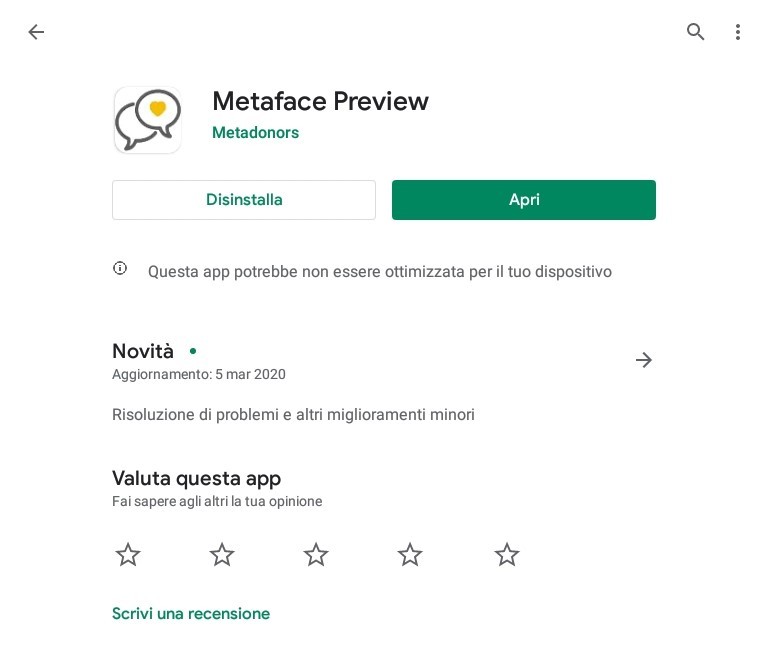
Per prima cosa scaricare app da Google Play Store del tablet. L'applicazione è rintracciabile semplicemente cercando il nome Metaface nella barra di ricerca di play store.
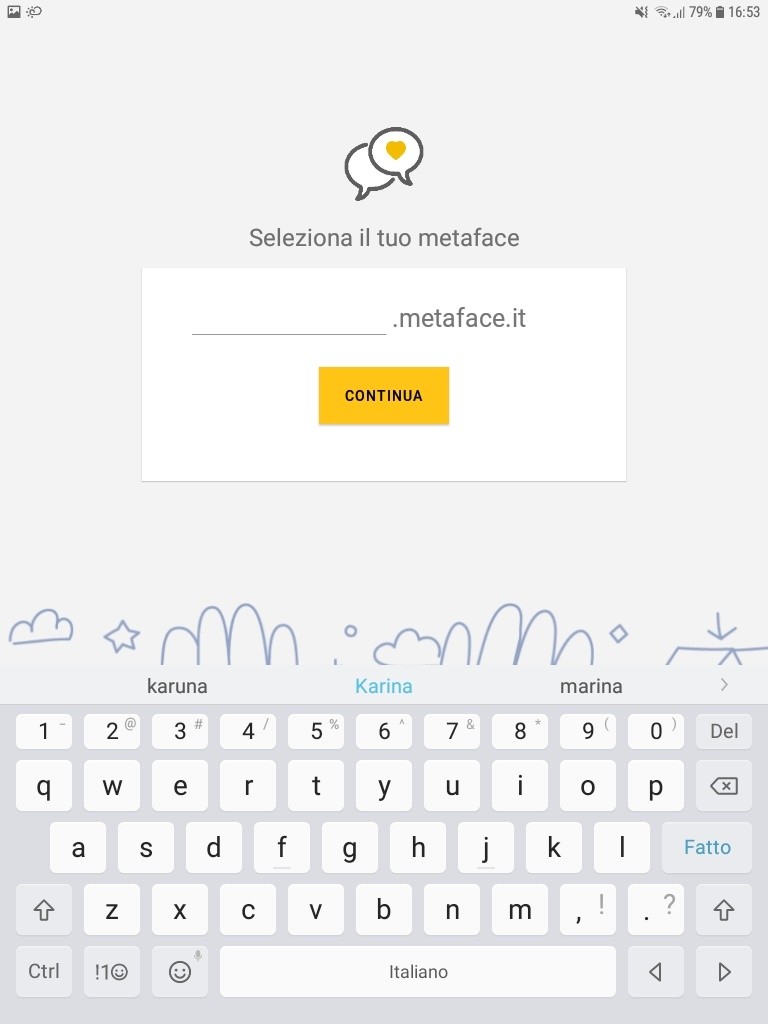
Dopo aver aperto l'applicazione, il primo passo da seguire è includere nello spazio vuoto, le informazioni pertinenti dell'URL del vostro Metaface e premere il pulsante Continua.
Questa indicazione deve venire dalla tua agenzia/organizzazione che deve indicarti con quale nome è stata registrata l'istanza Metaface dedicata (www.NOME.metaface.it)
A questo punto inserisci le credenziali:
- nome utente Metaface
- password con cui entri in Metaface web (se solitamente non accedi a Metaface web, ti verranno fornite le credenziali dai tuoi responsabili)
Dopo la validazione ti verrà chiesto di inserire un PIN ci 5 cifre, questo pin ti servirà d'ora in avanti per accedere velocemente al tuo utente, senza bisogno di reinserire utente e password (Metaface lo ricorderà per te).
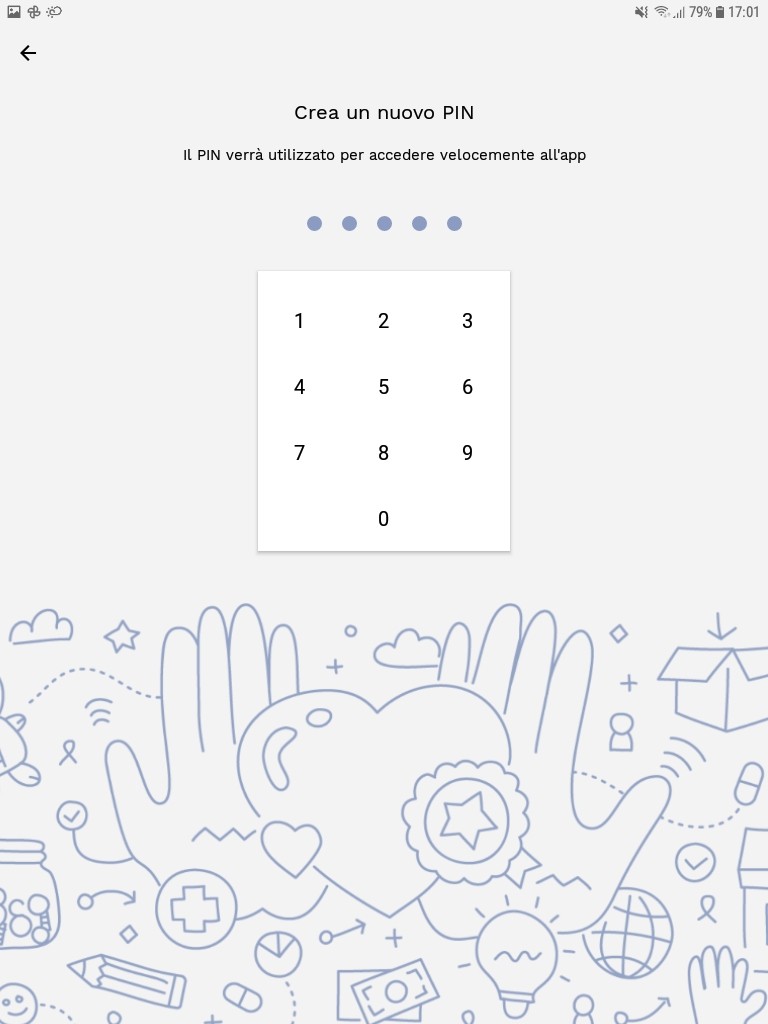
Devi scrivere il numero due volte, la seconda volta per conferma.
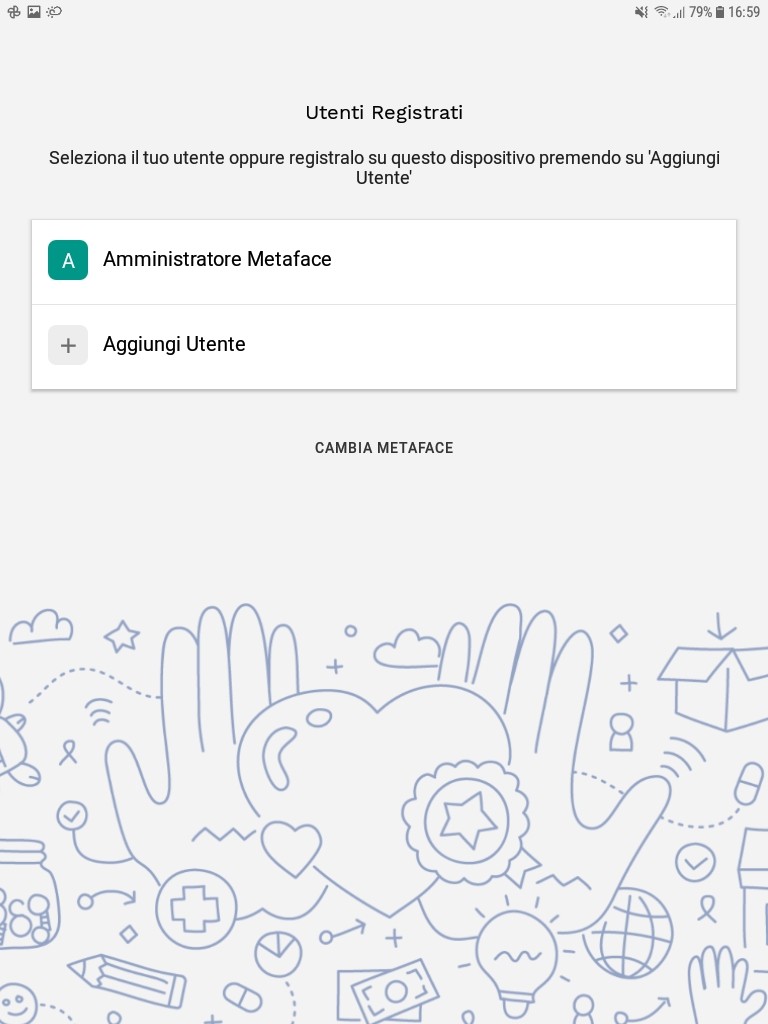
Arriverai nuovamente alla pagina degli utente registrati; adesso il tuo nome sarà presente nella lista.
Inserito e confermato il PIN arriverai alla procedura guidata di impostazione dell'app, dove sarai invitati a selezionare:
- team di riferimento (tra quelli di cui fai parte)
- location (tra quelle assegnate al team scelto)
- codice campagna (tra quelli assegnati alla tua company)
Questi dati possono essere modificati in qualunque momento durante l'uso di Metaface, quindi non ti vincolano in alcun modo, Metaface ha bisogno di queste informazioni per poter dialogare correttamente con l'app.
Per una guida alla selezione corretta, visita questo capitolo.
Finirete nella pagina principale, ma non preoccuparti se è vuota, devi accettare la sincronizzazione dati prima di visualizzare le campagne.
.jpg)
Nella parte inferiore dello schermo, trovi le seguenti icone:
- CAMPAGNE: la lista delle campagne scaricate sul tablet, potrai averne a disposizione
- SCHEDE: lista delle tue schede compilate sul tablet; le schede si sincronizzano automaticamente con il server centrale, altrimenti restano salvate sul tablet in attesa di una connessione stabile
- PANNELLO ORARI: calendario dei turni assegnati al tuo utente
- REPORT: report delle performance, specifici del dialogatore
Il tablet avverte, quando connesso, appena ci sono dati da sincronizzare da server (nuove campagne, modifiche alle slide, etc…), con il banner e la scritta "Avvia Sincronizzazione"; quando visualizzi questo avviso, esegui sempre la sincronizzazione per non rischiare di lavorare con versioni obsolete (e quindi non più corrette delle informazioni).