App Riseact Together
Riseact Together è l’app per raccogliere donazioni in modo semplice, veloce e sicuro durante eventi fisici, banchetti, feste di autofinanziamento con il tuo team di raccolta fondi e con la comunità dei tuoi volontari.
Installando Together nella tua Dashboard di Riseact e sul telefono puoi raccogliere donazioni contactless.
- Tramite POS fisico (WisePad3 di Stripe)
- Con Tap to Pay
- Anche in contanti, per non lasciare indietro nessuno!
- Guida alla configurazione di Riseact Together (organizzazioni)
- Guida all’utilizzo di RiseAct Together (fundraiser e volontari)
- App Together: Risoluzione dei problemi più comuni
Guida alla configurazione di Riseact Together (organizzazioni)
Scopo
Questa sezione spiega come gestire la visibilità delle campagne sull'app Together: come pubblicarle, renderle private o rimuoverle completamente, e come forzare la sincronizzazione tra Riseact e l'app.
Quando usare
- Vuoi che una campagna sia visibile solo a chi ha il link (campagna privata).
- Vuoi rimuovere completamente una campagna dall'app Together, ad esempio perché è conclusa o obsoleta.
- Le campagne sull'app non si aggiornano dopo una modifica.
- Durante un evento hai bisogno che i volontari vedano solo le campagne attive e corrette.
Procedura
Pubblicare o rendere privata una campagna su Together
- In Riseact vai nel backend della campagna che vuoi gestire.
- Nel menu laterale destro individua la sezione Canali.
- Abilita o disabilita il flag Together per includere o escludere la campagna dall'app.
- All'interno della sezione Canali puoi impostare la visibilità:
- Pubblica: la campagna appare nell'elenco per tutti gli utenti Together.
- Privata: la campagna non appare nell'elenco generale, ma rimane accessibile a chi possiede già il link o era già iscritto. Gli utenti già iscritti continuano a vederla anche dopo che è stata resa privata.
- Salva le modifiche.
Rimuovere completamente una campagna da Together
- Entra nel backend della campagna su Riseact.
- Vai nella sezione Canali e rimuovi il flag Together.
- Salva le modifiche.
- Vai in Riseact > Applicazioni > Together e clicca su Sincronizza Campagne per forzare l'aggiornamento immediato sull'app.
Forzare la sincronizzazione manuale
Se dopo una modifica le campagne sull'app non si aggiornano, puoi forzare la sincronizzazione:
- In Riseact vai in Applicazioni > Together.
- Clicca su Sincronizza Campagne.
La sincronizzazione automatica avviene periodicamente, ma durante eventi o situazioni urgenti è consigliabile forzarla manualmente dopo ogni modifica rilevante.
Note operative
- La distinzione tra privata e non pubblicata su Together è fondamentale: una campagna privata è ancora presente sull'app per gli utenti già iscritti. Per escluderla completamente occorre rimuovere il flag Together dalla sezione Canali.
- Prima di un evento, verifica che tutte le campagne non più attive abbiano il flag Together disabilitato e forza la sincronizzazione per evitare che i volontari raccolgano donazioni sulla campagna sbagliata.
- Quando si crea ogni anno una nuova edizione di una campagna ricorrente (es. mercatino estivo), è buona pratica disabilitare il canale Together sulla campagna dell'anno precedente prima di attivare quella nuova.
Da verificare
- Confermare se esiste un limite al numero di campagne sincronizzabili contemporaneamente su Together.
- Verificare se la sincronizzazione forzata aggiorna anche i dispositivi già aperti sull'app o richiede un riavvio dell'app da parte dell'utente.
Guida all’utilizzo di RiseAct Together (fundraiser e volontari)
Cosa trovi in questa guida Riseact Essentials?
Con questa guida completa potrai rendere il tuo smartphone un POS e aiutare la tua organizzazione preferita a raccogliere fondi durante gli eventi fisici usando la app mobile RiseAct Together. In pochi passi potrai facilmente raccogliere donazioni in contanti, con un POS per donazioni (il POD) o con il ‘tap to pay’ (la tecnologia per rendere il cellulare un SoftPos).
Passo 1 - Download e Installazione dell'ultima versione della App Together sul tuo smartphone
- Scarica l'app Riseact Together da Google Play e Apple Store
Passo 2 - Iscrizione con il Numero di Telefono
- Apri l'app e segui la procedura di iscrizione utilizzando il tuo numero di telefono.
- Riceverai un SMS sul tuo telefono che dovrai inserire nella schermata
Passo 3: Scegli l’organizzazione con cui stai raccogliendo fondi
- Dopo l'iscrizione, ti verrà richiesto di accedere selezionando l'organizzazione per cui stai raccogliendo fondi.
- Cerca l'organizzazione nell'elenco o utilizza la barra di ricerca.
- Se la tua organizzazione non compare:
- Assicurati che l'organizzazione abbia correttamente installato l'app Together sull'application store di Riseact.
- Verifica che l'organizzazione abbia almeno una campagna con il canale "Together" abilitato.
- L'amministratore dell'organizzazione può provare a sincronizzare le campagne manualmente dal backend di Together su Riseact.
Passo 4: Esplorazione delle Campagne e Iscrizione
- Una volta effettuato l'accesso, potrai visualizzare le campagne disponibili per la tua organizzazione nella sezione "Esplora Campagne".
- Seleziona la campagna a cui desideri partecipare e iscriviti.
- Se non vedi la campagna che ti interessa:
- Contatta l'amministratore dell'organizzazione per cui stai facendo raccolta fondi per assicurare che abbia abilitato il canale "Together" per quella specifica campagna.
Passo 5: Raccolta Fondi
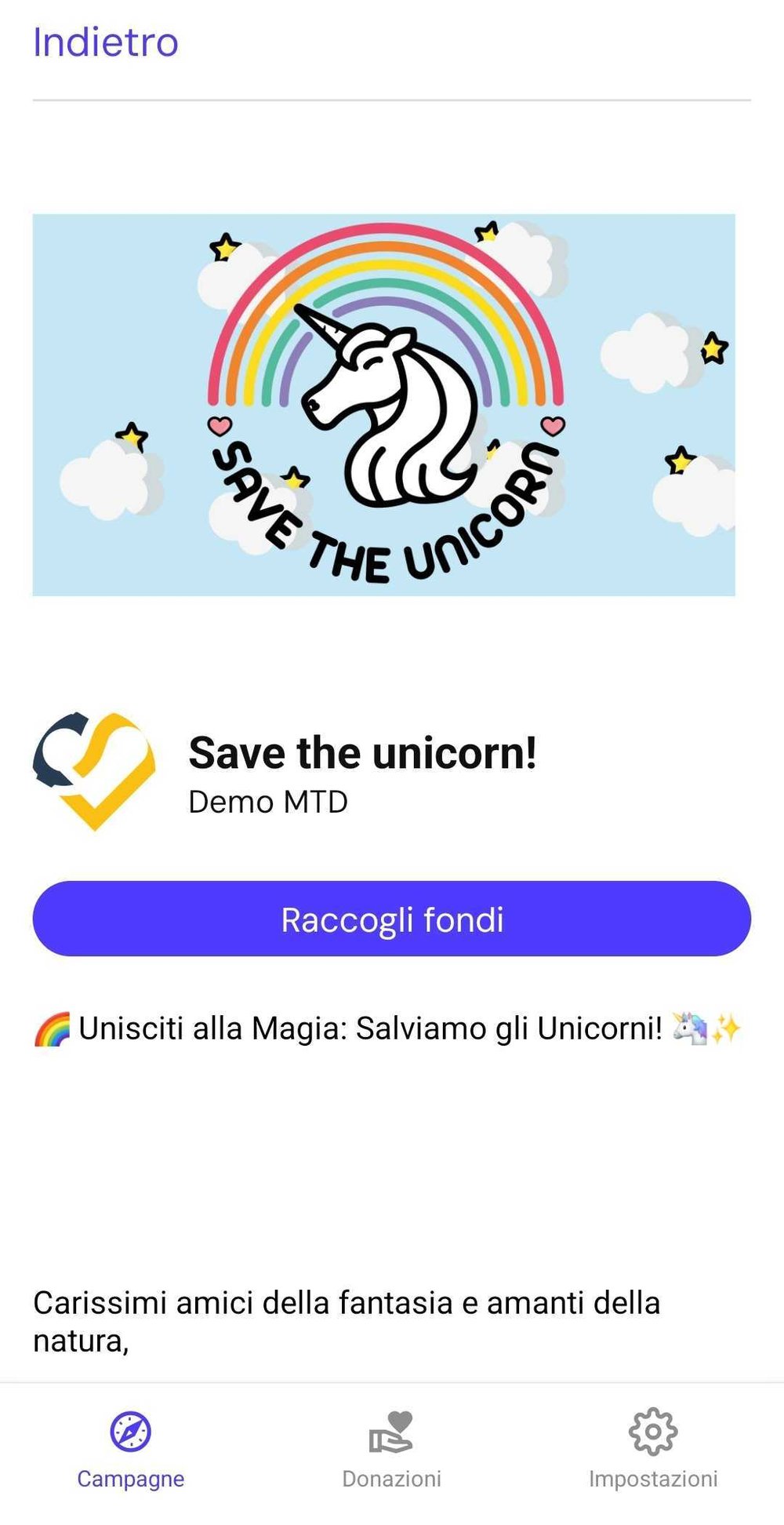
- Una volta iscritto a una campagna, potrai iniziare a raccogliere donazioni toccando il tasto "Raccogli Fondi".
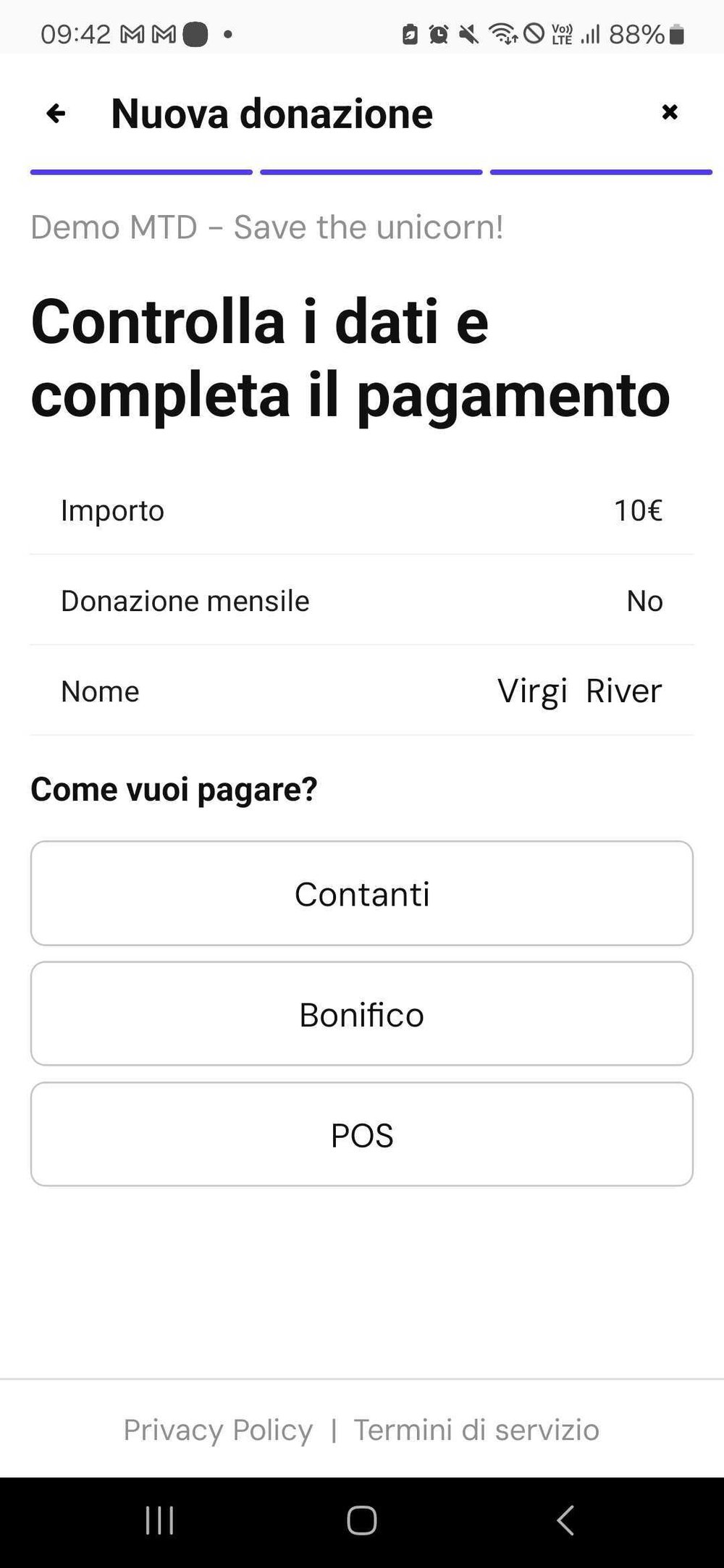
- Segui le istruzioni sullo schermo per registrare donazioni in contanti o tramite pagamento digitale. Le opzioni disponibili sono configurate dall’organizzazione quindi potrai trovare solo contanti, solo POS, o entrambe le opzioni in base alle scelte fatte dall’organizzazione in fase di configurazione.
- Seleziona l’importo della donazione che stai ricevendo
- Compila (o fai compilare) i campi richiesti
- Seleziona il metodo di pagamento (contanti, POS, Tap To Pay)
Ti consigliamo di fare una donazione di test per verificare che il POS o il Tap to Pay funzionino correttamente.
La funzione Tap To Pay (o Soft Pos) al momento non ha la funzione Pin On Glass presto disponibile).
Significa che se viene richiesto il PIN questo non può essere inserito dallo schermo dello smartphone. Per questo tipo di donazioni devi avere a disposizione un POS. La richiesta del PIN dipende dagli istituti che emettono le carte e dalle impostazioni del conto corrente del donatore (i.e. importo della transazione o numero di transazioni effettuate).
App Together: Risoluzione dei problemi più comuni
Abbiamo creato questa pagina per fornirti alcune indicazioni sulla risoluzione dei principali problemi che possono emergere quando si utilizza la app Riseact Together.
Se hai bisogno di assistenza puoi sempre inviare una mail a supporto.riseact@metadonors.it
Quando ci scrivi ricorda di indicare:
- descrizione accurata del problema
- screenshot e video in allegato
- indicazioni sul dispositivo (marca, modello, sistema operativo)
- indicazioni sulla versione della app Together
Ricorda di installare sempre l'ultima versione della app.
La mia organizzazione non si vede tra le organizzazioni disponibili:
- Controlla che l’organizzazione abbia installato correttamente l'app Together sull'application store di RiseAct (si tratta di una verifica da fare con i l'amministratore dell'organizzazione).
- Verifica che l'organizzazione abbia almeno una campagna con il canale Together abilitato.
- Chiedi all'amministratore dell'organizzazione di provare a sincronizzare le campagne manualmente dal backend di Together su RiseAct.
- Prova a cercare la tua organizzazione utilizzando la barra di ricerca nell'app mobile.
Una volta loggato nell'organizzazione, dalla pagina impostazioni il tasto "Terminali di pagamento" è disabilitato e chiede di attivare stripe:
- Verifica con l'amministratore dell'organizzazione che Stripe sia stato attivato.
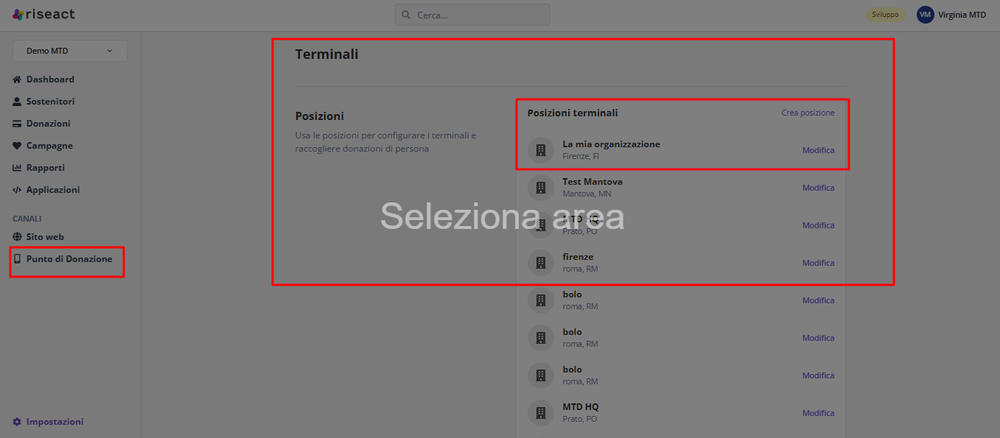
- L'amministratore deve aggiungere una location da Punto di Donazione > Impostazioni nel backend di RiseAct (soluzione provvisoria).

Se schiaccio "esplora campagne" non vedo la campagna che mi interessa:
Assicurati che l'amministratore dell'organizzazione abbia abilitato il canale Together per quella specifica campagna.
La connessione a tap to pay fallisce con l'errore "il tuo dispositivo non supporta il tap to pay"
Verifica che il tuo dispositivo sia presente nella lista dei dispositivi supportati.Trovi la lista qui.
La connessione al POS fallisce:
-
- Verifica che l'organizzazione abbia attivato Stripe.
- L'amministratore deve aggiungere una location da Punto di Donazione > Impostazioni nel backend di RiseAct (soluzione provvisoria).
- Assicurati che il dispositivo Wisepad sia carico, acceso e vicino al tuo telefono.