Configurazione Account RiseAct
- Informazioni per aprire il tuo account Riseact
- Creazione dell'account
- Impostazioni organizzazione
- Collegare e attivare Stripe su RiseAct
- Checklist per la configurazione iniziale
- Metodi di pagamento
- Configurazione indirizzo email di cortesia
- Invio di un link di pagamento personalizzato (Checkout link)
- Piani, utenti e accessi al backoffice
- Configurare un metodo di pagamento manuale: i campi
- Dati personalizzati: sostenitore o donazione?
Informazioni per aprire il tuo account Riseact
Puoi aprire in autonomia l'account Riseact della tua organizzazione dal link di signup.
Queste sono le informazioni che ti serve avere a disposizione.
Creazione dell'account
Prima di poter iniziare, devi creare il tuo account Riseact. Visita il sito web di Riseact e seleziona "Registra il tuo account". Compila il modulo con la tua email, il tuo nome completo e scegli una password sicura. Accetta i termini di servizio e la privacy policy per procedere.
Impostazione o modifica del nome dell'organizzazione e delle informazioni di contatto
Una volta che il tuo account è stato creato, imposta il nome della tua organizzazione. Questo nome sarà il tuo identificativo su Riseact. Aggiungi anche le informazioni di contatto pertinenti, come l'indirizzo email e il numero di telefono.
Impostazione o modifica del nome legale e dell'indirizzo legale
Nella sezione delle impostazioni, fornisci il nome legale e l'indirizzo legale della tua organizzazione. Queste informazioni sono importanti per la fatturazione e le questioni legali.
Scelta di un nuovo nome di dominio riseact.site
Scegli un nome di dominio riseact.site che sarà associato alla tua organizzazione. Questo sarà l'URL attraverso il quale i sostenitori e i donatori potranno trovare le tue campagne.
Oltre all'opzione di un dominio .riseact.site, hai la possibilità di configurare un dominio personalizzato per la tua organizzazione. Questo ti permette di mantenere un branding coerente e di rendere più riconoscibile la tua presenza online. Per i dettagli su come configurare il tuo dominio personalizzato, visita la nostra guida ai domini.
Passaggi successivi
Dopo aver configurato il tuo account, esplora la dashboard di Riseact per familiarizzare con le varie funzionalità. Inizia a personalizzare il tuo spazio, imposta le tue prime campagne e scopri come tracciare e gestire le donazioni. Se hai bisogno di aiuto, consulta la nostra sezione di supporto o contatta il servizio clienti.
Impostazioni organizzazione
La prima cosa da fare per utilizzare Riseact è quella di creare un account, per farlo avrai bisogno di alcune informazioni relative alla tua organizzazione. Non è necessario avere tutto a portata di mano subito ma assicurati di avere almeno:
- Nome dell'organizzazione
- Ragione Sociale dell'organizzazione e indirizzi amministrativi
- Un indirizzo email funzionante
- Una buona password per proteggere il tuo account
Se pensi di avere tutto puoi inziare a creare il tuo account.
Loghi
In Impostazioni > Organizzazione sono richiesti due formati di logo:
- Logo grande / rettangolare: dimensione superiore a 512 pixel (larghezza consigliata).
- Logo quadrato: formato 512x512 pixel.
In generale, tutte le immagini caricate su Riseact (loghi, immagini di campagna, ecc.) devono essere inferiori a 2 MB.
Collegare e attivare Stripe su RiseAct
Guida al collegamento e all'attivazione di un account Stripe per raccogliere donazioni tramite RiseAct: come funziona il sub-account Metadonors, come attivare l'account live, i metodi di pagamento e i problemi più comuni in cui gli enti si bloccano.
Come funziona davvero il collegamento
Per usare RiseAct serve un account Stripe intestato alla vostra organizzazione. Il verso del collegamento però è l'opposto di quello che si immagina: non collegate Stripe a RiseAct, collegate RiseAct a Stripe. Nel momento in cui lo fate, dentro il vostro account Stripe viene creato un sub-account Metadonors, quello attraverso cui RiseAct fa transitare i checkout.
I soldi non passano mai da Metadonors. RiseAct mette a disposizione l'infrastruttura (CRM, landing page, sito, l'app da banchetto Together, tutto il checkout), ma l'ultimo passaggio, quello in cui la transazione si chiude, avviene su Stripe, PayPal o Satispay. I conti sono vostri, il denaro arriva lì.
Dal vostro conto Stripe i fondi vengono poi girati sull'IBAN dell'organizzazione. La frequenza la scegliete voi: manuale, oppure automatica ogni giorno, ogni settimana o ogni mese.
Sulle commissioni: Stripe trattiene le proprie direttamente sulla transazione. RiseAct invece non trattiene nulla, fattura le proprie commissioni a parte, con cadenza trimestrale. Le trovate in Impostazioni, Fatturazione e piano.
Per collegare l'account: accedete a RiseAct e andate su Pagamenti, da lì potete connettere l'account Stripe della vostra organizzazione e attivare gli altri sistemi di pagamento che volete compaiano nel checkout.
Verificare su quale account state guardando
Prima di qualsiasi altra cosa, assicuratevi di stare guardando l'account giusto e nell'ambiente giusto.
Da RiseAct: Impostazioni, Pagamenti, Vai alla dashboard di Stripe. Si apre Stripe: in alto a sinistra c'è un menù a tendina.
- Se vedete solo Sandbox: l'account non è ancora attivo, siete ancora in fase di test. In alto a destra trovate il pulsante "Passa all'account live".
- Se compaiono anche l'account della vostra organizzazione e il sub-account di Metadonors: l'account è attivo. Il sub-account Metadonors è quello realmente collegato a RiseAct, non l'account principale dell'organizzazione: è lì che dovete guardare per verificare transazioni e configurazioni legate a RiseAct.
Attenzione: il pulsante da RiseAct apre Stripe nel browser, e se avete già una sessione Stripe aperta vi porta dentro quell'account, non necessariamente quello collegato. In caso di dubbio, fate logout da Stripe, tornate su RiseAct e rifate il percorso da capo.
Attivare l'account live
Cliccate su Passa all'account live e seguite il percorso Verifica la tua attività, sulla sinistra. La maggior parte dei campi è intuitiva. Tre cose meritano un avviso.
La tipologia di ente
Alla domanda su che tipo di organizzazione siete, scegliete associazione. Stripe non conosce le distinzioni italiane tra ODV, APS, fondazione e simili: ragiona per categorie molto più larghe, e forzare la corrispondenza esatta non serve a nulla.
Il selfie del rappresentante
Nella sezione dedicata al rappresentante dell'account e ai membri del consiglio, dopo aver inserito nome e qualifica, Stripe chiede una verifica dal vivo: un selfie e la foto del documento del rappresentante, scattati in quel momento. Genera un QR code da scansionare con il telefono del rappresentante, che diventa la fotocamera di Stripe. Il rappresentante si fotografa, fotografa il documento, e i file arrivano a Stripe che li accetta o li rifiuta.
Il documento dell'ente
Capita spesso che a fine registrazione Stripe rifiuti il documento che attesta la natura associativa dell'organizzazione. Non è un errore vostro: il servizio ragiona su modelli documentali diversi da quelli italiani. Si risolve solo contattandoli (vedi sotto) e spiegando che siete in Italia e che quel documento è l'equivalente italiano di ciò che chiedono. A quel punto lo accettano.
Abilitare i metodi di pagamento che gestisce Stripe
Ad account attivo, in alto al centro della dashboard Stripe compare una barra di ricerca. Scrivete metodi di pagamento e cercate il risultato Impostazioni, Pagamenti, Metodi di pagamento: non è detto sia il primo della lista, cercate proprio questa voce.
Dentro trovate diverse righe di configurazione: quella con l'etichetta default e il logo di Metadonors è quella collegata al vostro sub-account, ed è lì che si decide cosa vedono i donatori nel checkout. Apritela.
I metodi principali sono già impostati correttamente da Metadonors. Controllate lo stato di questi tre, che potete attivare o disattivare autonomamente:
- Google Pay
- Apple Pay
- SEPA (in fondo alla lista)
Se SEPA risulta disattivato non è un problema: le transazioni con carta arrivano comunque e i donatori possono pagare. Ma conviene abilitarlo: di norma si associa il SEPA solo agli addebiti ricorrenti mensili, mentre abilitandolo nel checkout i donatori possono usarlo anche per una donazione singola (one-off), non solo per quelle regolari.
Attenzione: cliccando su "abilita" per uno di questi metodi, Stripe può richiedere di nuovo la verifica d'identità con selfie del rappresentante, la stessa dinamica vista sopra per l'attivazione dell'account: non è un errore, fa parte del processo.
Satispay e PayPal non si collegano da questa schermata di Stripe: hanno un aggancio diretto in RiseAct, da Impostazioni, Pagamenti. In questa sezione di Stripe controllate solo Google Pay, Apple Pay e SEPA.
Verificare che il collegamento funzioni davvero
Prima di considerare chiusa la configurazione, tre controlli rapidi valgono più di mille supposizioni:
- Su Stripe, in alto a sinistra, controllate di essere loggati con l'account della vostra associazione e di vedere sotto il sub-account Metadonors: non un altro account Stripe che avevate già aperto nel browser.
- Controllate che non compaia più nessuna notifica di "azioni richieste" o documenti mancanti nella dashboard: se persiste un avviso, l'attivazione non è ancora completa anche se l'account sembra live.
- Fate una donazione di test dal vostro sito con una carta vera (anche di importo minimo): comparirà tra le donazioni su RiseAct. Potete rimborsarla subito dopo direttamente da RiseAct, senza passare da Stripe: andate in RiseAct, Donazioni, aprite la donazione di test e cliccate sui tre puntini accanto alla transazione, nel menu a tendina compare Rimborsa. Così verificate in un solo passaggio che sia il checkout sia il rimborso funzionino.
Parlare con un operatore Stripe
Alcune situazioni, il documento rifiutato in testa, si sbloccano solo parlando con loro. In alto a destra nella dashboard Stripe c'è il punto interrogativo: apre il chatbot. Scrivete "voglio parlare con un vostro operatore", e quando il bot prova a rimandarvi alla documentazione ripetete la stessa identica frase una seconda volta. A quel punto propone i canali disponibili, tra cui la prenotazione di una chiamata. La chiamata è in inglese.
Checklist per la configurazione iniziale
Siamo pronti a costruire il nostro sito di raccolta! Non spaventarti se pensi che ci siano troppe cose da fare, questa sezione è qui per aiutarti ad affrontare tutti i passi necessari per farti arrivare alla tua prima donazione online.
Qui troverai le informazioni sulle attività che ti serviranno per rendere operativo il tuo Riseact e nel modo più semplice possibile.
- Organizzazione: qui puoi definire tutti i dettagli della tua organizzazione, configurare la mail di cortesia per poter inviare le email automatiche a nome della tua organizzazione e inserire il logo che apparirà per esempio nelle mail di ringraziamento e nel certificato di donazione.
- Da Pagamenti puoi connettere l'account Stripe della tua organizzazione (essenziale per gestire le transazioni) e attivare tutti gli altri sistemi di pagamento che vuoi che appaiano nel checkout.
- Da fatturazione e piano puoi scegliere il tuo piano di utilizzo di Riseact, in base al numero di utenti che desideri abbiano accesso alla piattaforma e ai costi di transazione che vuoi che siano applicati.
- Da notifiche potrai personalizzare le varie email automatiche che vengono inviate nei vari passaggio dell'esperienza di donazione (dopo il pagamento, in caso di donazione abbandonata, in caso di promesse come sulle donazioni manuali etc etc).
- Da legale puoi gestire le configurazioni della privacy e aggiungere i link a privacy policy e termini e condizioni, anche semplicemente sotto forma di link
- Da dominio e sempre con l'aiuto di chi gestisce il server del sito puoi creare il dominio di secondo livello della vostra organizzazione e poi connetterlo alla landing page di Riseact. Qui trovate una guida
Metodi di pagamento
Per iniziare la raccolta fondi è necessario configurare il/i metodo di pagamento tra i servizi disponibili. Occorre disporre/creare utenti di tipo business.
- Da Impostazioni scegliere Pagamenti. In caso procedere all'attivazione di un piano
Per una panoramica completa su come configurare il tuo account RiseAct e connettere i dati con il tuo CRM per accettare tutti i metodi di pagamento puoi anche guardare la guida RiseAct Essentials.
Avviso
Per ciascuno dei metodi di pagamento disponibili fare rifermento alle condizioni praticate nel vostro piano Riseact

Durante la creazione dell'account occorre ripotare informazioni riguardanti la propria attività e le relative informazioni sulla persona giuridica titolare. Sarà quindi indispensabile disporre di:
- Nome
- Codice Fiscale o P. Iva
- Iban
Stripe verifica programmaticamente la validità delle informazioni fornite. Nella dashboard di Stripe vengono evidenziate le eventuali azioni richieste.
In tal caso potete consultare le specifiche inerenti la procedura di verifica

Per abilitare la ricezione dei pagamenti tramite Paypal e' necessario registrare un account di tipo Business in alternitiva è possibile convertire un account esistente
Durante la registrazione occorre fornire le informazioni relative la propria attività e le relative informazioni sulla persona giuridica titolare. Sarà quindi indispensabile disporre di:
- Nome
- Codice Fiscale o P. Iva
- Iban o carta di credito
Per approfondimenti è possibile consultare la sezione "il mio conto" Account Business Paypal

Per abilitare la ricezione dei pagamenti tramite Satispay e' necessario registrare un account di tipo Business
Per i requisiti fare riferento alle specifiche indicate oltre a:
- Nome
- Codice Fiscale o P. Iva
- Iban
Per completare l'abilitazione occore generare un codce di attivazione

Per l'abilitazione dei Pagmaneti Manuali sono disponibili le seguenti opzioni:
- Bonifico bancario
- Ordine postale
- Contanti
- Contrassegno
- Bollettino postale
- Assegno
Se questi non soddifano le vostre necessità è possibile inserire un metodo personalizzato. Per ciascuno dei metodi di pagamento che si desidera accettare occorre compilare le istruzioni necessarie alla ricezione del pagamento che saranno visibili durante la fase di checkout
Configurazione indirizzo email di cortesia
Questa pagina della documentazione descrive come configurare l'indirizzo email utilizzato come mittente per le comunicazioni verso i donatori.
In pochi minuti puoi effettuare questa configurazione che ti consentirà di:
1) Usare un indirizzo email della tua organizzazione per inviare le email di cortesia (ringraziamento, certificati di donazione) ai tuoi donatori
2) Consentirti di ricevere eventuali loro risposte sull'indirizzo email della tua organizzazione, migliorando le possibilità di relazione con le persone che effettuano donazioni
Cosa implica la configurazione dell'indirizzo email?
Prima di poter inviare email con un indirizzo personalizzato, è necessario effettuare delle configurazioni sul DNS per verificare la proprietà del dominio e garantire il corretto inoltro delle comunicazioni. Questo processo coinvolge le seguenti configurazioni:
- Entry DNS TXT di verifica possesso del dominio
- Configurazione entry TXT per SPF
- Configurazione entry TXT per DKIM
Si raccomanda che queste configurazioni vengano effettuate dal tecnico che ha registrato il dominio dell'organizzazione.
Come configurare il tuo indirizzo email?
Per facilitare lo scambio di informazioni relativo alla configurazione della mail abbiamo previsto una procedura semplificata.
Segui questi semplici passaggi per configurare correttamente il tuo account Riseact in modo che le email di ringraziamento e di notifica arrivino ai tuoi donatori direttamente dall'indirizzo della tua organizzazione.
1 - Accedi alla sezione 'Organizzazione' nella tua dashboard di Riseact
Da Impostazioni>Organizzazione entri nella sezione dove puoi configurare tutti i dettagli.
2 - Identifica le istruzioni per la configurazione
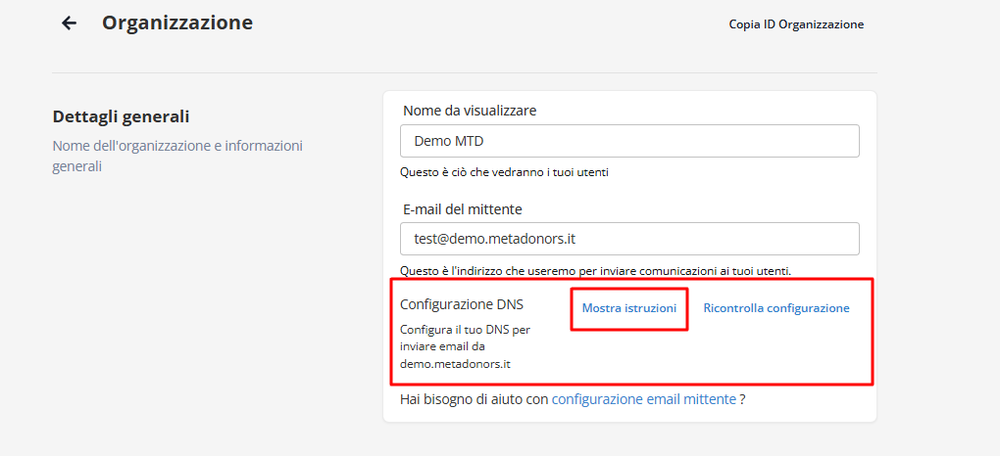
3 - Copia incolla i riferimenti per il record TXT e la configurazione dei DNS e inviali chi gestisce la configurazione del dominio
4 - Verifica che la configurazione sia avvenuto in maniera corretta
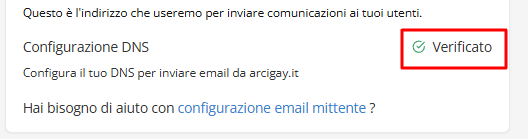
Cosa succede se non configuri il tuo indirizzo email?
Fino a quando la configurazione delle suddette impostazioni non è completata, le email inviate tramite il software di raccolta fondi partiranno dall'indirizzo no-reply@riseact.org. Una volta che tutte le configurazioni sono state effettuate correttamente, l'indirizzo email personalizzato dell'organizzazione sarà utilizzato come mittente delle comunicazioni verso i donatori.
Come funziona la configurazione dell'indirizzo email su Riseact?
Entry DNS TXT di verifica possesso del dominio
Per verificare la proprietà del dominio, è necessario aggiungere un record TXT al DNS del dominio. Il record TXT conterrà un valore specifico fornito dal software di raccolta fondi, che permetterà di confermare che si è effettivamente in possesso del dominio.
Configurazione entry TXT per SPF
SPF (Sender Policy Framework) è un meccanismo di sicurezza che consente di prevenire l'invio di email non autorizzate utilizzando il vostro dominio. Per configurare l'SPF, aggiungere un record TXT al DNS del dominio con le informazioni fornite dal software di raccolta fondi. Questo record indicherà quali server sono autorizzati a inviare email a nome del dominio.
Configurazione entry TXT per DKIM
DKIM (DomainKeys Identified Mail) è un altro meccanismo di sicurezza che aiuta a garantire l'autenticità delle email inviate utilizzando il vostro dominio. DKIM utilizza crittografia e chiavi pubbliche/ private per firmare e verificare le email. Per configurare il DKIM, aggiungere un record TXT al DNS del dominio contenente la chiave pubblica fornita dal software di raccolta fondi.
Invio di un link di pagamento personalizzato (Checkout link)
Scopo
Questa pagina spiega come inviare a un singolo sostenitore un link di pagamento personalizzato per completare una donazione, senza passare da una landing page pubblica o da una campagna di comunicazione.
Quando usare
Usa questa procedura quando:
- Qualcuno ha promesso una donazione a voce (di persona o al telefono) e serve un link diretto per completarla.
- Stai organizzando un evento esclusivo e ristretto (es. una charity dinner per 10-20 persone) e non vuoi creare una landing page pubblica né una comunicazione sui social: crei il link e lo giri via invito diretto alla persona.
Procedura
- Accedi a Riseact e vai in Sostenitori.
- Cerca il sostenitore a cui vuoi inviare il link e apri la sua scheda.
- Clicca sul pulsante viola Crea Donazione.
- Cerca la campagna a cui collegare la donazione.
- Scegli la frequenza: one-off o mensile.
- Inserisci l'importo richiesto.
- Clicca su Salva.
A questo punto trovi due opzioni:
- Registra la donazione: inserisci manualmente la data in cui la donazione è stata effettuata e il metodo di pagamento utilizzato. Utile per registrare su Riseact donazioni avvenute fuori dal percorso Riseact/Together (es. bonifico ricevuto direttamente, contanti raccolti altrove).
- Invia link di pagamento: si apre una finestra dove puoi impostare:
- la mail destinataria (precompilata con quella del sostenitore, modificabile);
- il titolo, ovvero l'oggetto della mail;
- un messaggio opzionale da aggiungere al corpo della mail "Checkout link".
Cliccando su invio, il sostenitore riceve una mail con il link diretto al checkout per completare il pagamento dell'importo impostato.
Note operative
- Questa è la mail che compare tra le notifiche di Riseact con il nome "Check-out link".
- A differenza delle campagne pubbliche, il link generato in questo modo è pensato per un invio one-to-one a un contatto specifico.
Piani, utenti e accessi al backoffice
Scopo
Questa pagina spiega come funzionano gli utenti su Riseact: quanti ne include ogni piano, cosa conta come "utente" e come aggiungerne di extra.
Piani e utenti inclusi
Ogni piano Riseact include un numero diverso di utenti:
- Pay as you go: 1 utente
- Platform: 3 utenti
- Master: 5 utenti
Gli utenti extra sono sempre acquistabili in aggiunta al piano scelto (anche a tempo, es. per una campagna stagionale).
Per il dettaglio aggiornato di piani, prezzi e condizioni fare sempre riferimento alla pagina ufficiale riseact.org/prezzi, che risolve la maggior parte dei dubbi su questo tema.
Cosa conta come "utente"
Gli utenti del piano sono gli accessi al backoffice (pannello di amministrazione) di Riseact. Il numero di download e installazioni dell'app Together sul telefono dei volontari/fundraiser è invece illimitato e non consuma slot utente.
Perché conviene un'utenza per persona
Per ragioni di sicurezza e privacy, ogni persona che opera sul backend dovrebbe avere una propria utenza personale, invece di condividere credenziali. In questo modo, in caso di problemi (accessi impropri, errori, dati trattati in modo scorretto), la responsabilità individuale è tracciabile e non ricade genericamente sull'organizzazione o su chi ha condiviso le credenziali.
Configurare un metodo di pagamento manuale: i campi
Scopo
Questa pagina descrive nel dettaglio i campi da compilare quando si configura un metodo di pagamento manuale in Riseact (Impostazioni > Pagamenti > Aggiungi metodo manuale), con due esempi concreti: bonifico bancario e contanti.
Concetto di base
Un pagamento manuale (bonifico, contanti, assegno, bollettino postale, ecc.) non è mai una donazione conclusa al momento del checkout: è una promessa di donazione. Il donatore sceglie il metodo, riceve una mail con le istruzioni per completarlo, e la donazione resta "in attesa" finché l'operatore non la conferma manualmente sulla scheda donazione.
Campi di configurazione
Per ogni metodo manuale si compilano questi campi:
- Etichetta: il testo che compare nel checkout accanto alle altre opzioni di pagamento (es. "Bonifico bancario").
- Descrizione: la frase che il donatore legge cliccando sull'opzione, che spiega cosa succederà (va sempre specificato che si tratta di una promessa di donazione, non di una donazione già conclusa).
- Istruzioni: il testo con le indicazioni operative per completare il pagamento (es. IBAN + causale per il bonifico). Viene inviato via mail al donatore se si spunta l'opzione "invia istruzioni".
- Ricorrenza: se il metodo supporta donazioni one-off, regolari, o entrambe. I pagamenti manuali sono in genere adatti solo alle donazioni one-off; per le donazioni regolari si usa il SEPA via Stripe.
- Includi nel certificato fiscale: da attivare per i metodi tracciabili (es. bonifico, che è detraibile secondo la normativa italiana); da disattivare per il contante, che non è detraibile.
- Canale: dove il metodo deve essere visibile. Es. il bonifico si collega tipicamente al sito web (checkout da landing page); i contanti si collegano tipicamente all'app Together, per raccogliere donazioni fisiche a un banchetto o evento.
Esempio: bonifico bancario
- Etichetta: "Bonifico bancario"
- Descrizione: spiega che si tratta di una promessa di donazione e che seguirà una mail con le istruzioni
- Istruzioni: IBAN dell'organizzazione + causale
- Ricorrenza: solo one-off
- Includi nel certificato fiscale: sì
- Canale: sito web
Esempio: contanti
Pensato per un volontario che raccoglie una donazione fisica di persona (es. su Together) e la registra sul momento.
- Etichetta: "Contanti"
- Descrizione: non necessaria (non c'è una promessa da confermare via mail: il volontario registra la donazione già avvenuta)
- Istruzioni: non necessarie (nessuna mail parte)
- Ricorrenza: deselezionare le regolari (non ha senso una donazione ricorrente in contanti)
- Includi nel certificato fiscale: no
- Canale: Together
Vedi anche
- Come permettere le donazioni con diversi metodi di pagamento per la panoramica generale su Stripe, PayPal, Satispay e metodi manuali.
Dati personalizzati: sostenitore o donazione?
Scopo
Questa pagina spiega come creare campi personalizzati (custom fields) in Riseact, oltre a quelli standard già disponibili (nome, cognome, mail, codice fiscale, indirizzo, telefono, ecc.), e come decidere dove agganciarli.
Il bivio: sostenitore o donazione?
Quando crei un dato personalizzato, Riseact chiede se il campo riguarda il sostenitore (l'anagrafica della persona) o la donazione (l'azione specifica di quella donazione). La domanda da farsi è semplice: il dato descrive la persona, o l'azione della donazione?
- Sul sostenitore: dati che restano validi nel tempo, legati alla persona a prescindere da quale donazione fa. Esempio: la professione della persona.
- Sulla donazione: dati legati a quella specifica donazione, che possono cambiare di volta in volta. Esempio: "donazione in memoria di" — riguarda quella singola donazione, non la persona in generale.
Tipi di campo disponibili
Una volta scelto sostenitore o donazione, si sceglie il tipo di campo:
- Alfanumerico: casella di testo libero, dove la persona scrive liberamente una risposta testuale o numerica.
- Flag: campo sì/no.
- Menu a tendina: risposte predefinite scelte da te. Non c'è un numero massimo di opzioni (in un caso concreto un cliente ne ha inserite 150); superate le 10 opzioni, nel menu compare automaticamente un motore di ricerca per trovare rapidamente la voce cercata.
Come si crea (esempio: donazione in memoria)
- Decidi il bivio: "donazione in memoria" riguarda la donazione, non il sostenitore, quindi si crea sotto Donazioni.
- Crea una nuova definizione.
- Nome: il testo che il donatore vede al checkout (es. "Donazione in memoria").
- Descrizione: non visibile al donatore, ma a chi consulta il CRM — è il nome della colonna dove quel dato comparirà negli export/estratti (es. di nuovo "Donazione in memoria").
- Tipo: scegli tra alfanumerico, flag o menu a tendina in base al dato che vuoi raccogliere. Esempio: se il campo fosse "per quale ricorrenza doni" invece che "in memoria di chi", conviene un menu a tendina con opzioni come compleanno, matrimonio, ecc.
Dati sul sostenitore
Il procedimento è identico, cambia solo che il dato si collega alla scheda anagrafica del sostenitore, non alla scheda della donazione.