# Domande Frequenti
Questa sezione raccoglie le domande più comuni relative all'utilizzo di Riseact e alle funzioni necessarie alle tue attività di raccolta fondi.
Se non trovi la risposta che cerchi ti consigliamo sempre di usare la funzione di ricerca qui nel [manuale di Riseact](https://help.riseact.org/it/manuale/) o di [contattarci attraverso la pagina di Assistenza](https://help.riseact.org/it/manuale/assistenzariseact/).
# Le transazioni effettuate su Riseact sono sicure?
Le transazioni economiche attraverso le Donation Box avvengono in tutta sicurezza, sono infatti gestite attraverso l’infrastruttura finanziaria per **Internet Stripe.**
Stripe è stata verificata da un revisore certificato PCI (Payment Card Industry) di livello 1, il più alto livello di certificazione nel settore dei pagamenti. Tale certificazione ne attesta la sicurezza in merito al trattamento dei dati della carta di pagamento.
I dati della carta inserita dal donatore non saranno quindi comunicati in chiaro all’organizzazione; sarà compito di Stripe mantenerli al sicuro.
# Posso inviare ai donatori una ricevuta?
Sì, tra le molte funzionalità Riseact offre anche questo. Ricorda che si tratta di un certificato di donazione e non di una ricevuta con valore fiscale.
Quando un sostenitore al termine della donazione lascia un contatto all’organizzazione è possibile prevedere l’invio di una comunicazione in tempo reale personalizzata dall’organizzazione stessa. In questo modo si coglie l’occasione di ringraziare il donatore e contemporaneamente inviare la ricevuta di donazione. Abbiamo creato una guida dettagliata per[personalizzare questa mail di ringraziamento.](https://help.riseact.org/it/manuale/sostenitori-donor-care/email-di-ringraziamento-donatori/)
# Posso usare la mia banca o i miei POS con le donation box?
No, affinchè sia garantita la sicurezza dei dati e la connessione con Riseact è necessario utilizzare i Pos forniti al momento dell’acquisto o noleggio della Donation Box.
Per maggiori informazioni sulle opzioni di acquisto e noleggio puoi inviare una mail a [fundraising@metadonors.it](mailto:fundarising@metadonors.it).
Se non vuoi acquistare o noleggiare i POD puoi considerare di usare la App Together che contiene l'opzione TapToPay. Ti consigliamo di leggere attentamente [la guida a installazione e uso della App Together per capire i limiti e le possibilità di questa funzione e i dispositivi compatibili](https://help.riseact.org/it/manuale/app-riseact-together/).
# Box Utenti (quanti, come etc)
Con Riseact si possono inserire uno o più utenti nell’accesso alla piattaforma.
La piattaforma Riseact prevede un massimo di 1 utente per i piani Hero e Team, mentre con il piano Grow è possibile avere fino a 5 utenti (per una panoramica dei piani, [seguire questo link](https://riseact.org/it/prezzi/)). E’ possibile aggiungere uno o più utenti anche senza necessariamente cambiare piano. Per avere più informazioni su questo vi invitiamo a chiedere più informazioni [tramite questo link](https://docs.google.com/forms/d/e/1FAIpQLSc8TO-pURO2J7WnhttU0OwiP6BOnKxZZgGkq8dqo8tHd7JYNw/viewform).
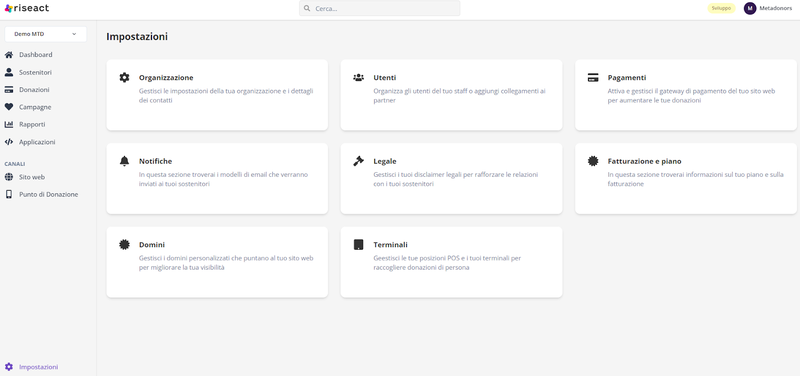
Per fare questo si clicca sul bottone ‘Impostazioni’ in basso a sinistra, per poi selezionare il tab ‘Utenti’ (vedi immagine 1):
[](https://docs.metadonors.it/uploads/images/gallery/2026-03/utenti-n-1-width-800.png)
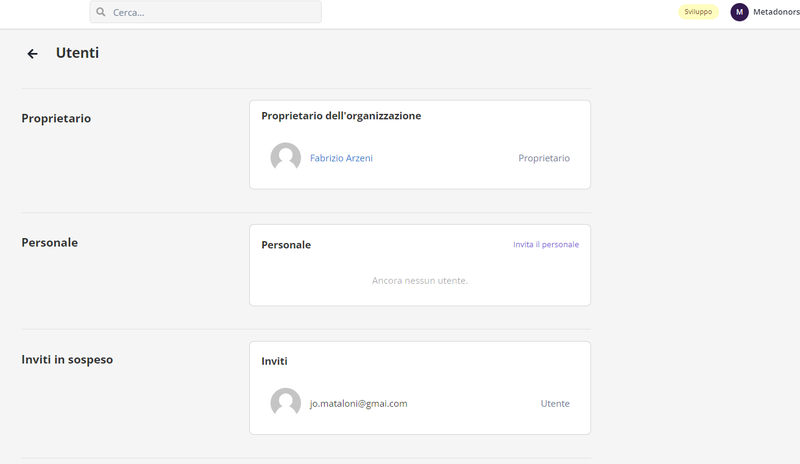
La schermata Utenti (visibile in immagine 2) prevede 4 differenti Profili:
- **Proprietario**
- **Personale**
- **Inviti in sospeso**
- **Partner**
**Proprietario** è il profilo di chi ha creato il profilo organizzazione su Riseact.
**Personale** è la tab dalla quale potete invitare nuovi utenti (con il bottone ‘invita il personale’ a destra - vedi sotto) e dalla quale potete anche rimuovere gli utenti aggiunti.
**Invito in sospeso** è la tab dalla quale potete monitorare gli inviti ad unirsi come utenti che ancora non sono stati accettati.
**Partner** è una parte visibile solo a chi ha optato per uno dei nostri pacchetti assistenza che potete trovare qui.
[](https://docs.metadonors.it/uploads/images/gallery/2026-03/utente-n-2-width-800.png)
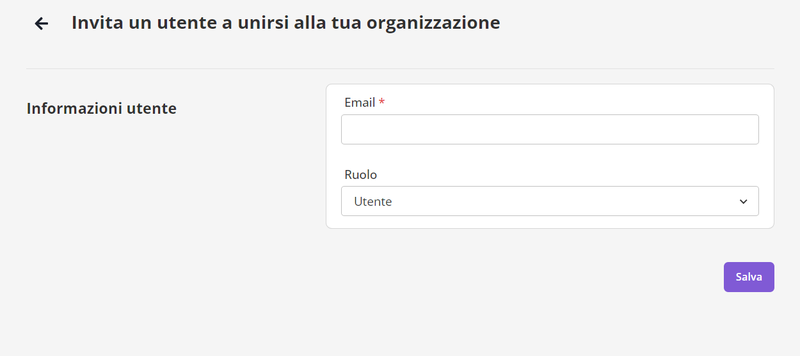
Questa è la pagina che si aprirà una volta cliccato sul bottone ‘invita il personale’:
[](https://docs.metadonors.it/uploads/images/gallery/2026-03/utente-n-3-width-800.png)
Ci sarà la possibilità di aggiungere un’email per inviare l’invito ad unirsi alla piattaforma e ci sarà la possibilità di scegliere tra due ruoli:
- **Amministratori**, funzione con più accessi
- **Utente**, funzione con minori funzionalità
# Guida al trasferimento di proprietà di un sub-account Stripe per Riseact
Questa guida spiega come trasferire la proprietà di un sub-account Stripe all'interno del vostro account principale Stripe, in modo che il nuovo sub-account Riseact possa vivere all'interno del vostro macro-account.
### Quando è necessario trasferire la proprietà?
Quando viene creata una nuova integrazione Stripe con una piattaforma (come ad esempio un'integrazione per Riseact), viene generato un nuovo sub-account. Affinché questo sub-account sia correttamente gestito all'interno del vostro account Stripe principale, è necessario trasferirne la proprietà.
### Come trasferire la proprietà di un account Stripe
Segui questi passaggi per trasferire la proprietà di un sub-account Stripe:
1. **Accedi alla Dashboard di Stripe:** Vai alle impostazioni del team nella tua dashboard di Stripe.
2. **Identifica il nuovo proprietario:**
- **Se il nuovo proprietario è già un utente esistente nell'account:**
- Individua l'utente che desideri rendere il nuovo proprietario dell'account.
- Clicca sul **menu di overflow** (solitamente rappresentato da tre puntini) accanto al loro nome.
- Se l'utente è già un "Super Amministratore", seleziona l'opzione "**Trasferisci proprietà**".
- Se l'utente è un "Amministratore", il cambio di proprietà lo promuoverà automaticamente a "Super Amministratore".
- **Se il nuovo proprietario non è ancora un utente dell'account:**
- Clicca su "**+ Nuovo membro**" per invitare il nuovo utente.
- Inserisci il loro **indirizzo email** e assegna loro il ruolo di "**Super Amministratore**".
- Clicca su "**Salva**" per inviare l'invito.
- Una volta che il nuovo utente avrà accettato l'invito, torna alle impostazioni del team, trova il nuovo membro nell'elenco e procedi con il trasferimento della proprietà come descritto nel punto precedente per gli utenti esistenti.
### Cosa fare se il proprietario attuale non può trasferire la proprietà
Nel caso in cui il proprietario dell'account corrente non sia in grado di effettuare il trasferimento (ad esempio, non è disponibile), sarà necessario **contattare direttamente l'assistenza Stripe**.
Puoi utilizzare questo link come riferimento per la loro pagina di supporto relativa al cambio di proprietà: [https://support.stripe.com/questions/change-the-owner-of-a-stripe-account](https://support.stripe.com/questions/change-the-owner-of-a-stripe-account)
# Come chiudere un account Riseact
Il cliente deve notificare per iscritto la sua intenzione di chiudere l'account e cancellare tutti i dati in esso contenuti, inviando una richiesta ufficiale via PEC
La richiesta deve includere:
\- Nome e cognome del rappresentante legale o titolare dell' "account proprietario" della organizzazione.
\- L'ID Organizzazione dell'account che desidera chiudere (si trova in alto a destra alla pagina [https://admin.riseact.org/settings/organization](https://admin.riseact.org/settings/organization))
Una volta ricevuta la richiesta, invieremo al cliente un modulo precompilato da completare e firmare, che includerà:
\- Dati dell'account (ID Organizzazione e informazioni del rappresentante legale).
\- Data richiesta per la chiusura dell'account.
\- Una clausola di manleva che solleva la nostra azienda da responsabilità per la cancellazione definitiva dei dati associati all'account.
Entro 3 giorni lavorativi dalla ricezione del modulo compilato e firmato, procederemo con la chiusura dell'account.
Invieremo una conferma scritta via email al cliente per notificare:
\- La data effettiva di chiusura dell'account.
\- La cancellazione definitiva di tutti i dati associati all'account