Donation Box
Verifica copertura dati per Dbox con connettività mobile
Per i punti di donazione che impiegano una connessione tramite rete mobile con sim attraverso le app Together, Pod o Kiosk è necessario tenere in considerazione la potenza del segnale disponibile.
La tabella mostra i valori possibili sinr (pulizia del segnale), rsrp (potenza del segnale) e rsrq (qualità del segnale)
| sinr [dB] | rsrp [dBm] | rsrq [dB]* | |
|---|---|---|---|
| Eccellente | sopra 20 | sopra -80 | sopra -10 |
| Buono | da 13 a 20 | da -80 a -90 | da -10 a -15 |
| Discreto | da 0 a 13 | da -90 a -100 | da -15 a -20 |
| Scarso | negativo | sotto -100 | sotto -20 |
* questa misurazione è spesso sbagliata, soprattutto in condizioni radio scarse
Rilevare il segnale con un dispositivo Android
Da: impostazioni > info sul telefono > stato > stato SIM

Rilevare il segnale con un dispositivo IOS
Dal tastierno numerico dell'applicazione Telefono comporre: *3001#12345#* > Ratch Attempt > rsrp
Contenuto importato da https://help.riseact.org/it/posizionamento-ideale-per-dbox-con-connettivita-mobile/ il 2026-04-23 durante la migrazione iniziale della KB Metadonors. Aggiornare se il sorgente cambia.
Avvio SumUp Solo
Per procedere all'attivazione del lettore SumUp Solo è necessario essere in possesso di utenze SumUp e Riseact attive e occorre selezionare un piano Riseact.
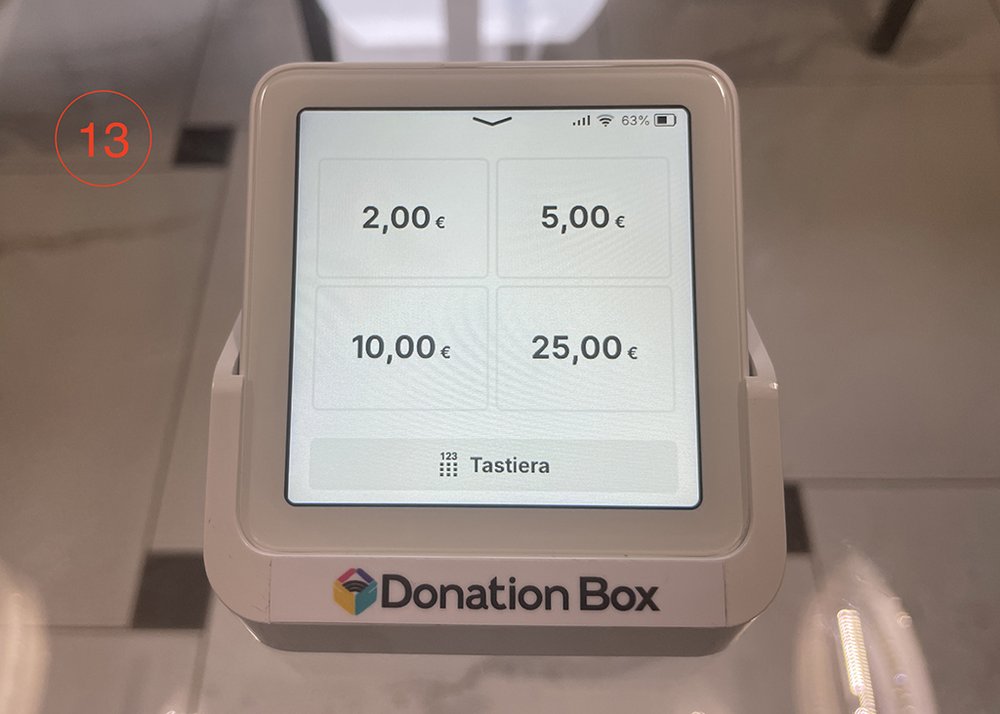
- Sollevare la pellicola proteggi schermo sul lato superiore dello schermo
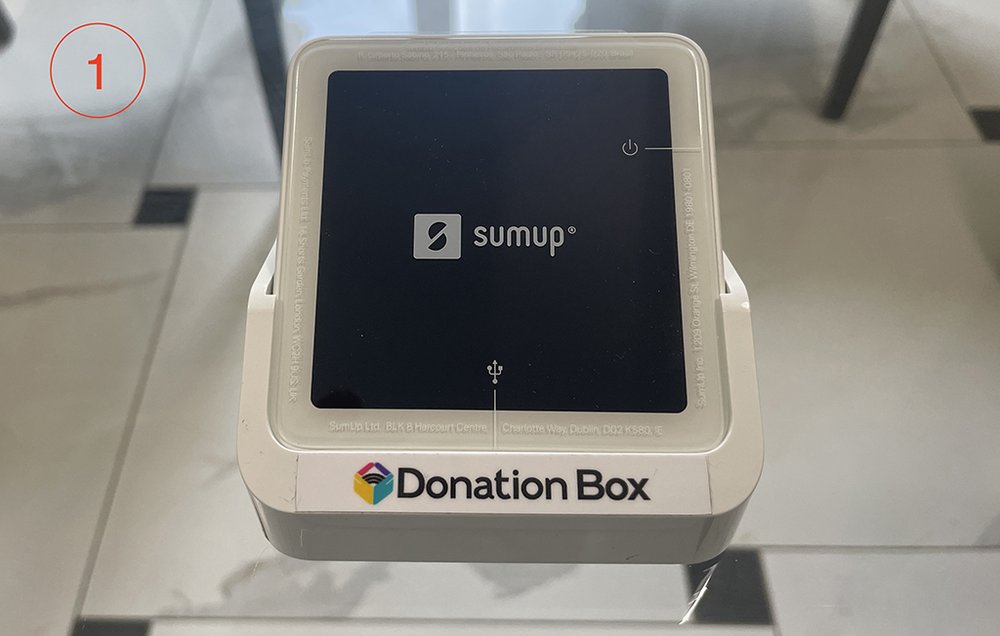
2. Accendere il lettore tramite il bottone sulla destra
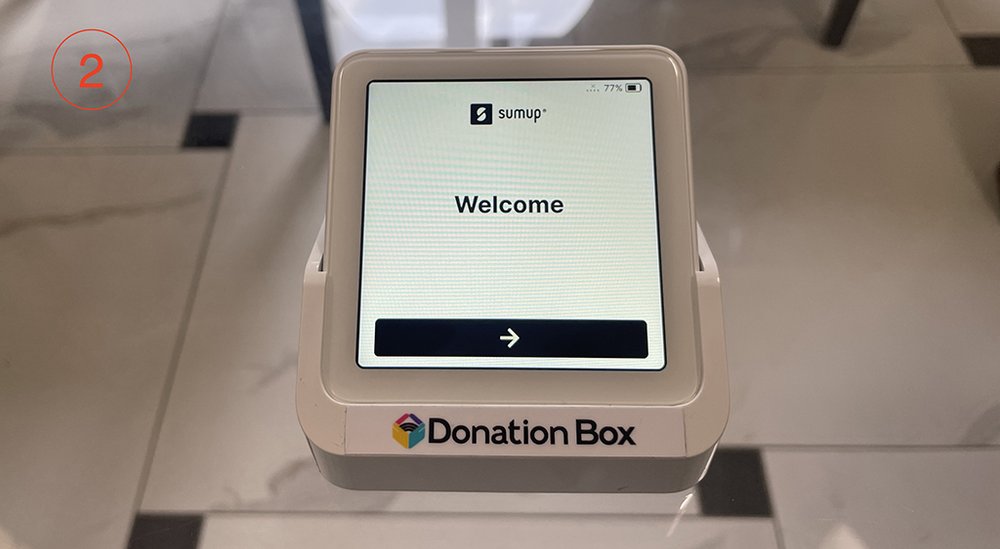
3. Scorrere verso il basso fino a selezionare la lingua italiana
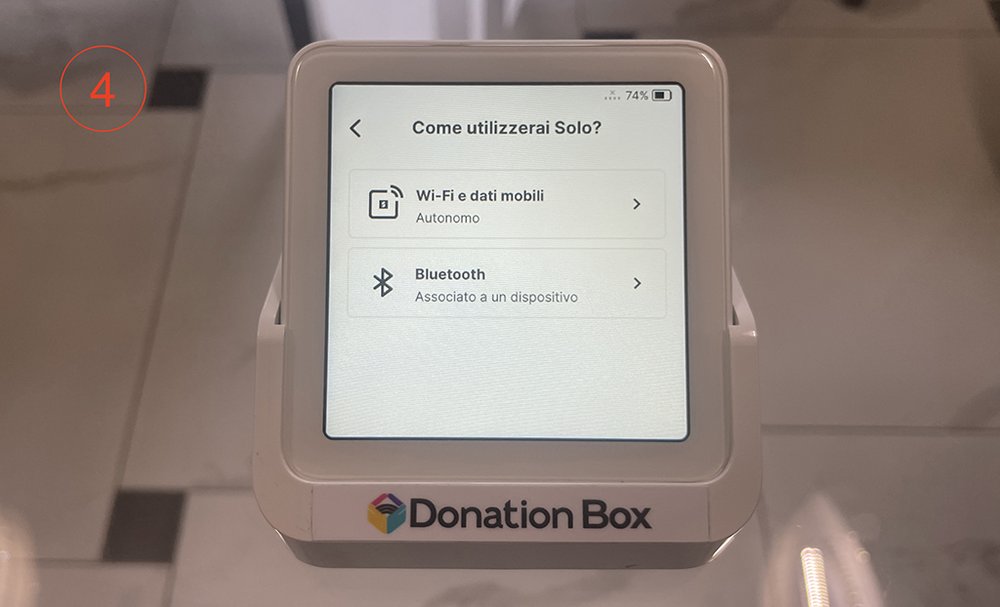
4. Selezionare la modalità "Wi-Fi e dati mobili" per utilizzare la connettività del dispositivo
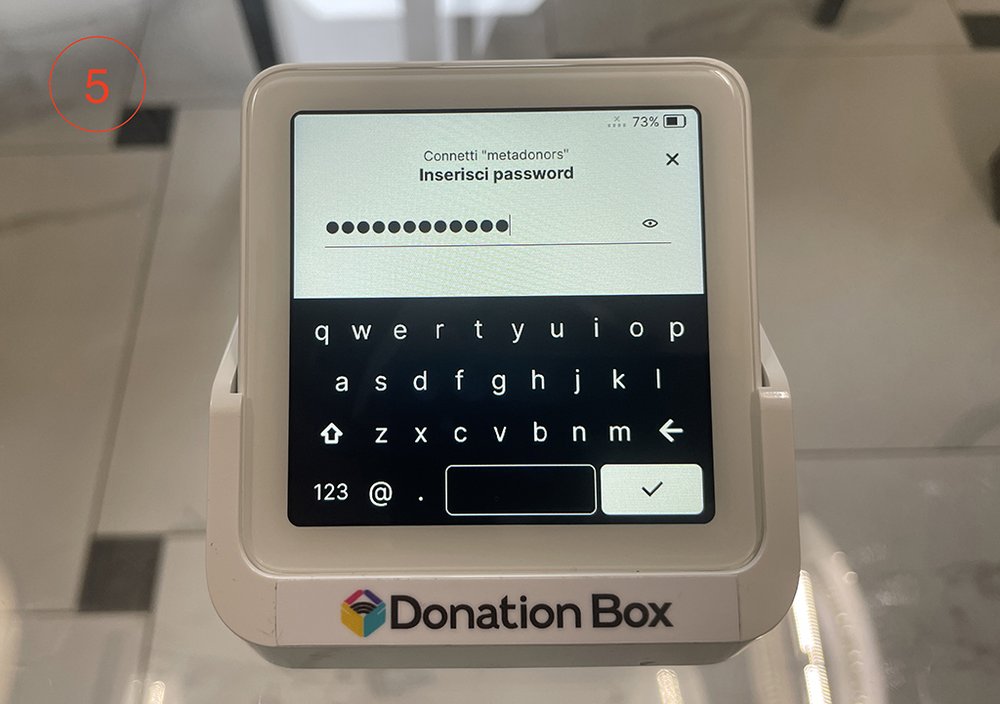
5. Selezionare la rete wifi disponibile e inserire la password
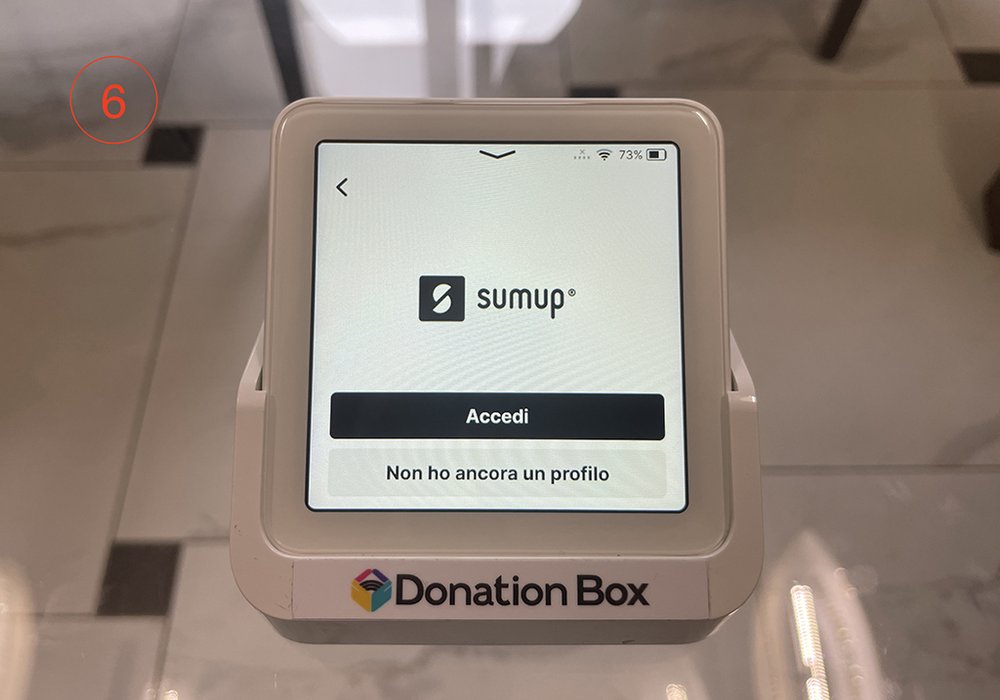
6. Fare tap su "Accedi"
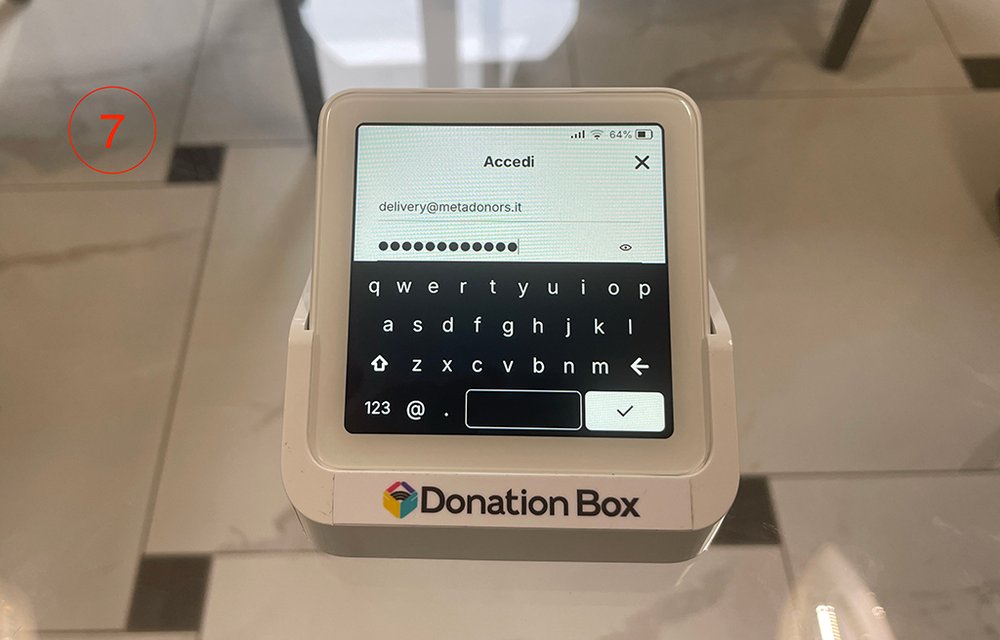
7. Inserire le proprie credenziali SumUp
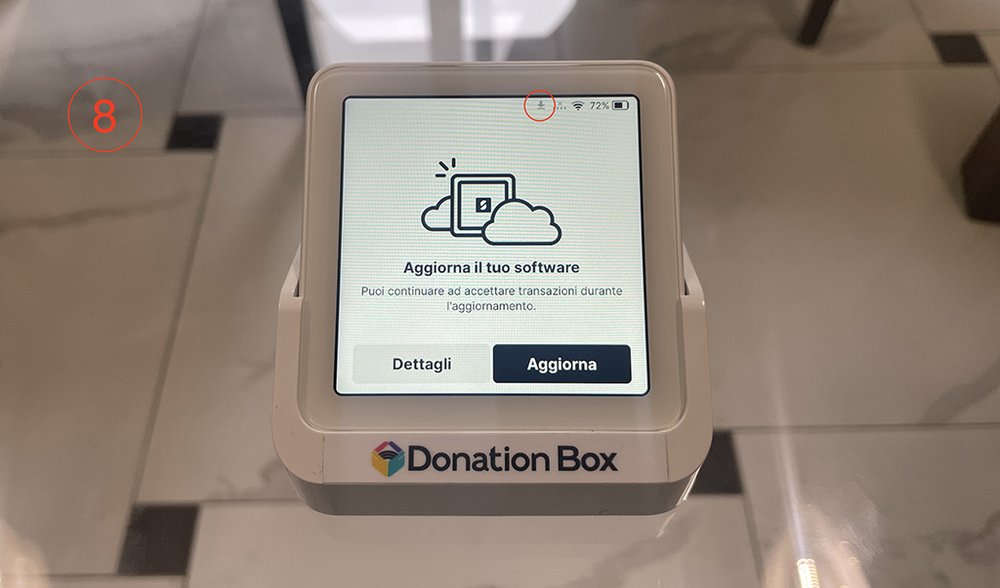
8. Fare tap su "Aggiorna" L'icona di stato mostra l'attività di download in background. Al termine del download procedere all'installazzione e attendere il riavvio del lettore
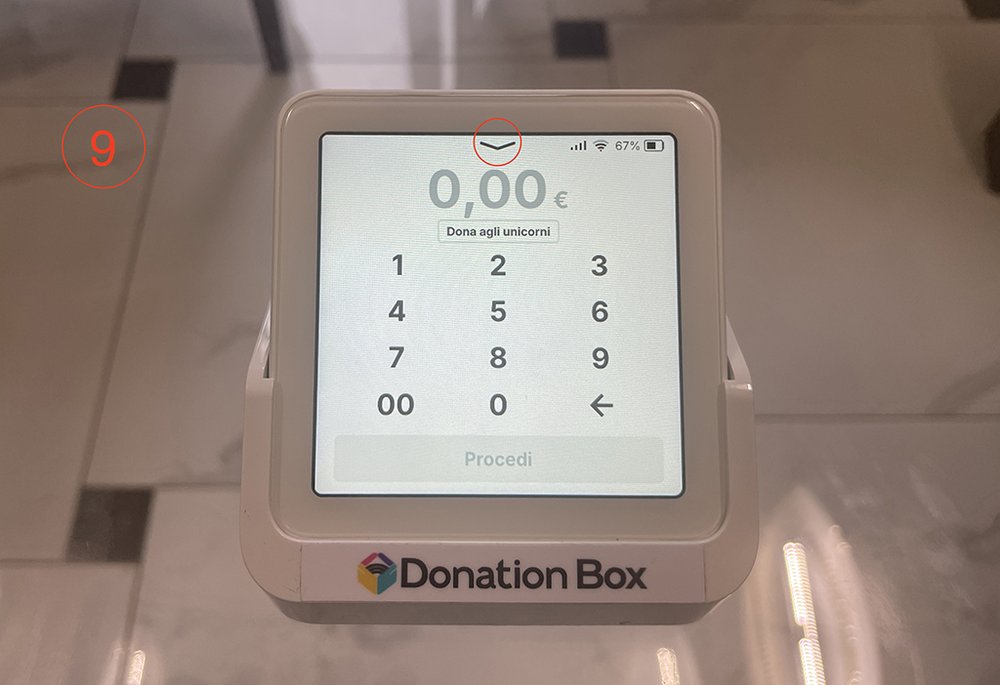
9. È possibile inserire una descrizione del pagamento. Oppure facendo tap sulla freccia impostare fino a 4 importi predefiniti
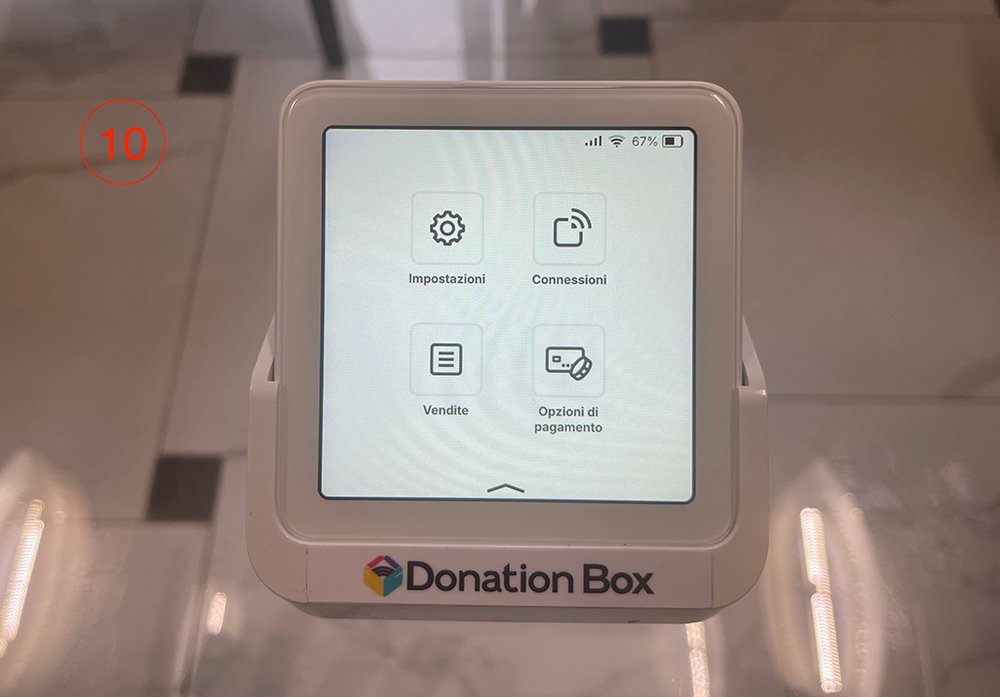
10. Scegliere "Opzioni di pagamento"
11. Quindi fare tap su "Prezzi fissi"

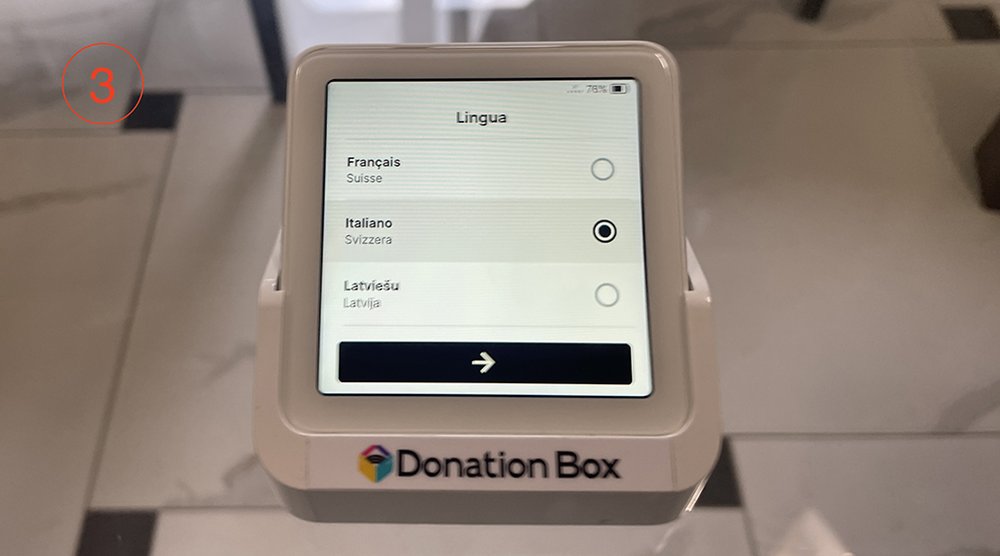
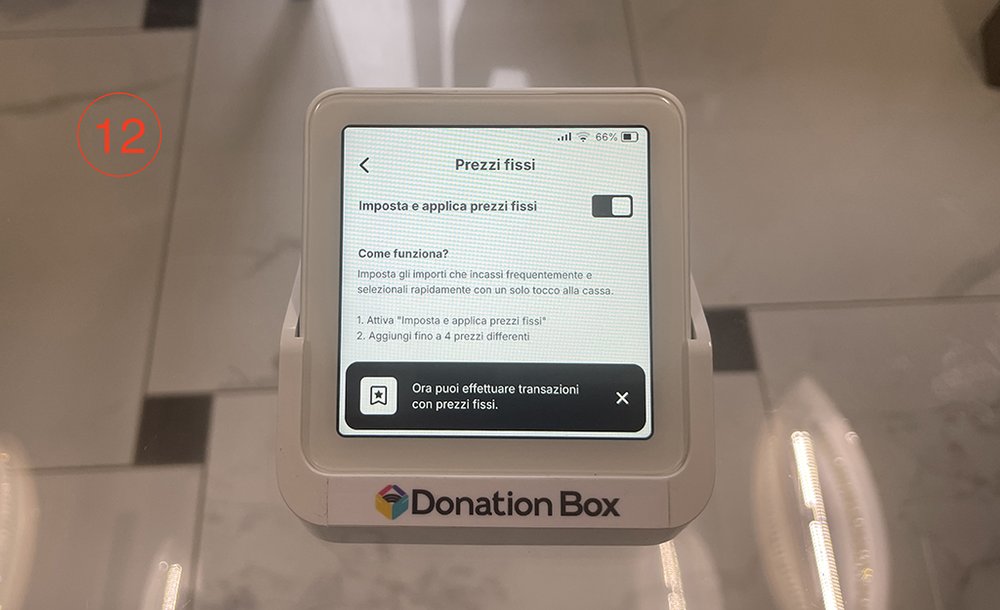
12. Attivare il flag "Imposta e applica prezzi fissi"
13. Gli importi impostati verrano mostrati nella pagina dei pagamenti ; )