# Donazioni e pagamenti
In questa sezione del manuale di RiseAct trovi tutte le informazioni relative alla gestione e al monitoraggio delle donazioni che ricevi sul tuo account RiseAct.Oltre alla[guida RiseAct Prime Academy che ti permette di attivare tutti i sistemi di pagamento per le tue pagine di checkout](https://help.riseact.org/it/manuale/donazioni/accettare-tutti-metodi-pagamento/), qui trovi anche il glossario relativo alle tipologie di donazione e allo stato dei pagamenti che puoi visualizzare nella dashboard di RiseAct.
# Tipologia di donazioni
Le donazioni su Riseact si dividono in:
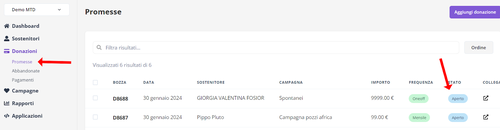
**1) Promesse**: qui puoi aggiungere le promesse che ricevi dai sostenitori manualmente, in modo da registrare nel sistema della promessa ricevuta.
# [](https://docs.metadonors.it/uploads/images/gallery/2026-03/promesse-stato-width-500.png)
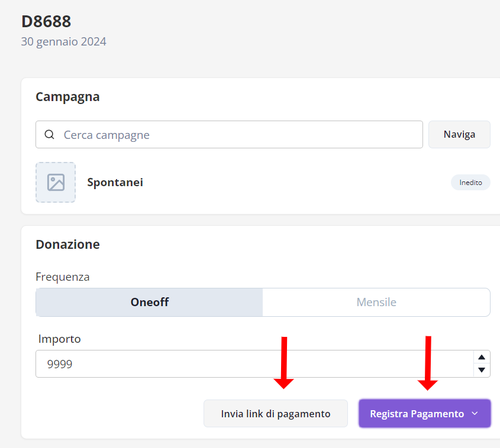
Una volta aggiunta una donazione dalla sezione ‘Promesse’, la promessa di donazione risulta solo in questa sottosezione e avrà come ‘Stato’ l’indicazione di ‘Aperto’. Cliccandoci sopra, è possibile tramite i due bottoni in basso a destra:
- generare e inviare un link di pagamento via email con un messaggio opzionale all’email del donatore
- registrare il pagamento
# [](https://docs.metadonors.it/uploads/images/gallery/2026-03/azioni-promessa-di-pagamento-width-500.png)
**2) Abbandonate**: qui trovi tutte le interazioni sul form nelle quali l’utente ha inserito i propri dati ma non ha concluso il processo di pagamento.
Da questa schermata posso verificare l’ammontare e la frequenza selezionata per la donazione che non è stata portata a termine.
Se l’email è stata segnata durante il processo, puoi utilizzarla per inviare un messaggio. Controlla in *Impostazioni > Notifiche > Donations* come impostare un’email automatica per chi ha abbandonato la schermata di donazione.
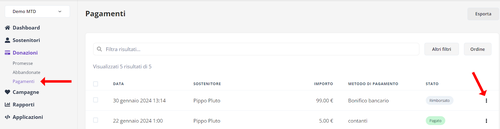
**3) Pagamenti**: qui sono contenute tutte le donazioni registrate come pagate o il cui pagamento non è andato a buon fine.
Troverete tre status di donazione possibili: pagato, fallito o rimborsato.
Come nelle altre sezioni, si può esportare o ordinare l’elenco sia con filtri che in ordine ascendente \\ discendente.
E’ poi possibile fare due azioni sul pagamento cliccando sui tre puntini a destra di ogni riga:
- **rimborsa**: con questa opzione si apre un pop-up di riepilogo che dà la possibilità di rimborsa il pagamento. La donazione cambierà status in ‘rimborsato’.
- **modifica pagamento**: apre un pop-up che consente di modificare metodo di pagamento, importo o data della donazione.
# [](https://docs.metadonors.it/uploads/images/gallery/2026-03/sezione-pagamenti-donazioni-width-500.png)
# Stato delle donazioni
Le donazioni possono poi avere diversi stati:
- **pagamento**: le donazioni effettivamente pagate
- **fallito**: donazioni per le quali il pagamento non è andato a buon fine
- **in sospeso**: donazioni per le quali è necessario il passaggio manuale di registrazione del pagamento)
# Registrare pagamenti avvenuti con metodi manuali
Questa guida descrive come registrare manualmente un pagamento all'interno del sistema, in quei casi in cui la donazione è stata promessa tramite bonifico bancario o in contanti e, di conseguenza, non transita attraverso i sistemi di pagamento digitale integrati (come Stripe).
**Scenario:** Una donazione risulta nello stato di "promessa" perché il donatore ha scelto di pagare tramite bonifico o consegnerà l'importo in contanti. Il pagamento, quindi, non è ancora stato ricevuto digitalmente.
Hai due modi per verificare questo tipo di donazioni: stato in attesa dall'elenco completo delle donazioni oppure accedendo all'elenco promesse dalla tua dashboard.
**Procedura per Registrare il Pagamento Ricevuto:**
1. **Verifica dell'Avvenuto Pagamento:** Il primo passo è accertarsi che il pagamento promesso sia effettivamente pervenuto. Questo significa controllare:
- **Per i Bonifici:** Verificare l'accredito sul vostro conto corrente bancario.
- **Per i Pagamenti in Contanti:** Accertarsi di aver ricevuto fisicamente l'importo pattuito.
**Accesso alla Scheda Donazione:** Una volta ricevuta la conferma del pagamento, individuate e aprite la scheda relativa alla donazione in questione all'interno del sistema.
1. **Funzione "Registra Pagamento":** All'interno della scheda donazione, cercate e selezionate la funzione o il pulsante denominato **"Registra Pagamento"**. (Come riferimento, vedi lo screenshot allegato che indica la posizione esatta di questa funzione).
2. Si aprirà una finestra che ti permette di **verificare e modificare** l'importo esatto ricevuto e il metodo di pagamento.
3. **Conferma della Registrazione:** Dopo aver cliccato su "Registra Pagamento", il sistema dovrebbe aggiornare lo stato della donazione da "in attesa" o "promessa" a "pagato" o uno stato simile che indichi l'effettivo ricevimento del contributo.
**Importante:**
- Questa procedura è fondamentale per mantenere aggiornato il sistema di tracciamento delle donazioni, riflettendo accuratamente lo stato dei pagamenti ricevuti.
- Assicuratevi di eseguire questa registrazione solo dopo aver effettivamente ricevuto il pagamento (tramite verifica del conto corrente o ricezione del contante).
# Importazione Donazioni
ATTENZIONE: prima di effettuare l’importazione donazione, seguire [le istruzioni per l’importazione di sostenitori](https://help.riseact.org/it/manuale/sostenitori/importazione-e-esportazione-sostenitori/#description-supporter-csv). Questo è molto importante perché le donazioni possono essere importate sulla piattaforma soltanto se c’è una anagrafica a cui collegare le donazioni aggiunte.
Se hai un elenco di donazioni che desideri importare su Riseact, puoi semplicemente inserire le informazioni in un file CSV e importarlo dal tuo pannello di amministrazione. Puoi importare solo file CSV dei clienti di dimensioni pari o inferiori a 15 MB. Per aggirare questo limite, puoi utilizzare il nostro modello CSV specifico per le donazioni (LINK EXCEL).
Per accedere a una versione formattata del file CSV puoi importarla in [Fogli Google](https://docs.google.com/spreadsheets).
### Modello CSV per l'importazione
La nostra piattaforma offre un modello di file CSV che puoi utilizzare come guida per preparare il tuo elenco di pagamenti da importare. Puoi [scaricare qui il modello](https://riseact.org/documents/4/payments_example_import.csv).
Per maggiori dettagli sulle specifiche del file, puoi consultare la sezione dedicata alla descrizione del CSV.
Se desideri lavorare con una versione formattata del file, puoi facilmente importarla in [Google Fogli](https://docs.google.com/spreadsheets).
### Procedura di importazione
Per effettuare un'importazione di donazioni procedi in questo modo:
**Accedi all'Area Admin**: Prima di tutto, entra nell'[area di amministrazione](https://admin.riseact.org/supporters) del software.
**Sezione "Donazioni"**: Clicca su "Donazioni" nel menu laterale.
**Aggiungi il file**: a questo punto, ti sarà chiesto di selezionare il file che desideri importare.
**Opzioni di Sostituzione**: Troverai una serie di opzioni che ti permettono di decidere cosa fare con i nuovi dati: importarli come nuovi elementi (creazione nuova campagna o nuovo metodo di pagamento) o importare le donazioni con celle nome vuote come pagamenti anonimi. **Nota bene**: per la sovrapposizione di dati su Riseact è necessario che il dato sia coincidente in ogni carattere anche nella formattazione. Esempio: ‘Contanti’ e ‘contanti’ vengono registrati come due metodi di pagamento differenti perché la lettera iniziale è differente.
**Premi Importa**: Una volta scelte tutte le impostazioni, clicca sul pulsante "Importa".
**Risultati via Email**: Non appena il processo di importazione è completo, riceverai un'email con un riepilogo dei risultati. Leggere di seguito per maggiori informazioni.
### **Formato del File per l'Importazione**
Nel caso tu non abbia un file pronto per l'importazione, puoi scaricare il template di riferimento.
Il file deve essere strutturato con i seguenti campi (non tutti necessari, ma queste sono le opzioni che puoi aggiungere e importare nelle schede anagrafiche):
- **Supporter**: email del donatore
- **Campaign**: campagna a cui è legata la donazione
- **Donation**: questa colonna serve a raggruppare i pagamenti sotto una stessa donazione. Lasciare vuoto per donazioni una tantum.
- **Payment Method**: Contanti, Bonifico, etc → per maggiori info andate qui
- **Date**: data in cui la donazione è stata effettuata
Il messaggio che si riceve per email dopo aver caricato il file indica se l'importazione è andato a buon fine o meno. In caso di esito negativo riporta " the payment import has finished, some payments have not been imported, check the attached file for errors and retry. "
**CONSIGLI**
1. prima di importare un grande file fai una prova con solo una riga, così da potere verificare come vanno inseriti i dati nelle celle più facilmente!
2. per capire che formato utilizzare nel file da importare prova ad aggiungere manualmente un’anagrafica e poi esporta il file (potrai usarlo come esempio)
3. Fare attenzione che non siano simboli ma solo cifre numeriche nell’ammontare delle donazioni
4. Fare attenzione alla presenza di simboli o spazi aggiuntivi nelle altre celle
5. Il sistema fa discriminazione tra maiuscolo e minuscolo, fare attenzione quando si aggiungono file con campi popolati in modo diverso! Per esempio: Contanti e contanti vengono registrati come metodi di pagamento differenti
# Rimborsare una donazione
## Scopo
Questa pagina spiega come rimborsare una donazione da Riseact e per quali metodi di pagamento il rimborso è disponibile.
## Quando usare
Usa questa procedura quando un donatore chiede il rimborso di una donazione effettuata con carta (via Stripe) o PayPal.
## Metodi supportati
Il rimborso automatico da Riseact è disponibile solo per i pagamenti digitali gestiti da **Stripe** e **PayPal**.
Non è disponibile per:
- **Satispay**
- **Pagamenti manuali** (bonifico, contanti, assegno, ecc.)
Per questi metodi un eventuale rimborso va gestito fuori da Riseact, direttamente sul gateway o con il donatore.
## Procedura
1. Accedi a Riseact e vai in **Donazioni**.
2. Apri la donazione da rimborsare.
3. Nella sezione **Ultimi pagamenti**, individua la riga del pagamento da rimborsare.
4. Clicca sui tre puntini a destra della riga.
5. Nel menu a tendina che si apre, seleziona **Rimborsa**.
## Cosa succede dopo il rimborso
Al completamento del rimborso, al donatore viene inviata automaticamente la mail configurata in **Impostazioni > Notifiche > Donazione Rimborsata**. Questa notifica può essere personalizzata o disattivata come tutte le altre (vedi la sezione Notifiche in Configurazione Account).