KIOSK
Puoi utilizzare Riseact KIOSK per accettare donazioni in luoghi fisici, durante gli eventi, nella tua o in altre sedi.
Per poter utilizzare il KIOS devi aver attivato o collegato il tuo account Stripe e scelto un piano di abbonamento Riseact. Se non lo hai ancora fatto, fai riferimento alla sezione di introduzione per una guida completa alla prima configurazione del tuo account.
Riseact KIOSK
Riseact KIOSK è un app mobile che consente di acquisire donazioni di persona. Puoi utilizzarla ovunque, nelle fiere, negli eventi o nella tua sede. Attualmente l'app è disponibile per Android ma, non temere, a breve sarà disponibile anche la versione iOS.
Riseact KIOSK si sincronizza con il tuo account Riseact e ti permette di monitorare le donazioni e le campagne.
Hardware
Con Riseact KIOSK puoi registrare le donazioni che ti vengono fatte in contanti o con altri metodi di pagamento non elettronici oppure tramite carta di credito.
Per le donazioni con carta devi avere un POS hardware Riseact dedicato. Per acquistarne uno o avere maggiori informazioni fai riferimento alla pagina dedicata all'hardware.
- Configurazione campagna
- Avvio Easy Desk
- Avvio Easy Floor
- Avvio Easy Floor V2
- Collocazione DonationBox
Configurazione campagna
- Espandere la sezione "Punto Di Donazione"
- Cliccare "Donation Box"
- Cliccare la Donation Box in elenco per la quale s'intende impostare/modificare la campagna
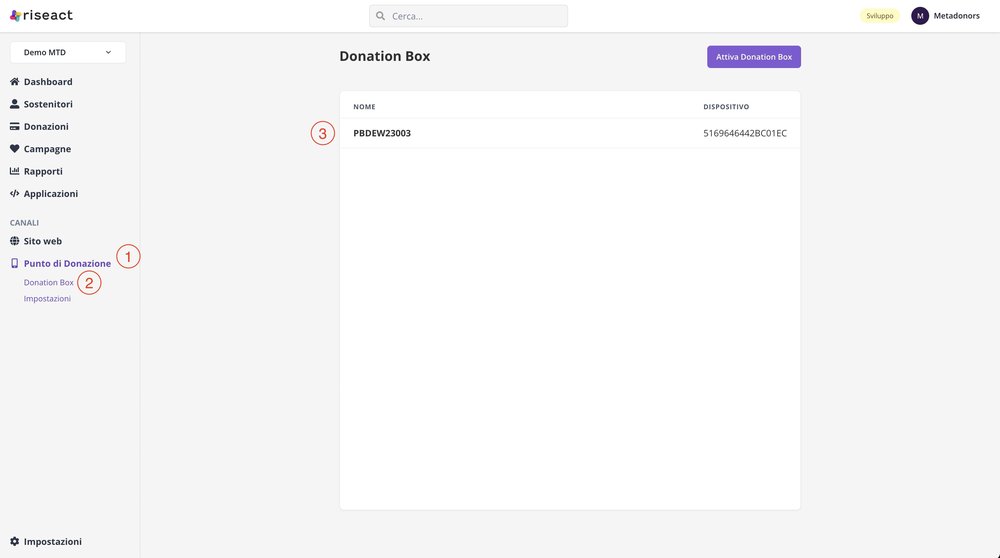
4. Cliccare nel campo di ricerca delle campagne e digitare il nome della campagna desiderata
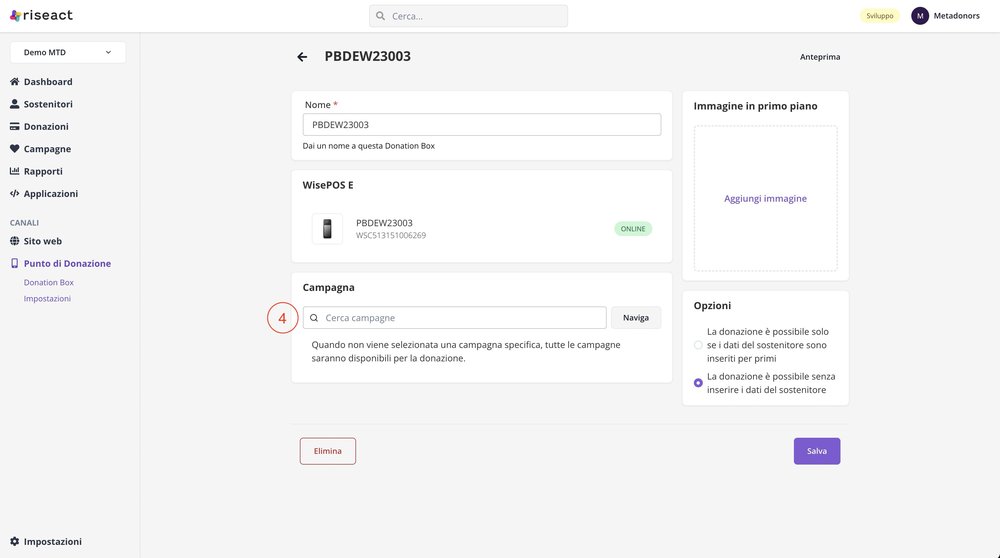
5. Selezionare la campagna scelta
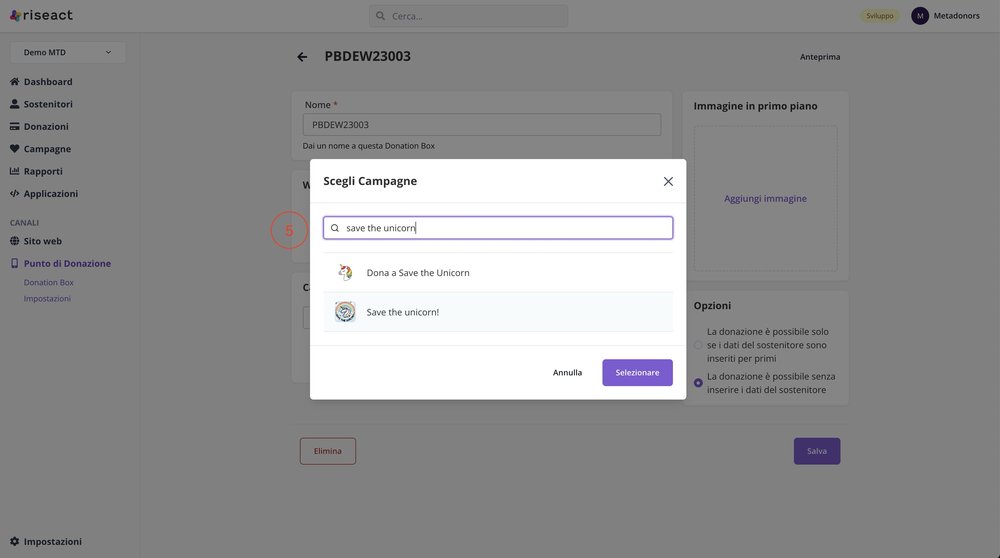
Modalità multi campagna
Nel caso non venga selezionata la campagna l'applicazione Riseact KIOSK verrà eseguita in modalità multi campagna. Pertanto al termine della donazione l'applicazione tornerà alla pagina di scelta delle campagne
6. Cliccare su "Aggiungi immagine" per impostare lo screensaver della camapgna
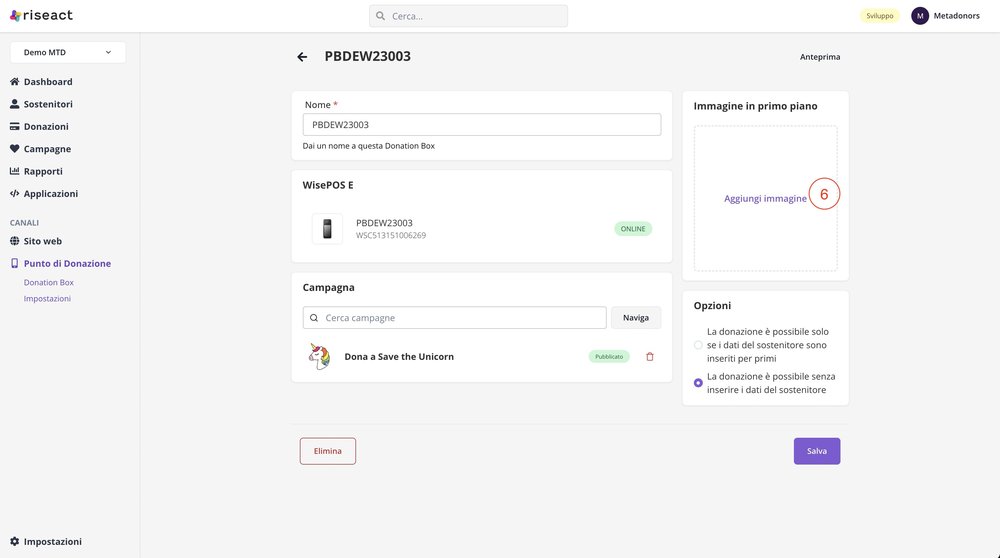
Screensaver
L'immagine deve essere in formato jpg e avente rispettivamente larghezza e altezza (in pixel) di 1920x1200

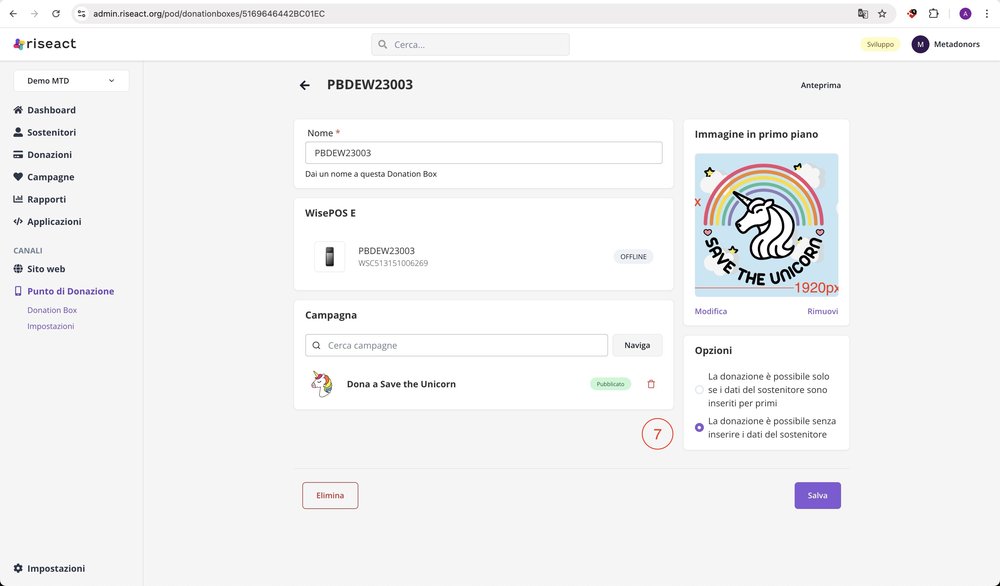
7. Indicare se vincolare la donazione all'inserimento di specifici campi anagrafici precedentemente impostati nel form
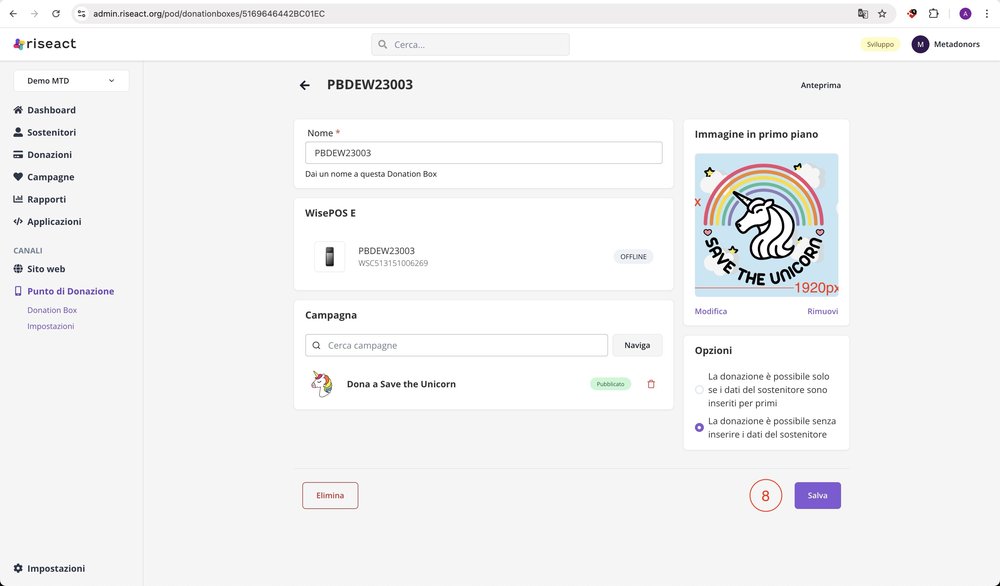
8. Infine salvare le modifiche apportate
Avvio Easy Desk
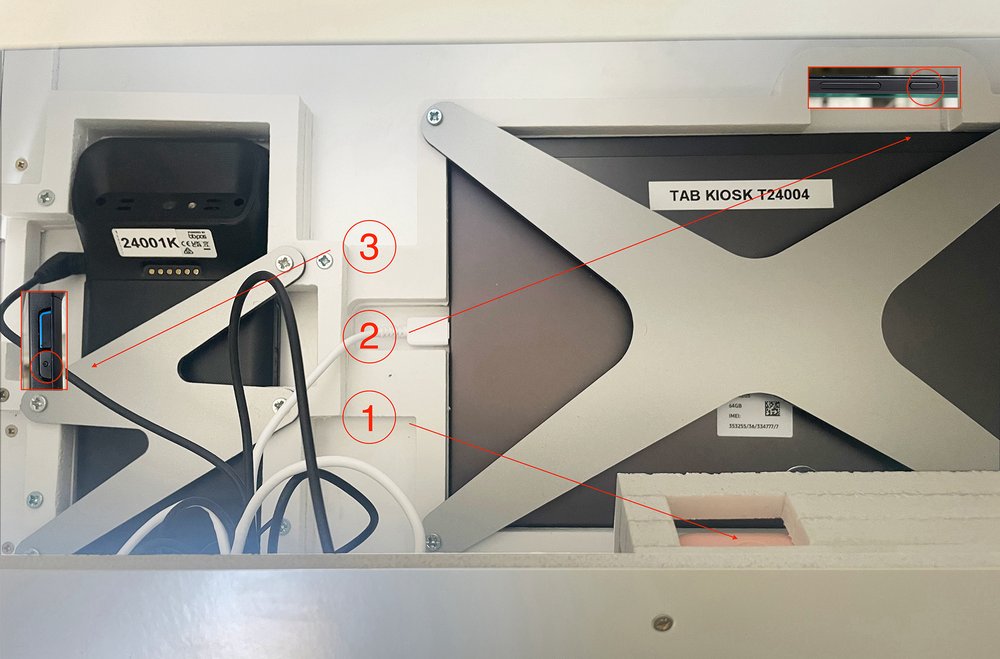
1 - Accensione
Capovolgere la Dbox e accendere il powerbank (1), il tablet (2) e il pos (3)
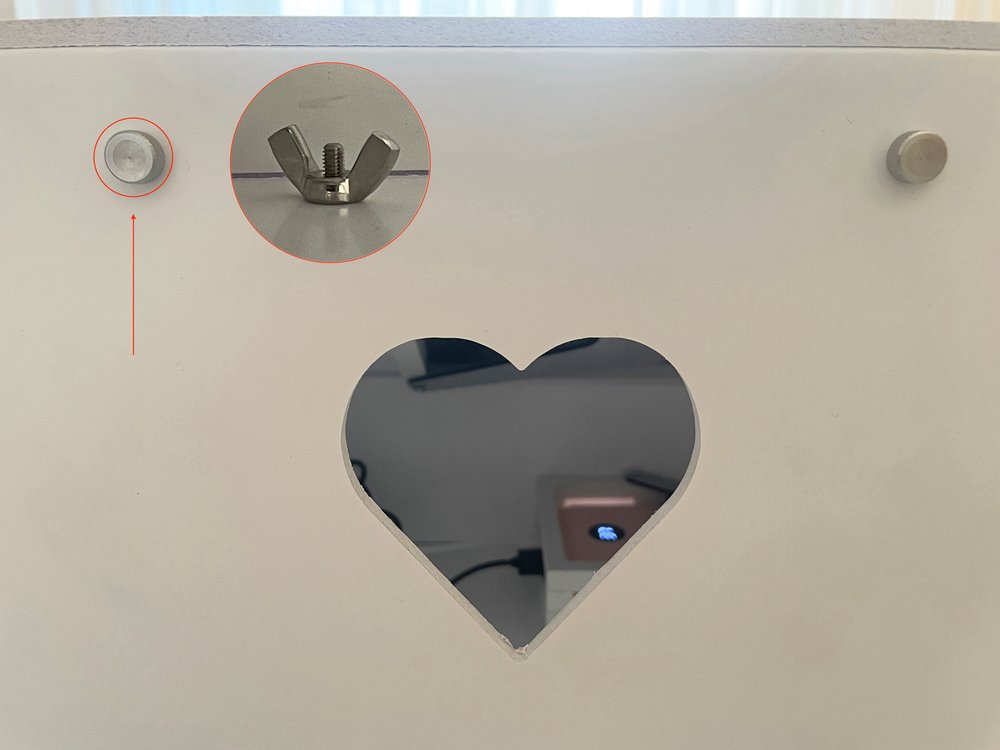
2 - Brand Plate
Installare l'eventuale brand plate personalizzata
3 - Avvio
Attendere l'avvio completo dei dispositivi. L'operazione richiede un tempo leggermente superiore ai normali dispositivi mobili.
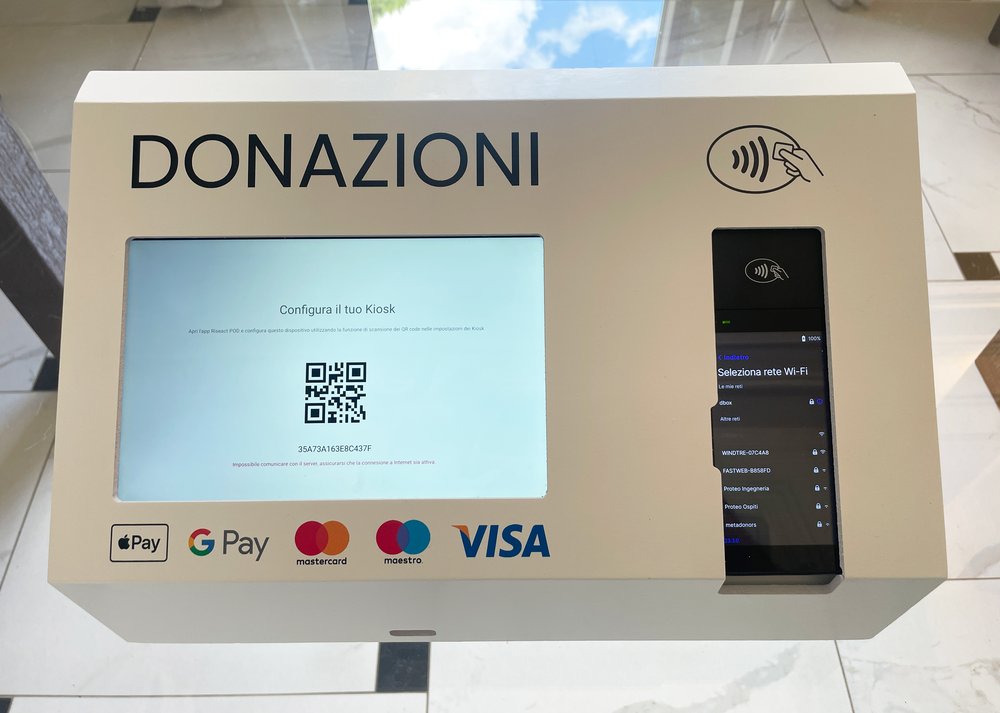
4 - Utilizzo
Durante l'utilizzo monitorare lo stato di ricarica (verde 90-100%; rosso 0-90%). In caso il led sia spento accendere nuovamente il powerbank
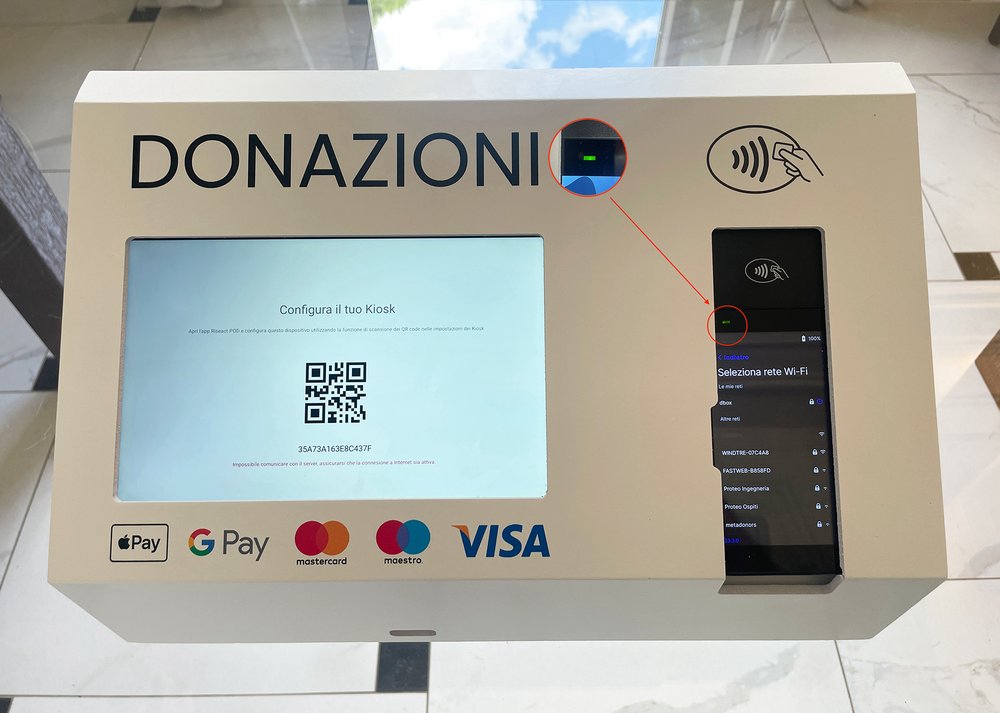
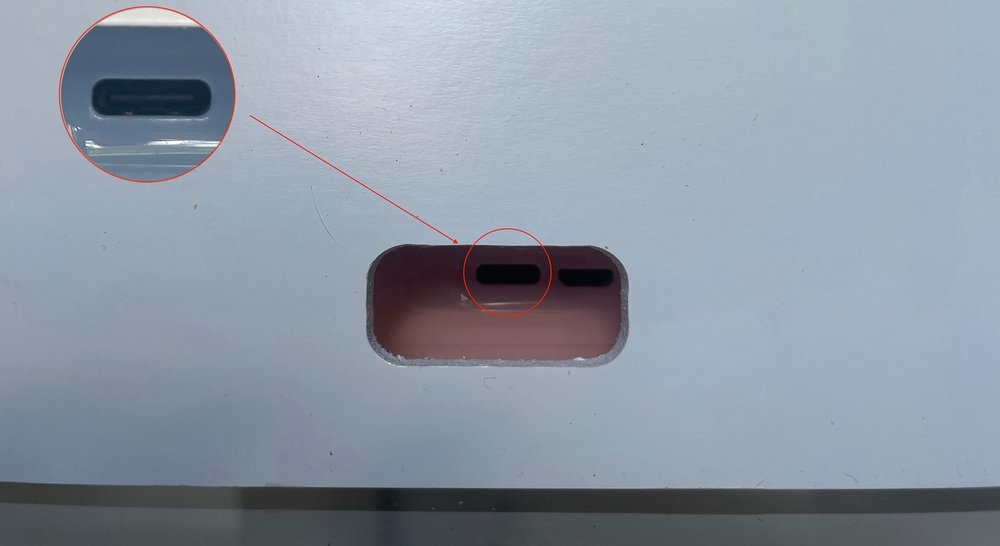
5 - Ricarica
La porta per la ricarica (usb-c) è accessibile dal lato frontale
Avvio Easy Floor
Una volta liberata la dbox dall'imballaggio e posizionata nel punto prescelto, procedere alla rimozione dei velcri che assicurano il pos
- Rimuovere il velcro del pos
- Rimuovere ll velcro del supporto pos
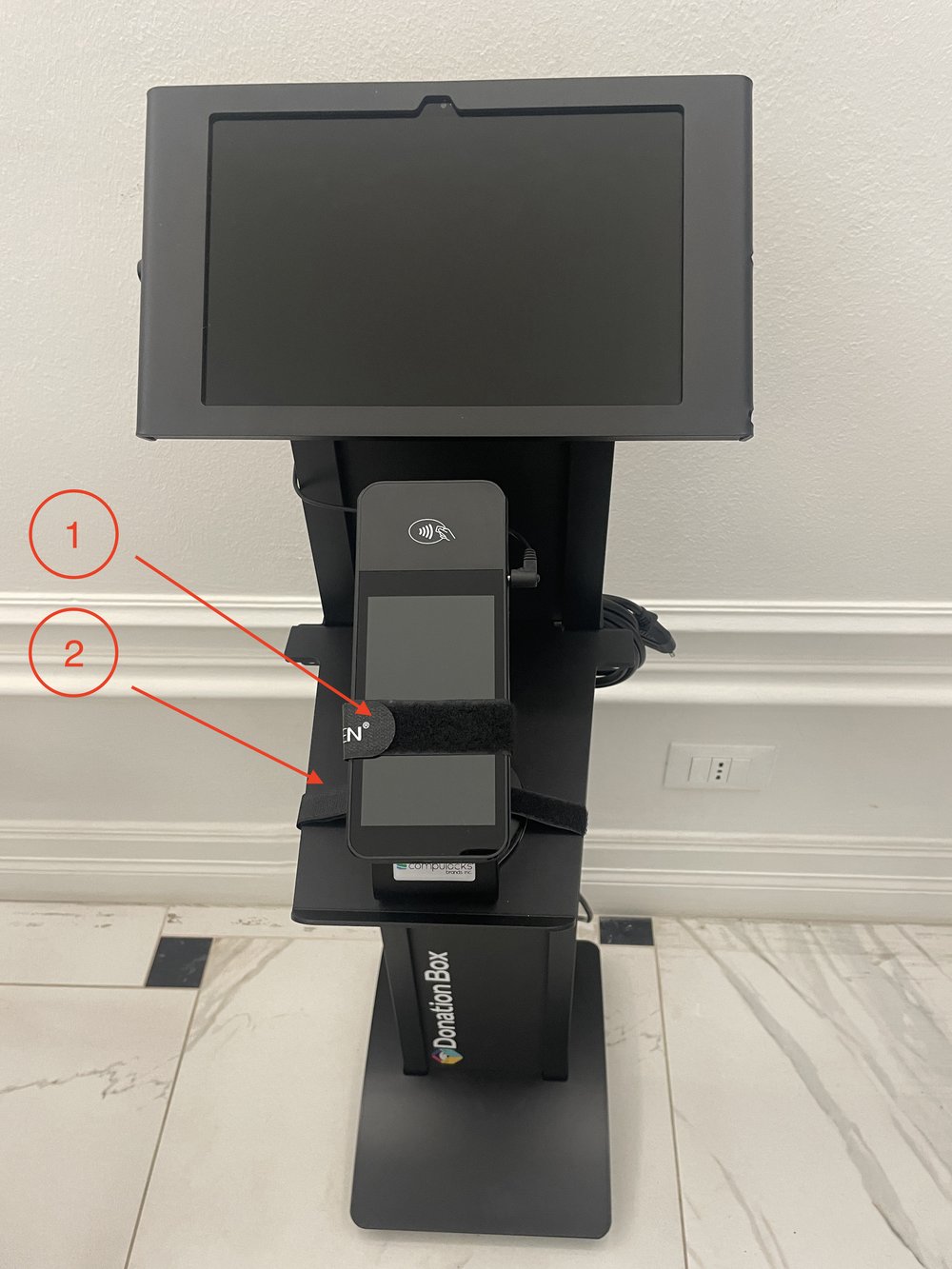
Fettuce in velcro
I nastri sono necessarie nelle fasi di trasporto quando la dbox non è in posizione verticale
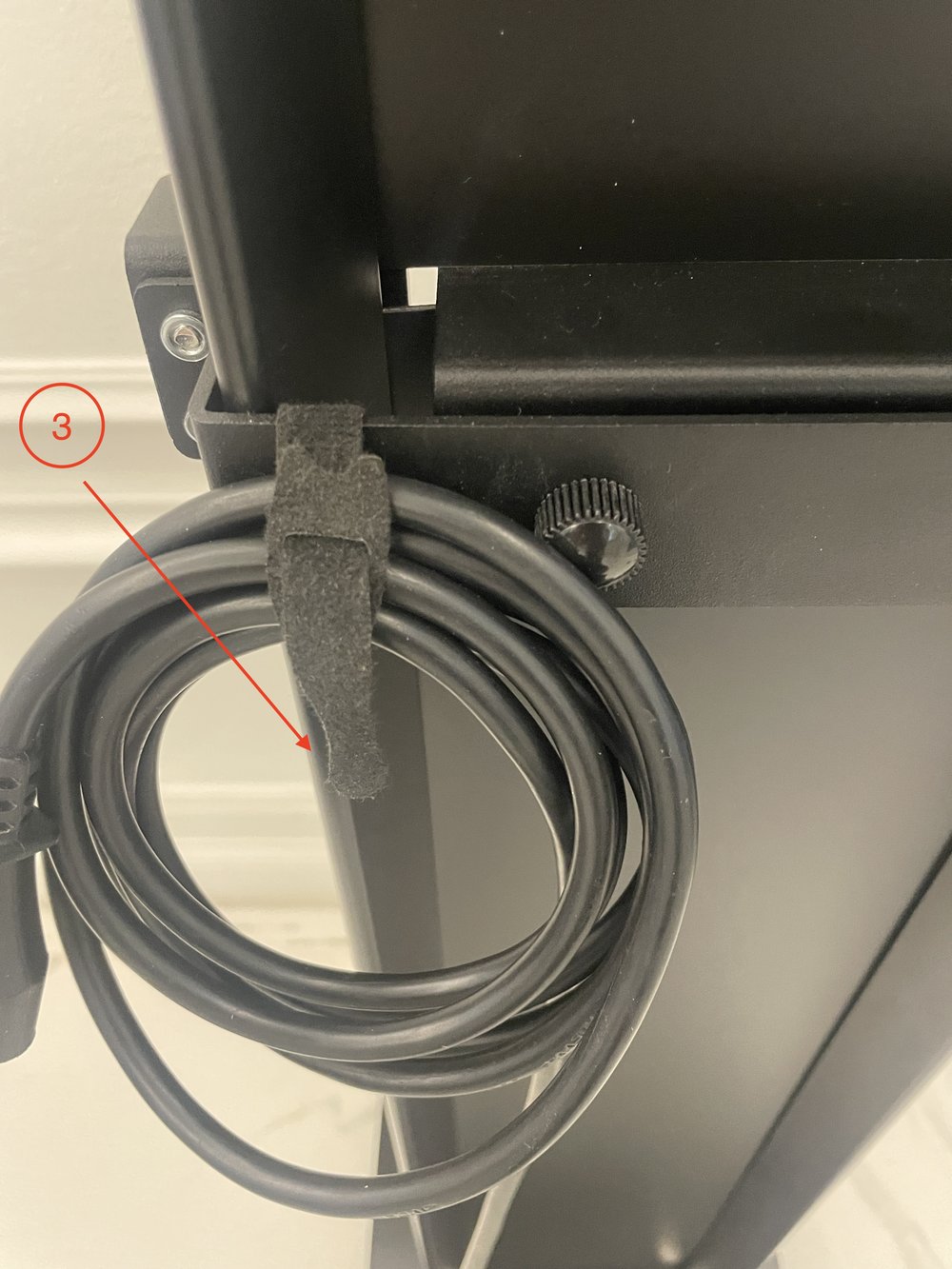
3. Rimuovere la fascetta in velcro per liberare il cavo di alimentazione
4. Installare l'eventuale Brand Plate personalizzata
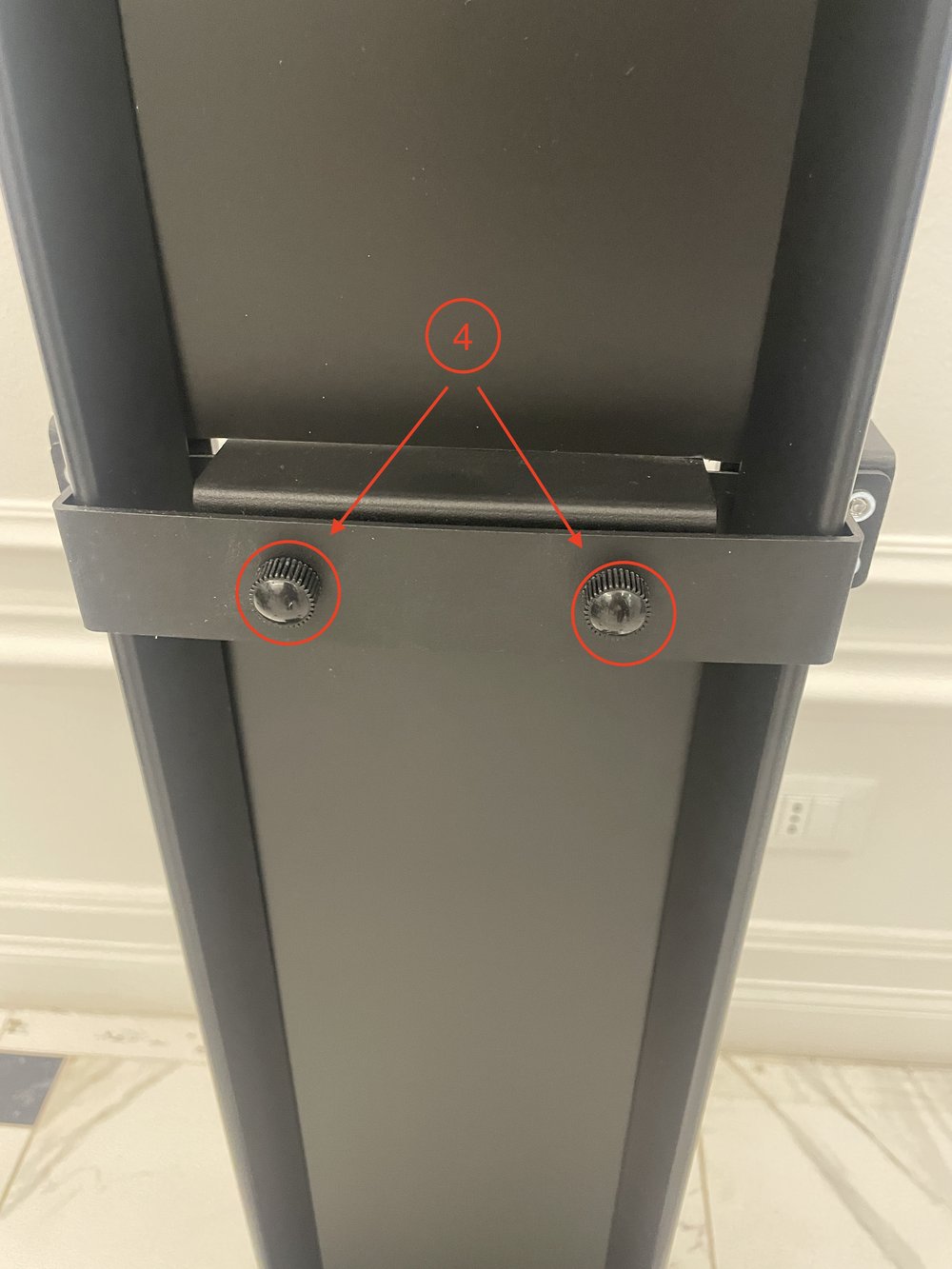
4. Inserire la spina di alimentazione, il tablet rileva il collegamento alla rete elettrica ed esegue l'avvio
5. Accendere il pos
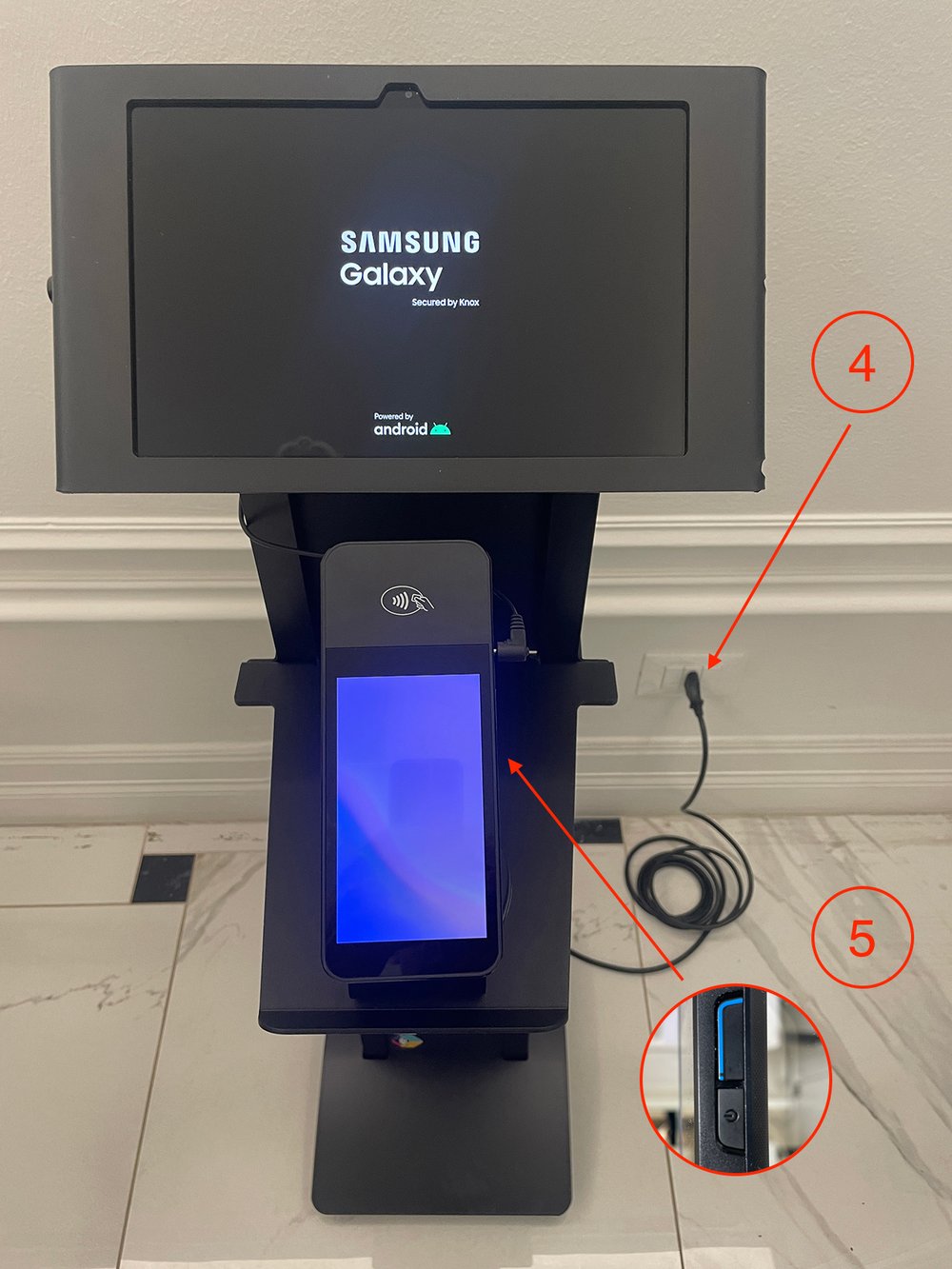
Accensione/spegnimento tablet
Il tablet si accende e spenge automaticamente in base al collegamento alla rete elettrica. Il tasto di accensione accessibile sul lato superiore del tablet non consente lo spegnimento del dispositivo
Avvio
Attendere l'avvio completo dei dispositivi. L'operazione richiede un tempo leggermente superiore ai normali dispositivi mobili.
Avvio Easy Floor V2
- Rimuovere il velcro del pos
- Rimuovere ll velcro del supporto pos
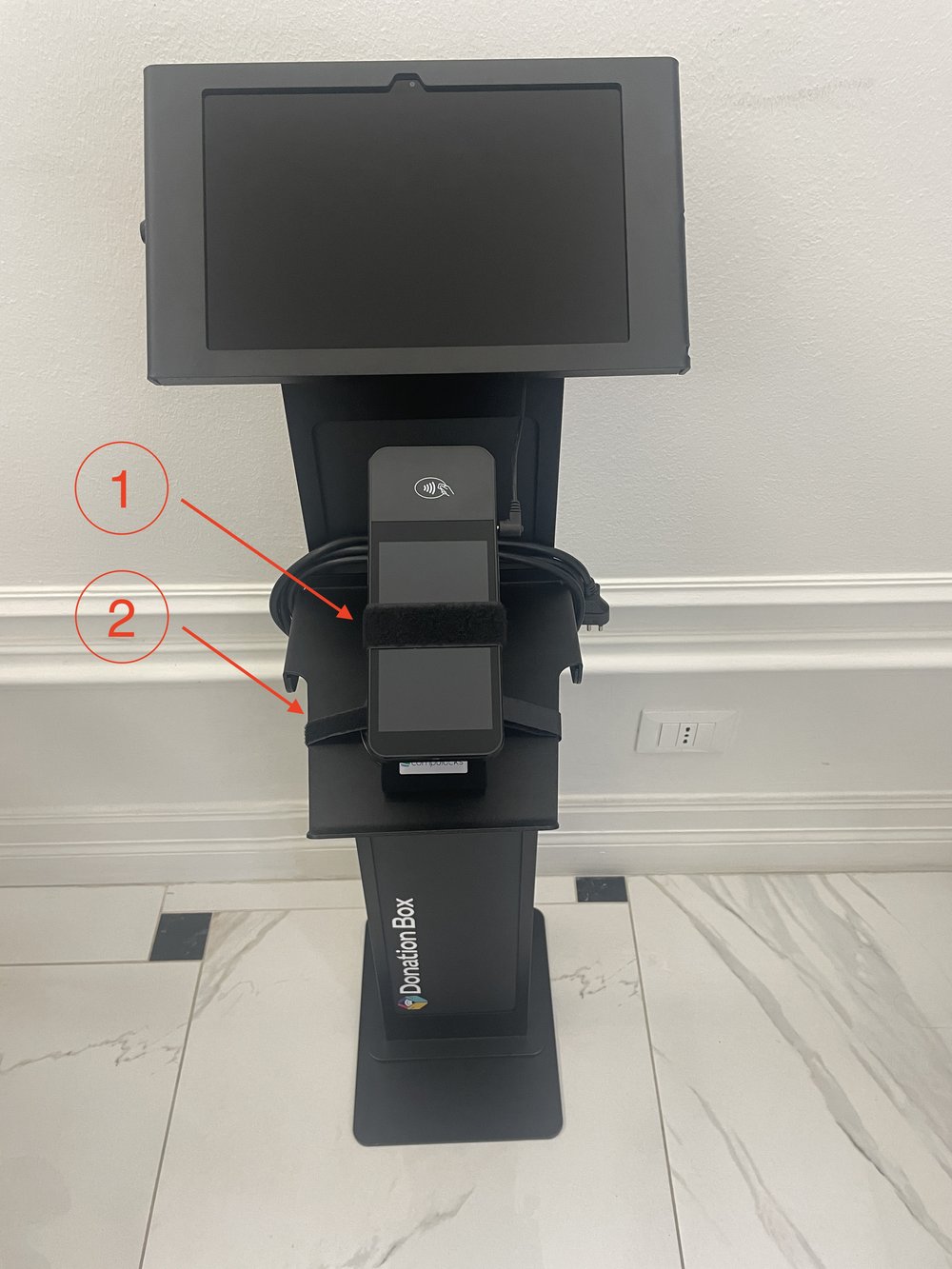
Fettucce in velcro
I nastri sono necessari nelle fasi di trasporto quando la dbox non è in posizione verticale
In caso di installazione di brand plate proseguire al punto 3.
Diversamente procedere al punto 11.
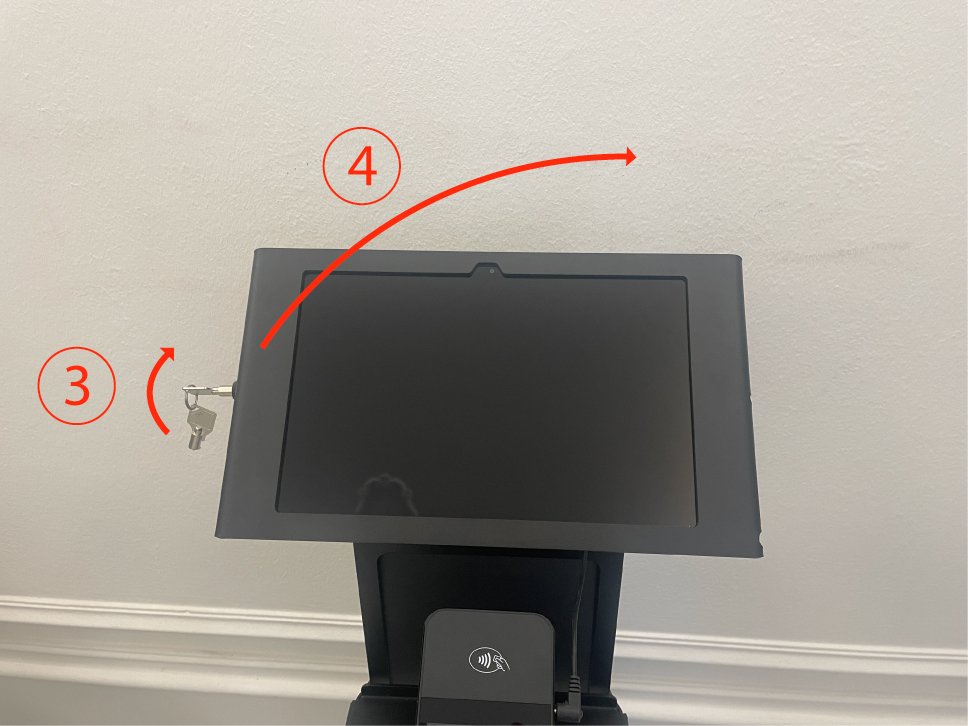
3. Ruotare in senso antiorario la chiave per aprire la serratura
4. Sollevare il coperchio dell'enclosure del tablet e ruotarlo verso destra
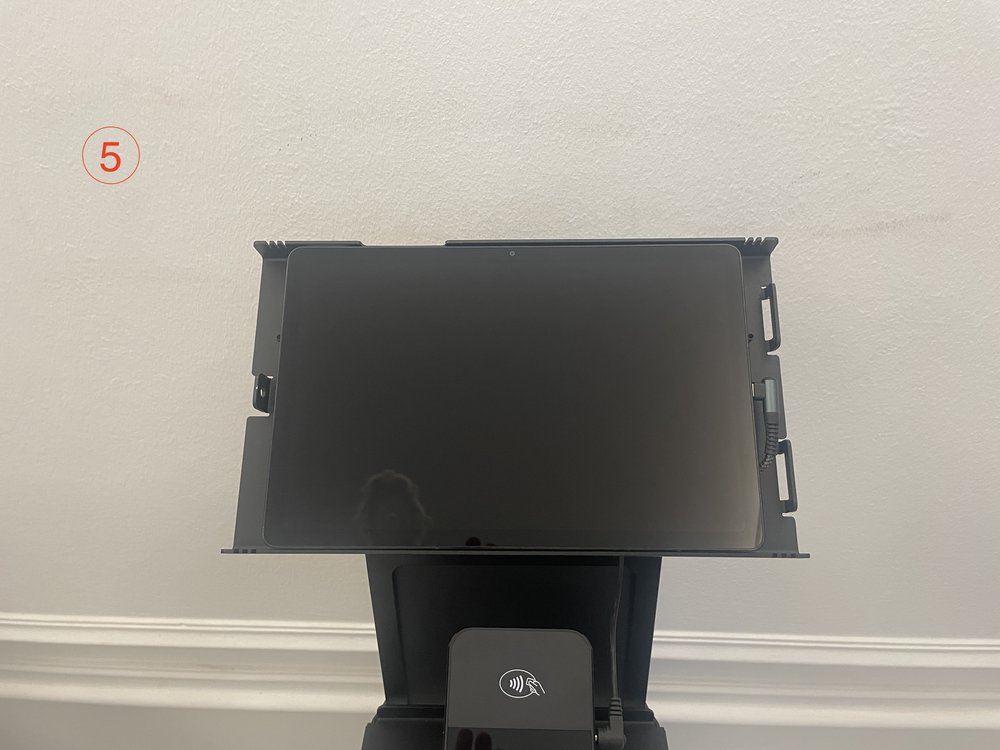
5. Una volta rimosso il tablet, svitare le 4 viti che assicurano l'enclosure al supporto vesa
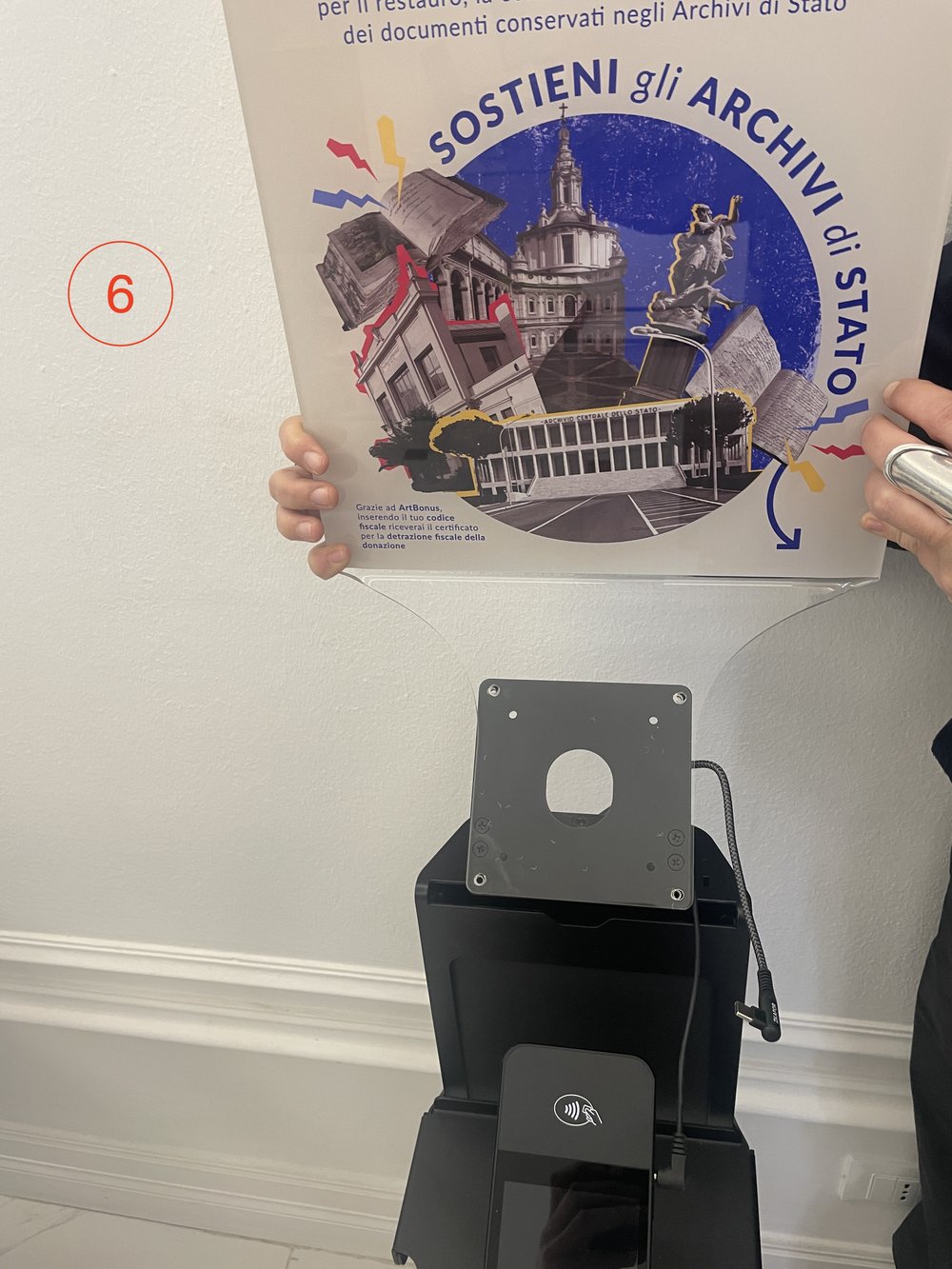
6. Allineare i fori della brand plate al supporto
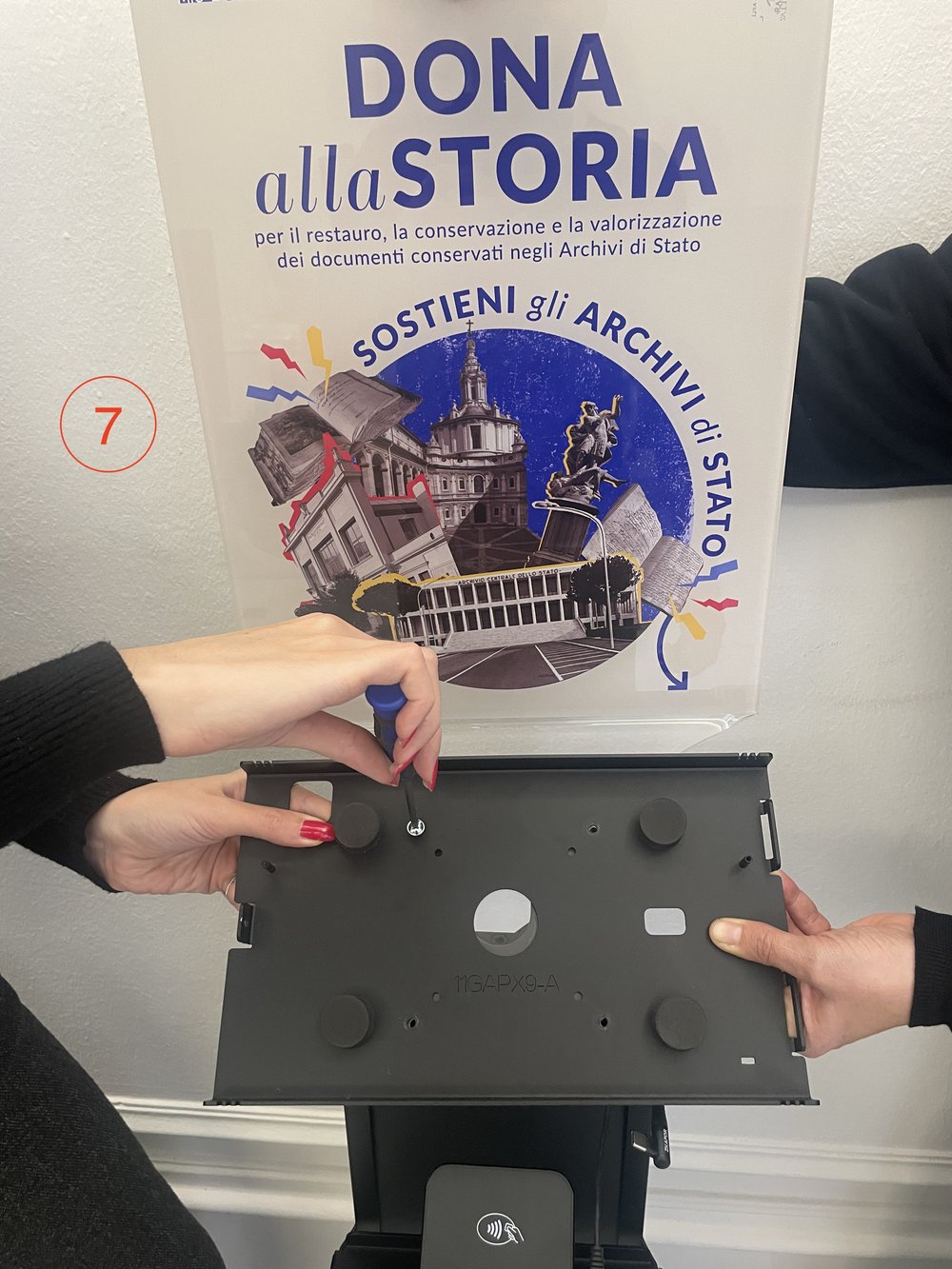
7. Assicurare nuovamente l'enclosure al supporto
8. Riposizionare il tablet nella sua sede e collegare la porta usb-c di alimentazione
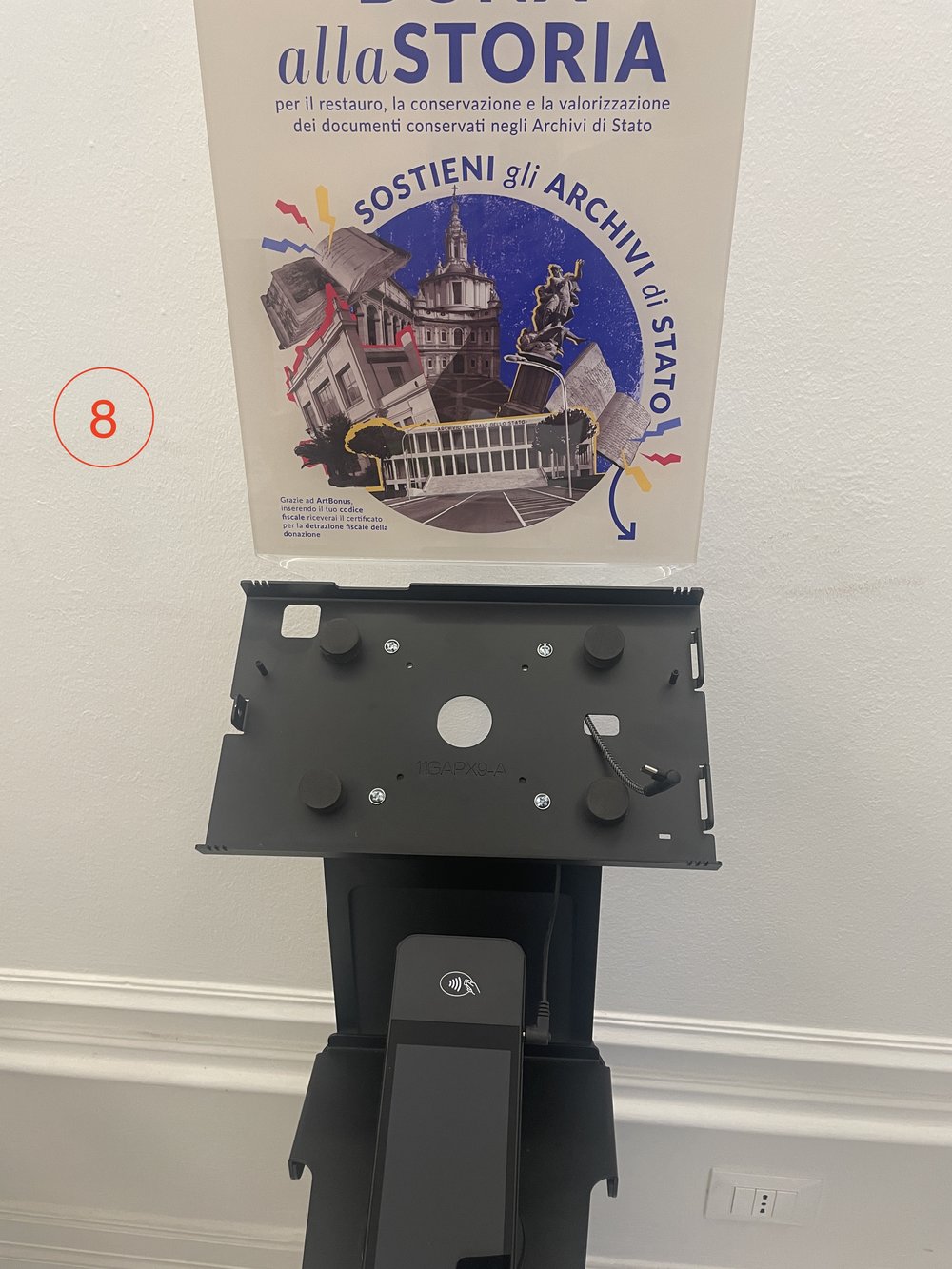
9. Ruotare la chiave in senso antiorario per rimuoverla
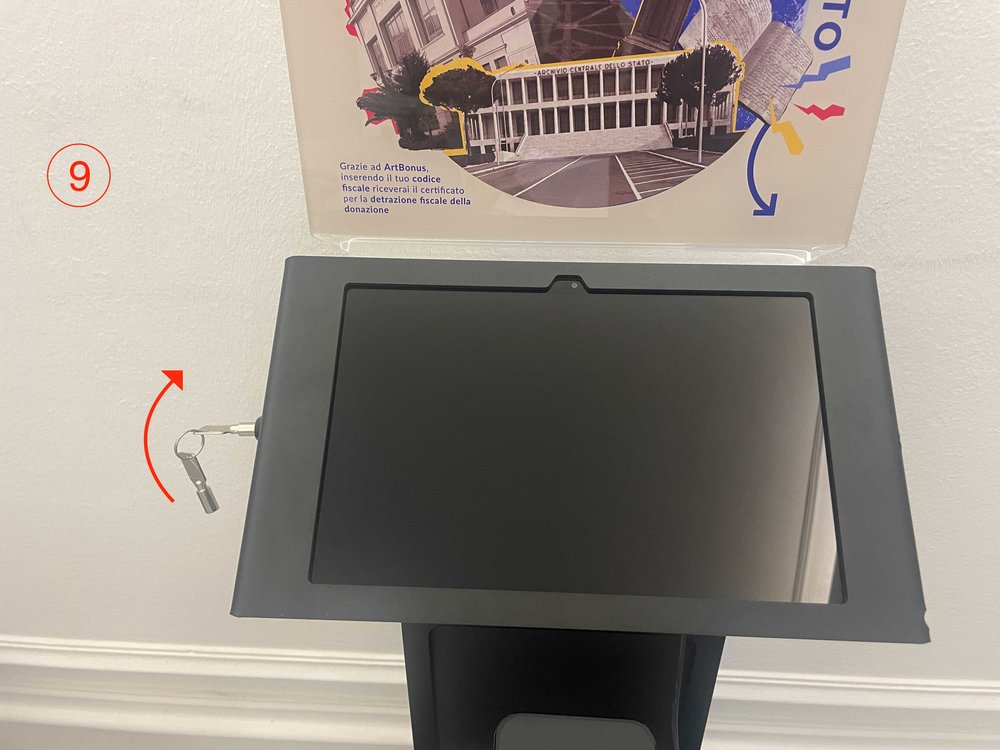
10. Tenere premuto il coperchio e contemporaneamente premere la sicurezza per chiudere l'enclosure del tablet
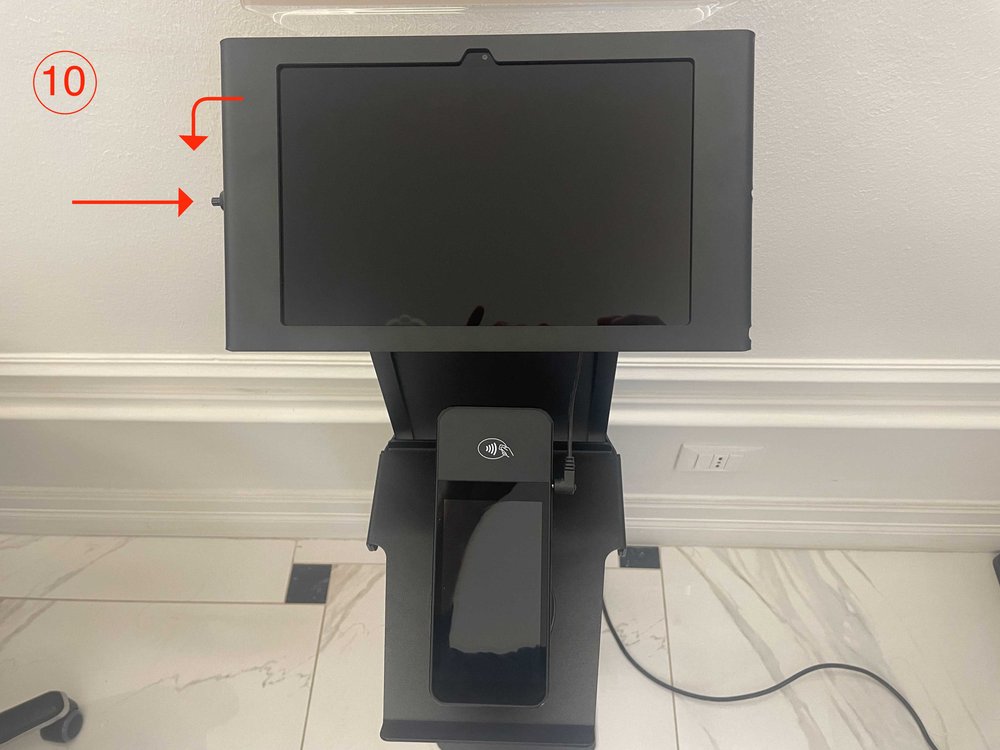
11. Inserire la spina nella presa per avviare il tablet
12. Avviare il pos tramite il bottone di accensione
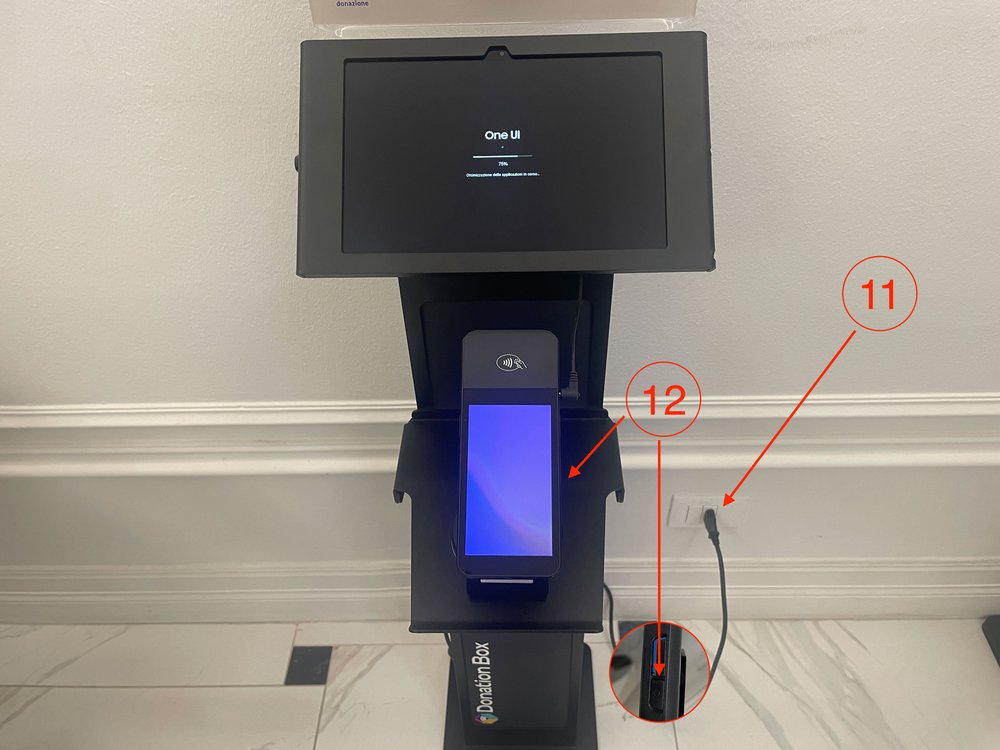
Accensione/spegnimento tablet
Il tablet si accende e spenge automaticamente in base al collegamento alla rete elettrica. Il tasto di accensione accessibile sul lato superiore del tablet non consente lo spegnimento del dispositivo
Avvio
Attendere l'avvio completo dei dispositivi. L'operazione richiede un tempo leggermente superiore ai normali dispositivi mobili.
13. Per testare il corretto funzionamento è sufficiente verificare che avvenga la comunicazione tra il tablet il pos simulando una donazione (non è necessario completarla)
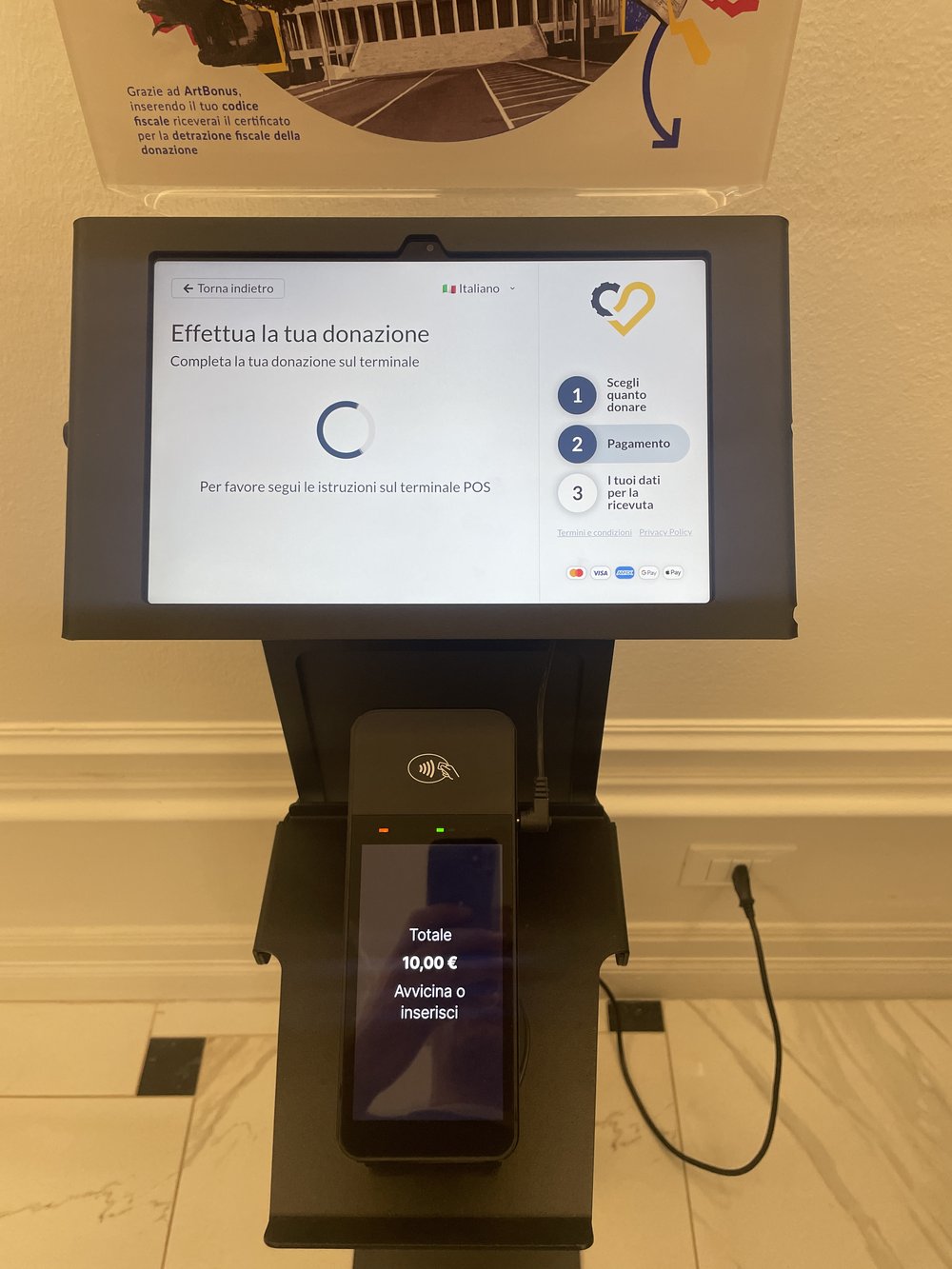
Collocazione DonationBox
Per tutte le tipologie di donationbox occorre pianificare quali siano i possibili punti d'installazione (sia che si tratti di postazioni mobili o fisse). È necessario tenere in conto i requisiti tecnici per prevenire le eventuali anomalie durante l'operatività. I 2 fattori principali coinvolti in questa valutazione sono l'alimentazione da rete elettrica e ili tipo di connettività installata se mobile o rete locale
Alimentazione AC
Le dbox non alimentate a batteria sono provviste di una prolunga della lunghezza complessiva di 2 metri (la lunghezza può essere inferiore a seconda del modello). Pertanto se il punto di donazione prescelto non è provvisto di una presa di corrente nelle immediate vicinanze può essere necessario prolungare il collegamento in maniera da non creare ostacoli che rappresentino un problema di sicurezza degli ambienti (ad esempio l'installazione di canalizzazioni calpestabili sul pavimento).
Connettività mobile
I modelli Point Of Donation e tutta la linea Eesy Desk / Easy Floor sono normalmente utilizzabili tramite connettività con sim. La copertura dati presente sul territorio nazionale garantisce il normale utilizzo, fatta eccezione per alcuni casi specifici: Insufficienza per carenza di ripetitori entro il raggio di azione oppure la schermatura rappresentata ad esempio da edifici storici. In ogni caso occorre seguire le procedure descritte in questa guida per verificare la coperutara disponibile, in particolare del gestore Vodafone per le sim fornite da noi
Connettività tramite rete locale
Le dbox Easy Desk e Easy Floor sono provviste di connettività wireless. Le dbox Pro dispogono sia del collegamento ethernet che wireless.
- I dispositivi possono essere collegati a una rete con DHCP o IP fisso
- I dispositivi tablet/schermo e Pos sono collegati alla stessa rete locale
- In caso di rete wireless i dispositivi non sono isolati
- Non devono essere presenti regole di routing che blocchino le estensioni di dominio .site
- In caso di DHCP il rilascio degli indirizzi non deve essere inferiore a 8 ore