Personalizzazione mini-sito e landing page
In questa sezione trovi informazioni utili a gestire e configurare il tuo sito di raccolta fondi. In particolare ti invitiamo a dare un'occhiata alla guida completa per la personalizzazione del minisito e per definire il layout delle tue landing page per armonizzare l'identità visiva con la tua strategia di comunicazione.
- Domini
- Aggiungere un dominio
- Rimozione della password dal sito
- Inviare la Sitemap ai motori di ricerca
- Personalizzazione della thank you page
Domini
In questa sezione del manuale, verrà illustrato come gestire i domini personalizzati all'interno del software di raccolta fondi Riseact. Spiegheremo cos'è un dominio, il dominio predefinito fornito da Riseact e come aggiungere un dominio personalizzato al tuo sito web di raccolta fondi.
Cos'è un dominio?
Un dominio è l'indirizzo univoco che identifica il tuo sito web su Internet. Esso è composto da una stringa di caratteri, chiamata "nome di dominio", seguita da un'estensione, come ".com", ".org" o ".net". Il dominio consente agli utenti di trovare e accedere al tuo sito web facilmente, senza dover ricordare l'indirizzo IP del server che ospita il sito.
Dominio predefinito Riseact
Di default, quando si crea un sito web di raccolta fondi con Riseact, il tuo sito verrà ospitato su un sottodominio di "riseact.site". Il tuo indirizzo web avrà quindi la forma "tuonome.riseact.site", dove "tuonome" sarà sostituito con il nome che sceglierai per il tuo sito. Questa soluzione permette di avere un sito web funzionante senza dover acquistare e configurare un dominio personalizzato.
Aggiunta di un dominio personalizzato
Se desideri utilizzare un dominio personalizzato per il tuo sito web di raccolta fondi, è possibile farlo seguendo questi passaggi:
- Acquista un dominio: Prima di tutto, dovrai acquistare il dominio che desideri utilizzare presso un provider di domini di tua scelta. Assicurati di scegliere un provider affidabile e di registrare il dominio a tuo nome.
- Accedi al tuo account Riseact: Accedi al tuo account Riseact e naviga fino alla sezione "Impostazioni".
- Configura il dominio personalizzato: Nella sezione "Impostazioni", troverai l'opzione "Domini". Inserisci il tuo dominio acquistato nel campo dedicato e salva le modifiche.
- Modifica i record DNS: Accedi al pannello di controllo del tuo provider di domini e aggiorna i record DNS del tuo dominio per farlo puntare al server Riseact. Dovrai aggiungere un record CNAME che punti al tuo sottodominio predefinito Riseact (es. "tuonome.riseact.site"). Per informazioni dettagliate sul processo, consulta la documentazione del tuo provider di domini o contatta il loro supporto tecnico.
- Attendi la propagazione DNS: La propagazione dei nuovi record DNS può richiedere da qualche ora fino a 48 ore. Durante questo periodo, il tuo sito web potrebbe non essere ancora accessibile tramite il dominio personalizzato. Una volta completata la propagazione, il tuo sito web sarà accessibile tramite il dominio personalizzato.
Per maggiori informazioni consula la sezione Aggiungere un dominio.
In conclusione, la gestione dei domini personalizzati in Riseact è un processo semplice che ti consente di avere un indirizzo web personalizzato e facilmente riconoscibile per il tuo sito
Aggiungere un dominio
In questa pagina di documentazione, spiegheremo come aggiungere e configurare un dominio personalizzato nel software di raccolta fondi Riseact. Segui i passaggi elencati di seguito per collegare e configurare correttamente il tuo dominio personalizzato.
Raggiungi la pagina di impostazioni dominio
Accedi al tuo account Riseact e naviga fino alla sezione "Impostazioni". All'interno delle impostazioni, cerca la sottosezione "Domini" e fai clic su di essa per accedere alla pagina di gestione dei domini.
Collega un dominio esistente
Una volta nella pagina "Domini", fai clic sul pulsante "Collega dominio esistente" per avviare la procedura di aggiunta del tuo dominio personalizzato.
Aggiungi il dominio nel form
Inserisci il tuo dominio personalizzato nel campo dedicato e fai clic su "Continua" per procedere con la configurazione.
Visualizza le informazioni di configurazione
Dopo aver aggiunto il tuo dominio, fai clic su "Mostra informazioni di configurazione" per visualizzare i dettagli necessari per configurare il record CNAME. Prendi nota di queste informazioni, poiché ti serviranno per aggiornare i record DNS presso il tuo provider di domini.
Modifica i record DNS presso il tuo provider di domini
Accedi al pannello di controllo del tuo provider di domini e cerca l'opzione per modificare i record DNS del tuo dominio. Aggiungi un nuovo record CNAME utilizzando le informazioni ottenute al punto 4. Se hai dubbi su come procedere, consulta la documentazione del tuo provider di domini o contatta il loro supporto tecnico.
Attendi la propagazione DNS
La propagazione dei nuovi record DNS può richiedere da qualche ora fino a 48 ore. Durante questo periodo, il tuo dominio personalizzato potrebbe non essere ancora accessibile.
Utilizza la funzionalità "Controlla configurazione"
Una volta trascorso un po' di tempo, torna alla pagina "Domini" in Riseact e fai clic sul pulsante "Controlla configurazione" per verificare se il DNS si è propagato correttamente. Se la configurazione risulta corretta, riceverai una notifica di successo.
Configura il dominio come primario
Dopo aver verificato che il DNS si sia propagato correttamente, puoi impostare il tuo dominio personalizzato come dominio primario. Questo farà sì che venga utilizzato sempre e che gli altri domini reindirizzino a quello personalizzato. Per farlo, seleziona il dominio personalizzato nella lista dei domini e fai clic su "Imposta come primario".
Seguendo questi passaggi, sarai in grado di aggiungere e configurare con successo un dominio personalizzato nel software di raccolta fondi Riseact, offrendo così un'esperienza più professionale e personalizzata ai visitatori del tuo sito web.
Rimozione della password dal sito
Quando è tutto pronto per avviare il tuo sito di raccolta, puoi rimuovere la password di protezione dal sito.
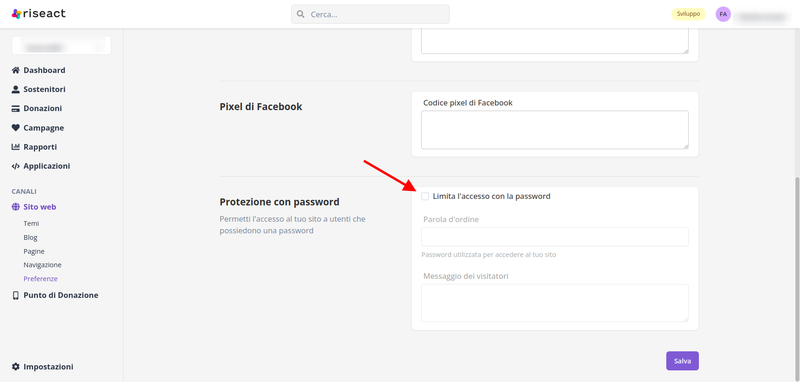
Per farlo vai sull'amministrazione Riseact e spostati sulla sezione Sito Web > Preferenze
Scorri in fondo alla pagina e rimuovi il check dall'impostazione Limita l'accesso con password
Inviare la Sitemap ai motori di ricerca
Riseact genera automaticamente un file sitemap.xml che contiene link a tutte le campagne, pagine, progetti e articoli del blog. Il file viene utilizzato da motori di ricerca come Google e Bing per indicizzare il sito così che le pagine vengano visualizzate nei risultati di ricerca. L'invio dei file mappa del sito a Google Search Console aiuta Google a trovare e indicizzare le pagine del tuo sito.
La procedura di scansione e indicizzazione del sito può richiedere tempo. Google non fornisce un'indicazione precisa della durata. Maggiori informazioni su cosa succede quando il tuo sito viene indicizzato sono contenute nella Guida di Search Console.
Dove si trova il file sitemap
I file mappa del sito vengono generati automaticamente. Li puoi trovare nella directory radice dei domini del tuo sito Riseact, ad esempio https://miaorg.riseact.site/sitemap.xml.
I file sitemap del sito generati hanno link a mappa del sito separate per campagne, progetti, blog e pagine web. I file mappa del sito vengono aggiornati automaticamente quando aggiungi pagine web, campagne, progetti o articoli del blog nuovi.
Nota bene
Puoi inviare i tuoi file mappa del sito in qualsiasi momento, ma un lettore di mappe del sito (come Google) non può accedervi se il sito web è protetto da password. Se devi disabilitare la pagina protetta da password del sito web, consulta la sezione Rimozione della password del sito web.
Aggiungi le proprietà di dominio e verifica il sito con Google
Prima di inviare la mappa del sito, devi verificare il tuo dominio con Google Search Console per confermare di essere il proprietario del tuo sito Riseact. Se ancora non disponi ancora di un account Google Search Console, devi crearne uno.
Per verificare il tuo dominio, devi disabilitare la protezione con password per il sito. Se non è ancora il momento di lanciare le tue campagne pubblicamente, puoi disabilitare la protezione con password e attivarla di nuovo dopo aver verificato il tuo dominio.
Procedura
Nella finestra di dialogo Seleziona il tipo di proprietà, seleziona Prefisso URL e inserisci il dominio che desideri aggiungere come proprietà, includendo https://.
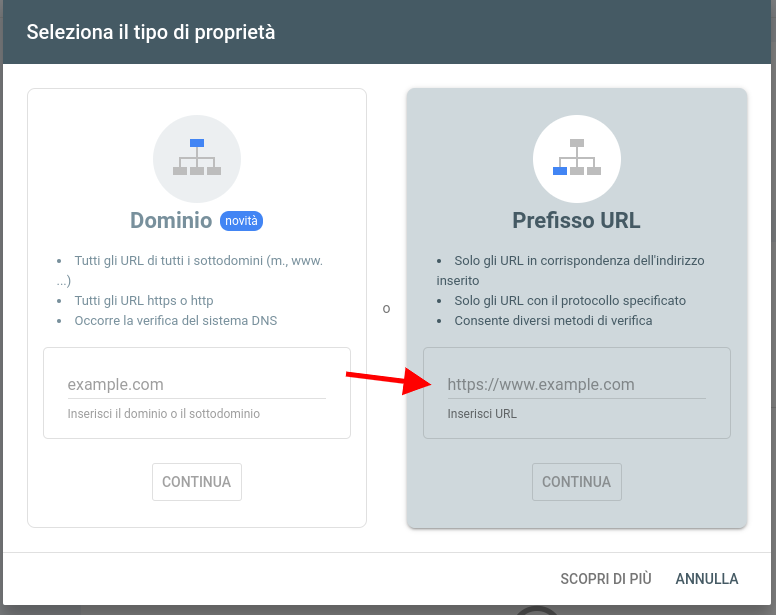
Clicca su CONTINUA.
Nella finestra Verifica della proprietà, seleziona HTML tag (Tag HTML).
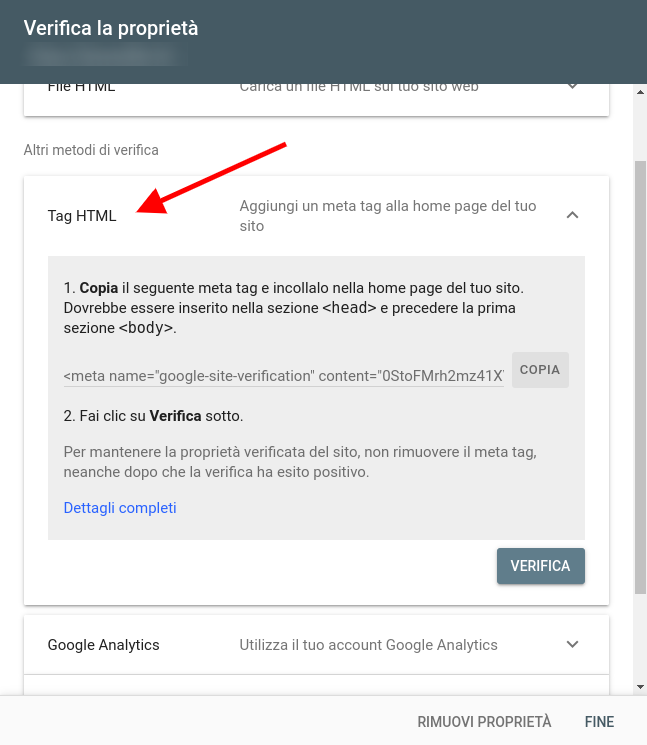
Nella sezione tag HTML, clicca su COPIA per copiare l'intero meta tag negli appunti. È importante copiare tutto, inclusi i simboli < e >. Per esempio:
Dall'area di amministrazione di Riseact vai su Sito web > Temi
Nel tema principale premi l'icona del menu e seleziona Modifica Codice
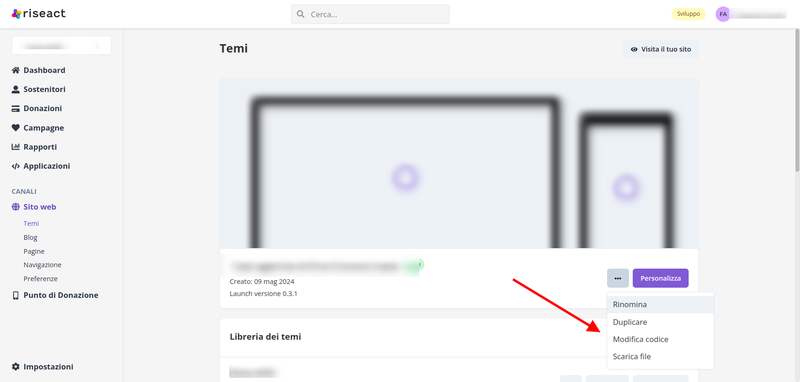
Seleziona la cartella Layout e poi il file theme.html
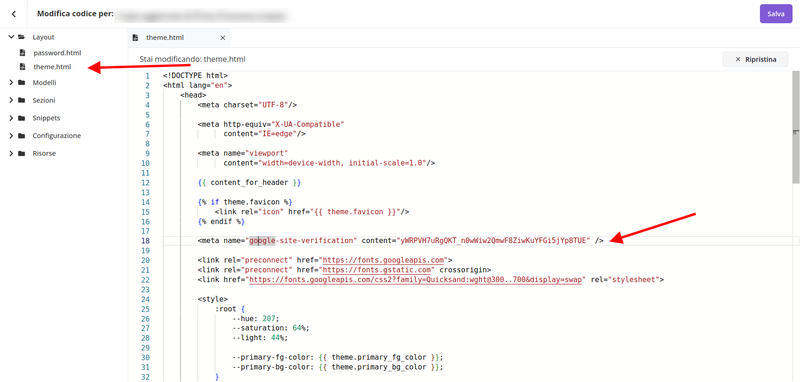
Incolla il meta tag che hai copiato nel passaggio 5 su una riga vuota direttamente sotto il tag di apertura
Clicca su Salva.
Torna a Google Search Console e clicca su Verifica.
Nota bene
La procedura di verifica non è sempre immediata. Se cliccando su Verifica ricevi un messaggio di errore da Google, attendi 15 minuti e clicca nuovamente su Verifica.
Invia il tuo file mappa del sito a Google Search Console
Puoi inviare il file mappa del sito a Google Search Console per aiutare Google a trovare e indicizzare le pagine del tuo sito.
Procedura
Dopo aver verificato il tuo sito, vai su Google Search Console.
Nella sezione Indexing (Indicizzazione), clicca su Mappe del sito.
Nella sezione Aggiungi una nuova mappa del sito, inserisci il nome della mappa del sito del tuo dominio: sitemap.xml. L'URL del tuo dominio viene compilato automaticamente e avrà un formato simile a https://miaorg.riseact.site/sitemap.xml.
Clicca su INVIA.
Dopo aver inviato le mappe del sito, questi file vengono utilizzati da Google per eseguire la scansione e l'indice del tuo sito. Il tuo sito deve essere accessibile affinché il crawler funzioni, quindi assicurati che il negozio non abbia una password attiva. La procedura può richiedere tempo e Google non fornisce un'indicazione precisa sulla durata della scansione del tuo negozio.
Per maggiori informazioni o per la risoluzione di problemi, visita la Guida di Search Console.
Personalizzazione della thank you page
Scopo
Questa sezione spiega come personalizzare la thank you page, la pagina mostrata al donatore al termine della donazione: testi, immagine e call to action (CTA).
Quando usare
Ad oggi la thank you page si modifica solo intervenendo sul codice (main_thankyou). Per superare questo limite, l'help desk può attivare un workaround che permette al cliente di gestire testi e CTA direttamente da backend, senza bisogno di interventi tecnici futuri.
Come richiederlo
Contatta l'help desk per richiedere l'implementazione del workaround sulla propria istanza.
Procedura
Una volta attivato il workaround:
Da qui puoi scegliere se:
- lavorare sul modello predefinito, che si applica trasversalmente a tutte le campagne (attive e future); oppure
- creare un modello personalizzato con un nome a scelta, da collegare poi a una o più campagne specifiche dal backend della singola campagna (menu a tendina a destra: Modello Thankyou Page).
Una volta nel backend del modello:
- Imposta prima la campagna di anteprima (deve essere pubblicata, altrimenti l'anteprima non si genera).
- Clicca Thankyou page details per modificare immagine, titolo e testi.
- Clicca Aggiungi blocco per inserire fino a 3 CTA, a scelta tra Lascia un messaggio, Scrivici su WhatsApp, Iscriviti alla newsletter. Anche i testi delle CTA sono personalizzabili.
Note operative
- La CTA Lascia un messaggio è quella che invita il donatore a lasciare un commento, visibile poi nella sezione commenti della pagina campagna: per la gestione di questi commenti vedi la sezione del manuale dedicata (Campagne di raccolta fondi > Gestione dei commenti dei donatori).
- Senza il workaround attivo, qualsiasi modifica alla thank you page richiede intervento sul codice e non è gestibile autonomamente dal cliente.