Riseact Prime Academy
Scopri tutte le guide di Riseact Prime Academy -
Nella Riseact Prime Academy trovi le guide create dal customer success team di Riseact per ottimizzare le campagne di raccolta fondi e gli strumenti di fundraising delle piccole organizzazioni no profit che scelgono di usare Riseact per il fundraising. In questa sezione trovi tutte le guide dettagliate che sono anche inserite nelle diverse sezioni del manuale di Riseact.
Riseact è una piattaforma software as a service e puoi utilizzarla anche in autonomia, per questo abbiamo realizzato queste guide. Tuttavia se hai bisogno di una mano abbiamo previsto dei pacchetti ore di supporto.
Acquista ora il tuo pacchetto ore!
- Come lanciare la tua prima campagna
- Come permettere le donazioni con diversi metodi di pagamento
- Come personalizzare il design delle tue pagine di raccolta fondi (e il minisito Riseact)
- Come usare Riseact come un semplice CRM
- Come raccogliere donazioni durante eventi fisici
Come lanciare la tua prima campagna
Cosa trovi in questa guida Riseact Prime Academy
Riseact Prime Academy è la serie di guide passo per passo che aiuta le organizzazioni del terzo settore e non profit a ottimizzare le attività di fundraising. In particolare, abbiamo creato questa pagina per aiutarti a realizzare la tua prima campagna di fundraising digitale e iniziare a raccogliere donazioni e informazioni sui tuoi donatori e donatrici.
Creare e pubblicare la tua prima campagna di raccolta fondi con Riseact è molto semplice e potrai farlo in pochi minuti seguendo le istruzioni indicate in questa guida.
Qui trovi tutti i link alle pagine del manuale di Riseact che ti servono a completare questi passaggi:
crea il tuo account Riseact
completa la configurazione dell’account Riseact per la tua organizzazione no profit
attiva i vari metodi di pagamento per raccogliere fondi attraverso micro e macro donazioni
Crea la campagna di raccolta fondi
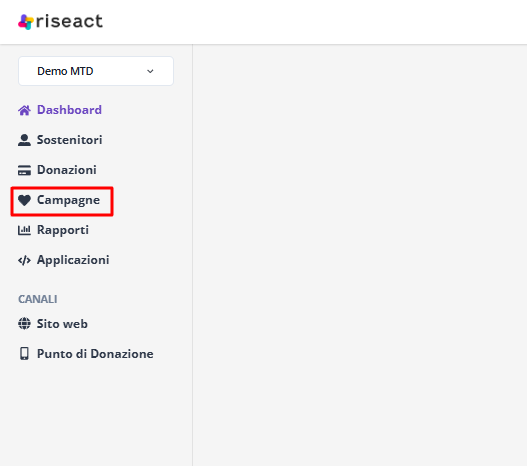
Entrando nella sezione 'Campagne', in alto a destra troverai il bottone viola ‘Aggiungi Campagna’.
Una volta cliccato il bottone potrai inserire tutti i testi e le immagini relativi alla tua campagna di raccolta fondi.
La pagina di creazione delle campagne è organizzata in diverse sezioni. In questa guida ci concentreremo sulle prime tre, essenziali al lancio di ogni campagna.
- Testi essenziali della campagna di fundraising
- Opzioni di donazione (che funzionano ovviamente se hai configurato i metodi di pagamento)
- Campi per la personalizzazione delle anagrafiche
Puoi trovare maggiori dettagli sulle varie opzioni a disposizione per creare campagne su Riseact nell’apposita sezione del manuale dedicata alle campagne di raccolta fondi, crowdfunding, personal fundraising e generazione di lead.
Configura i testi essenziali la tua campagna di raccolta fondi
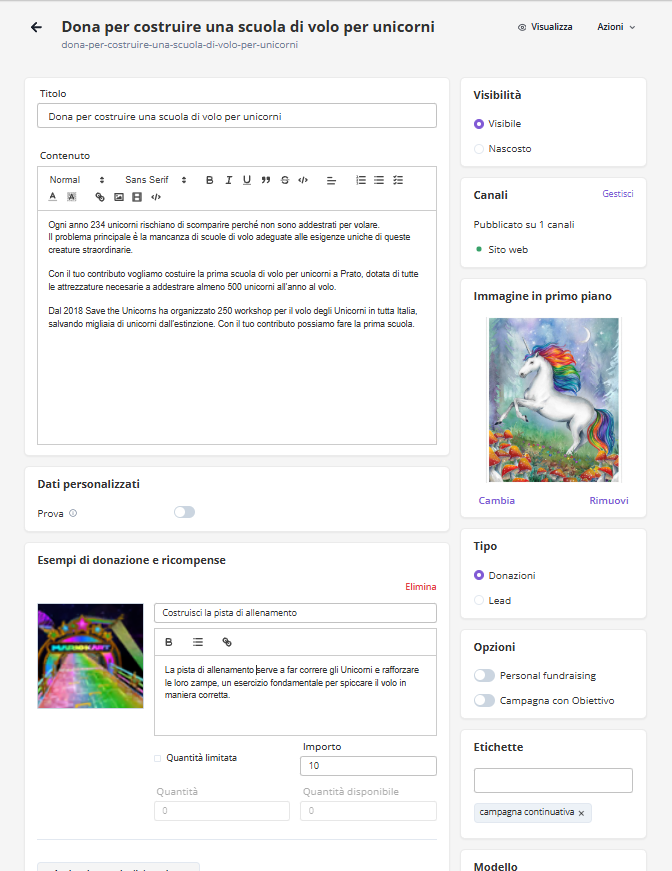
In particolare ti consigliamo di compilare alcuni campi essenziali per rendere coinvolgente la campagna e accompagnare chi vuole effettuare la donazione nell’esperienza.
- Titolo: scegli un titolo caldo e comunicativo.
- Descrizione: fai in modo che questo testo racconti il problema da affrontare, che cosa verrà realizzato dalla tua organizzazione con i fondi raccolti, alcuni dati che rendano chiaro che il tuo ente è capace ed esperto in questo settore di attività.
- Immagine in primo piano: scegli un’immagine di cui hai i diritti d’uso o in licenza creative commons che puoi caricare nella Libreria Media oppure utilizza alcune delle immagini gratuite già a disposizione nell’account che rappresenti in modo chiaro e emozionante le finalità della tua campagna. Se possibile cerca di usare immagini che mostrino persone.
- Esempi di donazione (o cost example): si tratta di una funzione opzionale che ti consigliamo di utilizzare per rendere più tangibile quello che potrai fare con le diverse donazioni, per esempio indicando alcune azioni cruciali per il tuo progetto.
Scegli le opzioni di donazione one-off e regolari per la tua campagna di raccolta fondi
Proseguiamo nella compilazione dei campi che definiremo “tecnici”.
In questa sezione puoi definire la frequenza delle donazioni: se “one off” (una tantum) o “regolari” o entrambe.
Per iniziare ti consigliamo di attivarle entrambe, magari differenziando gli importi per le donazioni one-off e per quelle regolari. In questo modo potrai analizzare i primi risultati delle tue attività di raccolta fondi e ottimizzare in futuro le tue campagne.
Ricordati che con il tuo account Riseact non hai limiti nel numero di campagne che puoi creare, quindi puoi fare tutti gli esperimenti che desideri.
Scegli gli importi massimi e minimi di donazione.
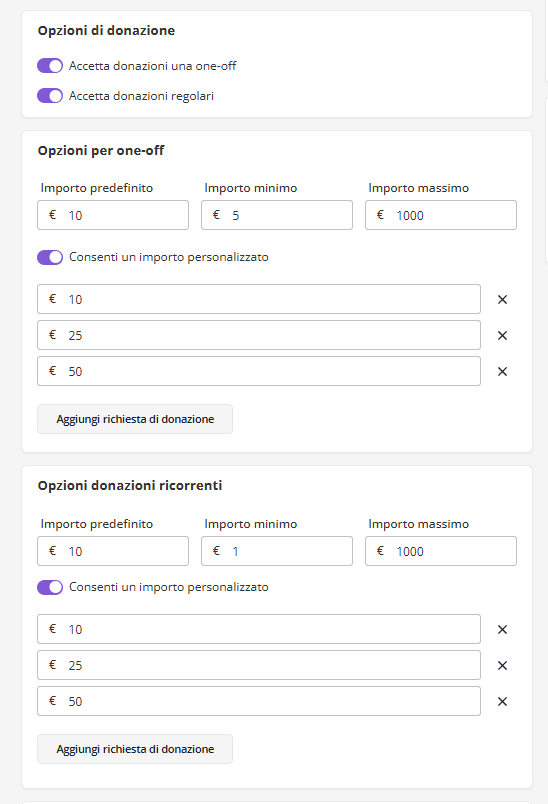
Quante opzioni di donazione posso inserire nella mia campagna di fundraising?
Le buone pratiche della raccolta fondi indicano di limitare la scelta a tre opzioni e indicare un suggerimento per l’importo predefinito. Ma puoi sempre aggiungere ulteriori opzioni di donazione sulla tua campagna.
Configura il form di raccolta dati per le anagrafiche dei tuoi donatori
Imposta il form di raccolta anagrafica che il tuo donatore dovrà compilare al check out, selezionando quali campi visualizzare e quali tra questi rendere obbligatori.
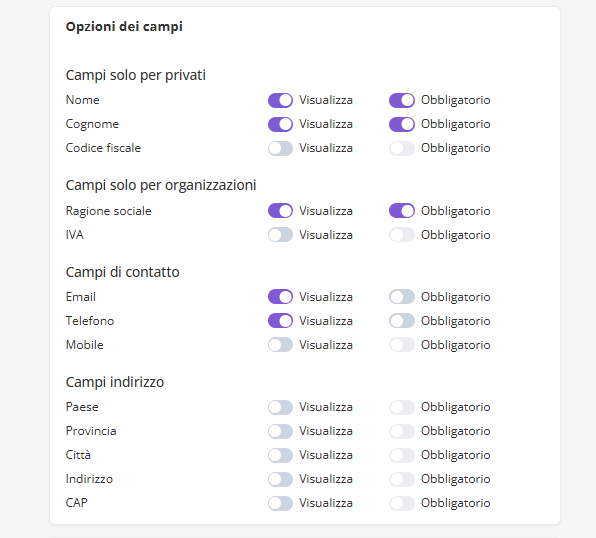
Consiglio: i campi essenziali sono nome, cognome ed e-mail, non allungare eccessivamente la donor experience con campi di cui potresti fare a meno! Una volta raccolte le anagrafiche potrai sempre tornare dai tuoi donatori con modalità innovative per aggiungere nuovi dati, usare le funzioni di deduplica dei donatori e usare Riseact come un piccolo CRM di chi sostiene le tue campagne di fundraising.
Funzioni aggiuntive per ottimizzare la tua campagna di fundraising
Ricorda che su Riseact per ogni campagna puoi scegliere di:
- abilitare l’opzione “Personal fundraising”, così che tramite la pagina di raccolta fondi i tuoi sostenitori più fedeli possano attivarsi con proprie raccolte fondi
- impostarle come campagne di crowdfunding con un obiettivo di raccolta da raggiungere e visualizzare.
Pubblica la tua prima campagna di raccolta fondi realizzata con Riseact
Quando crei una campagna e la rendi visibile questa apparirà sul mini-sito Riseact che si crea nella sua versione base con il tuo account (ti rimandiamo alla guida per personalizzare il mini-sito della tua organizzazione e le landing page di raccolta fondi).
Nella sezione collocata sulla destra puoi decidere su quali canali viene pubblicata la tua campagna (oltre al sito web per esempio la App Together, la Donation Box, …).
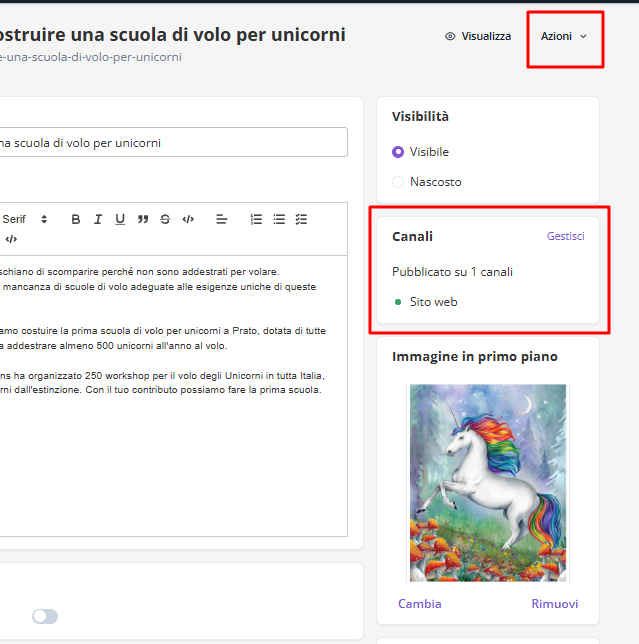
Una volta salvata la campagna, si abilita il pulsante Azioni dove trovi altre opzioni per pubblicare la tua campagna come il QR Code, il Pulsante di Donazione, il link diretto al checkout della donazione).
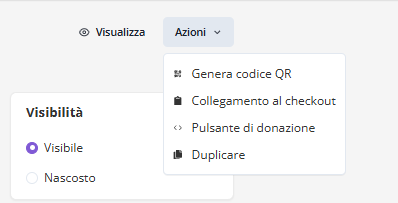
Scegli se inserire il pulsante “Dona Ora” sul tuo sito, o il link con il collegamento al carrello di donazione.
Vuoi un QRCODE per un tuo volantino? È già pronto da scaricare - ma ricordati di attivare la app nella apposita sezione del pannello di Riseact!
Bene! A questo punto sei pronto a condividere la tua campagna di raccolta fondi. Buona raccolta!
I consigli di Cantiere Fundraising
Vuoi approfondire strategie e idee per ottimizzare le tue campagne di fundraising? Ecco alcuni link che abbiamo selezionato per te
Iscriviti alla Community di Cantiere Fundraising
Come permettere le donazioni con diversi metodi di pagamento
Cosa trovi in questa guida Riseact Prime Academy
RiseAct Prime Academy è la guida passo per passo che aiuta le organizzazioni del terzo settore e non profit a ottimizzare le attività di fundraising. Qui trovi una guida dettagliata per raccogliere donazioni con tutti i metodi possibili in un’unica pagina di checkout.
In questa pagina trovi tutti i passaggi da fare per accettare donazioni per le tue attività di raccolta fondi con tutti i metodi di pagamento più diffusi.
In questo modo darai alla persone che desiderano sostenere le tue campagne di fundraising la possibilità di scegliere il metodo di pagamento più adatto a loro in totale sicurezza.
Quali metodi di pagamento puoi abilitare per la raccolta fondi utilizzando il tuo account Riseact
Riseact è un software che permette alle organizzazioni del terzo settore e no profit di svolgere attività di raccolta fondi accettando tutti i metodi di pagamento più diffusi in un’unica interfaccia, in maniera totalmente sicura per i donatori e le donatrici.
I metodi di pagamento attualmente integrati con Riseact sono:
- Mastercard (credito e debito)
- Visa (credito e debito)
- Google Pay
- Apple Pay
- Maestro
- Vpay
- SDD Direct Debit (addebiti automatici ricorrenti)
- Paypal
- Satispay
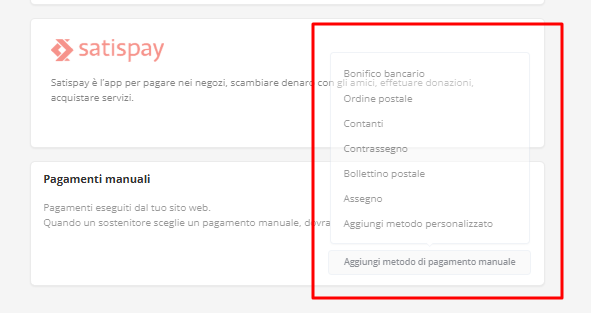
Inoltre puoi aggiungere manualmente metodi di pagamento non elettronici, come contanti, assegni, bollettini postali o bonifici di altri conti.
In questo modo darai alle persone che donano alla tua organizzazione la possibilità di scegliere il loro metodo preferito e tenere traccia delle preferenze nei gesti di generosità di ognuno dei tuoi donatori e comprendere quali sono le abitudini diffuse nel loro insieme. Inoltre potrai sempre inviare automaticamente email di ringraziamento e certificato di donazione anche alle persone che effettueranno donazioni con i metodi manuali, come bonifici e contanti.
Seguendo i passaggi indicati in questa guida potrai creare una pagina di checkout chiara, pulita e efficace.
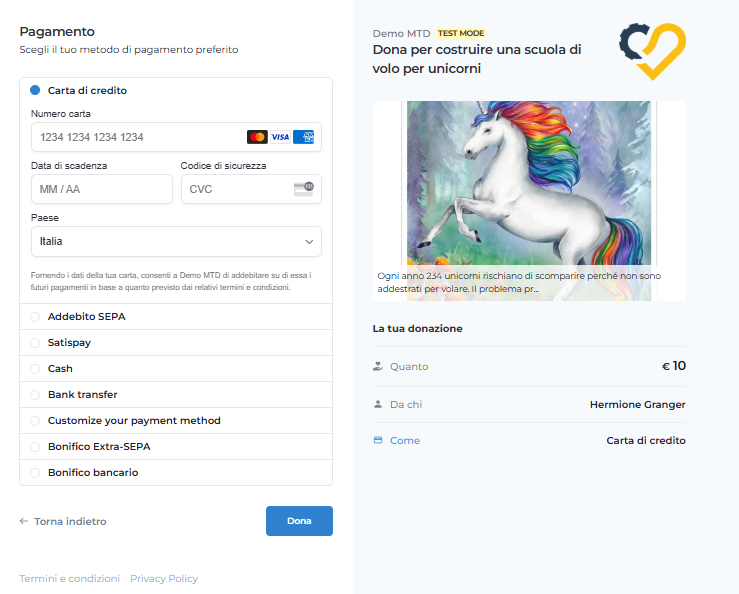
Hai attivato il tuo account Stripe?
Ricorda che per utilizzare Riseact per raccogliere le donazioni della tua attività di raccolta fondi devi avere un account Stripe collegato al tuo account.
Attivare i sistemi di pagamento digitali su Riseact
Tutta la configurazione dei metodi di pagamento viene fatta nella stessa sezione del tuo pannello di gestione di Riseact, nella sezione Impostazioni > Pagamenti.
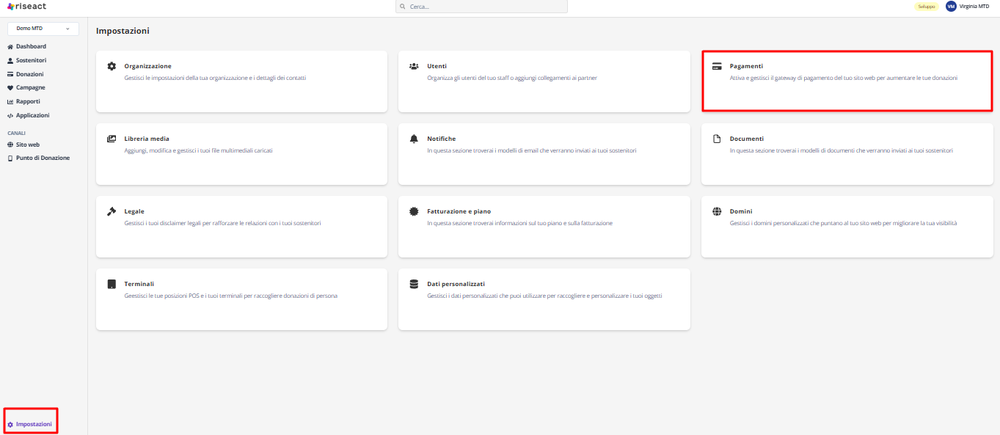
In fase di creazione del tuo account probabilmente avrai già configurato alcuni metodi di pagamento: Stripe, Paypal e Satispay. Qui ti proponiamo un breve riassunto dei passaggi da fare e qualche dettaglio in più sui metodi manuali e con le possibilità di integrazione con il tuo CRM.
Stripe
Per usare Riseact devi necessariamenteattivare Stripe e connetterlo al tuo account Riseact.
Paypal
Per abilitare la ricezione dei pagamenti tramite Paypal e' necessario registrare un account di tipo Business in o convertire un account esistente
Satispay
Anche in questo caso prima di procedere alla connessione con Riseact devi aver creato un account Satispay di tipo business.
Ecco cosa dovresti vedere nel tuo pannello di gestione Riseact una volta che avrai completato le varie operazioni guidate.
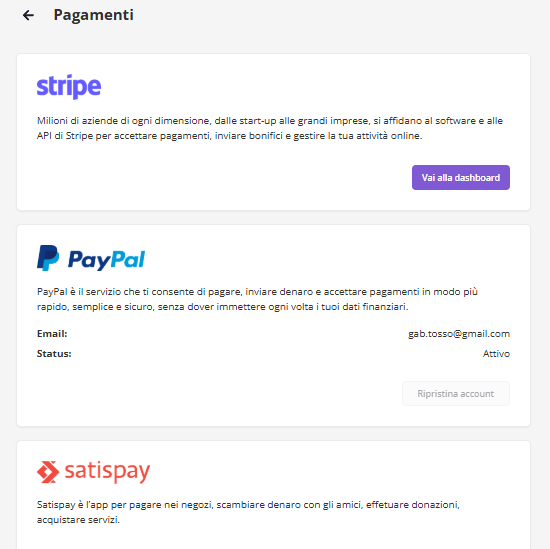
Configurare i metodi di pagamento manuali
A questo punto devi registrare nella sezione Pagamenti del tuo account Riseact i metodi di pagamento manuale che vuoi mettere a disposizione delle persone che possono effettuare le donazioni.
Usando questa funzione per esempio non avrai più bisogno di scrivere il tuo codice IBAN per ricevere i bonifici bancari: le persone potranno semplicemente selezionare l'opzione Bonifico dalla pagina di checkout e ricevere una mail con le istruzioni per effettuare il bonifico. O potranno prometterti una donazione in contanti che poi potrai registrare dalla scheda donazione su Riseact.
Vediamo come integrare i pagamenti manuali dalla sezione Impostazione > Pagamenti.
Clicca su aggiungi metodo manuale e vedrai comparire una lista di opzioni tra cui puoi scegliere.
Aggiungi una per una le opzioni che corrispondono ai metodi di pagamento che fanno parte delle diverse fasi della tua attività di raccolta fondi, sia fisica che digitale.
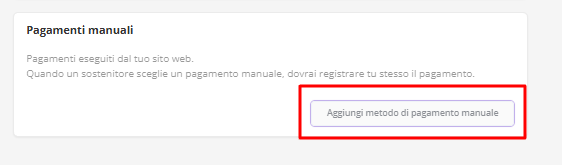
Cliccando sul diverso metodo o creandone uno nuovo apparirà una schermata che ti permetterà di integrare le informazioni che la persona che effettua la donazione con quel metodo di pagamento riceverà per completare la donazione e potrai decidere su quali canali il metodo dovrà essere visibile (per esempio, ricorda di flaggare sempre l'opzione 'sito web' in modo che il metodo sia disponibile su tutte le campagne pubblicate sulle tue landing page Riseact.
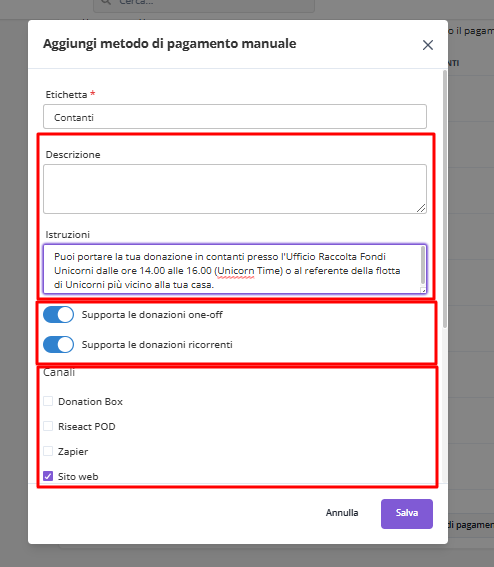
Potrai sempre andare a aggiungere e modificare i metodi di pagamento per raccogliere le donazioni abilitati nel tuo account Riseact dalla sezione Impostazione > Pagamenti.
Sincronizzare i dati delle donazioni raccolte con Riseact con il tuo CRM (e guida alla App Donodoo)
Se la tua organizzazione usa Donodoo come CRMpuoi automatizzare la registrazione delle anagrafiche relative alle donazioni che ricevi con Riseact direttamente su Donodoo.
Farlo è molto semplice, usando l’Applicazione Donodoo che è già a disposizione su Riseact nella sezione ‘Applicazioni’ e seguendo le indicazioni per connettere la tua piattaforma di raccolta fondi al tuo CRM contenute in questo documento (o contattando il Customer Success Team su Helpdesk)
Se non utilizzi Donodoo come CRM ovviamente puoi sempre esportare i dati delle donazioni e sostenitori che hai raccolto con Riseact in un file excel e csv e importarle nel tuo CRM.
Se hai un team di sviluppo puoi considerare di realizzare la tua applicazione per connettere il tuo CRM con Riseact.
Come personalizzare il design delle tue pagine di raccolta fondi (e il minisito Riseact)
Scopo
Questa sezione spiega come nascondere il totale progressivo delle donazioni e gli importi delle donazioni singole visibili nella sezione commenti della pagina campagna, utilizzando il modello campagna No Totali.
Quando usare
Usa questa opzione quando non vuoi mostrare pubblicamente i dati numerici raccolti (totale donazioni e importi dei singoli donatori nei commenti), ad esempio per ragioni di comunicazione, riservatezza o scelte di design della campagna.
Procedura
- Accedi al backend della campagna dalla sezione Campagne del pannello di amministrazione.
- Nel pannello laterale destro individua il menu Modelli Campagna.
- Apri il menu a tendina e seleziona il modello No Totali.
- Salva la campagna. Le modifiche saranno visibili immediatamente sulla pagina pubblica.
Note operative
- Il modello No Totali nasconde sia il contatore del totale raccolto sia gli importi associati ai messaggi nella sezione commenti.
- Se il modello No Totali non è visibile nel menu a tendina, contatta il supporto Riseact per verificare che sia disponibile nel tuo account.
- Puoi tornare al modello predefinito in qualsiasi momento selezionando un altro modello dalla stessa lista.
Da verificare
- Verificare se il modello No Totali è disponibile di default per tutti i nuovi account o deve essere abilitato manualmente dal team di supporto.
- Verificare se la procedura si applica anche alle campagne create con template personalizzati.
Come usare Riseact come un semplice CRM
Cosa trovi in questa guida Riseact Prime Academy
Riseact Prime Academy è la serie di guide passo per passo che aiuta le organizzazioni del terzo settore e non profit a ottimizzare le attività di fundraising. In particolare, abbiamo creato questa pagina per aiutarti a orientarti tra le funzioni che ti permettono di usare il tuo account Riseact come un gestionale - o un EasyCRM come lo chiamiamo amichevolmente.
Gestione Anagrafiche
Le Anagrafiche delle persone che donano per le tue campagne sono la tua risorsa più preziosa: sono la base per costruire relazioni autentiche.
Ecco tre funzioni che ti permettono di continuare a migliorare la conoscenza che hai dei tuoi donatori e donatrici.
Ogni volta che una persona interagisce con un delle tue campagne, che sia il form di inserimento dati o il checkout dove vengono effettuati i pagamenti i dati vengono effettivamente registrati su Riseact e li ritroverai nella sezione della tua piattaforma di raccolta fondi, sotto la voce Sostenitori.
Modifica Anagrafiche
Unisci Sostenitori
Inserisci Anagrafiche Manualmente
Modifica Anagrafiche
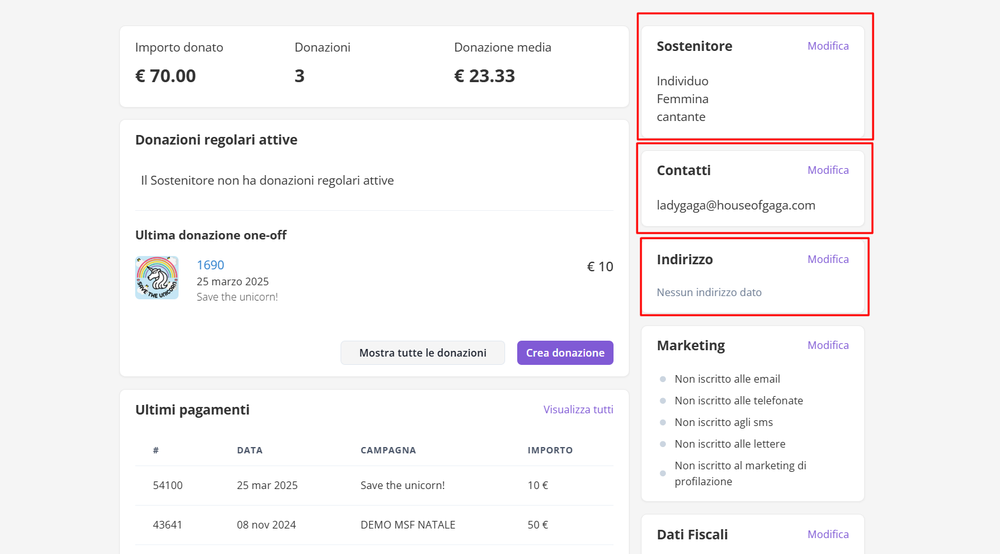
Cliccando su ognuno dei nominativi che trovi relativi sia alle persone che hanno effettuato donazioni, sia alle persone che hanno lasciato loro contatti su campagne lead troverai una scheda completa che ti offre una panoramica sulle informazioni che hai su un certo contatto: numero di donazioni, donazione media, informazioni anagrafiche, dati fiscali e tanto altro.
Come vedi nello screenshot qui di seguito trovi sempre un pulsante modifica in ciascuna sezione che ti permette di aggiornare manualmente le informazioni, qualora ne raccogliessi di più nel corso di telefonate o altre interazioni.
Aggiungi Anagrafiche manualmente
Se hai bisogno puoi sempre inserire anche manualmente i dati di sostenitori o prospect nel tuo database di Riseact.
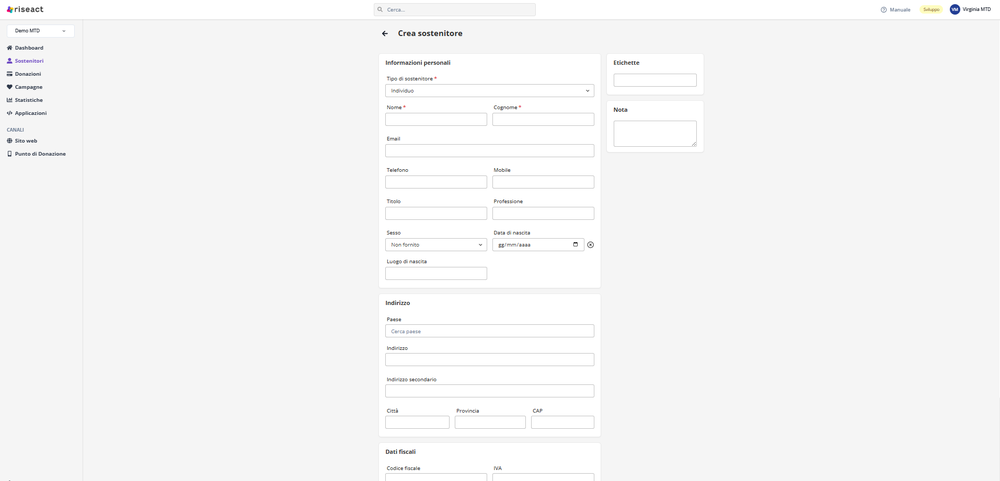
Sempre dalla sezione Sostenitori trovi infatti in alto a destra un tasto 'Aggiungi Sostenitore' che ti permette di inserire a mano i dati di un sostenitore o sostenitrice delle tue campagne di raccolta fondi.
Farlo è molto intuitivo.
Ricordati sempre di inserire la campagna sorgente usando l'ultimo campo in basso in modo da poter sempre sapere da dove è arrivato un determinato nominativo, questo ti aiuterà a accompagnare questa persona nel suo viaggio come donatore o donatrice della tua organizzazione.
Unisci sostenitori
Portando avanti le tue attività di raccolta fondi ti auguriamo non solo di allargare la tua base di Sostenitori ma anche di guadagnare la fiducia delle persone che decidono di sostenere la tua organizzazione e che decidono di donare più volte per le tue campagne.
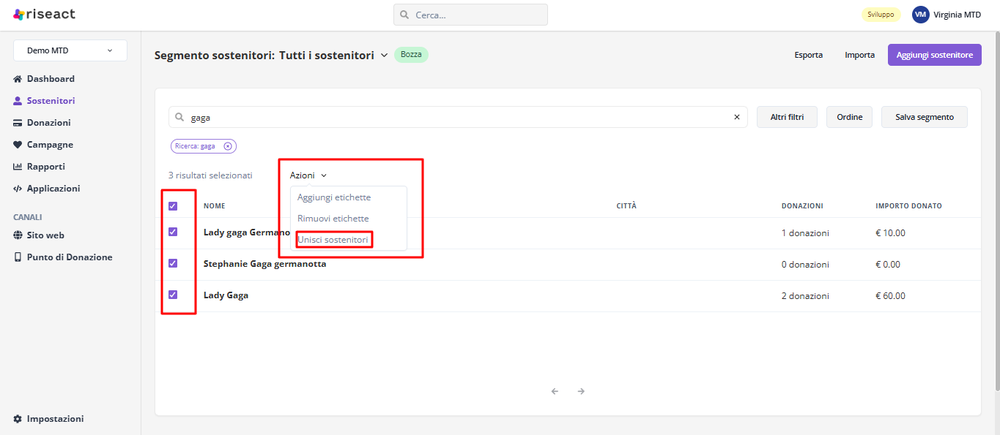
Per aiutarti a gestire i cosiddetti 'doppioni' Riseact ti offre un semplice funzione che ti permette di unire i sostenitori che corrispondono alla stessa persona, si chiama'Unisci Sostenitori'.
Segmenta i tuoi donatori
La piattaforma di raccolta fondi Riseact ti consente di esportare in formato CSV o Excel i dati dei tuoi sostenitori e delle tue sostenitrici.
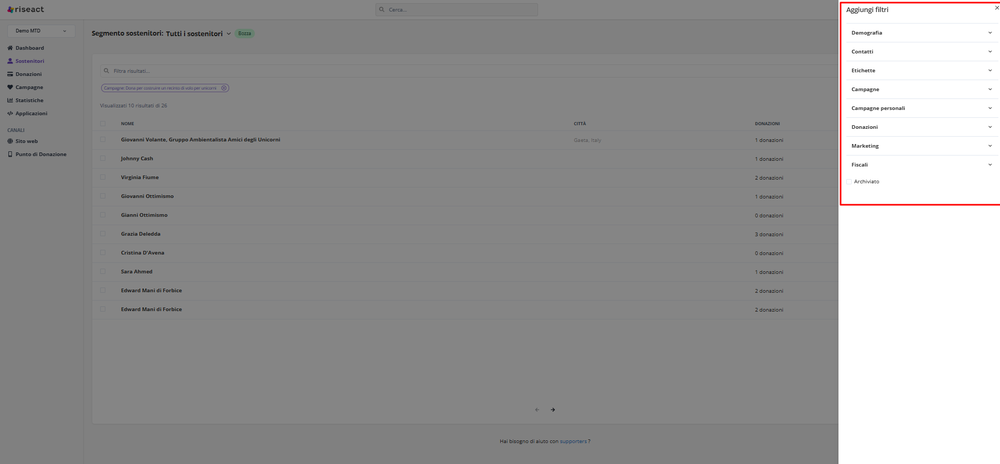
Oltre alla sezione dedicata all'esportazione dei sostenitori e sostenitrici, in questa guida di Riseact Prime Academy su come usare le funzioni di Riseact per avere un CRM delle tue attività di fundraising ti segnaliamo alcune funzioni di segmentazione a cui puoi accedere usando il bottone 'Altri Filtri'.
Trovi qui di seguito alcuni screenshot che ti mostrano quali filtri hai a disposizione.
Una volta filtrati i tuoi sostenitori potrai fare azioni importanti come:
- Salvare un segmento per le tue attività di monitoraggio o per estrazioni ricorrenti
- Usare il tasto esporta per estrarre solo certe tipologie di donatori
Email e certificati di donazione
Con Riseact puoi creare delle mail automatiche che consentono diinviare una mail di ringraziamento per le donazioni che ricevie di includere il certificato di donazione, utile per le finalità fiscali.
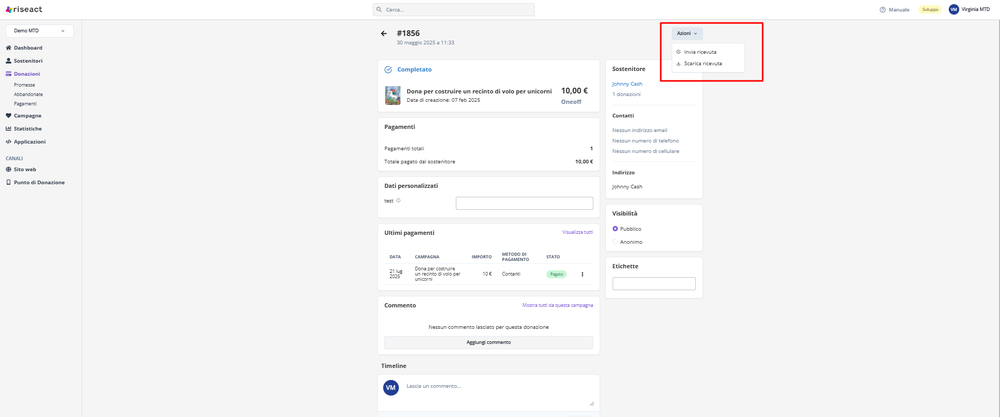
Se uno dei tuoi donatori e donatrici ti contatta per richiedere il certificato di donazione, puoi sempre accedere alla sezione Donazioni della tua dashboard, cercare la donazione di quella persona e scaricare il suo certificato di donazione o inviarlo direttamente via email usando il tasto azioni in alto a destra della scheda di donazione.
Come raccogliere donazioni durante eventi fisici
Se vuoi organizzare raccolte fondi durante eventi fisici, fiere, banchetti, feste, puoi utilizzare una delle soluzioni di Metadonors che funzionano con Riseact.
In particolare a questo link trovi la guida completa all'uso dell App Together che ti permette di raccogliere donazioni in contanti e con carta di credito usando il tuo smartphone o coinvolgendo i tuoi volontari e le tue volontarie nell raccolta.
Trovi qui la guida completa per installare in pochi minuti l'applicazione di raccolta fondisia sul tuo account di Riseact che sul tuo smartphone.
In questo modo non perderai nemmeno una anagrafica delle persone che incontri durante le tue iniziative.