# Avvio Easy Floor V2

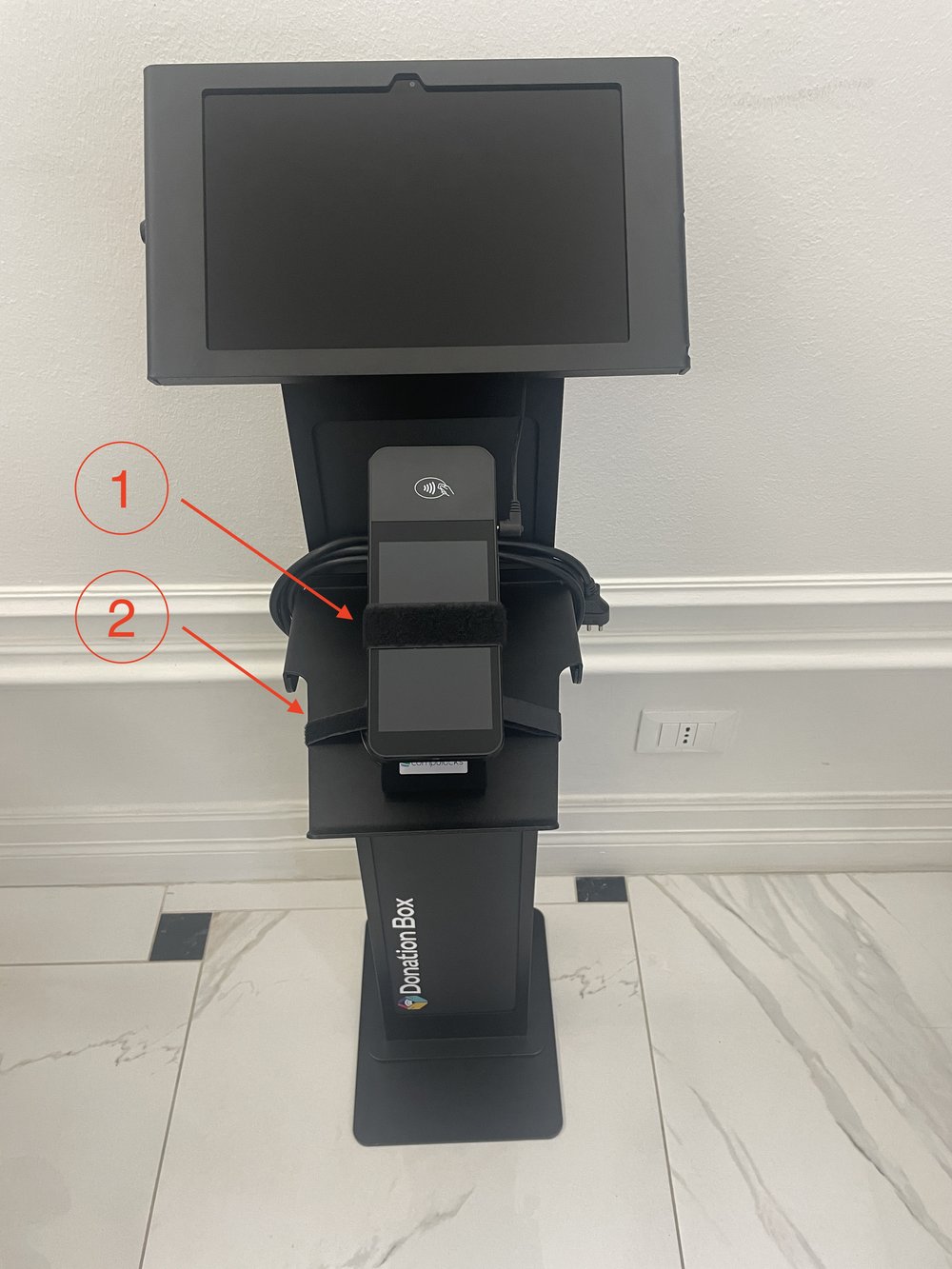
<div class="block-paragraph_block" id="bkmrk-rimuovere-il-velcro-"><div class="max-w-screen-xl mx-auto richtext">1. Rimuovere il velcro del pos
2. Rimuovere ll velcro del supporto pos

</div></div><div class="block-image_block" id="bkmrk--"><div class="max-w-screen-xl mx-auto"><figure class="mx-auto">[![1.width-1000.jpg](https://docs.metadonors.it/uploads/images/gallery/2026-03/1-width-1000.jpg)](https://docs.metadonors.it/uploads/images/gallery/2026-03/1-width-1000.jpg)<figcaption>-</figcaption></figure></div></div><div class="block-highlight_block" id="bkmrk-"><div class="p-5 my-5 text-gray-600 border-l-4 bg-gray-100 border-blue-500">  
</div></div>### Fettucce in velcro

I nastri sono necessari nelle fasi di trasporto quando la dbox non è in posizione verticale

In caso di installazione di brand plate proseguire al punto 3.

Diversamente procedere al punto 11.

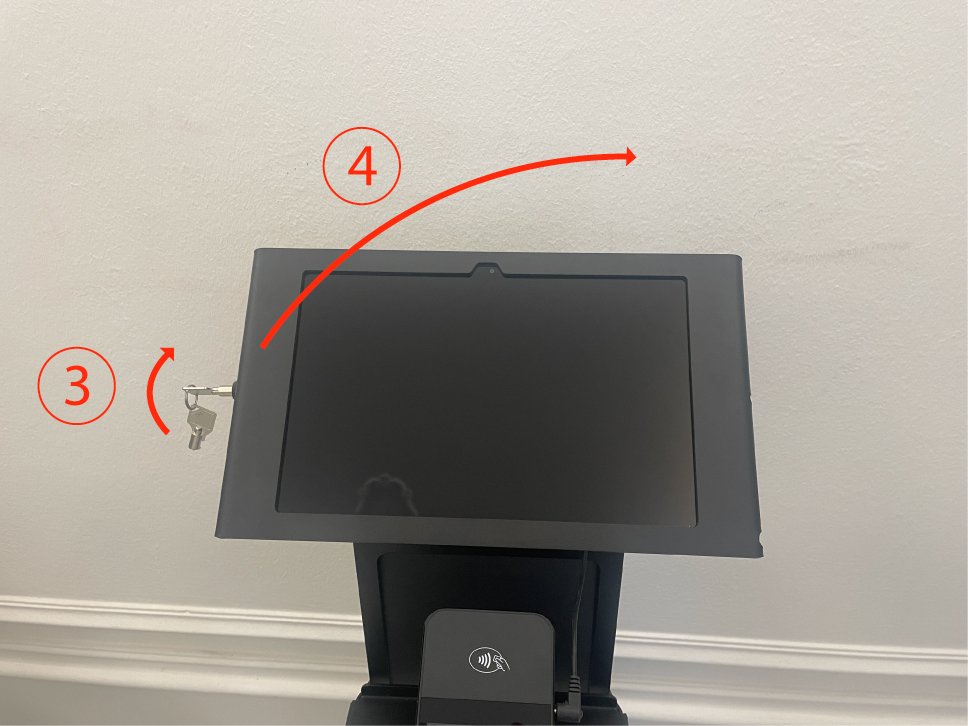
3\. Ruotare in senso antiorario la chiave per aprire la serratura

4\. Sollevare il coperchio dell'enclosure del tablet e ruotarlo verso destra

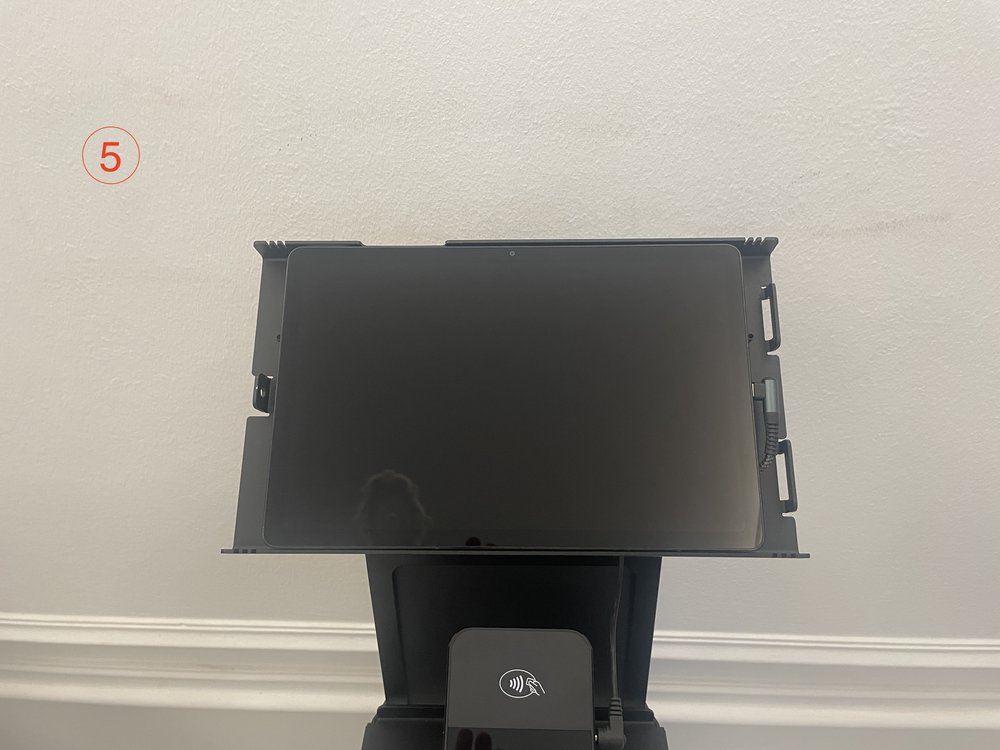
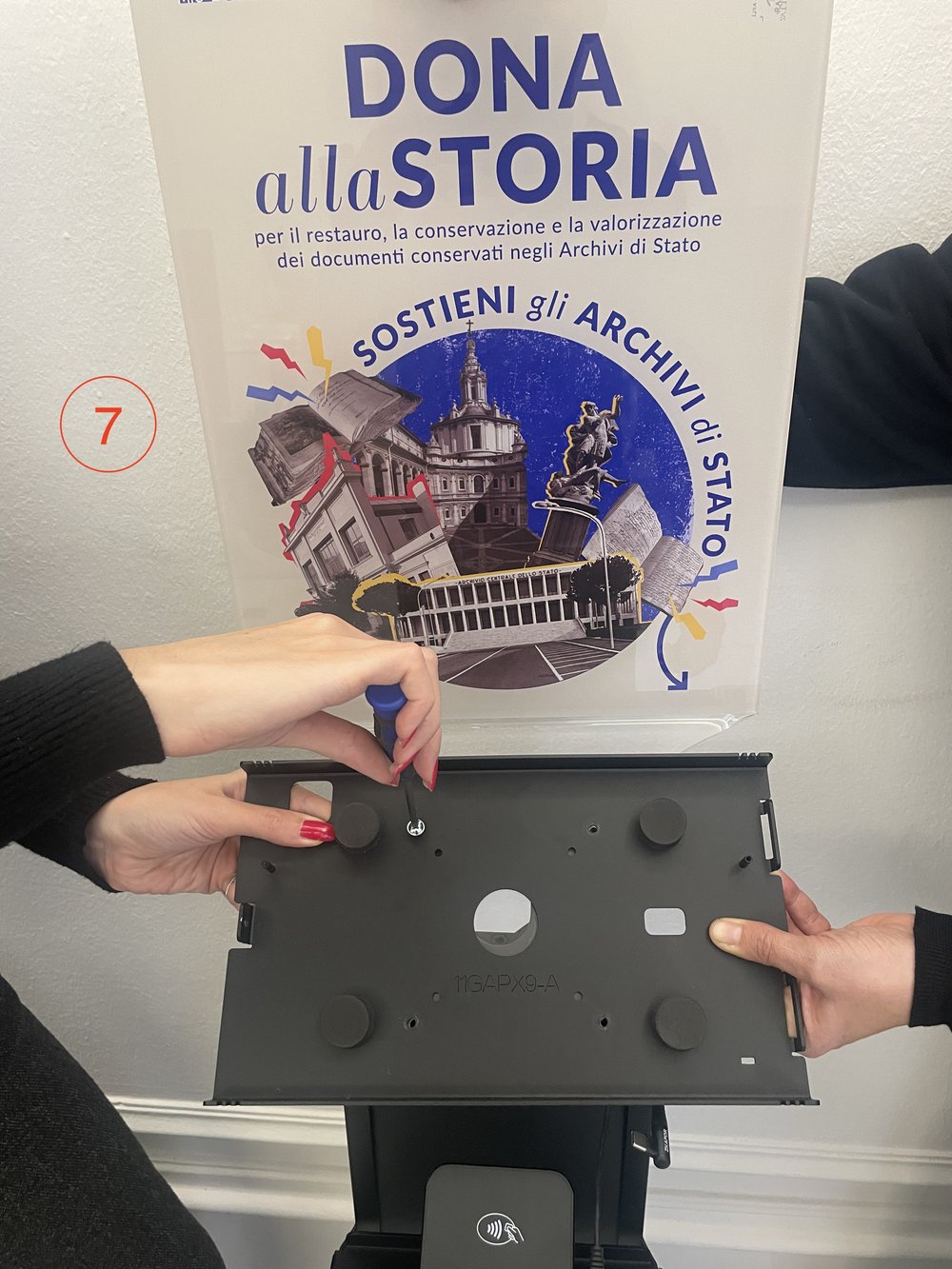
<div class="block-image_block" id="bkmrk---1"><div class="max-w-screen-xl mx-auto"><figure class="mx-auto">[![2.width-1000.jpg](https://docs.metadonors.it/uploads/images/gallery/2026-03/2-width-1000.jpg)](https://docs.metadonors.it/uploads/images/gallery/2026-03/2-width-1000.jpg)<figcaption>[-](https://docs.metadonors.it/uploads/images/gallery/2026-03/2-width-1000.jpg)</figcaption></figure></div></div>5\. Una volta rimosso il tablet, svitare le 4 viti che assicurano l'enclosure al supporto vesa

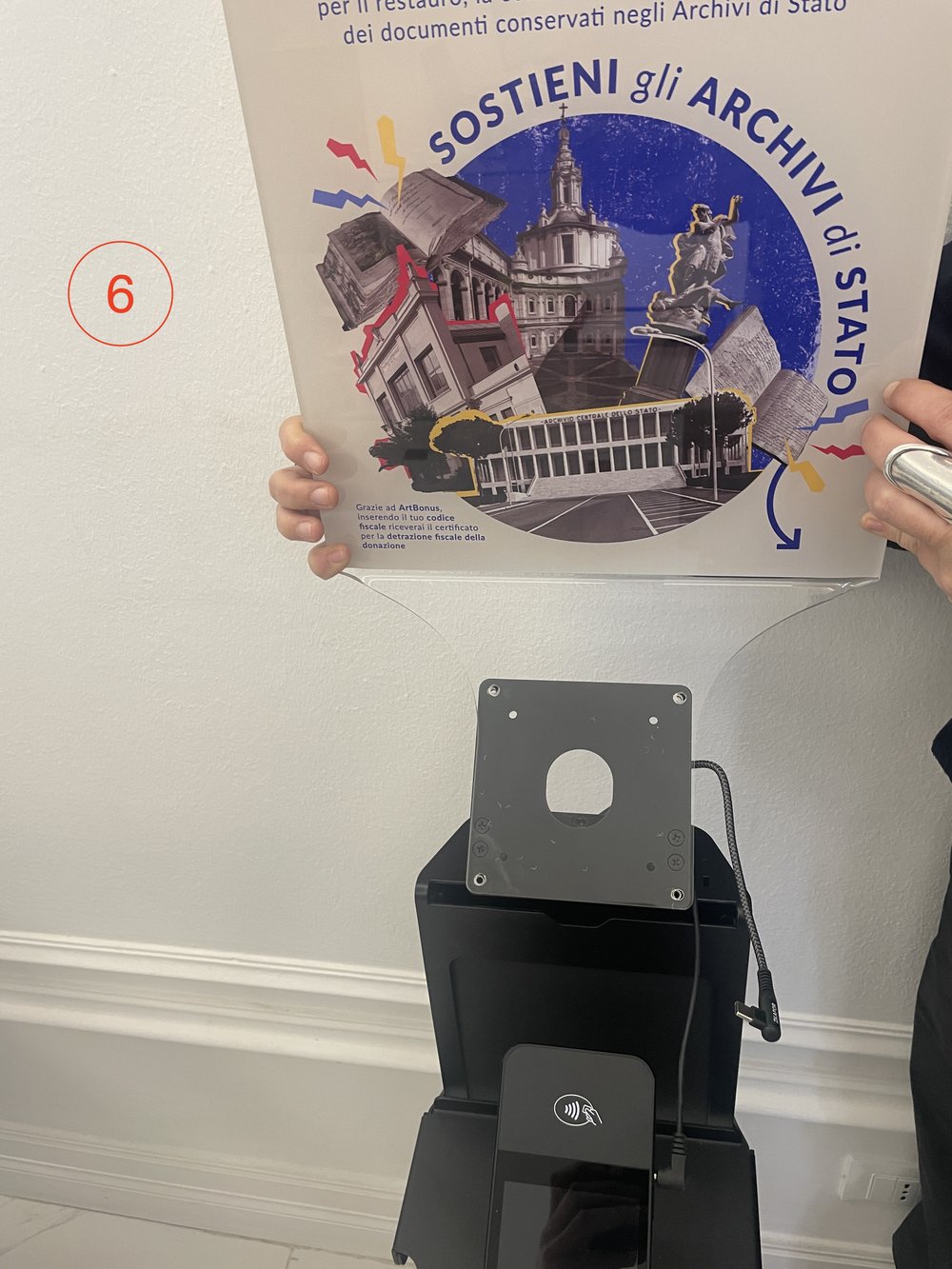
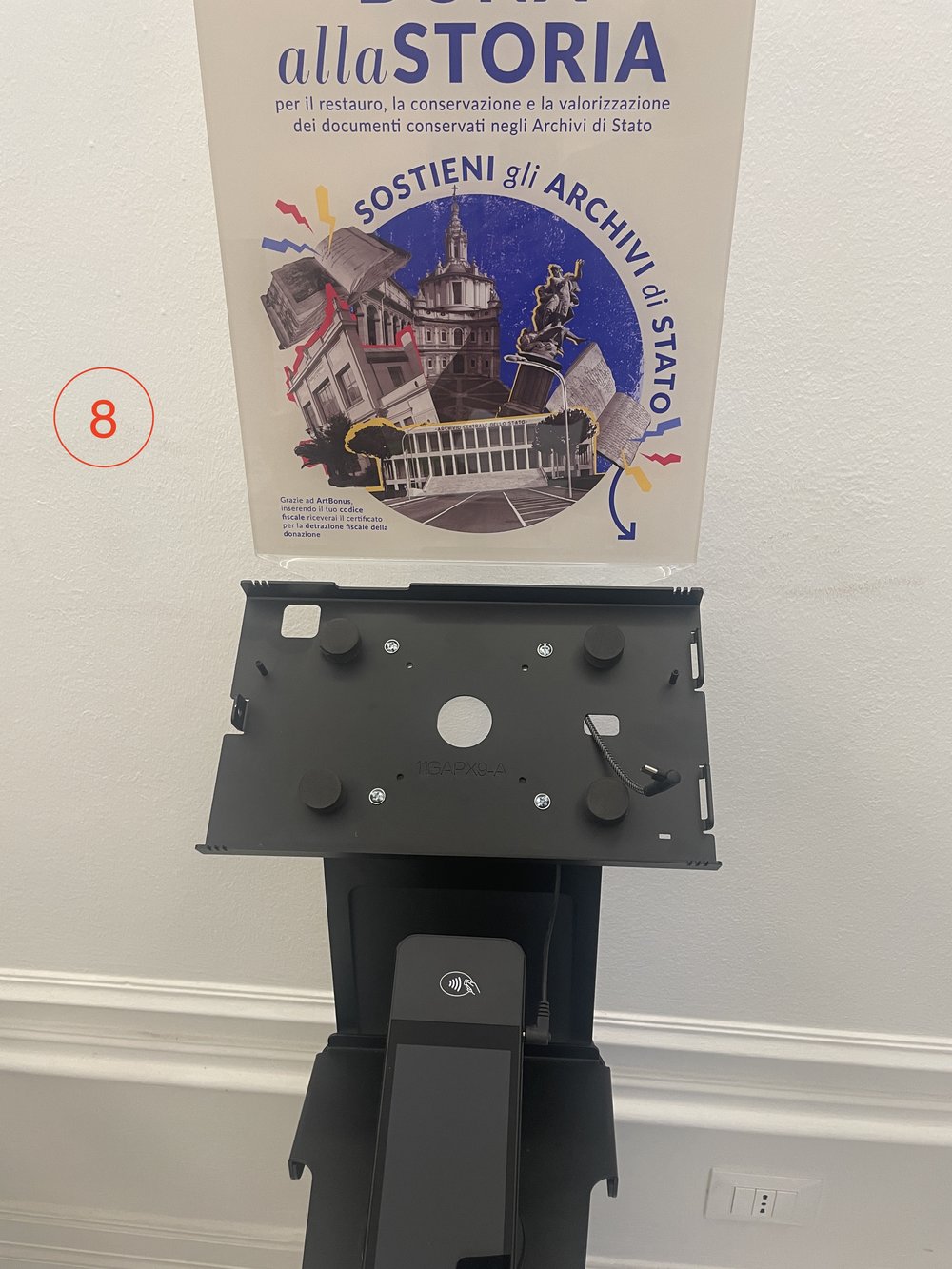
<div class="block-image_block" id="bkmrk---2"><div class="max-w-screen-xl mx-auto"><figure class="mx-auto">[![3.width-1000.jpg](https://docs.metadonors.it/uploads/images/gallery/2026-03/3-width-1000.jpg)](https://docs.metadonors.it/uploads/images/gallery/2026-03/3-width-1000.jpg)<figcaption>[-](https://docs.metadonors.it/uploads/images/gallery/2026-03/3-width-1000.jpg)</figcaption></figure></div></div>6\. Allineare i fori della brand plate al supporto

<div class="block-image_block" id="bkmrk---3"><div class="max-w-screen-xl mx-auto"><figure class="mx-auto">[![4.width-1000.jpg](https://docs.metadonors.it/uploads/images/gallery/2026-03/4-width-1000.jpg)](https://docs.metadonors.it/uploads/images/gallery/2026-03/4-width-1000.jpg)<figcaption>[-](https://docs.metadonors.it/uploads/images/gallery/2026-03/4-width-1000.jpg)</figcaption></figure></div></div>7\. Assicurare nuovamente l'enclosure al supporto

<div class="block-image_block" id="bkmrk---4"><div class="max-w-screen-xl mx-auto"><figure class="mx-auto">[![5.width-1000.jpg](https://docs.metadonors.it/uploads/images/gallery/2026-03/5-width-1000.jpg)](https://docs.metadonors.it/uploads/images/gallery/2026-03/5-width-1000.jpg)<figcaption>-</figcaption></figure></div></div>8\. Riposizionare il tablet nella sua sede e collegare la porta usb-c di alimentazione

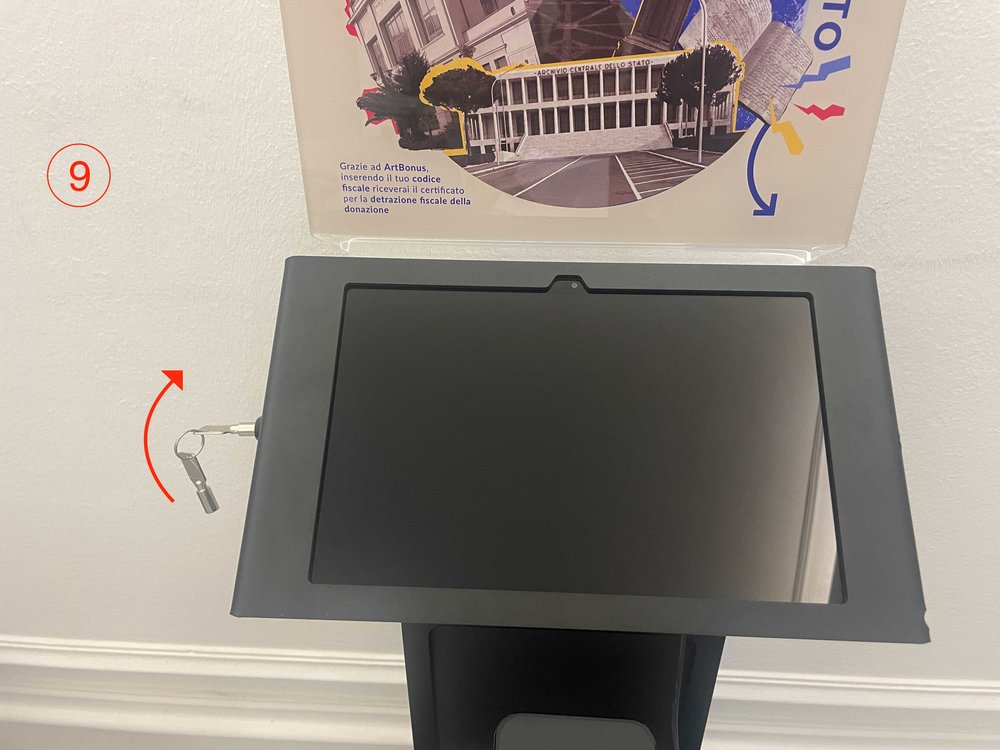
<div class="block-image_block" id="bkmrk---5"><div class="max-w-screen-xl mx-auto"><figure class="mx-auto">[![6.width-1000.jpg](https://docs.metadonors.it/uploads/images/gallery/2026-03/6-width-1000.jpg)](https://docs.metadonors.it/uploads/images/gallery/2026-03/6-width-1000.jpg)<figcaption>[-](https://docs.metadonors.it/uploads/images/gallery/2026-03/6-width-1000.jpg)</figcaption></figure></div></div>9\. Ruotare la chiave in senso antiorario per rimuoverla

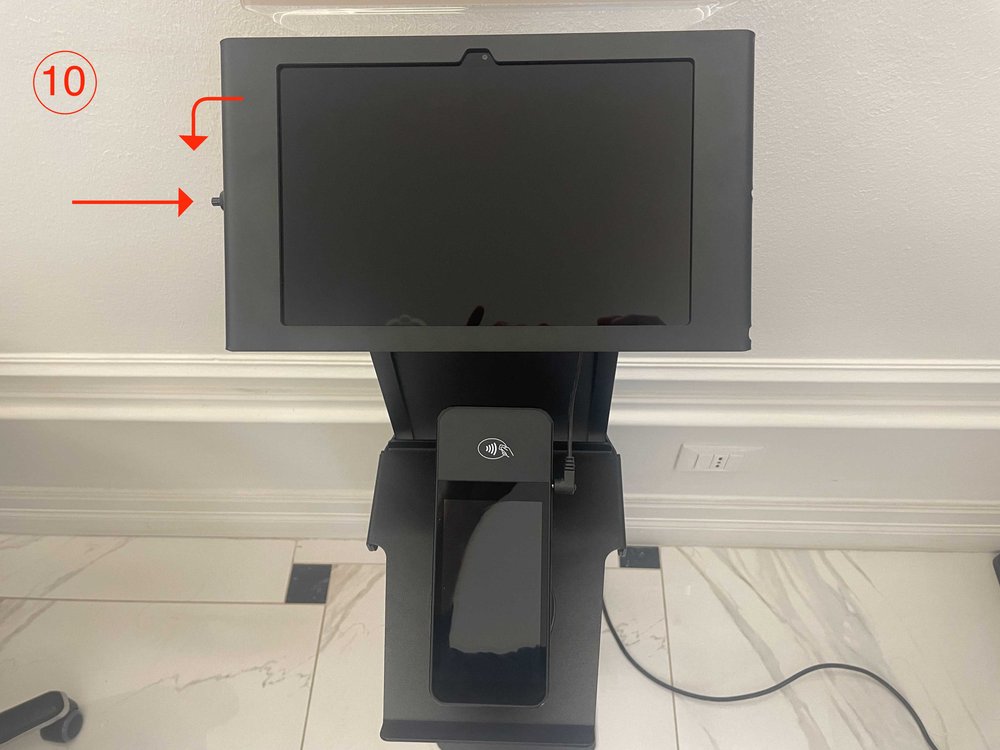
<div class="block-image_block" id="bkmrk---6"><div class="max-w-screen-xl mx-auto"><figure class="mx-auto">[![9bis.width-1000.jpg](https://docs.metadonors.it/uploads/images/gallery/2026-03/9bis-width-1000.jpg)](https://docs.metadonors.it/uploads/images/gallery/2026-03/9bis-width-1000.jpg)<figcaption>[-](https://docs.metadonors.it/uploads/images/gallery/2026-03/9bis-width-1000.jpg)</figcaption></figure></div></div>10\. Tenere premuto il coperchio e contemporaneamente premere la sicurezza per chiudere l'enclosure del tablet

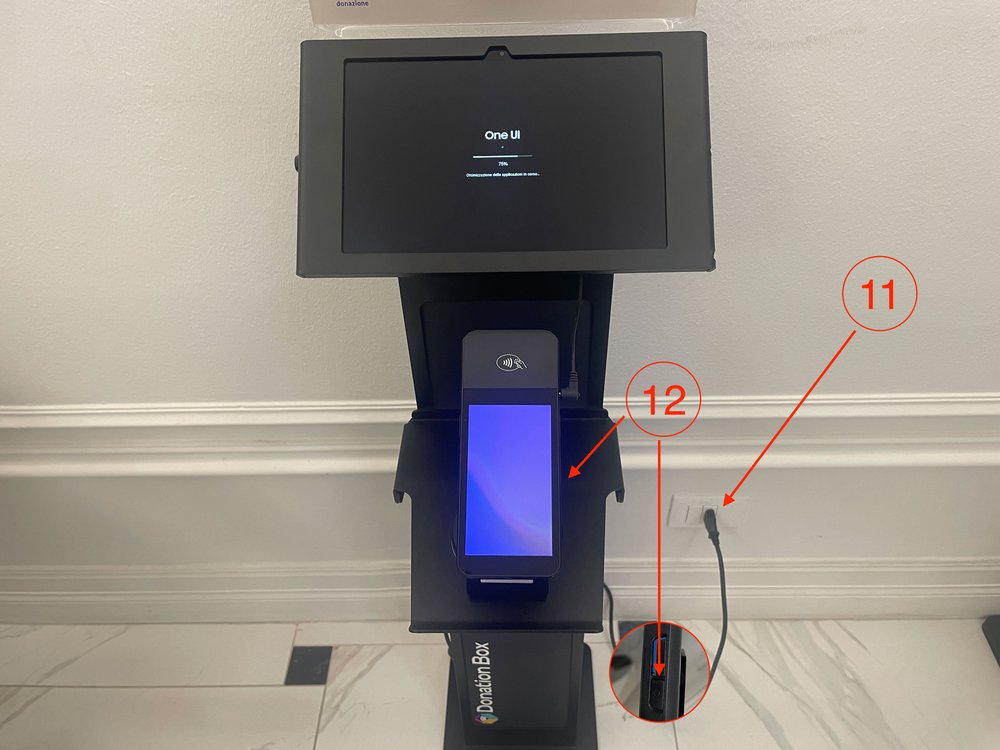
<div class="block-image_block" id="bkmrk---7"><div class="max-w-screen-xl mx-auto"><figure class="mx-auto">[![10.width-1000.jpg](https://docs.metadonors.it/uploads/images/gallery/2026-03/10-width-1000.jpg)](https://docs.metadonors.it/uploads/images/gallery/2026-03/10-width-1000.jpg)<figcaption>[-](https://docs.metadonors.it/uploads/images/gallery/2026-03/10-width-1000.jpg)</figcaption></figure></div></div>11\. Inserire la spina nella presa per avviare il tablet

12\. Avviare il pos tramite il bottone di accensione

<div class="block-image_block" id="bkmrk---8"><div class="max-w-screen-xl mx-auto"><figure class="mx-auto">[![11.width-1000.jpg](https://docs.metadonors.it/uploads/images/gallery/2026-03/11-width-1000.jpg)](https://docs.metadonors.it/uploads/images/gallery/2026-03/11-width-1000.jpg)<figcaption>[-](https://docs.metadonors.it/uploads/images/gallery/2026-03/11-width-1000.jpg)</figcaption></figure></div></div><div class="block-highlight_block" id="bkmrk--1"><div class="p-5 my-5 text-gray-600 border-l-4 bg-gray-100 border-blue-500">  
</div></div>### Accensione/spegnimento tablet

**Il tablet si accende e spenge automaticamente in base al collegamento alla rete elettrica**. Il tasto di accensione accessibile sul lato superiore del tablet non consente lo spegnimento del dispositivo

<div class="block-highlight_block" id="bkmrk--2"><div class="p-5 my-5 text-gray-600 border-l-4 bg-orange-50 border-orange-500">  
</div></div>### Avvio

**Attendere l'avvio completo dei dispositivi.** L'operazione richiede un tempo leggermente superiore ai normali dispositivi mobili.

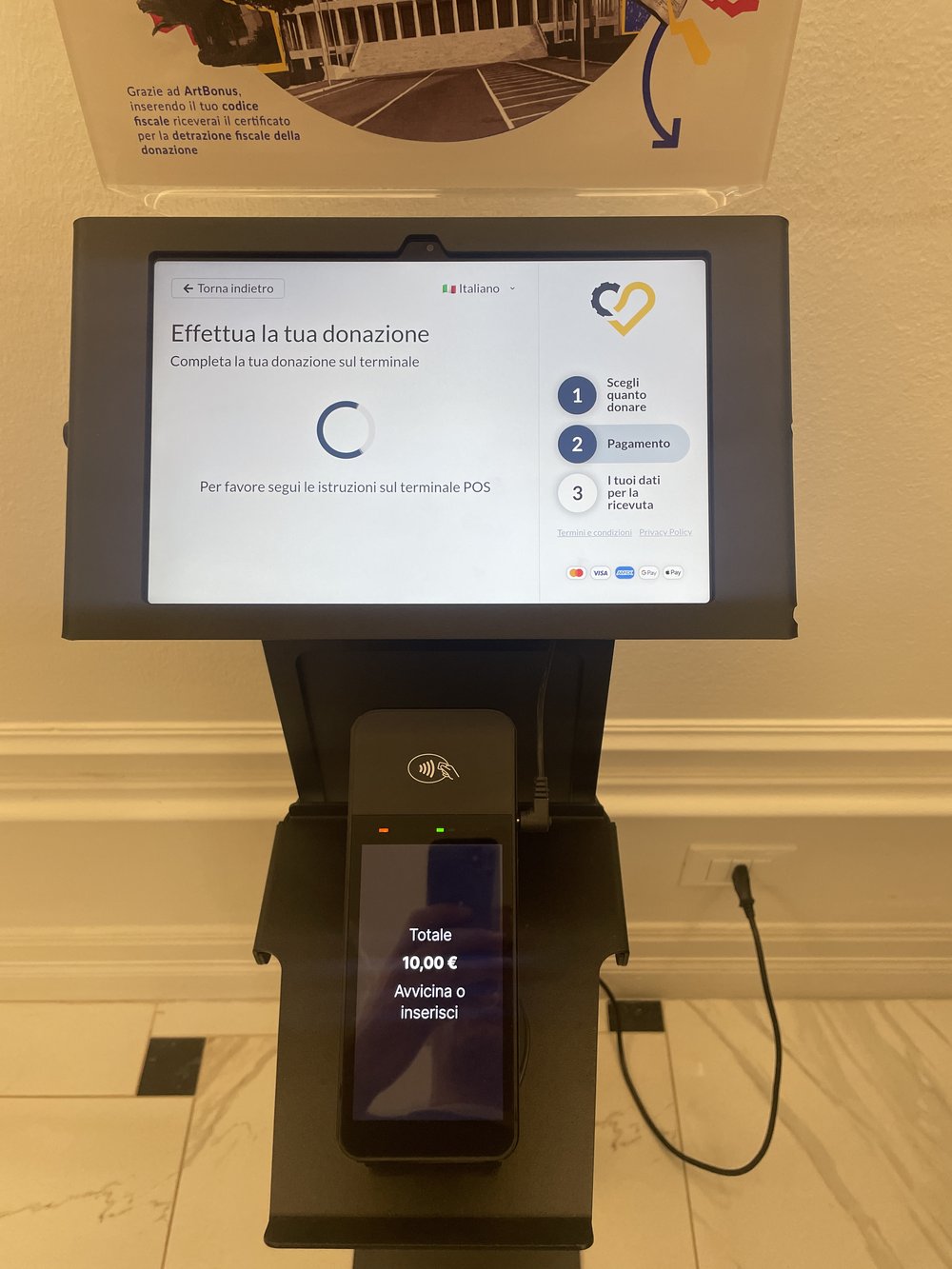
13\. Per testare il corretto funzionamento è sufficiente verificare che avvenga la comunicazione tra il tablet il pos simulando una donazione (non è necessario completarla)

<div class="block-image_block" id="bkmrk---9"><div class="max-w-screen-xl mx-auto"><figure class="mx-auto">[![12.width-1000.jpg](https://docs.metadonors.it/uploads/images/gallery/2026-03/12-width-1000.jpg)](https://docs.metadonors.it/uploads/images/gallery/2026-03/12-width-1000.jpg)<figcaption>-</figcaption></figure></div></div>