# Importazione Donazioni
ATTENZIONE: prima di effettuare l’importazione donazione, seguire [le istruzioni per l’importazione di sostenitori](https://help.riseact.org/it/manuale/sostenitori/importazione-e-esportazione-sostenitori/#description-supporter-csv). Questo è molto importante perché le donazioni possono essere importate sulla piattaforma soltanto se c’è una anagrafica a cui collegare le donazioni aggiunte.
Se hai un elenco di donazioni che desideri importare su Riseact, puoi semplicemente inserire le informazioni in un file CSV e importarlo dal tuo pannello di amministrazione. Puoi importare solo file CSV dei clienti di dimensioni pari o inferiori a 15 MB. Per aggirare questo limite, puoi utilizzare il nostro modello CSV specifico per le donazioni (LINK EXCEL).
Per accedere a una versione formattata del file CSV puoi importarla in [Fogli Google](https://docs.google.com/spreadsheets).
### Modello CSV per l'importazione
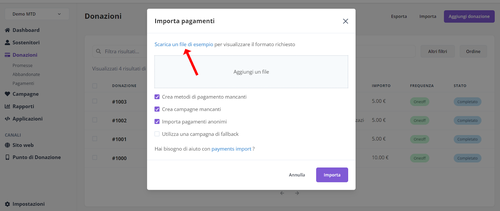
La nostra piattaforma offre un modello di file CSV che puoi utilizzare come guida per preparare il tuo elenco di pagamenti da importare. Puoi [scaricare qui il modello](https://riseact.org/documents/4/payments_example_import.csv).
Per maggiori dettagli sulle specifiche del file, puoi consultare la sezione dedicata alla descrizione del CSV.
Se desideri lavorare con una versione formattata del file, puoi facilmente importarla in [Google Fogli](https://docs.google.com/spreadsheets).
### Procedura di importazione
Per effettuare un'importazione di donazioni procedi in questo modo:
**Accedi all'Area Admin**: Prima di tutto, entra nell'[area di amministrazione](https://admin.riseact.org/supporters) del software.
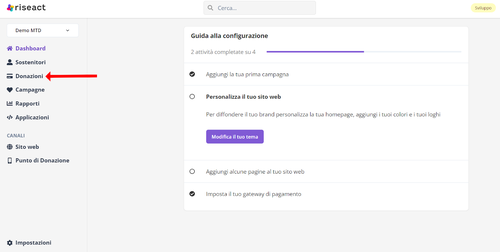
**Sezione "Donazioni"**: Clicca su "Donazioni" nel menu laterale.
[](https://docs.metadonors.it/uploads/images/gallery/2026-03/donazioni-button-width-500.png)
[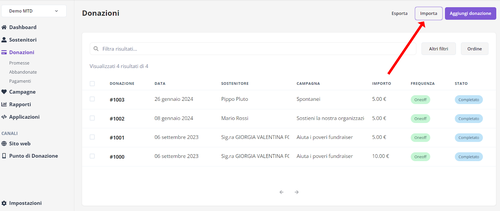](https://docs.metadonors.it/uploads/images/gallery/2026-03/importa-donazioni-width-500-1.png)
[](https://docs.metadonors.it/uploads/images/gallery/2026-03/scarica-file-excel-di-esempio-per-import-donaz-width-500.png)
- **Supporter**: email del donatore
- **Campaign**: campagna a cui è legata la donazione
- **Donation**: questa colonna serve a raggruppare i pagamenti sotto una stessa donazione. Lasciare vuoto per donazioni una tantum.
- **Payment Method**: Contanti, Bonifico, etc → per maggiori info andate qui
- **Date**: data in cui la donazione è stata effettuata
1. prima di importare un grande file fai una prova con solo una riga, così da potere verificare come vanno inseriti i dati nelle celle più facilmente!
2. per capire che formato utilizzare nel file da importare prova ad aggiungere manualmente un’anagrafica e poi esporta il file (potrai usarlo come esempio)
3. Fare attenzione che non siano simboli ma solo cifre numeriche nell’ammontare delle donazioni
4. Fare attenzione alla presenza di simboli o spazi aggiuntivi nelle altre celle
5. Il sistema fa discriminazione tra maiuscolo e minuscolo, fare attenzione quando si aggiungono file con campi popolati in modo diverso! Per esempio: Contanti e contanti vengono registrati come metodi di pagamento differenti