# Inviare la Sitemap ai motori di ricerca

Riseact genera automaticamente un file sitemap.xml che contiene link a tutte le campagne, pagine, progetti e articoli del blog. Il file viene utilizzato da motori di ricerca come Google e Bing per indicizzare il sito così che le pagine vengano visualizzate nei risultati di ricerca. L'invio dei file mappa del sito a Google Search Console aiuta Google a trovare e indicizzare le pagine del tuo sito.

La procedura di scansione e indicizzazione del sito può richiedere tempo. Google non fornisce un'indicazione precisa della durata. Maggiori informazioni su cosa succede quando il tuo sito viene indicizzato sono contenute nella [Guida di Search Console](https://support.google.com/webmasters/answer/34441?hl=en).

## Dove si trova il file sitemap

I file mappa del sito vengono generati automaticamente. Li puoi trovare nella directory radice dei [domini](https://help.riseact.org/it/manuale/personalizza-landing-page/domini/) del tuo sito Riseact, ad esempio https://miaorg.riseact.site/sitemap.xml.

I file sitemap del sito generati hanno link a mappa del sito separate per campagne, progetti, blog e pagine web. I file mappa del sito vengono aggiornati automaticamente quando aggiungi pagine web, campagne, progetti o articoli del blog nuovi.

### Nota bene

Puoi inviare i tuoi file mappa del sito in qualsiasi momento, ma un lettore di mappe del sito (come Google) non può accedervi se il sito web è protetto da password. Se devi disabilitare la pagina protetta da password del sito web, consulta la sezione [*Rimozione della password d*](https://help.riseact.org/it/manuale/personalizza-landing-page/rimozione-della-password-dal-sito/)*el sito web*.

## Aggiungi le proprietà di dominio e verifica il sito con Google

Prima di inviare la mappa del sito, devi verificare il tuo dominio con [Google Search Console](https://search.google.com/search-console/about) per confermare di essere il proprietario del tuo sito Riseact. Se ancora non disponi ancora di un [account Google Search Console](https://search.google.com/search-console/welcome), devi crearne uno.

Per verificare il tuo dominio, devi disabilitare la [protezione con password](https://help.riseact.org/it/manuale/personalizza-landing-page/rimozione-della-password-dal-sito/) per il sito. Se non è ancora il momento di lanciare le tue campagne pubblicamente, puoi disabilitare la protezione con password e attivarla di nuovo dopo aver verificato il tuo dominio.

#### Procedura

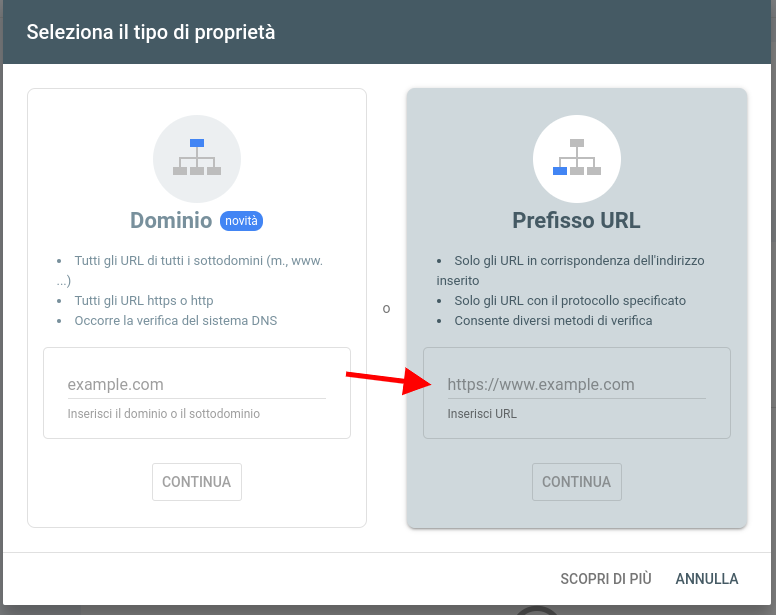
Nella finestra di dialogo **Seleziona il tipo di proprietà**, seleziona **Prefisso URL** e inserisci il dominio che desideri aggiungere come proprietà, includendo https://.

<div class="block-paragraph_block" id="bkmrk-"><div class="max-w-screen-xl mx-auto richtext">[![screenshot-search.google.com-2024.05.10-12_36_.width-800.png](https://docs.metadonors.it/uploads/images/gallery/2026-03/screenshot-search-google-com-2024-05-10-12-36-width-800.png)](https://docs.metadonors.it/uploads/images/gallery/2026-03/screenshot-search-google-com-2024-05-10-12-36-width-800.png)</div></div>Clicca su **CONTINUA**.

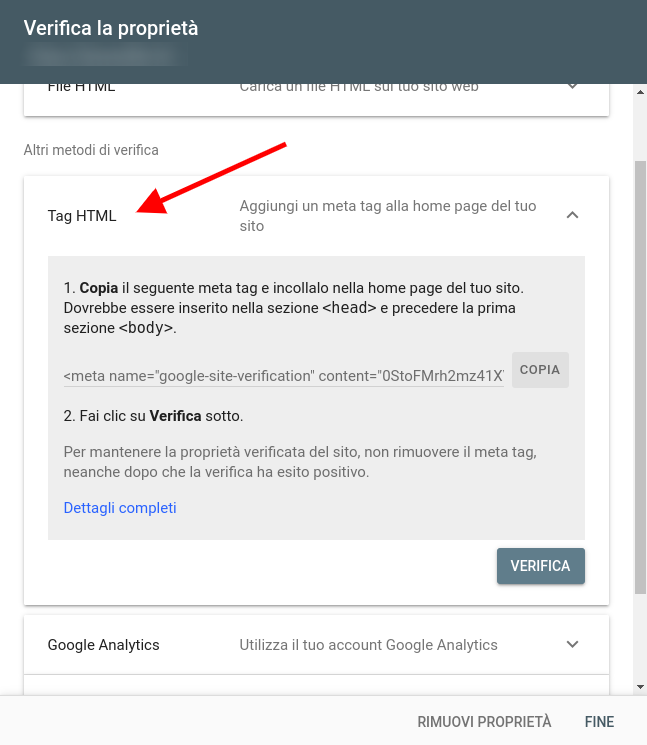
Nella finestra **Verifica della proprietà**, seleziona **HTML tag** (Tag HTML).

<div class="block-paragraph_block" id="bkmrk--1"><div class="max-w-screen-xl mx-auto richtext">[![screenshot-search.google.com-2024.05.10-12_38_.width-800.png](https://docs.metadonors.it/uploads/images/gallery/2026-03/screenshot-search-google-com-2024-05-10-12-38-width-800.png)](https://docs.metadonors.it/uploads/images/gallery/2026-03/screenshot-search-google-com-2024-05-10-12-38-width-800.png)</div></div>Nella sezione **tag HTML**, clicca su **COPIA** per copiare l'intero meta tag negli appunti. È importante copiare tutto, inclusi i simboli &lt; e &gt;. Per esempio:

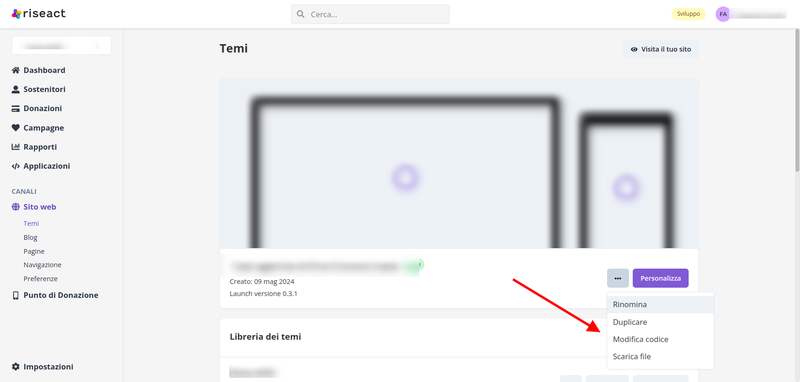
Dall'area di [amministrazione di Riseact](https://admin.riseact.org/) vai su **Sito web &gt; Temi**

Nel tema principale premi l'icona del menu e seleziona **Modifica Codice**

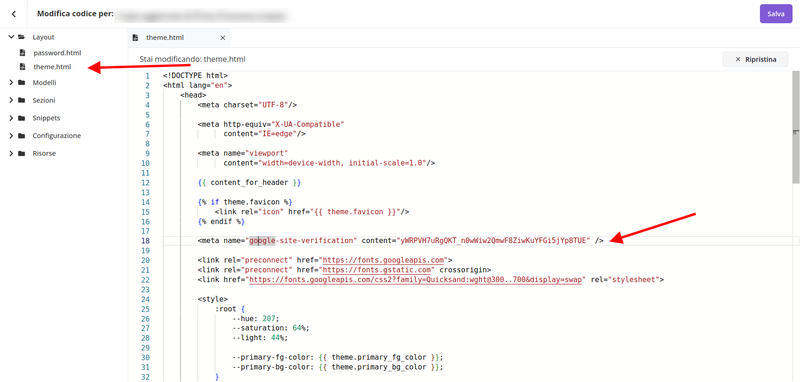
<div class="block-paragraph_block" id="bkmrk--2"><div class="max-w-screen-xl mx-auto richtext">[![screenshot-admin.riseact.org-2024.05.10-12_43_.width-800.png](https://docs.metadonors.it/uploads/images/gallery/2026-03/screenshot-admin-riseact-org-2024-05-10-12-43-width-800.png)](https://docs.metadonors.it/uploads/images/gallery/2026-03/screenshot-admin-riseact-org-2024-05-10-12-43-width-800.png)</div></div>Seleziona la cartella **Layout** e poi il file **theme.html**

<div class="block-paragraph_block" id="bkmrk--3"><div class="max-w-screen-xl mx-auto richtext">[![screenshot-admin.riseact.org-2024.05.10-12_53_.width-800.png](https://docs.metadonors.it/uploads/images/gallery/2026-03/screenshot-admin-riseact-org-2024-05-10-12-53-width-800.png)](https://docs.metadonors.it/uploads/images/gallery/2026-03/screenshot-admin-riseact-org-2024-05-10-12-53-width-800.png)</div></div>Incolla il meta tag che hai copiato nel passaggio 5 su una riga vuota direttamente sotto il tag di apertura

Clicca su **Salva**.

Torna a Google Search Console e clicca su **Verifica**.

#### Nota bene

La procedura di verifica non è sempre immediata. Se cliccando su **Verifica** ricevi un messaggio di errore da Google, attendi 15 minuti e clicca nuovamente su **Verifica**.

## Invia il tuo file mappa del sito a Google Search Console

Puoi inviare il file mappa del sito a Google Search Console per aiutare Google a trovare e indicizzare le pagine del tuo sito.

#### **Procedura**

Dopo aver verificato il tuo sito, vai su [Google Search Console](https://search.google.com/search-console).

Nella sezione **Indexing** (Indicizzazione), clicca su **Mappe del sito**.

Nella sezione **Aggiungi una nuova mappa del sito**, inserisci il nome della mappa del sito del tuo dominio: sitemap.xml. L'URL del tuo dominio viene compilato automaticamente e avrà un formato simile a https://miaorg.riseact.site/sitemap.xml.

Clicca su **INVIA**.

Dopo aver inviato le mappe del sito, questi file vengono utilizzati da Google per eseguire la scansione e l'indice del tuo sito. Il tuo sito deve essere accessibile affinché il crawler funzioni, quindi assicurati che il negozio non abbia una [password attiva](https://help.riseact.org/it/manuale/personalizza-landing-page/rimozione-della-password-dal-sito/). La procedura può richiedere tempo e Google non fornisce un'indicazione precisa sulla durata della scansione del tuo negozio.

Per maggiori informazioni o per la risoluzione di problemi, visita la [Guida di Search Console](https://support.google.com/webmasters/answer/7451001).