Sincronizzazione Riseact - Donodoo
I dati raccolti su Riseact possono passare in tempo reale sulla tua piattaforma Donodoo, vediamo insieme i passaggi da fare.
1. Scarica l'app Donodoo su RiseAct
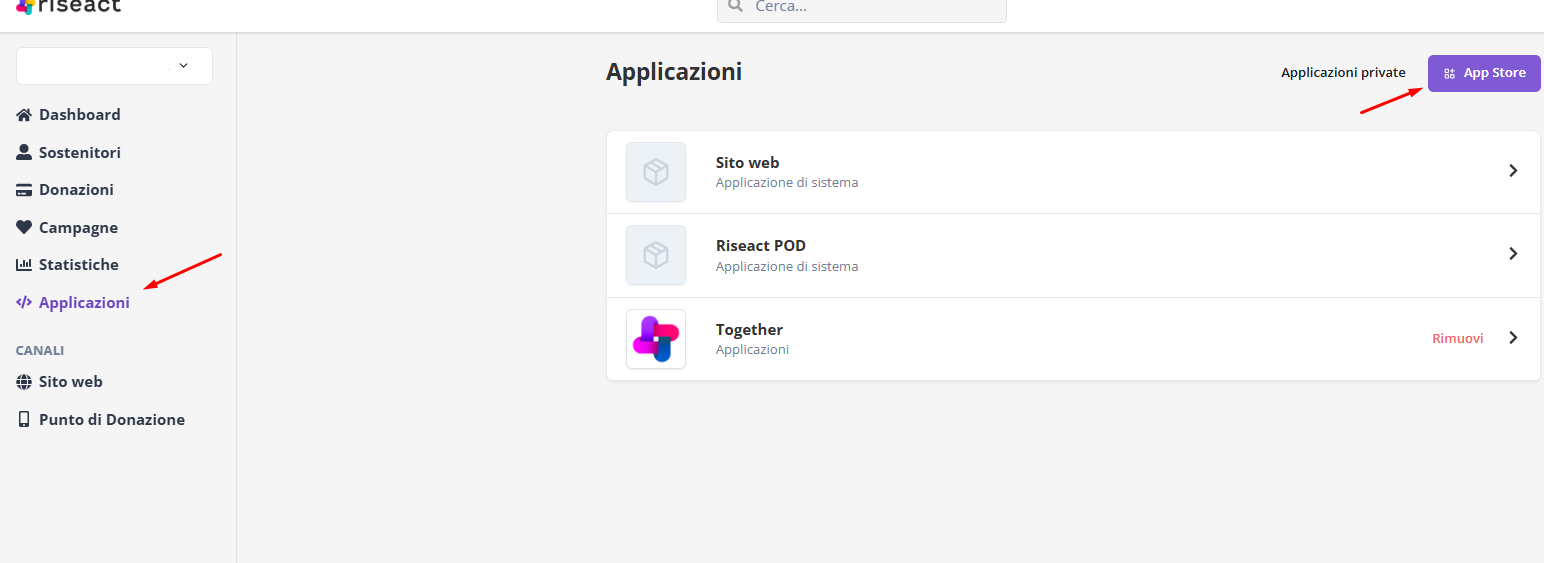
Vai in Applicazioni per verificare che l'app Donodoo non sia già installata.
Se non è presente nell'elenco, clicca su App Store > App Donodoo > Installa
2. Collega Riseact e Donodoo
Una volta installata, devi collegare le due piattaforme. Inserisci:
- l'url del tuo Donodoo (https://<org>.donodoo.it ad esempio https://savetheunicorn.dondooo.it )
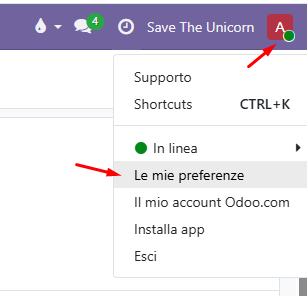
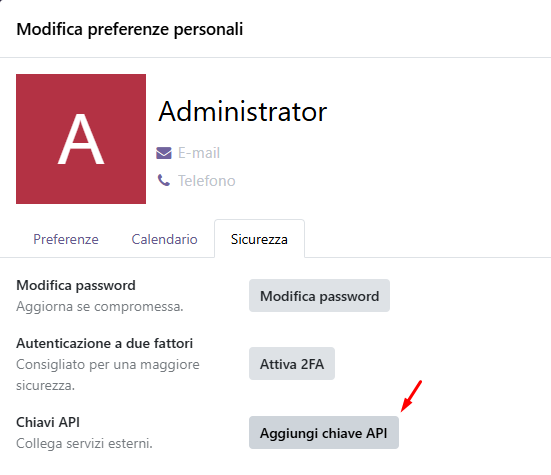
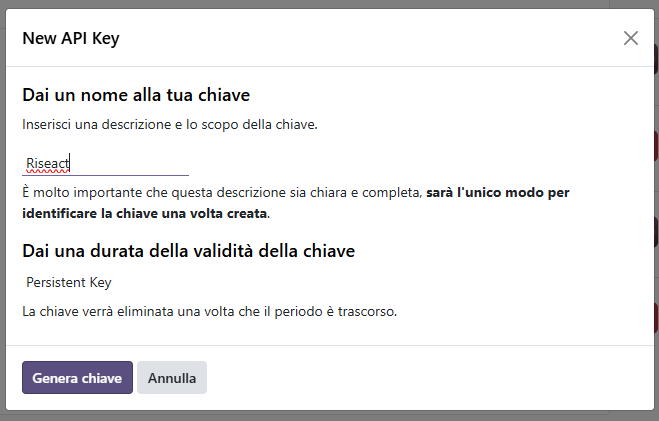
- la Chiave API: si tratta di un codice che devi generare accendendo a Donodoo alle Preferenze del tuo utente nel tab Sicurezza e Account; il sistema ti chiederà di confermare la password del tuo account prima di procedere, di fornire una descrizione ("Riseact") e di indicare una scadenza (scegli "Permanent Key").
Una volta generata la chiave, copiala su Riseact.
Una volta stabilito il collegamento tra le due piattaforme, occorre terminare le configurazioni per permettere ai dati di passare correttamente, in particolare le configurazioni riguardanti Metodi di pagamento ed Esiti che devono trovare una corrispondenza esatta su Donodoo.
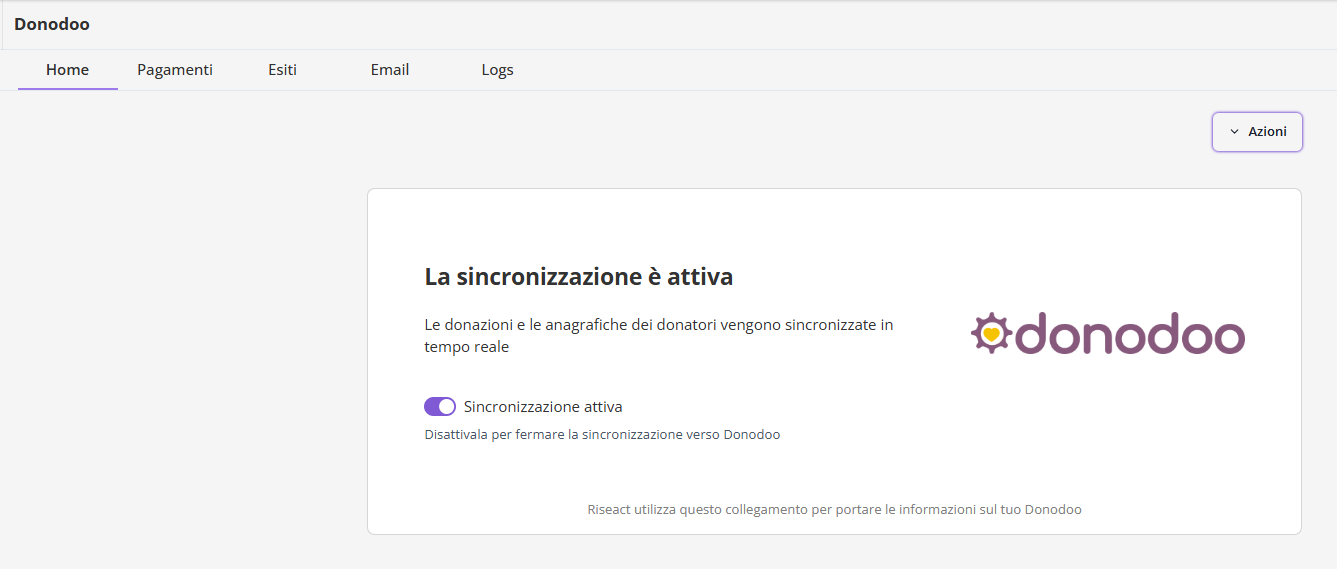
3. Configura i Metodi di Pagamento
I dati da riseact arrivano su Donodoo all'interno delle lavorazioni le quali, una volta chiuse, scriveranno i dati in database.
Per ogni donazione/impegno, Donodoo deve sapere con quale metodo di pagamento e registro crearli, essendo entrambi campi obbligatori.
Ad ogni metodo di pagamento usato su Riseact (sia manuale che non manuale), deve corrispondere una combinazione di metodo di pagamento e registro su DOnodoo.
Per semplificare questo passaggio, su donodoo è disponibile una pagina dedicata alla mappatura dei metodi di pagamento, si deve indicare un unico valore (una "label" o "etichetta") a cui far corrispondere i due parametri metodo e registro.
La pagina si trova dentro l'app Fundraising, nel menu Configurazione > voce "Mappatura metodi di pagamento"
La label deve corrispondere esattamente (compresa di minuscolo/maiuscolo) a quella indicata anche su riseact.
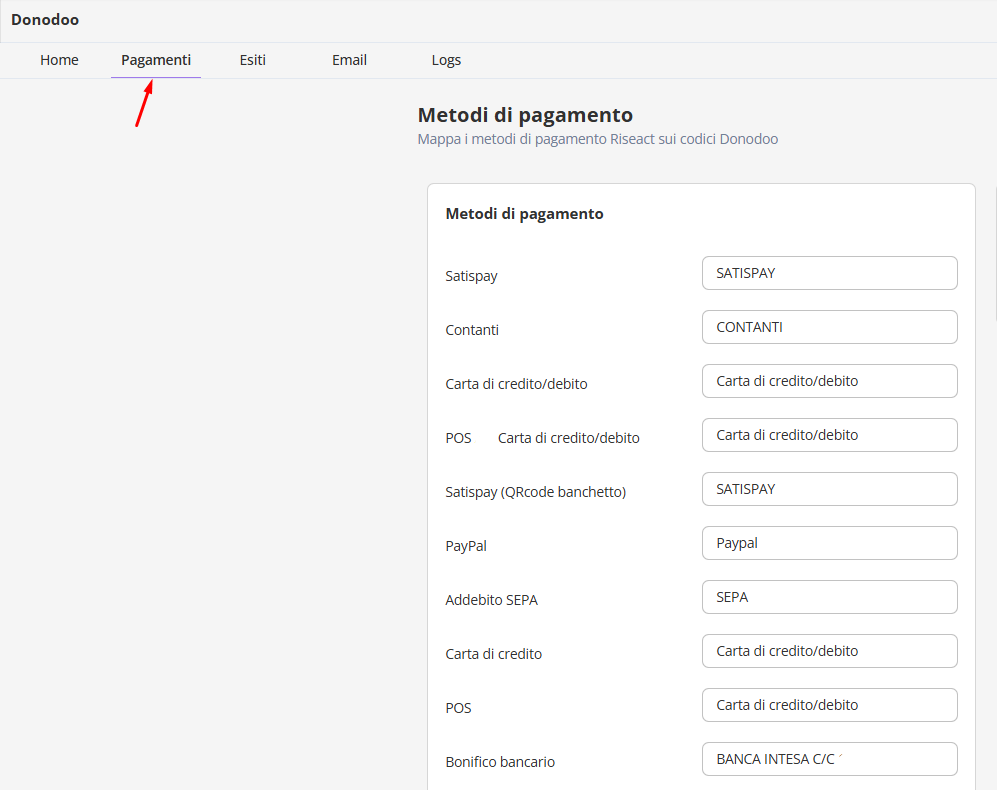
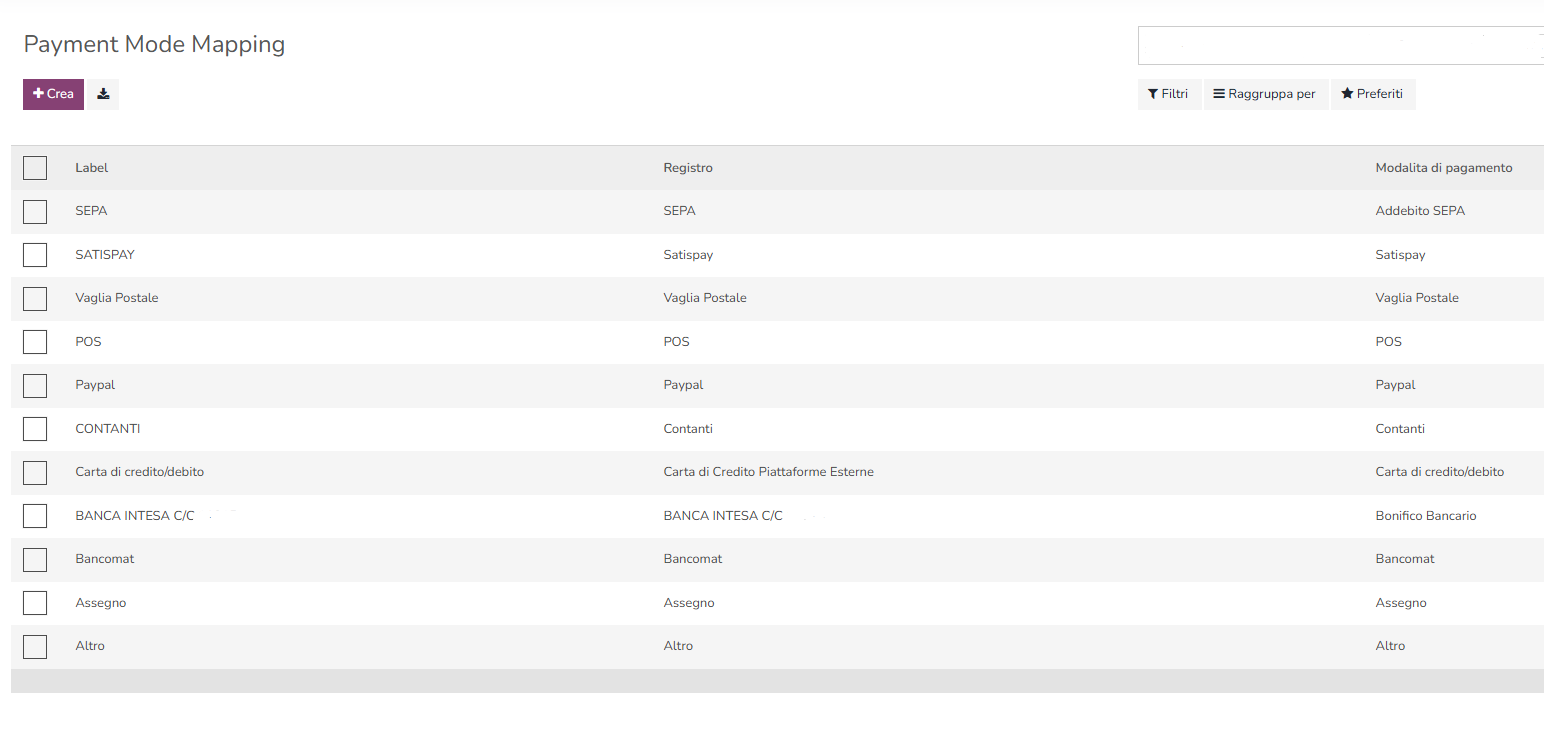
N.B. La stessa label Donodoo può essere applicata a più metodi di pamento Riseact.
Ulteriori informazioni sulla Mappatura dei metodi di pagamento per gli import si trovano a questa pagina.
4. Configura gli esiti
Le lavorazioni per chiudersi hanno bisogno di esiti, i quali si portano dietro un proprio workflow, ovvero una serie di operazioni automatiche per la scrittura/modifica dei dati in database.
Puoi approfondire l'argomento a questa pagina.
Per ognuna delle situazioni previste in riseact, serve un esito che le corrisponda su donodoo.
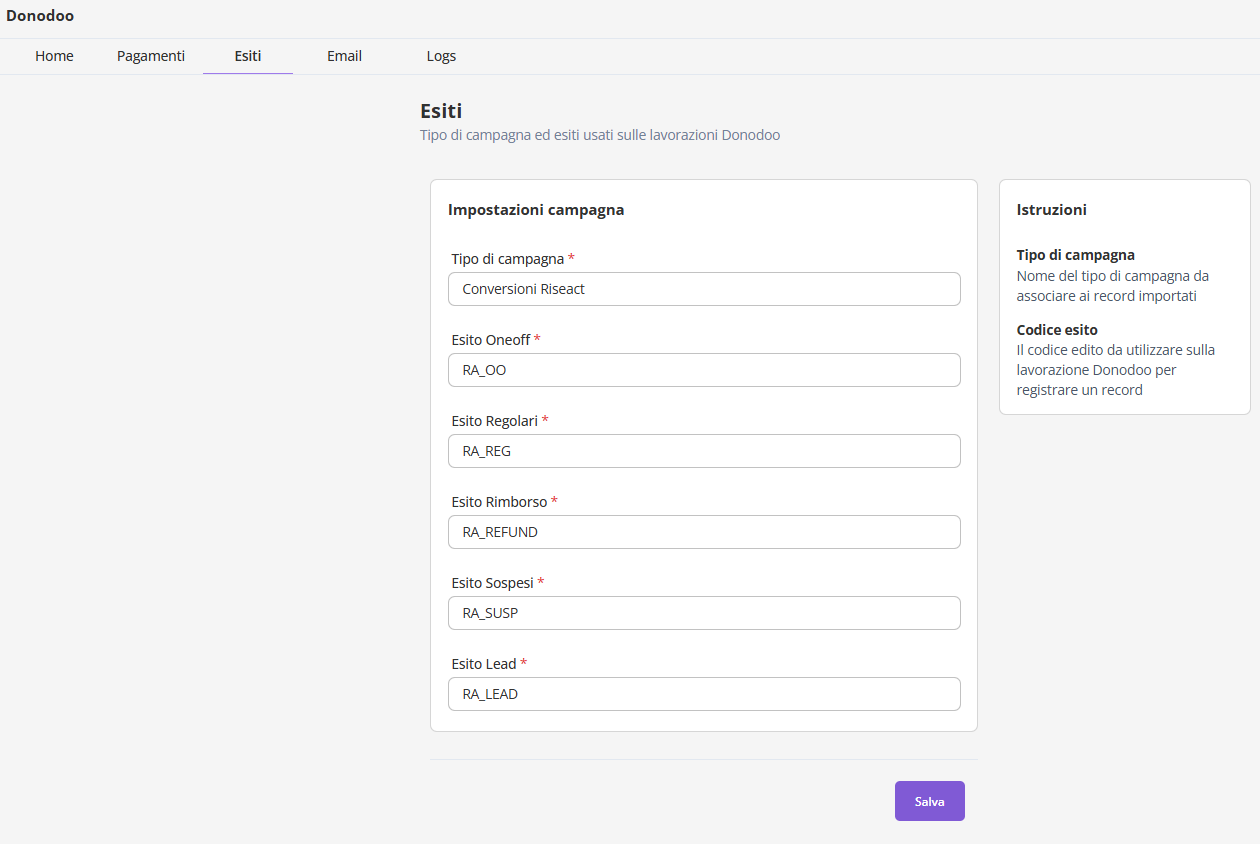
Tipo di campagna: è il tipo di campagna che prenderanno le campagne riseact, ad esempio Conversioni Riseact. Scegli liberamente il nome, ricordati di creare un tipo di campagna in Donodoo con questo stesso nome.
La stessa cosa deve essere fatta con gli esiti: creali in Donodoo, assegnali al tipo di campagna e riporta il codice su Riseact.
Di seguito gli esiti configurati e assegnati al tipo di campagna:
Esito Oneoff: RA_OO
Il workflow associato: Crea/aggiorna donatore - crea oneoff - aggiorna consensi privacy
Esito Regolari RA_REG
Il workflow associato: Crea/aggiorna donatore - crea subscription - avvia subscription - registra pagamento regolare - aggiorna consensi privacy
Esito Rimborso RA_REFUND
Il workflow associato: revoca subscription
Esito Sospesi* RA_SUSP
da non usare
L'eventuale sospensione degli impegni lato Donodoo segue la logica di Donodoo
sospeso: se si annullano le donazioni già collegate o se viene superato la data prossima donazione senza che venga collegata una nuova donazione pagata
.annullato: se l'ultima donazione viene annullata va annullato l'impegno in caso di rinuncia
.revocato: quando l'impegno viene chiuso per volontà del donatore o dopo un certo tempo che è salvato come sospeso
Esito Lead RA_LEAD
Il workflow associato: Crea/aggiorna donatore - aggiorna consensi privacy
4.1 Specifiche lato Donodoo
Spostandoci sui workflow Donodoo, vediamo i parametri da tenere presenti in fase di configurazione.
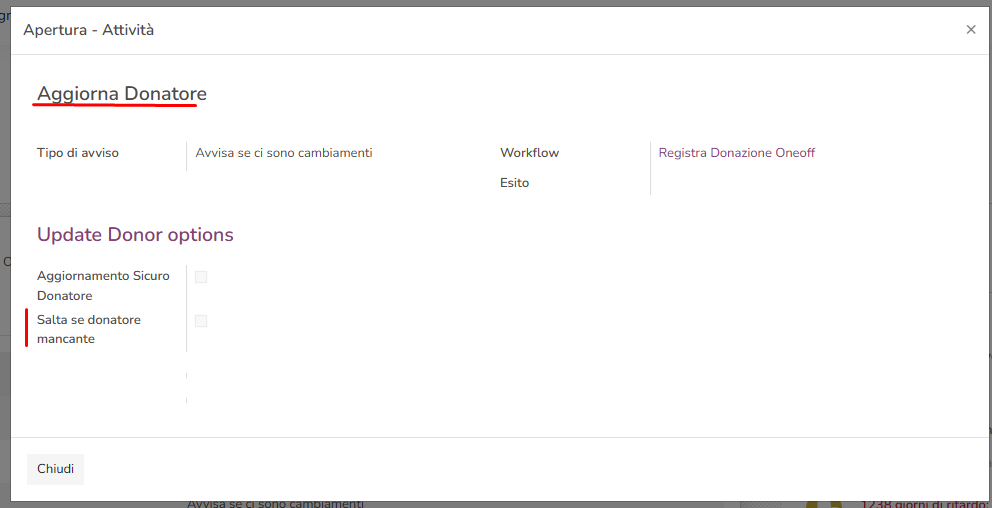
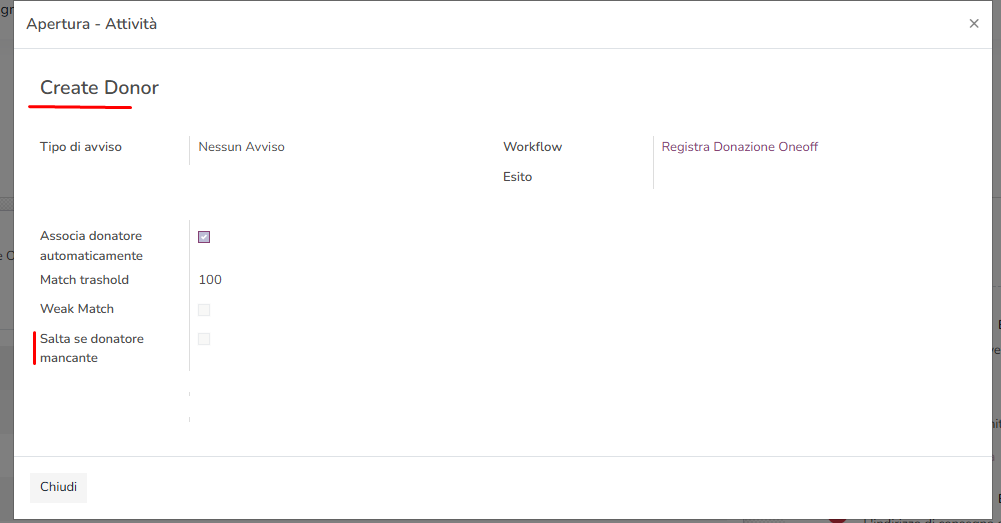
- "Salta se donatore mancante" nell'attività Crea Donor e Aggiorna Donatore usa questo flag per permettere il passaggio delle donazioni anonime che potresti raccogliere su Riseact (ad esempio sulle campagne Together); in questo modo, la lavorazione potrà chiudersi anche in assenza dei dati del donatore.


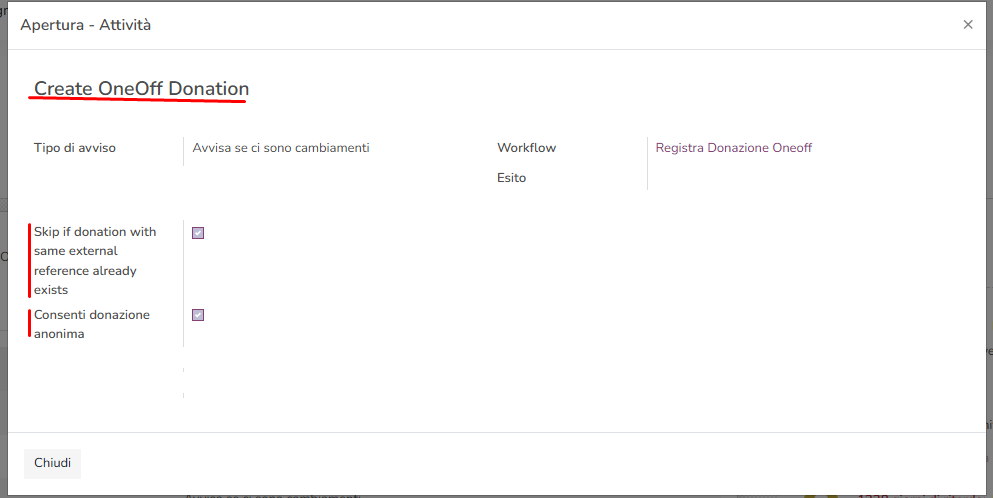
- "Skip if donation with same external reference already exists" nell'attività Crea Donazione oneoff, le donazioni in arrivo da Riseact si portano dietro un codice univoco; usando questo flag, in caso di doppia sincronizzazione, Donodoo non cra la stessa donazione una seconda volta.
- "Consenti donazione anonima" nell'attività Crea Donazione oneoff; questo flag è conseguente rispetto a quello delle attività per creare/aggiornare il donatore; usalo per poter creare una donazione anonima, quindi senza un'anagrafica associata.

5. Rilancio Sincronizzazione
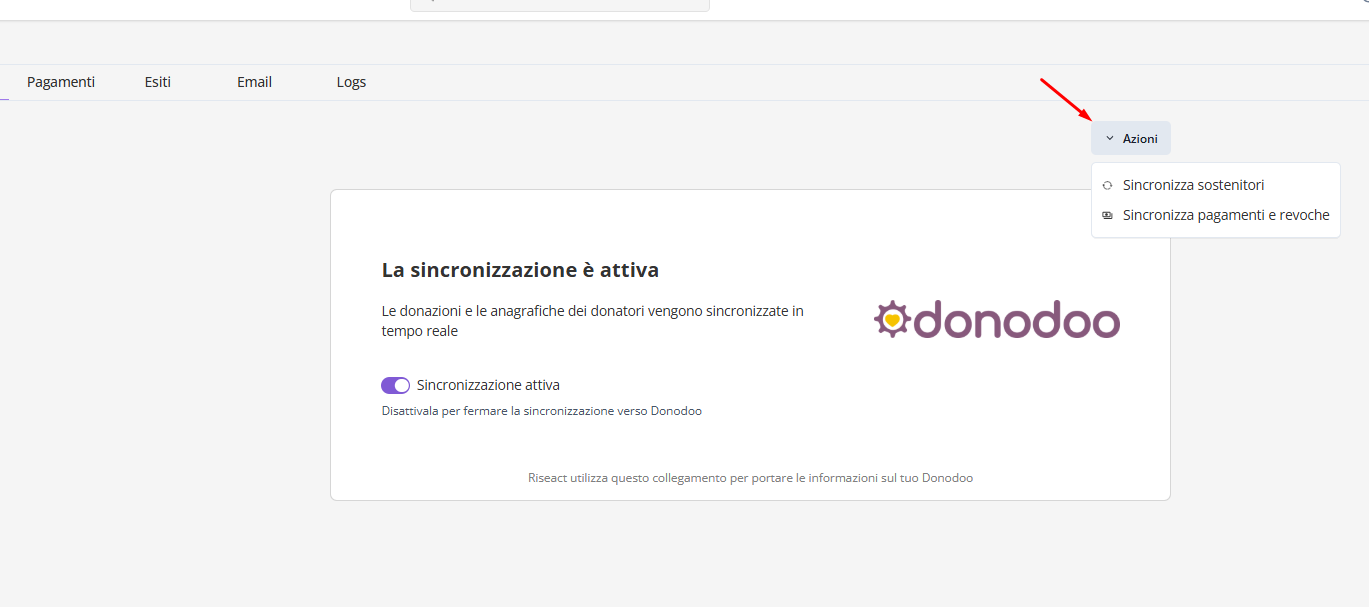
Se avviene un disallineamento tra le due piattaforme è possibile rilanciare la sincronizzazione da Riseact.
In Applicazioni > Donodoo è visibile un bottone azione che permette:
- di sincronizzare i sostenitori
- di sincronizzare i pagamenti e le revoche
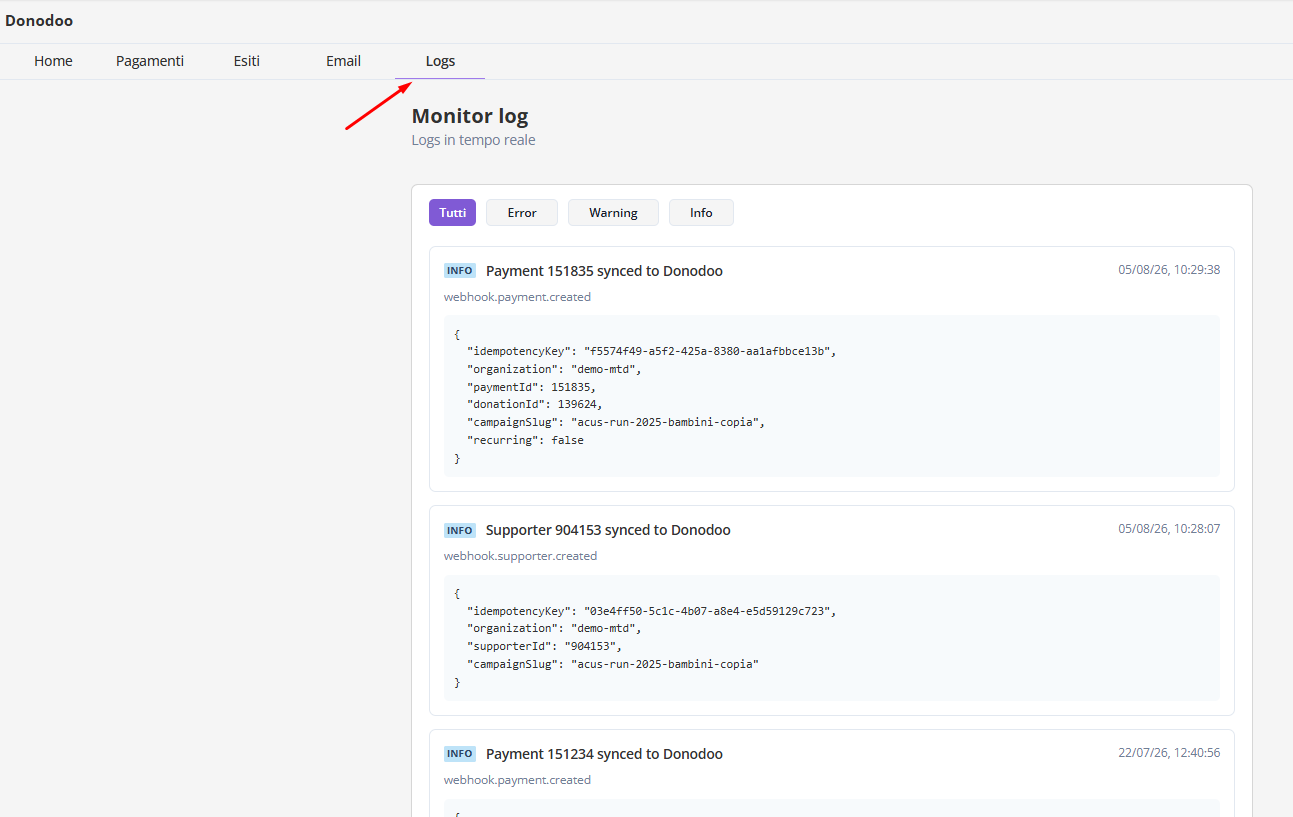
E' presente anche una tab di Logs dove è possibile verificare gli esiti della sincronizzazione
6. Notifiche di errore sync
In caso di errore di sincronizzazione puoi impostare una notifica di alert.
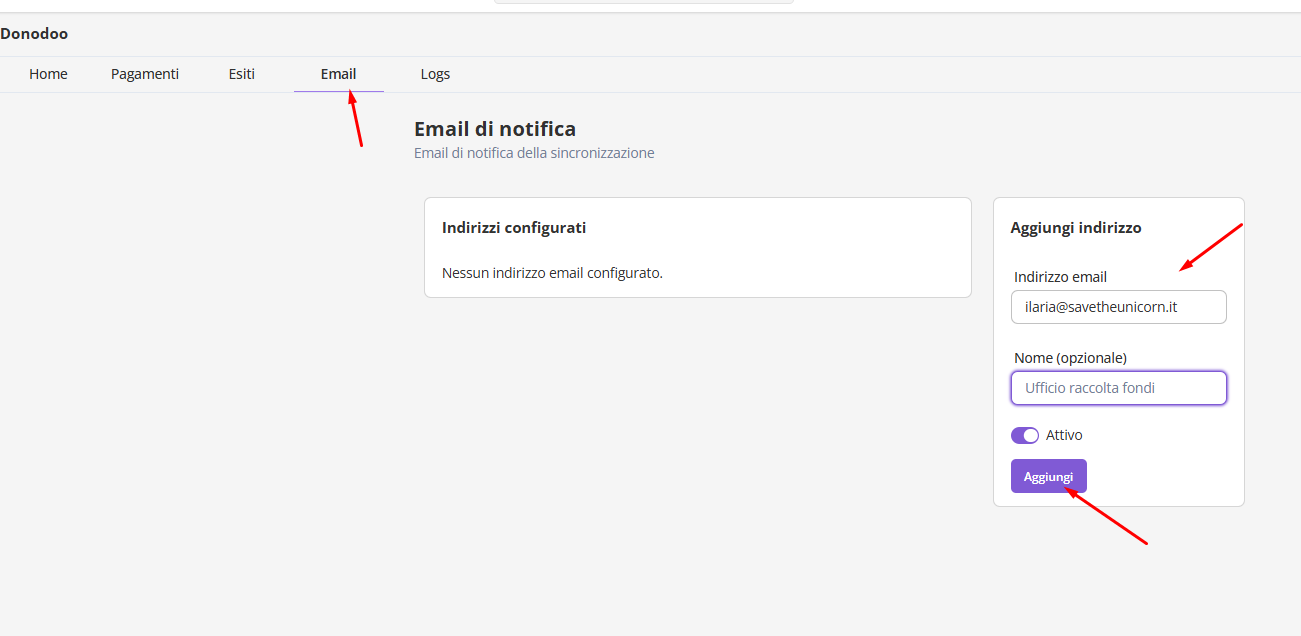
Nella sezione Email, indica l'indirizzo (o gli indirizzi, puoi aggiungerne quanti ne vuoi) verso cui vuoi far partire la notifica email.