
Contratti: Firma Cartacea o esterna
Questa guida spiega come firmare un contratto o incarico tramite la piattaforma online contratti.metadonors.it, nel caso in cui la firma venga gestita autonomamente dal cliente scaricando i documenti, firmandoli e ricaricandoli firmati.
Quando si usa questa procedura
Questa modalità viene utilizzata quando il cliente deve firmare manualmente i documenti ricevuti, ad esempio stampandoli, firmandoli a mano e ricaricandoli sulla piattaforma in formato PDF, JPEG, PNG o TIFF.
1. Ricezione dell’email di firma
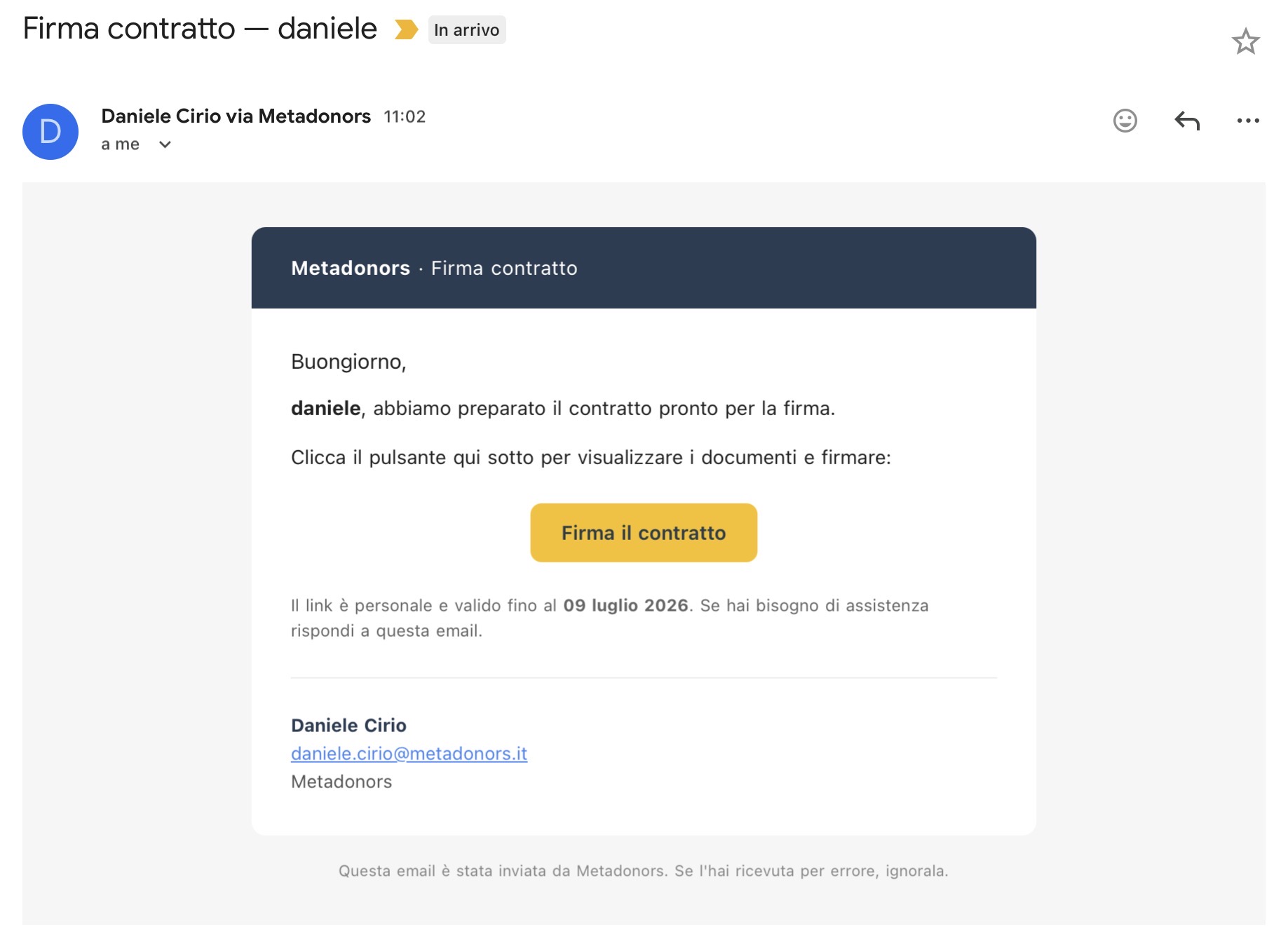
Il cliente riceve un’email da Metadonors con oggetto simile a “Firma contratto”. All’interno dell’email è presente il pulsante “Firma il contratto”.
Cliccando sul pulsante, il cliente accede alla pagina personale di firma. Il link è personale e valido fino alla data indicata nell’email.
2. Verifica dei dati
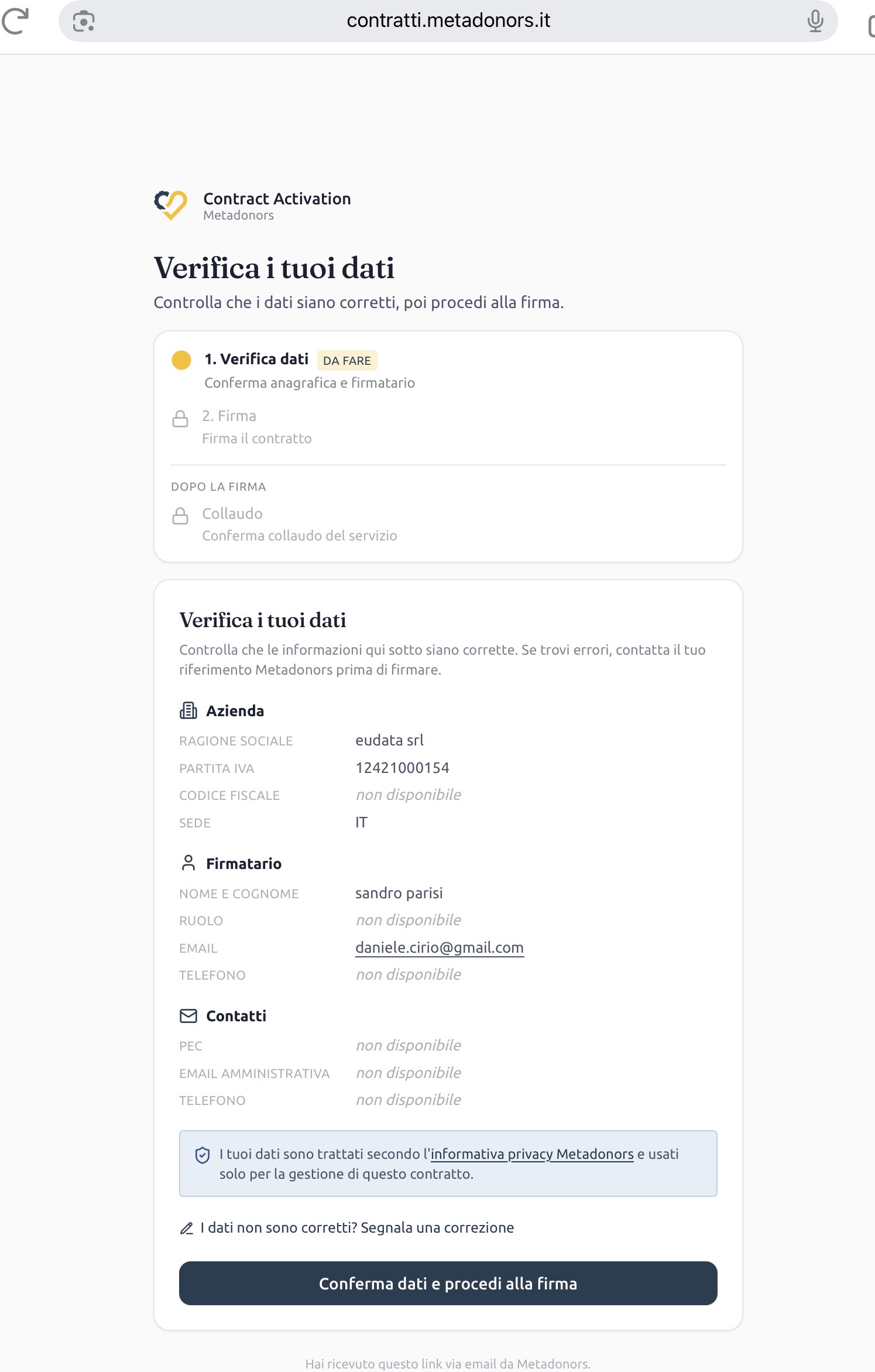
Dopo l’apertura del link, la piattaforma mostra una schermata di verifica dati. Il cliente deve controllare che le informazioni relative ad azienda, firmatario e contatti siano corrette.
Se i dati sono corretti, il cliente clicca su “Conferma dati e procedi alla firma”.
Se invece sono presenti errori, il cliente deve usare l’opzione “I dati non sono corretti? Segnala una correzione” oppure contattare il proprio referente Metadonors prima di procedere.
3. Download dei documenti da firmare
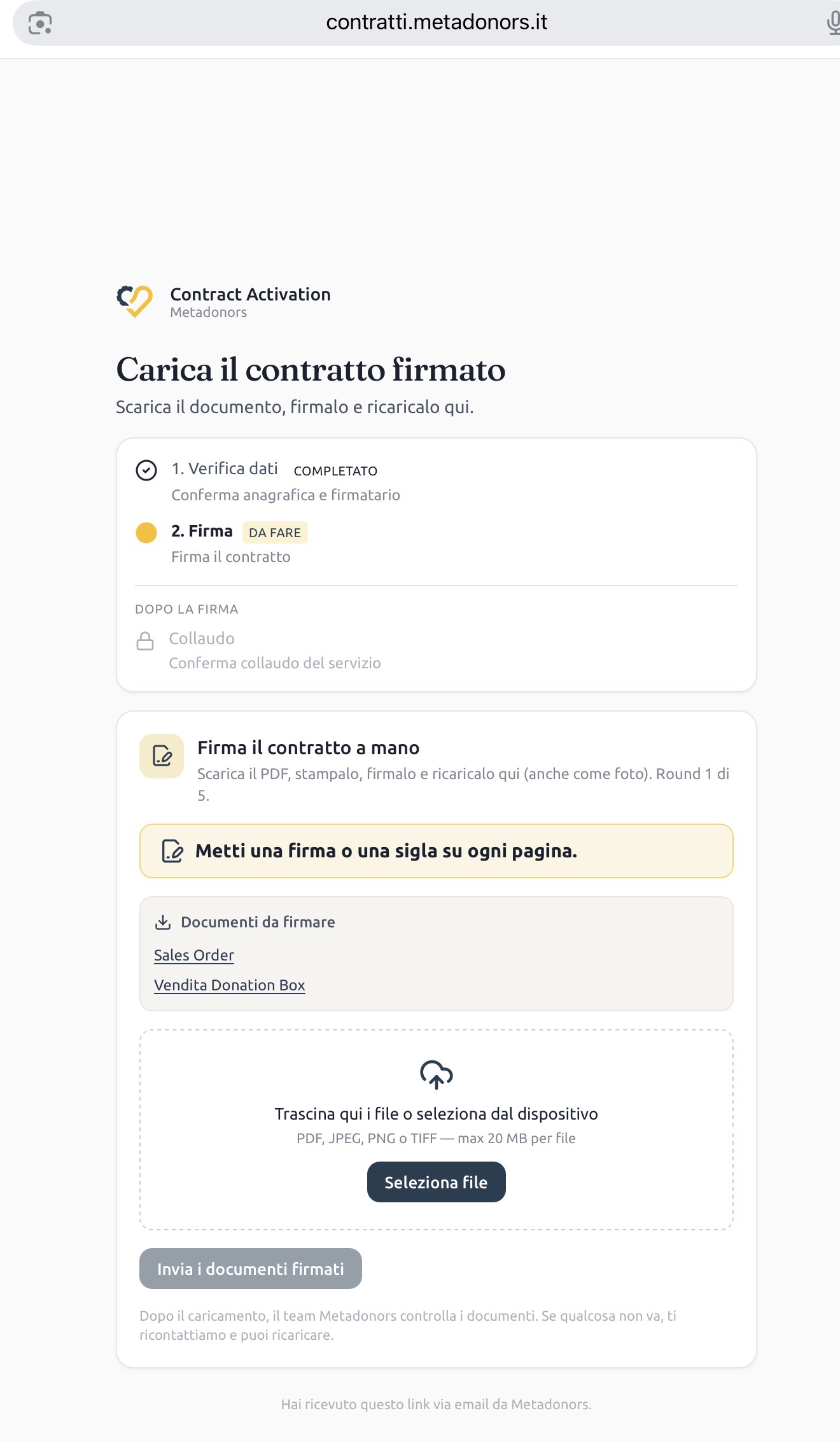
Una volta confermati i dati, la piattaforma mostra la sezione “Firma il contratto a mano”. In questa sezione sono presenti i documenti da scaricare e firmare.
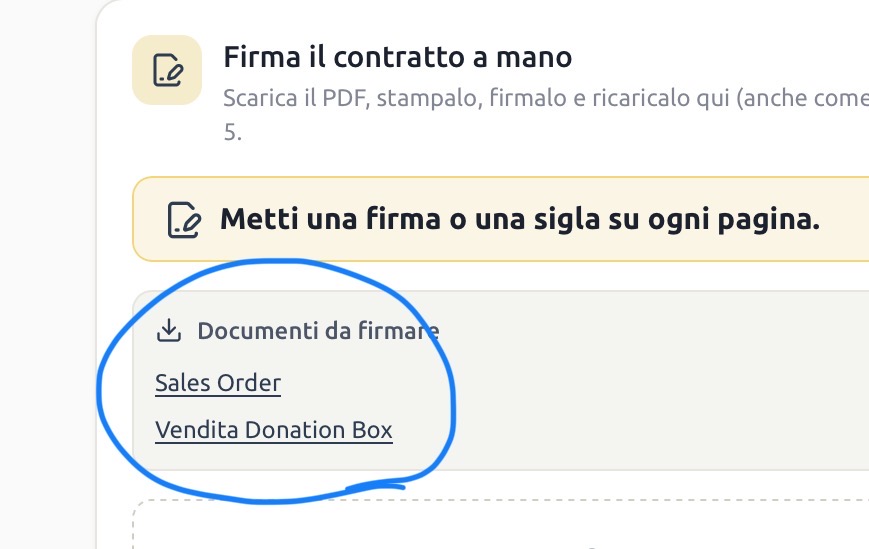
Il cliente deve scaricare tutti i documenti elencati sotto “Documenti da firmare”. Ad esempio:
- Sales Order
- Vendita Donation Box
Quanti file trova il cliente: uno unico oppure più file
Il numero di voci nella lista dipende da come è stato preparato il set:
- Un file unico. Se Metadonors ha già firmato digitalmente, il fornitore di firma produce un solo PDF che contiene tutti i documenti. In questo caso la lista mostra una voce sola, etichettata “Documento unico da firmare” seguita dai nomi dei documenti che il file contiene. Non manca nulla: è l’intero set in un file.
- Più file distinti. Se la firma di Metadonors non è ancora stata apposta, i documenti restano separati e la lista mostra una voce per ciascuno.
In entrambi i casi la regola è la stessa: si scarica e si firma tutto quello che compare elencato, nulla di più e nulla di meno.
Nota: l’eventuale verbale di collaudo non fa parte di questo elenco. Arriva in un momento successivo, con una richiesta di firma dedicata al termine dell’installazione.
Importante
Il cliente deve apporre una firma o una sigla su ogni pagina richiesta (per le firme cartacee). Se il documento prevede più pagine, è necessario verificare che tutte siano correttamente firmate o siglate. Qualora la firma sia digitale e quindi a livello di documento, basta firmare tutti i file.
4. Scarica e poi firma manuale dei documenti
Scarica tutti i documenti linkati
Dopo aver scaricato i documenti, il cliente deve:
- aprire i file scaricati;
- stamparli oppure firmarli digitalmente con strumenti propri;
- inserire firma o sigla dove richiesto;
- salvare o scansionare i documenti firmati in un formato accettato dalla piattaforma.
I formati accettati sono:
- JPEG
- PNG
- TIFF
La dimensione massima consentita è di 20 MB per file.
5. Caricamento dei documenti firmati
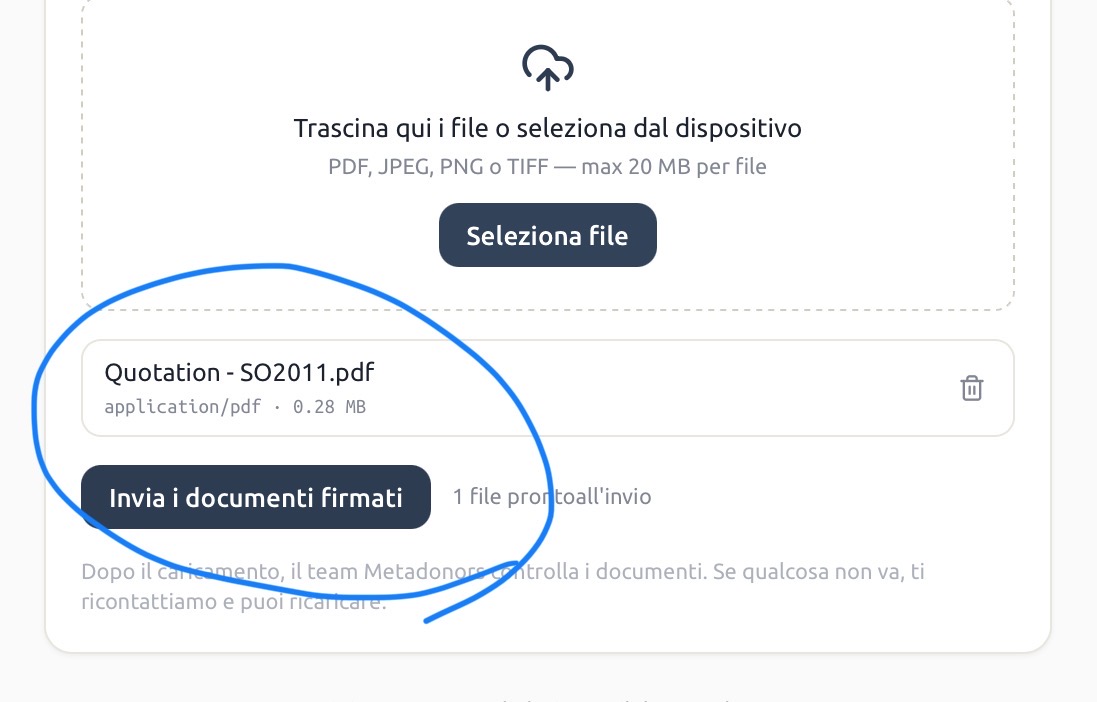
Terminata la firma, il cliente torna nella stessa pagina della piattaforma e carica i documenti firmati. È possibile trascinare i file nell’area di caricamento oppure cliccare su “Seleziona file”.
Dopo aver selezionato il file, questo viene mostrato nella pagina con nome, formato e dimensione. Per completare l’invio, il cliente deve cliccare su “Invia i documenti firmati”.
6. Conferma di ricezione
Dopo l’invio, la piattaforma mostra un messaggio di conferma:
Abbiamo ricevuto i tuoi documenti. Grazie. Il team li verificherà e ti aggiorneremo via email a breve.
Da questo momento il cliente non deve fare ulteriori operazioni, salvo diversa comunicazione da parte del team Metadonors. Il team controllerà i documenti ricevuti e, se necessario, ricontatterà il cliente via email.

Riepilogo operativo
| Fase | Azione del cliente | Esito atteso |
|---|---|---|
| 1. Email | Clicca su “Firma il contratto” | Apre la pagina personale di firma |
| 2. Verifica dati | Controlla i dati e conferma | Accede alla fase di firma |
| 3. Download | Scarica tutti i documenti indicati (una voce sola se è un file unico, una per documento altrimenti) | Ha i file da firmare |
| 4. Firma | Firma o sigla i documenti richiesti | I documenti sono pronti per il caricamento |
| 5. Upload | Carica i documenti firmati e clicca su “Invia” | I documenti vengono trasmessi a Metadonors |
| 6. Conferma | Visualizza il messaggio di ricezione | Il team Metadonors procede alla verifica |
Note per il supporto Metadonors
- Verificare che il cliente abbia scaricato e firmato tutti i documenti richiesti.
- Controllare che ogni pagina sia firmata o siglata dove necessario.
- Se il cliente chiede perché vede un solo link mentre i documenti sono più di uno: la firma digitale dell’azienda produce un PDF unico che li contiene tutti. È corretto, non serve inviare altro.
- In caso di file non leggibili, incompleti o errati, ricontattare il cliente via email.
- Se il cliente segnala dati errati, correggere le informazioni prima di far completare la firma.