
Anagrafiche
Scopo
Spiegare il comportamento del controllo automatico Donor Checks sul campo codice fiscale quando applicato ad associazioni o enti (persone giuridiche), e indicare come gestire correttamente le segnalazioni.
Quando usare
Quando Donor Checks segnala come Lenon anagrafichevalido all'internoil dell'Appcodice Fundraisingfiscale sonodi tuttiun quei contatticontatto che laè tuaun'associazione, organizzazioneun considera donatoriente o potenziali donatori.
Il sistema in automatico effettuerà una suddivisionepersona pergiuridica, semplificartipur la gestione, infatti troverai i record divisi in:
Questa App saràessendo il cuorecodice dellafiscale tuainserito raccolta fondi e ti offrirà un tool pensato per gestire grandi numeri di anagrafiche, segmentare dati in maniera dettagliata, integrare informazioni da tutto il processo di fundraising.corretto.
Creare un'anagrafica
Per creare un nuovo record devi cliccare sul pulsante crea in alto a sinistra del listing. Si aprirà una scheda in cui potrai aggiungere una foto del donatore e compilare tutti i campi che desideri, se non dovessero bastare avrai il campo a disposizione il campo di testo libero "Note interne".
Le anagrafiche possono essere di tipo persona fisica o azienda, per scegliere la tipologia è necessario cliccare sul bottone corrispondente in alto:
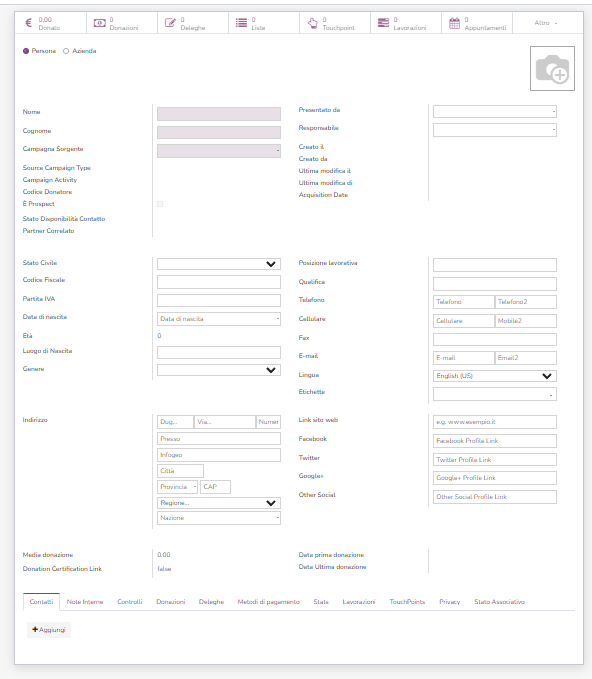
Come sempre, solo i dati in violetto sono quelli
Procedura
- Verifica che il
sistemacodicereputafiscalefondamentaliinseritoesiaobbligatori.effettivamente quelloInufficialebasedell'entealla(es.sceltaconfermatodelladall'organizzazionetipologiastessadioanagraficadall'Agenziaavraidellediversi campi a disposizione, alcuni a testo libero, altri con un menù tendina.Ci sono poi alcuni campi che puoi compilare anche tu, ma per velocizzareEntrate). - Se il
lavoro vi abbiamo inserito un automatismo particolare: Data e luogo di nascita: questi due campi potranno compilarsi in automatico (quando cliccherai su salva) secodice èpresentecorretto,unnon modificarlo: lascialo nel campo codice fiscalevalidocosì com'è.- Nella segnalazione di Donor Checks, clicca su Annulla.
Regione:Questaquestoazionecampochiude la segnalazione senza che sicompila da solo quando al momento del salvataggio del recordripresenti ilcampogiornoProvinciasuccessivo.- Non
è compilato correttamente
Nelle anagrafiche di tipo azienda potrai specificare la tipologia tra: azienda, foundation, scuola, comune, associazione, ente, ministero, provincia e regione.La composizione di un'anagrafica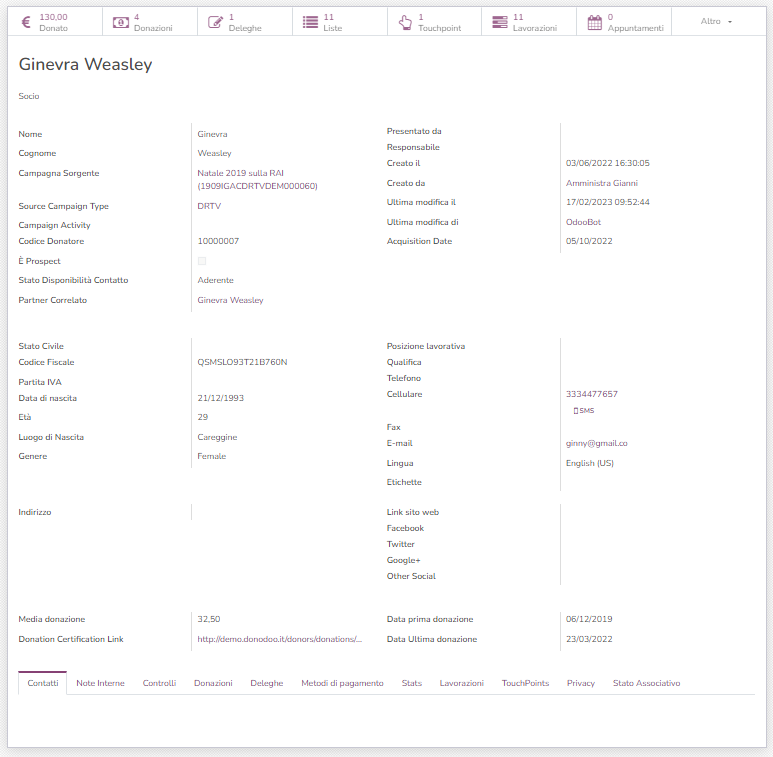
In alto troverai i contatori utili per indicarti velocemente l'ammontare donato, i numero di donazioni, le eventuali deleghe (donazioni ricorrenti), le liste di coinvolgimento dell'anagrafica, i touchpoint, le lavorazioni, gli appuntamenti, gli ordini effettuati e le eventuali relazioni tra altre anagrafiche (ultimi due contatori visibili cliccando su altro). Approfondiremo ogni elemento nelle pagine seguenti.La scheda per ogni anagrafica conterrà tutti i campi anagrafici legati ad essa (nome, cognome, codice fiscale, ecc.) e altre informazioni legate al rapporto tra l'anagrafica e la tua organizzazione. Ad esempio, sarà mappata la data d'acquisizione, la campagna sorgente, chi ha creatousare ilcontatto,pulsantechiIgnoralosenzaha presentato e quando è statoaver modificatol'ultima volta. Questi dati ti saranno utili per avere un'idea generale del rapporto che la tua organizzazione ha costruito con quella persona, che poi troverà comunque approfondimento nel touchpoint.donation certification link: l'indirizzo web che potrà reindirizzarti all'attestato fiscale del donatore, per comprendere meglio questo argomento si consiglia di consultareilcapitolo dedito.Gli stati di un'anagraficaOgni anagrafica avrà un proprio stato,valore: inbasequela determinate caratteristiche, essi sono: disponibile
Privacy
Cliccando sul Tab in fondo potrai visualizzare tutti i campi privacy che potrai tracciare:
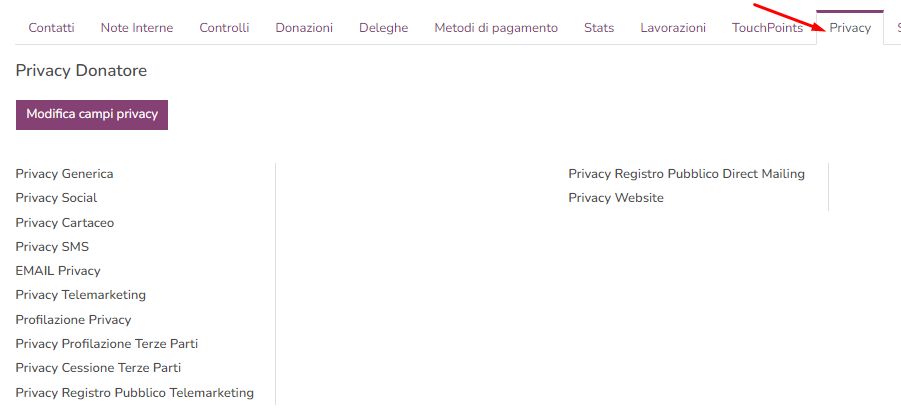
Ogni privacy potrà essere SI / NO oppure nullo.
Donor check: gestire duplicati e incoerenze
Il Donor Check ècaso il sistema atutomaticoriproporrà perlo eliminarestesso erroriavviso all'internoil giorno seguente.
Note operative
- Il controllo automatico del codice fiscale in Donor Checks è calibrato sul formato dei codici fiscali delle
anagrafichepersonesalvatefisichenel(16tuocaratteridatabase.alfanumerici).InIbasecodiciallefiscaliconfigurazionidegli enti e delle associazioni (tipicamente 11 cifre numeriche) non rispettano quel formato e vengono quindi segnalati come non validi anche se sono corretti. - La segnalazione non indica una perdita di dati né un errore bloccante: è un avviso di qualità del
tuodatosistemabasatoDonodoo fasu un controllosuiformale. - Dopo
datiaverinseriticliccatoedAnnulla,eventualiilduplicaticodice fiscale rimane salvato nel campo elenonriportaverràappuntopiùnelsegnalatodonorneicheck.giorni successivi.
Da
Attraversoverificare
- Valutare
l'aperturaindifuturounseticket nell'helpdesk di Metadonors puoi chiedere informazioni riguardo alle configurazioni temporali del Donor check, per sapere ogni quanto tempo viene eseguitoestendere il controlloediaDonorcheChecksora.ancheEventualmentealèformatopossibile modificare tali impostazioni.In particolare vengono segnalati incongruenze in merito a: codice fiscale: errori neldel codice fiscale delleanagrafichepersonesegiuridiche,questopernonridurrerispettairegolefalsi positivi.
Fonti
- Ticket di
forma,assistenzaovverointerno,non rispetta l'ordine di lettere e numeri dei codici fiscali soliti. Attenzione: il controllo non è sulla validità del codice fiscale, ma solo di forma;
Per il telefono, la mail e il cellulare gli stessi controlli si ripropongono anche sui campi telefono2, mail2 e cellulare2.
Come risolvere le segnalazioni del Donor check
Le segnalazioni riguardo:
-telefono non valido-telefono2 non valido-cellulare non valido-cellulare2 non valido-email non valida-email2non valida
Si presentano in questo modo:
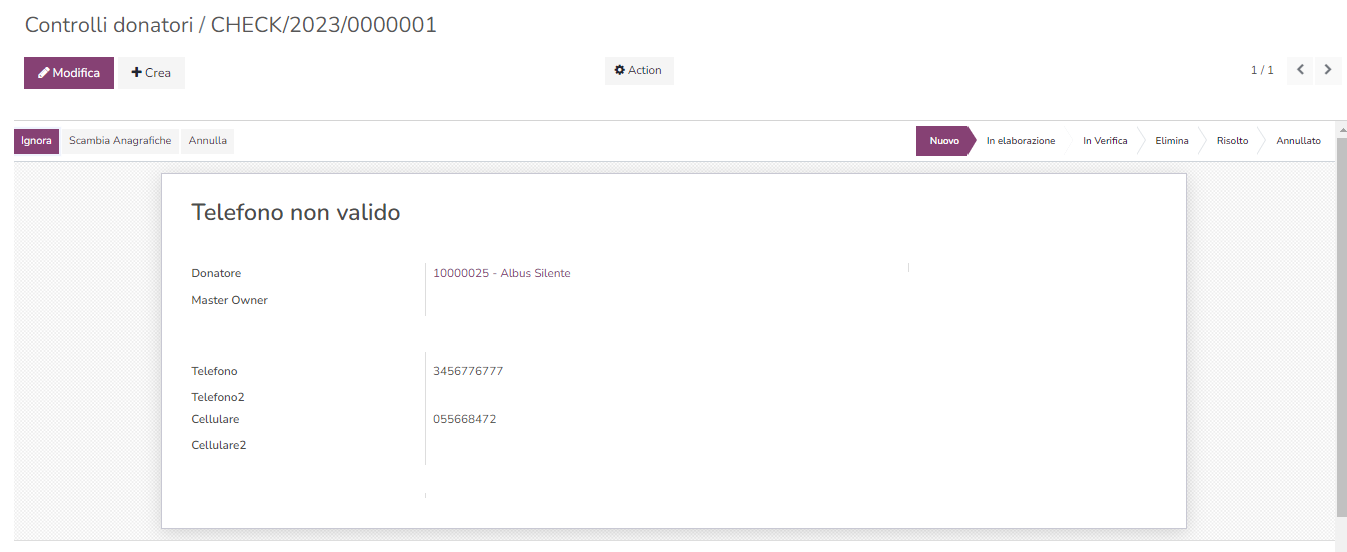
Puoi utilizzare diversi comandi per salvare in stati diversi la segnalazione.
Caso 1: La segnalazione è esatta e i dati all'interno dell'anagrafica devono essere modificaticlicca su "modifica"> effettua le modifiche necessarie sui dati - per salvare le segnalazione come sensata essa deve essere salvata sullo stato "risolto", per fare questo puoi cliccare su "ignora" oppure spostare la segnalazione su "risolto".
Caso 2: La segnalazione non è corretta e perciò l'anagrafica di riferimento non necessita di modifichela segnalazione deve essere salvata nello stato "annullato", per farlo puoi cliccare su "annulla" oppure spostare la segnalazione sullo stato "annulla".
---
Le segnalazioni che riguardano i duplicati si presentano in questo modo:
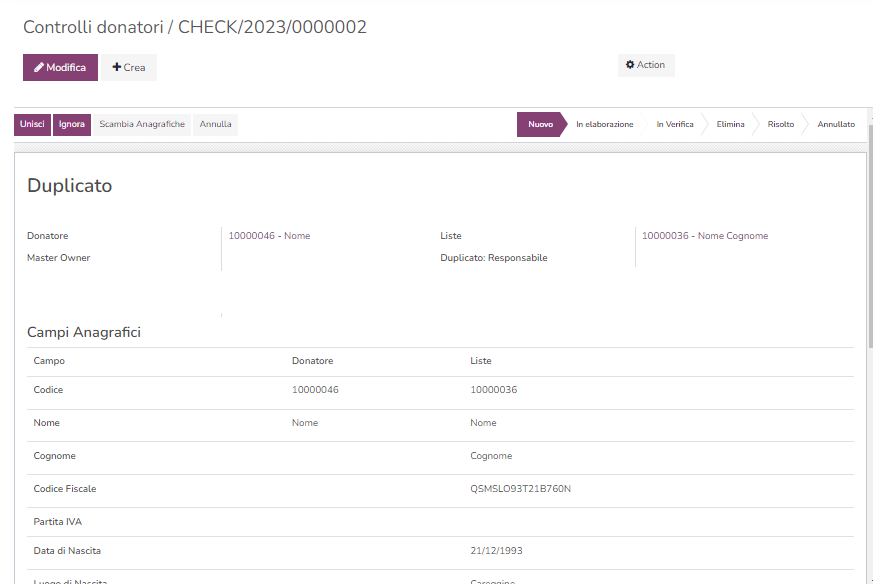
L'anagrafica di sinistra "principale" sarà quella considerata master, mentre quella di destra "da archiviare" sarà archiviata in caso d'unione. Utilizzando il comando "Scambia anagrafiche" puoi scambiare la posizione delle due anagrafiche.
Vediamo i diversi casi:
1. comando "UNISCI"cliccando su unisci indichi al donor check di unire le due anagrafiche selezionate spostando tutte le informazioni solo sull'anagrafica considerata principale, archiviando quella di destra e mantenendo quella di sinistra.
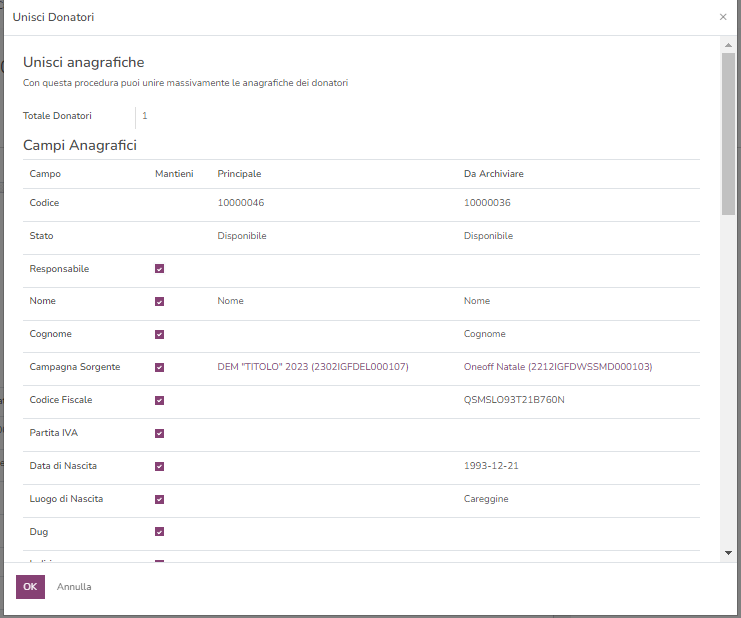
casella con flag-> viene mantenuto il dato dell'anagrafica "principale"
senza flag-> viene sovrascritto il dato presente nell'anagrafica "da archiviare" all'interno dell'anagrafica "principale"
2. comando "IGNORA" - la segnalazione ha comunque un senso ma si preferisce mantenere entrambe le anagrafichecliccando su ignora le due anagrafiche rimarranno divise e la segnalazione verrà spostata su "risolto"
utilizza questo comando per salvare la segnalazione nello stato annullato, per le segnalazioni che non sono esatte.