Anagrafiche
Scopo
SpiegareLe anagrafiche all'interno dell'App Fundraising sono tutti quei contatti che la tua organizzazione considera donatori o potenziali donatori.
Il sistema in automatico effettuerà una suddivisione per semplificarti la gestione, infatti troverai i record divisi in:
- donatori: tutte le anagrafiche che hanno già effettuato una donazione
- prospect: tutti coloro che non hanno mai donato ma sono potenzialmente interessati a farlo
Questa App sarà il comportamentocuore della tua raccolta fondi e ti offrirà un tool pensato per gestire grandi numeri di anagrafiche, segmentare dati in maniera dettagliata, integrare informazioni da tutto il processo di fundraising.
Creare un'anagrafica
Per creare un nuovo record devi cliccare sul pulsante crea in alto a sinistra del controllolisting. Si aprirà una scheda in cui potrai aggiungere una foto del donatore e compilare tutti i campi che desideri, se non dovessero bastare avrai il campo a disposizione il campo di testo libero "Note interne".
Le anagrafiche possono essere di tipo persona fisica o azienda, per scegliere la tipologia è necessario cliccare sul bottone corrispondente in alto:
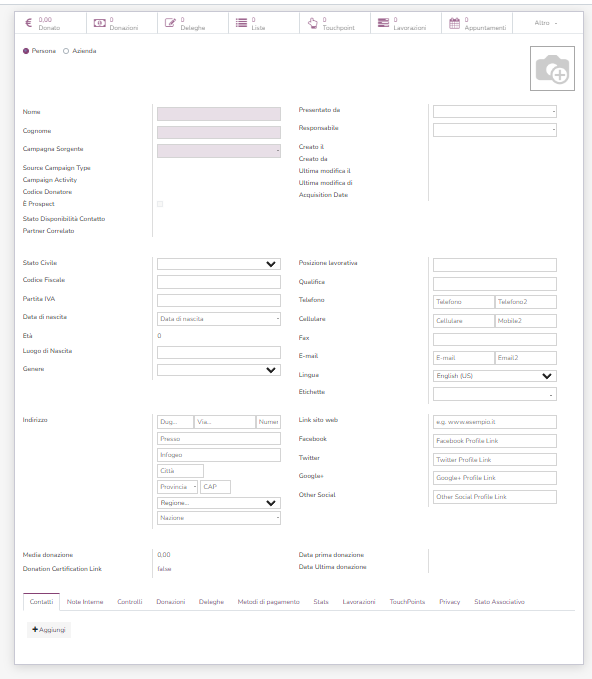
Come sempre, solo i dati in violetto sono quelli che il sistema reputa fondamentali e obbligatori.
In base alla scelta della tipologia di anagrafica avrai diversi campi a disposizione, alcuni a testo libero, altri con un menù tendina.
Ci sono poi alcuni campi che puoi compilare anche tu, ma per velocizzare il lavoro vi abbiamo inserito un automatismo particolare:
- Data e luogo di nascita: questi due campi potranno compilarsi in automatico
Donor(quandoCheckscliccheraisulsucamposalva) se è presente un codice fiscale valido - Regione: questo campo si compila da solo quando
applicatoal momento del salvataggio del record il campo Provincia è compilato correttamente
Nelle anagrafiche di tipo azienda potrai specificare la tipologia tra: azienda, foundation, scuola, comune, associazione, ente, ministero, provincia e regione.
La composizione di un'anagrafica
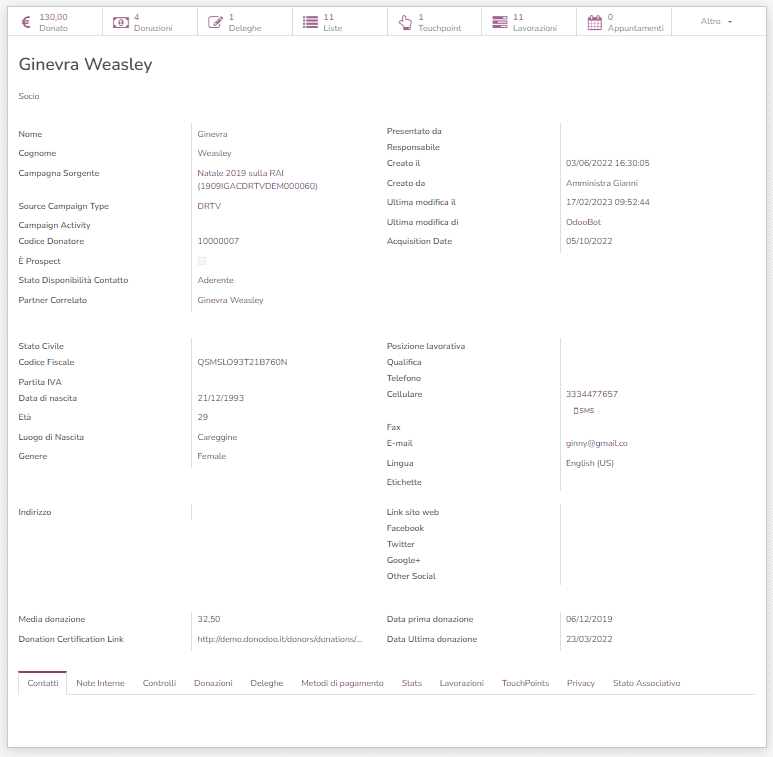
In alto troverai i contatori utili per indicarti velocemente l'ammontare donato, i numero di donazioni, le eventuali deleghe (donazioni ricorrenti), le liste di coinvolgimento dell'anagrafica, i touchpoint, le lavorazioni, gli appuntamenti, gli ordini effettuati e le eventuali relazioni tra altre anagrafiche (ultimi due contatori visibili cliccando su altro). Approfondiremo ogni elemento nelle pagine seguenti.
La scheda per ogni anagrafica conterrà tutti i campi anagrafici legati ad associazioni o entiessa (personenome, giuridiche),cognome, codice fiscale, ecc.) e indicarealtre comeinformazioni legate al rapporto tra l'anagrafica e la tua organizzazione. Ad esempio, sarà mappata la data d'acquisizione, la campagna sorgente, chi ha creato il contatto, chi lo ha presentato e quando è stato modificato l'ultima volta. Questi dati ti saranno utili per avere un'idea generale del rapporto che la tua organizzazione ha costruito con quella persona, che poi troverà comunque approfondimento nel touchpoint.
donation certification link: l'indirizzo web che potrà reindirizzarti all'attestato fiscale del donatore, per comprendere meglio questo argomento si consiglia di consultare il capitolo dedito.
Gli stati di un'anagrafica
Ogni anagrafica avrà un proprio stato, in base a determinate caratteristiche, essi sono:
- disponibile
- in lavorazione: anagrafica interessa in una qualche attività della tua organizzazione [consultare capitolo lavorazioni e campagne]
- Black list: anagrafiche che non devono essere più contattate
- Privacy: questo stato denota particolari caratteristiche di privacy richieste dalla persona
- Deceduto
Privacy
Cliccando sul Tab in fondo potrai visualizzare tutti i campi privacy che potrai tracciare:
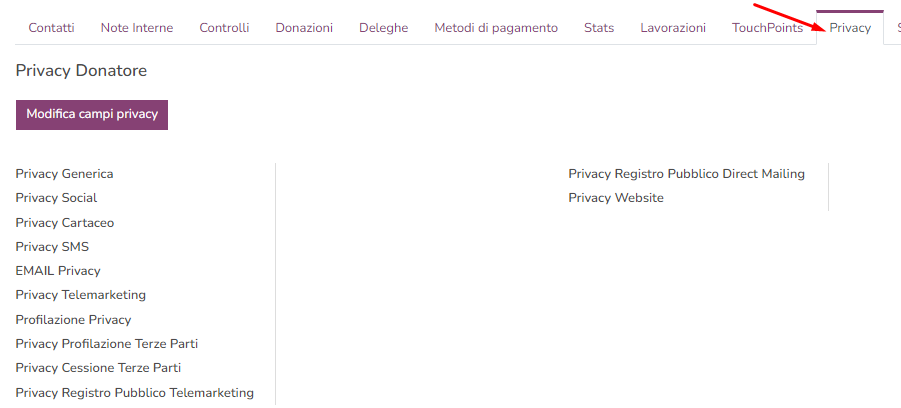
Ogni privacy potrà essere SI / NO oppure nullo.
Donor check: gestire correttamenteduplicati e incoerenze
Il Donor Check è il sistema atutomatico per eliminare errori all'interno delle anagrafiche salvate nel tuo database. In base alle configurazioni del tuo sistema Donodoo fa un controllo sui dati inseriti ed eventuali duplicati e le segnalazioni.riporta appunto nel donor check.
Quando
usare
QuandoAttraverso l'apertura di un ticket nell'helpdesk di Metadonors puoi chiedere informazioni riguardo alle configurazioni temporali del Donor Checkscheck, segnalaper comesapere nonogni validoquanto tempo viene eseguito il controllo e a che ora. Eventualmente è possibile modificare tali impostazioni.
In particolare vengono segnalati incongruenze in merito a:
- codice fiscale: errori nel codice fiscale
di un contatto che è un'associazione, un ente o una persona giuridica, pur essendo il codice fiscale inserito corretto.ProceduraVerifica che il codice fiscale inserito sia effettivamente quello ufficiale dell'ente (es. confermato dall'organizzazione stessa o dall'AgenziadelleEntrate).Seanagraficheilsecodicequestoè corretto,nonmodificarlo:rispettalascialo nel campo codice fiscale così com'è.Nella segnalazioneregole diDonorforma,Checks,ovverocliccanonsurispettaAnnulla.Questal'ordineazionedichiudeletterelaesegnalazione senza che si ripresenti il giorno successivo.Non usareil pulsanteIgnorasenza aver modificato il valore: in quel caso il sistema riproporrà lo stesso avviso il giorno seguente.
Note operativeIl controllo automatico del codice fiscale in Donor Checks è calibrato sul formatonumeri dei codici fiscalidellesoliti. Attenzione: il controllo non è sulla validità del codice fiscale, ma solo di forma;personetelefono:fisichequesto campo serve per salvare i numeri fissi, se il recapito telefonico non è tale, viene segnalato;- cellulare:
(16ilcarattericampoalfanumerici).cellulareIdevecodiciesserefiscalipopolatodeglidaentinumeri mobili, se il campo non è popolato secondo le regole dei numeri mobili viene segnalato; - email: viene effettuato un controllo di forma "xxxx@dominio.xxx", se ci sono incongruenze nel formato la email viene segnalata;
- duplicati: se dal controllo effettuato il sistema rileva nome/cognome e
dellealtriassociazionidati univoci (tipicamentetelefono,11email,cifrecodicenumeriche)fiscale ecc) uguali le due anagrafiche saranno segnalate come duplicati.
Per il telefono, la mail e il cellulare gli stessi controlli si ripropongono anche sui campi telefono2, mail2 e cellulare2.
Come risolvere le segnalazioni del Donor check
Le segnalazioni riguardo:
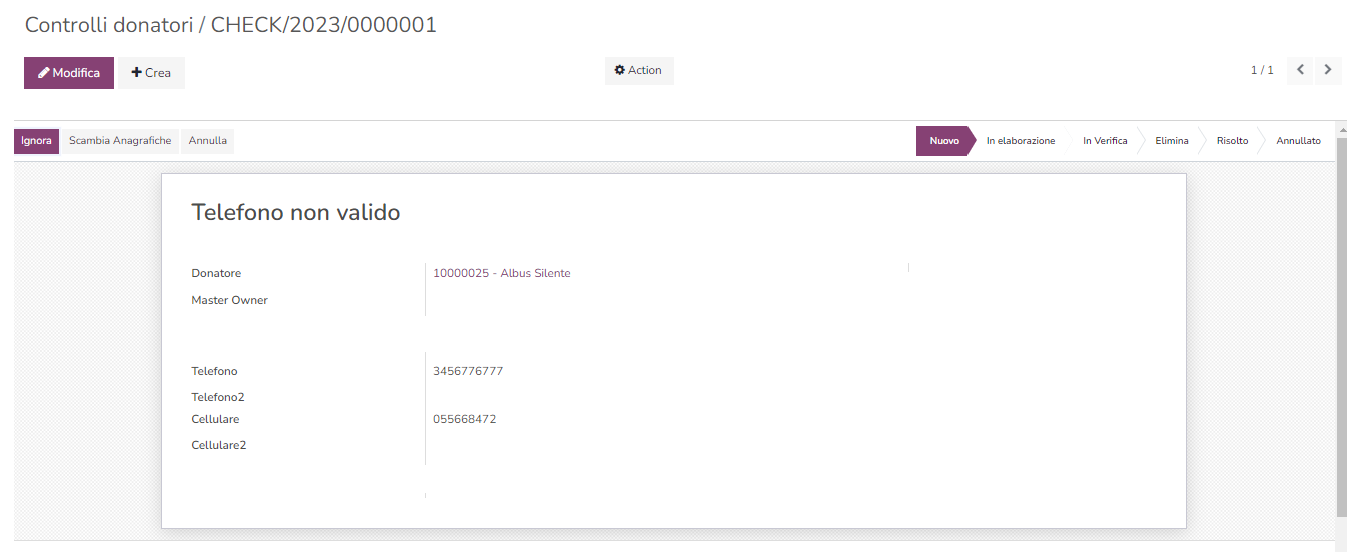
-telefono non
rispettanovalido
-telefono2quelnonformatovalido
-cellulare non valido
-cellulare2 non valido
-email non valida
-email2non validaSi presentano in questo modo:
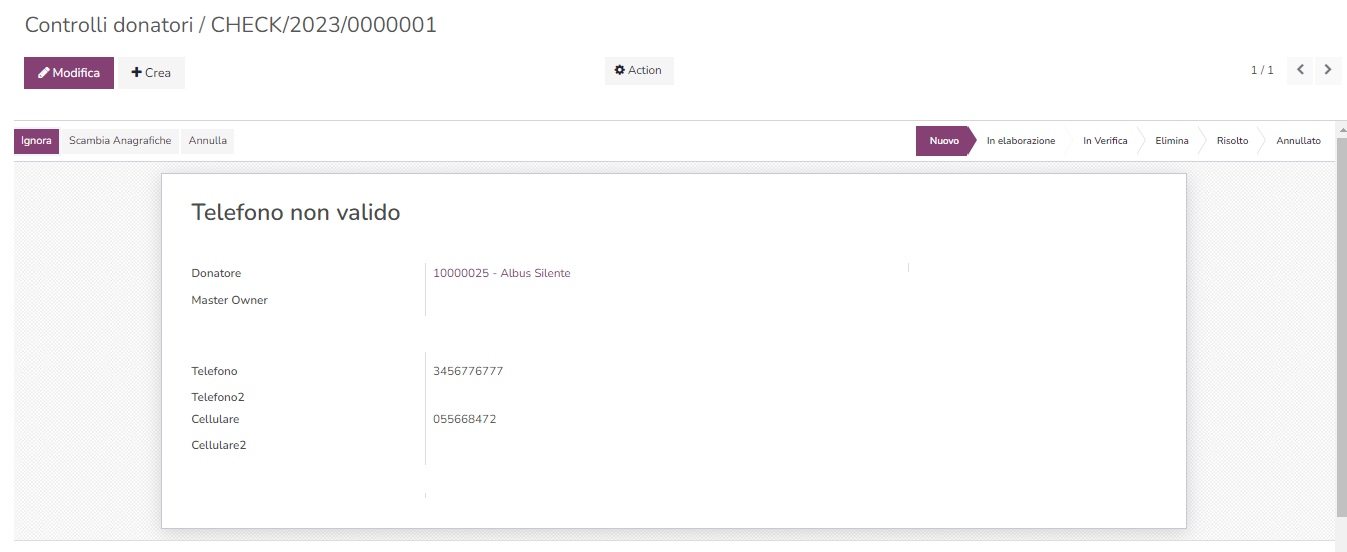
Puoi utilizzare diversi comandi per salvare in stati diversi la segnalazione.
Caso 1: La segnalazione è esatta e
vengonoiquindidatisegnalatiall'interno dell'anagrafica devono essere modificati
clicca su "modifica"> effettua le modifiche necessarie sui dati - per salvare le segnalazione comenonsensatavalidiessaanchedeveseesseresonosalvatacorretti. - sullo stato "risolto", per fare questo puoi cliccare su "ignora" oppure spostare la segnalazione su "risolto".
Caso 2: La segnalazione non
indicaèunacorrettaperditae perciò l'anagrafica didatiriferimentonénon necessita di modifiche
la segnalazione deve essere salvata nello stato "annullato", per farlo puoi cliccare su "annulla" oppure spostare la segnalazione sullo stato "annulla".---
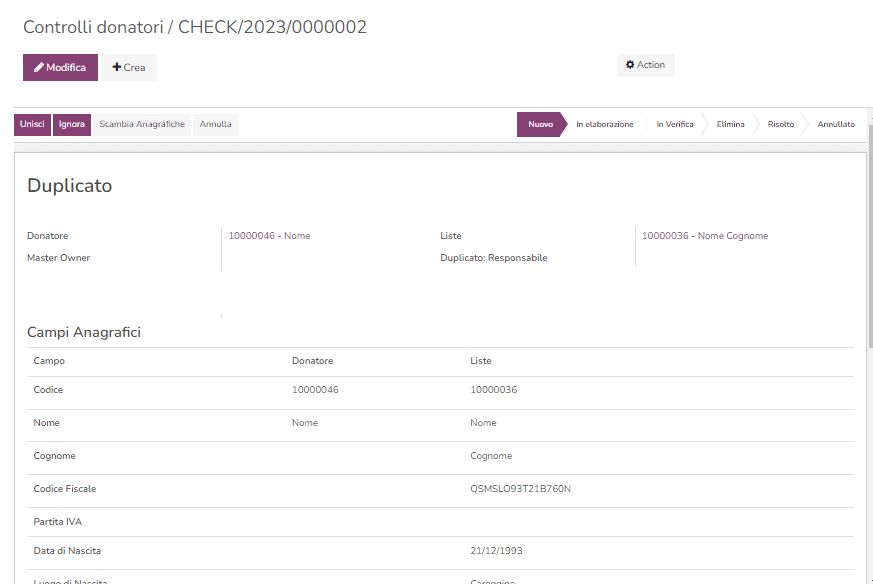
Le segnalazioni che riguardano i duplicati si presentano in questo modo:
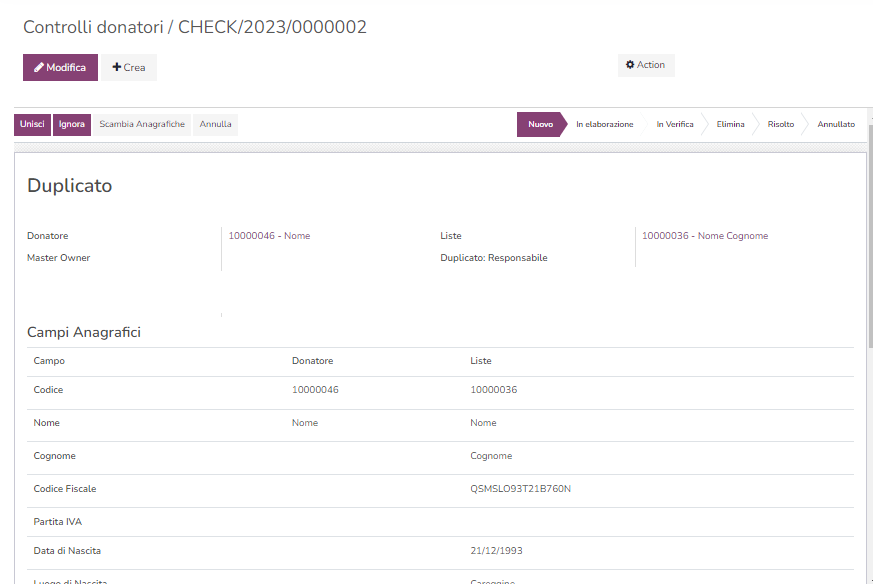
L'anagrafica di sinistra "principale" sarà quella considerata master, mentre quella di destra "da archiviare" sarà archiviata in caso d'unione.
Utilizzando il comando "Scambia anagrafiche" puoi scambiare la posizione delle due anagrafiche.Vediamo i diversi casi:
1. comando "UNISCI"
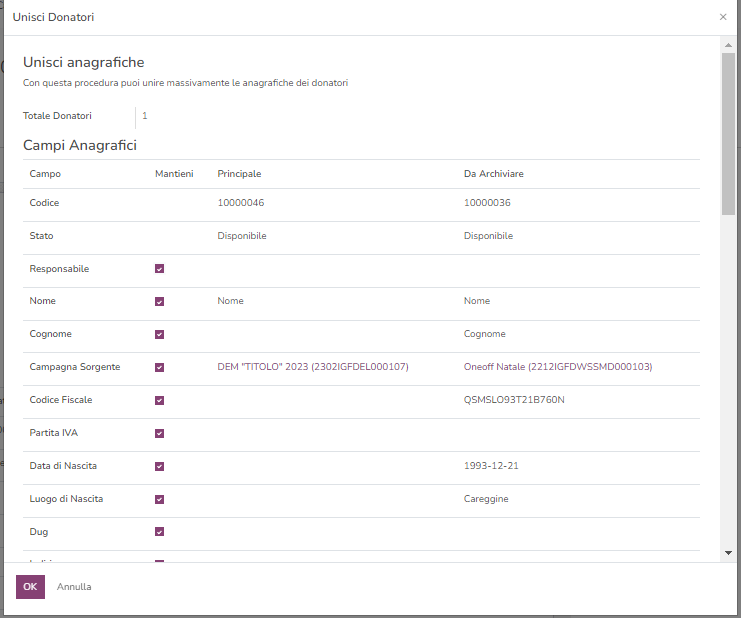
cliccando su unisci indichi al donor check di unire le due anagrafiche selezionate spostando tutte le informazioni solo sull'anagrafica considerata principale, archiviando quella di destra e mantenendo quella di sinistra.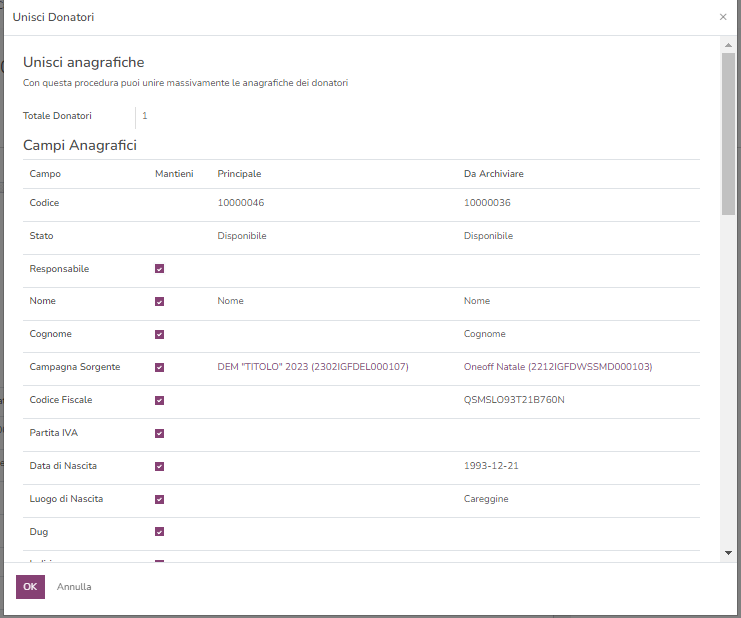
casella con flag-> viene mantenuto il dato dell'anagrafica "principale"
senza flag-> viene sovrascritto il dato presente nell'anagrafica "da archiviare" all'interno dell'anagrafica "principale"
2. comando "IGNORA" - la segnalazione ha comunque un
erroresensobloccante:maèsiunpreferisceavvisomanteneredientrambequalitàledel dato basatoanagrafiche
cliccando suunignoracontrolloleformale. DopodueaveranagrafichecliccatorimarrannoAnnulla, il codice fiscale rimane salvato nel campodivise enonla segnalazione verràpiùspostatasegnalatosunei"risolto"
giornisuccessivi.Da3.verificareValutarecomandoin"ANNULLA"futuro
seestendereutilizza
ilquestocontrollo di Donor Checks anche al formato del codice fiscale delle persone giuridiche,comando perridurresalvareilafalsisegnalazionepositivi.