Integrazione Donodoo - Mailup
Introduzione
Donodoo può integrarsi con MailUp e prevedere una comunicazione bidirezionale:
- Donodoo > MailUp: invio dei contatti email registrati in database
- MailUp > Donodoo: invio delle disiscrizioni
Il punto 1 può avere due configurazioni diverse che spieghiamo in questo manuale; partiamo dalla connessione tra le due piattaforme che invece è un processo standard per tutti.
Autorizzazione e installazione
Dopo aver installato il modulo Campaign Mailup, vai su Settings → Mailup e inserisci:
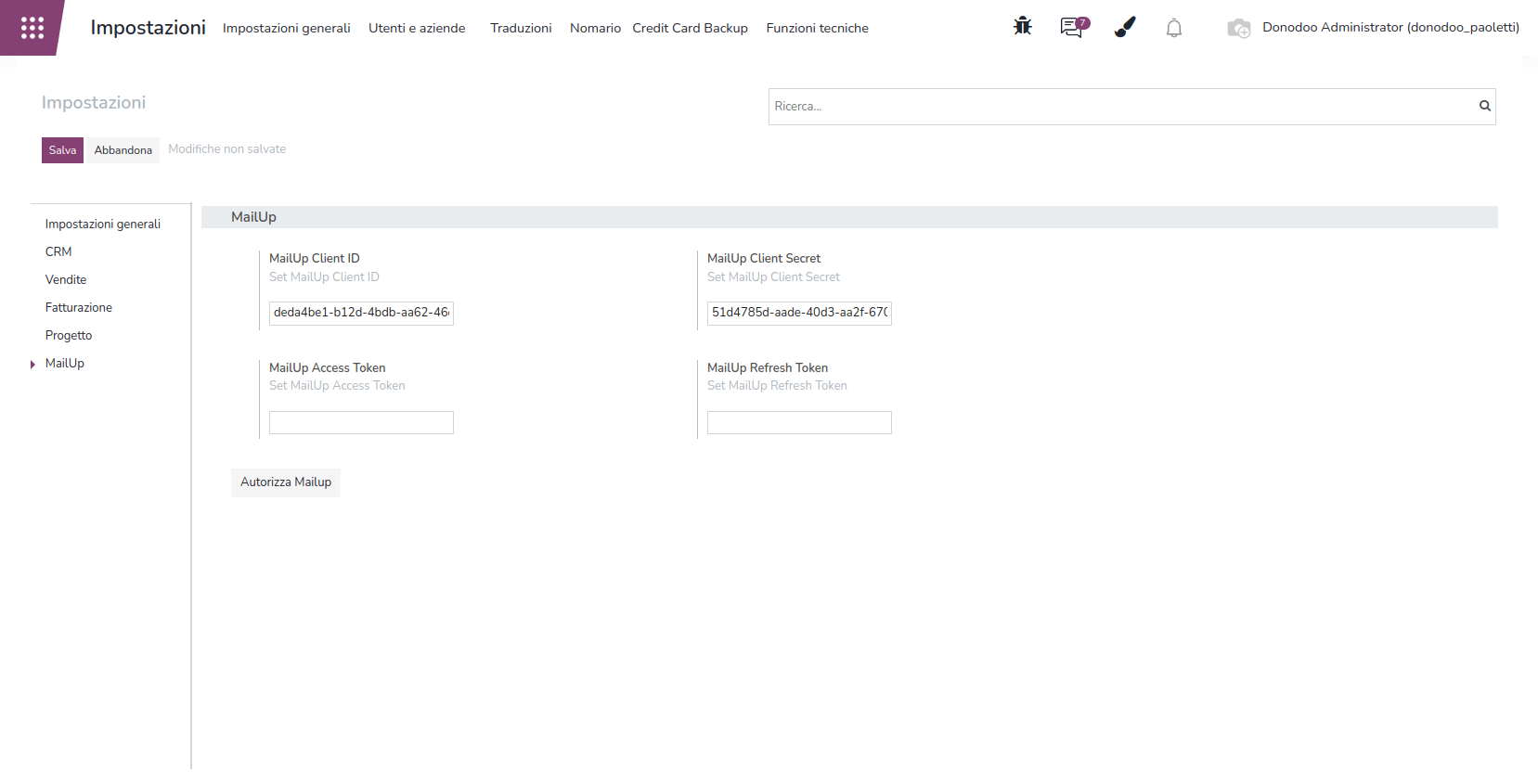
- Client ID:
deda4be1-b12d-4bdb-aa62-46ec77190b8b - Client Secret:
51d4785d-aade-40d3-aa2f-67029ac931b8
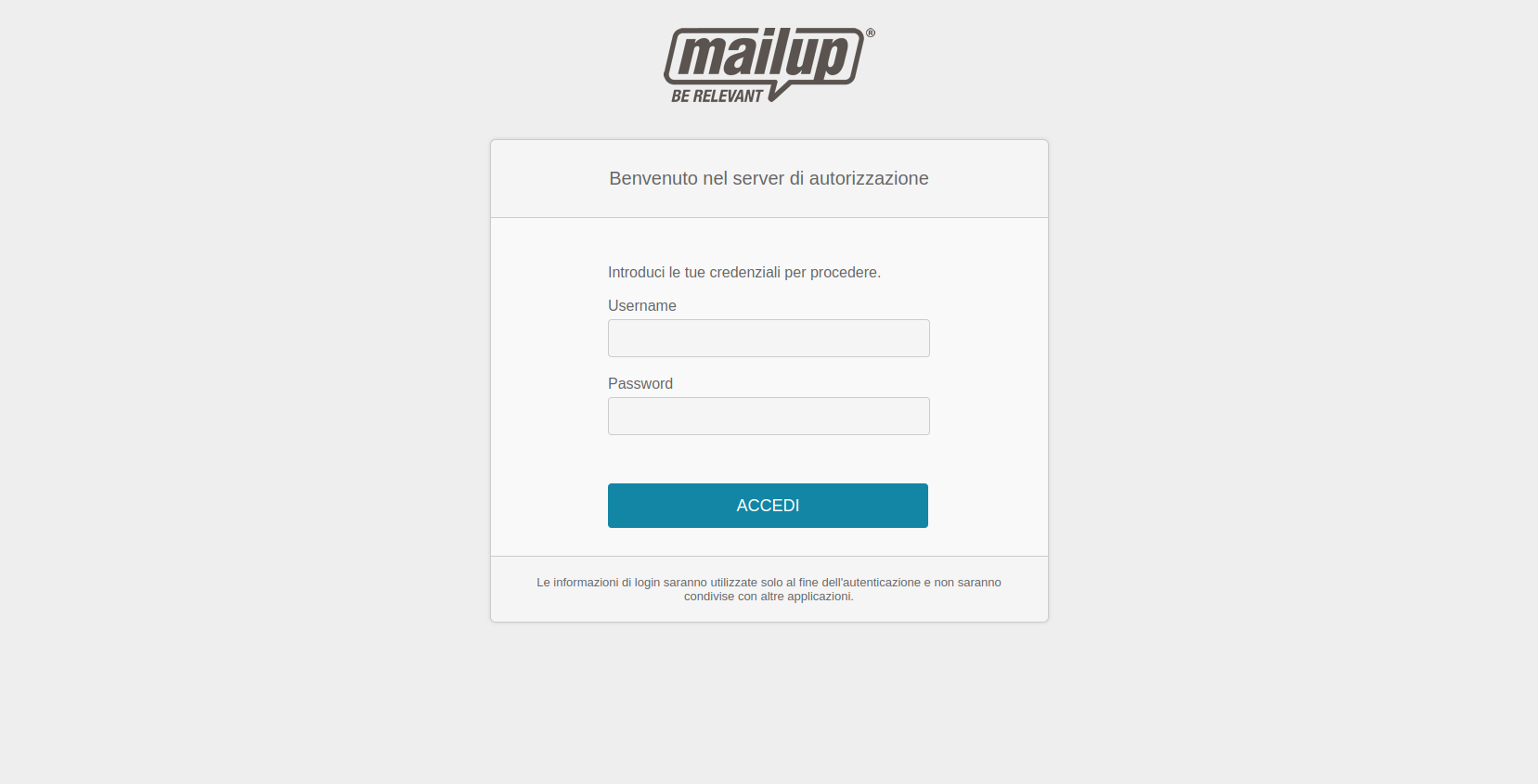
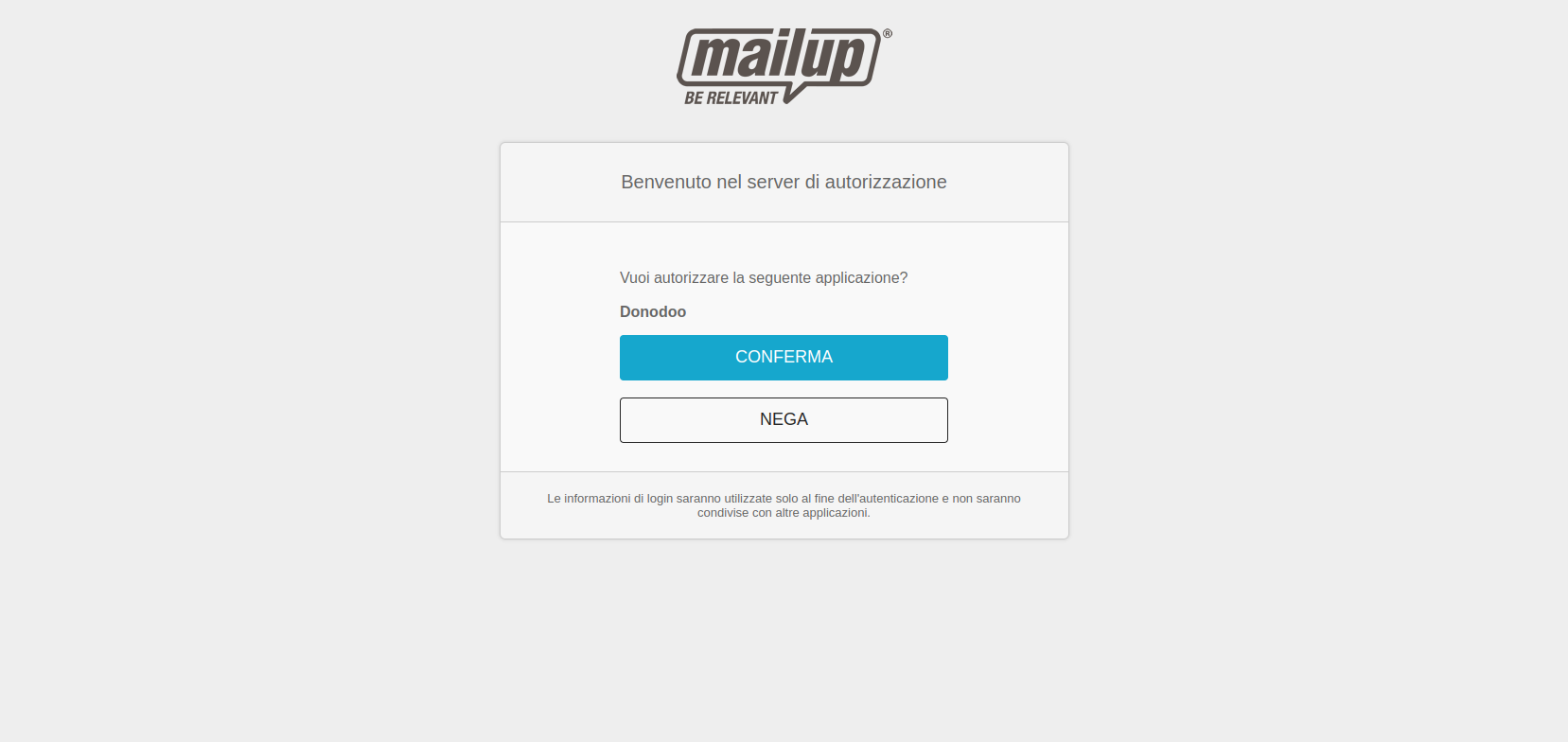
Clicca Autorizza Mailup. Il cliente deve completare l'autorizzazione con il proprio account Mailup.
Mappatura campi
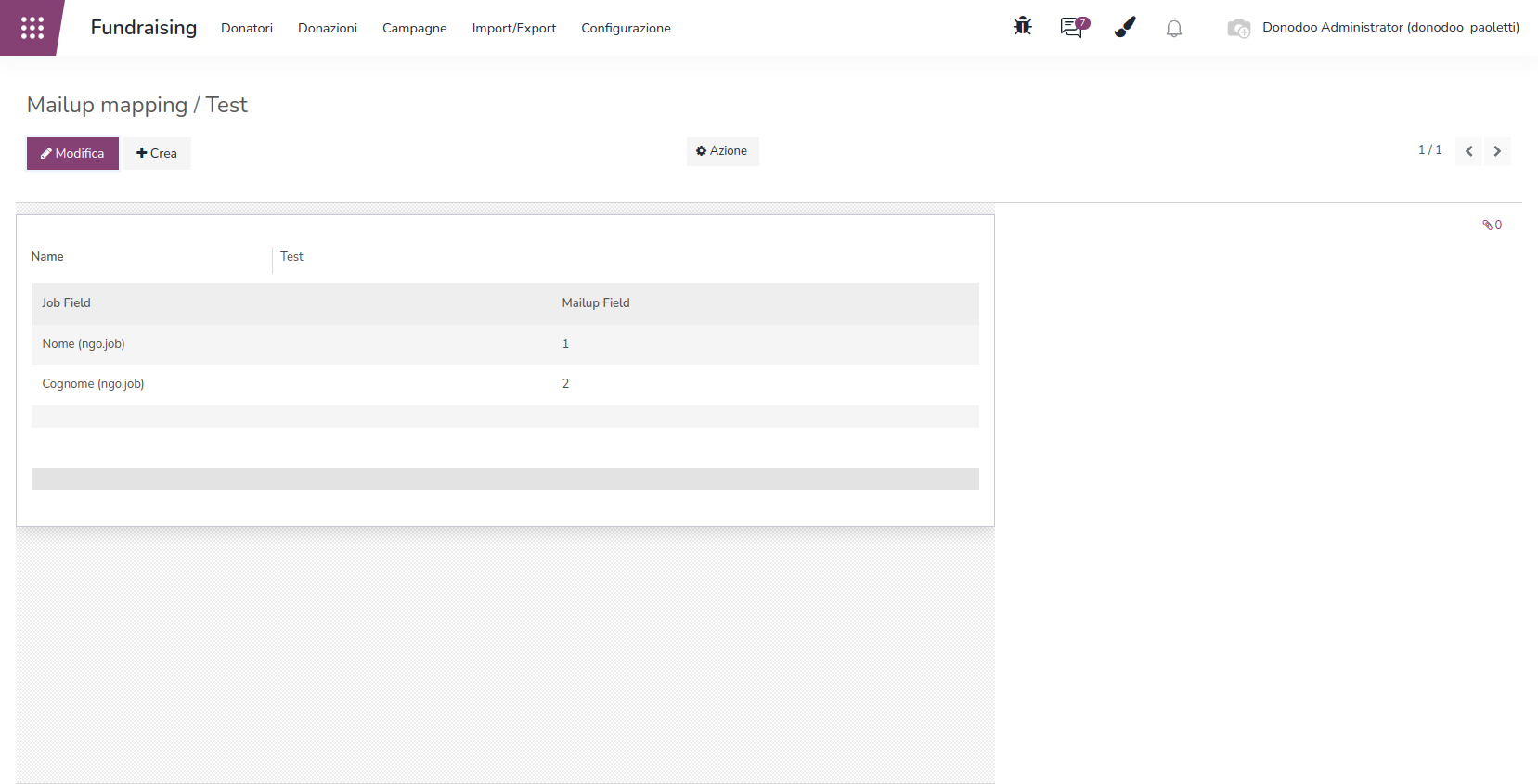
Crea un tracciato di importazione per indicare a Donodoo quali campi deve passare a Mailup.
Fundraising → Configurazione → Mailup Mapping → Crea.
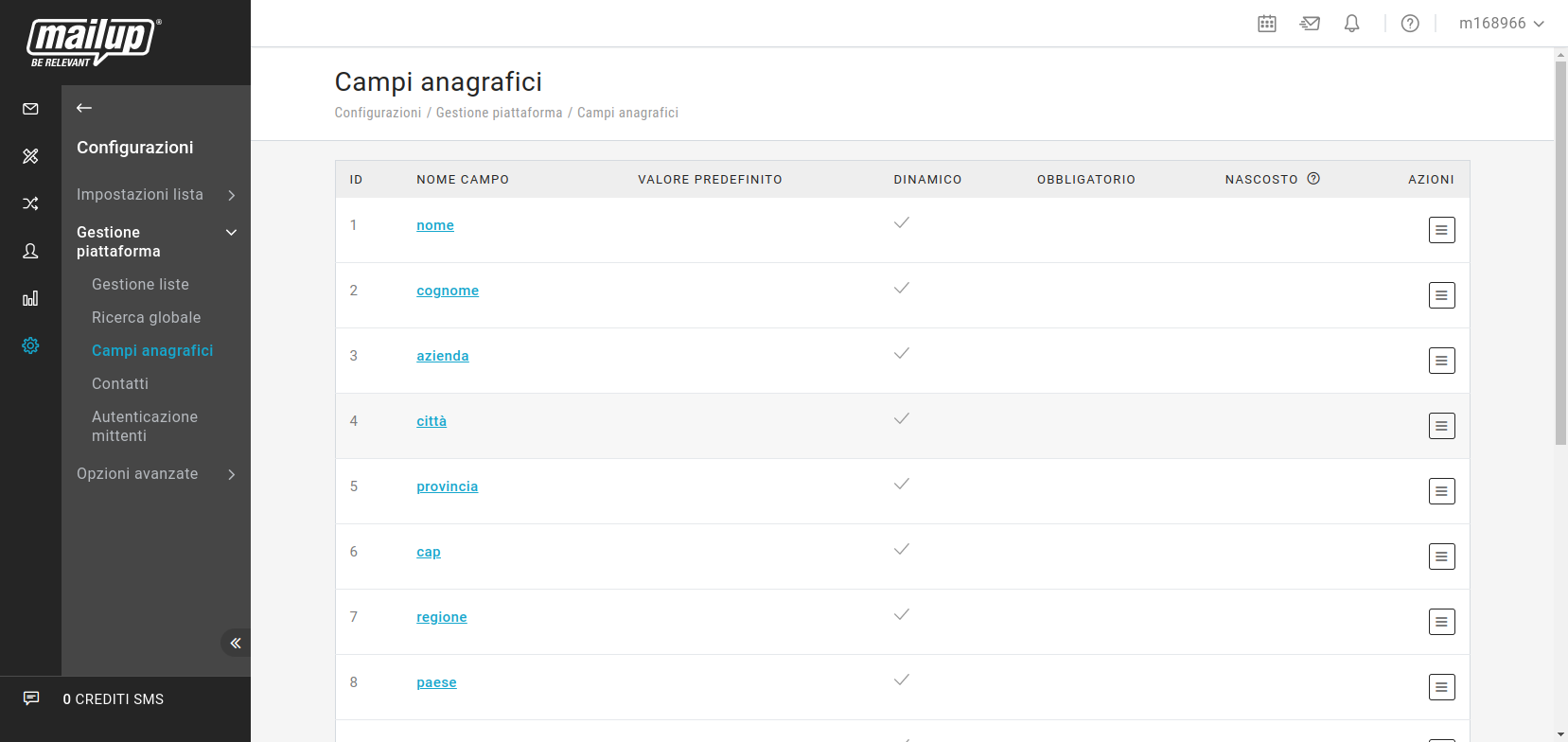
Mappa i campi delle lavorazioni Donodoo con gli ID dei campi Mailup (trovabili in Mailup → Configurazioni → Gestione piattaforma → Campi anagrafici): in questo modo, stai indicando a Donodoo quali campi tra quelli disponibili vuoi esportare su MailUp e allo stesso tempo stai indicando quale campo MailUp corrisponde a quello Donodoo.
Su come inviare questi contatti a MailUp, esistono due possibilità.
1.Invio dell'intero database una volta al giorno
Usa i Filtri per selezionare i contatti da esportare verso Mailup. Il campo output gestisce il consenso: SE email privacy = sì o vuoto → 1, altrimenti → 0.
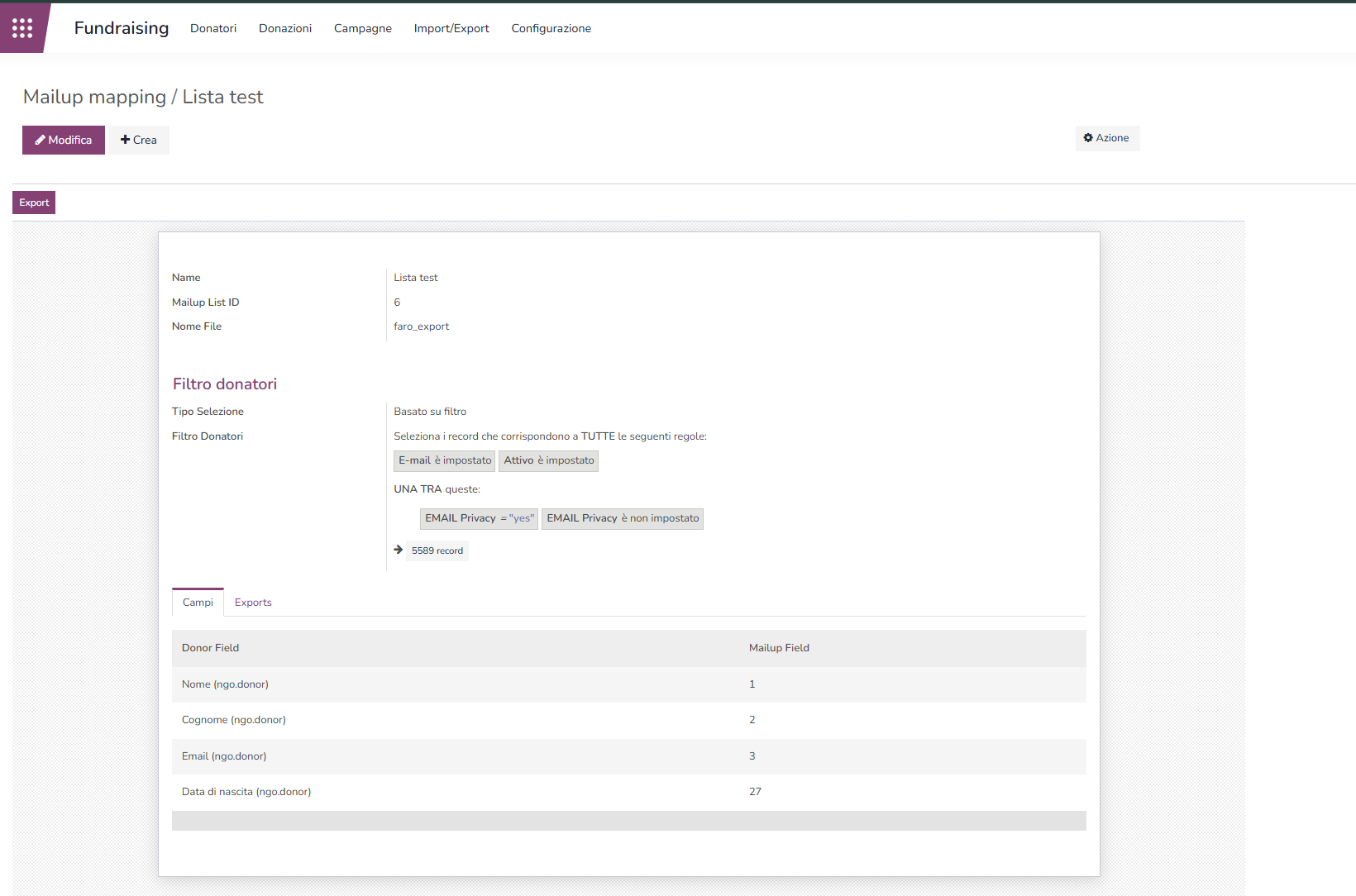
Sulla campagna Donodoo, nel tab Mailup, seleziona la mappatura e usa il tasto "Invia a Mailup" per inviare tutte le lavorazioni in stato Nuovo e spostarle in Inviato. Viene creato un Gruppo Mailup dedicato per ogni campagna.
2.Invio dei singoli target
La seconda opzione invece di esportare l'intero database, esporta solo i contatti di una campagna specifica, organizzati in un gruppo MailUp dedicato.
La mappatura funziona allo stesso modo, mentre la differenza si trova sulla Campagna su cui viene esposto il campo Codice MailUp (tra Codice e Codeline) ed è abilitato il tab MailUp.
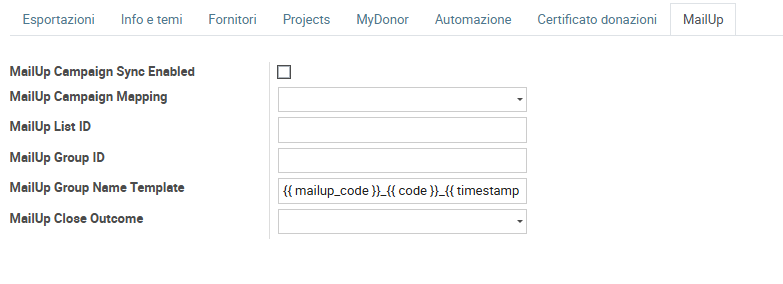
- Codice MailUp: da compilare con un codice univoco che identifica questa campagna nel flusso MailUp (es. CAMP2024_EMAIL1 ). Deve essere diverso per ogni campagna.
- MailUp Campaign Sync Enabled: spuntare per attivare l'export su questa campagna
- MailUp Campaign Mapping*: selezionare uno tra i tracciati di mappatura creati su Donodoo. *obbligatorio
- MailUp List ID*: ID della lista MailUp di destinazione fornito da MailUp (es. 5 ) *obbligatorio
- MailUp Group ID*: ID del gruppo MailUp fornito da MailUp (es. 123 )*obbligatorio
- MailUp Group Name Template: Non necessario in questa configurazione
- MailUp Close Outcome*: esito con cui chiudere le lavorazioni dopo l'export. *obbligatorio
Dopo aver compilato questi campi, salva la campagna. L'export viene fatto da una routine che gira su Donodoo con una frequenza (da concordare) e ricerca tutte le campagne con il flag MailUp Campaign Sync Enabled spuntato e lavorazioni in stato Nuovo con un indirizzo email.
Le lavorazioni senza email vengono ignorate. Se non ci sono lavorazioni da esportare, nessun file viene generato.
Una volta esportate nel file, le lavorazioni vengono spostate su Completato.
N.B. Le due opzioni non sono compatibili e quale attivare è una scelta da fare in fase di acquisto dell'integrazione.
Gestione disiscrizioni
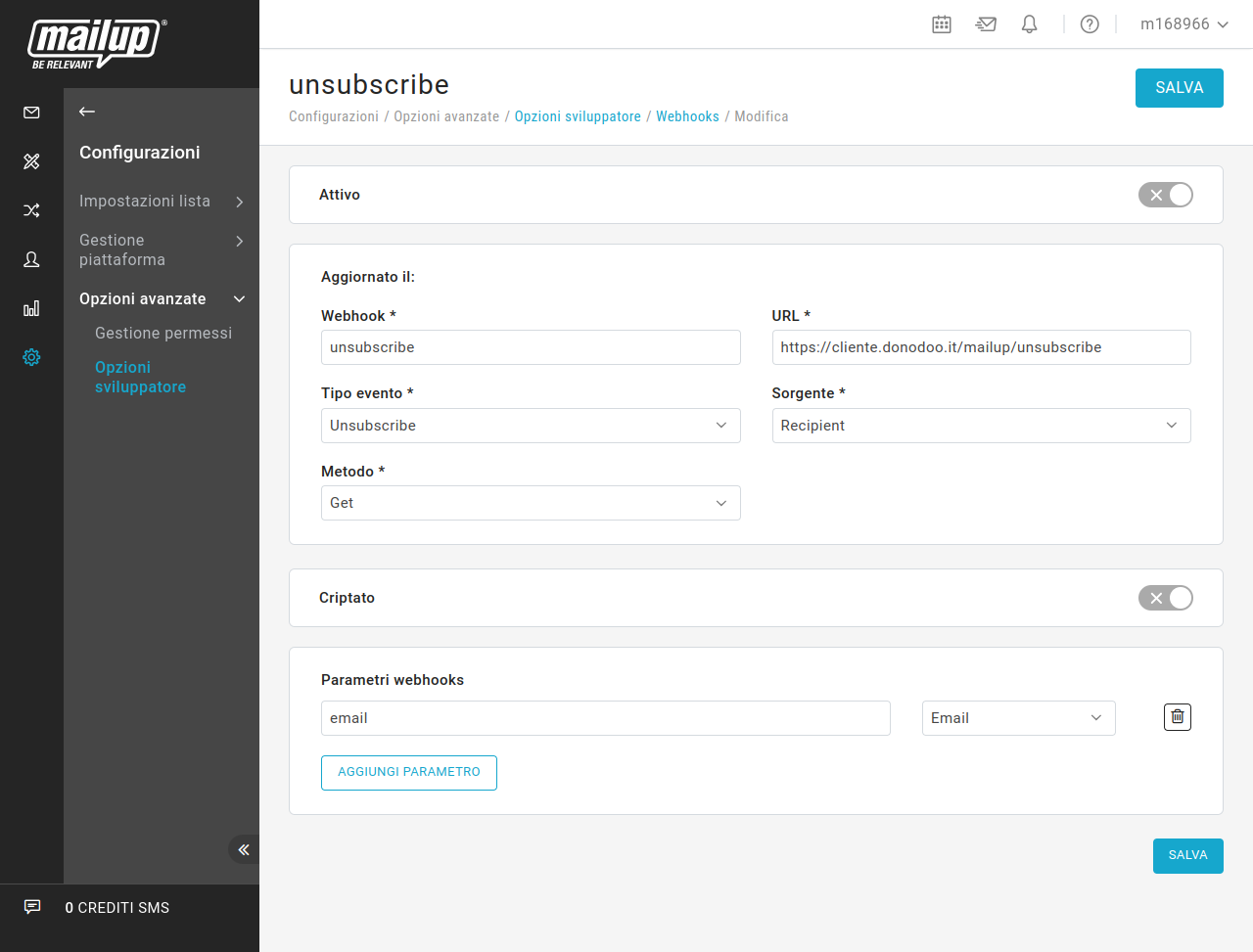
Per sincronizzare le disiscrizioni da Mailup a Donodoo: Mailup → Configurazione → Opzioni avanzate → Opzioni sviluppatore → Webhook → Nuovo webhook.