
Esportazione donazioni Agenzia delle Entrate
Scopo
QuandoQuesta installato,sezione integra la procedura di esportazione con le indicazioni per gestire gli errori più comuni che causano il modulo rende possibile esportare le donazioni e i rimborsi su un determinato anno in un formato compatibile alla comunicazione delle stesse all'Agenzia delle Entrate.
La documentazione ufficiale relativa alla compilazione della comunicazione è consultabile a questo link:
Informazioni necessarie
Per generare un export l'Organizzazione deve essere in possesso delle seguenti informazioni riguardanti la sua registrazione presso l'Agenzia (almeno la prima volta):
Tipologia Ente del Terzo Settore:un valore fraOnlusAssociazione di promozione sociale iscritta nel registro nazionale di cui all’articolo 7, commi 1 e 2 della L. n. 383 del 2000Associazione di Promozione sociale iscritta in registri provinciali o regionaliCooperativa SocialeOrganizzazione di volontariatoONGFondazione e associazione riconosciuta avente per scopo statutario la tutela, promozione e la valorizzazione dei eni di interesse artistico, storico e paesaggisticoFondazione e associazione riconosciuta avente per scopo statutario lo svolgimento o la promozione di attività di ricerca scientifica
Denominazione:denominazione ufficiale depositata in fase di registrazione (entro i 60 caratteri o non verrà accettata dall'AdE)Comune del Domicilio Fiscaledell'organizzazioneProvincia del Domicilio Fiscaledell'organizzazione (come sigla, non per esteso)Codice fiscaledell'organizzazione (non è ammessa la partita iva)Possesso requisitia scelta fraSoggetto non in possesso dei requisiti previsti dall'articolo 14, comma 2 del decreto legge 14/03/2005, n. 35.Soggetto in possesso dei requisiti previsti dall'articolo 14, comma 2 del decreto legge 14/03/2005, n. 35.
Impostazione del report
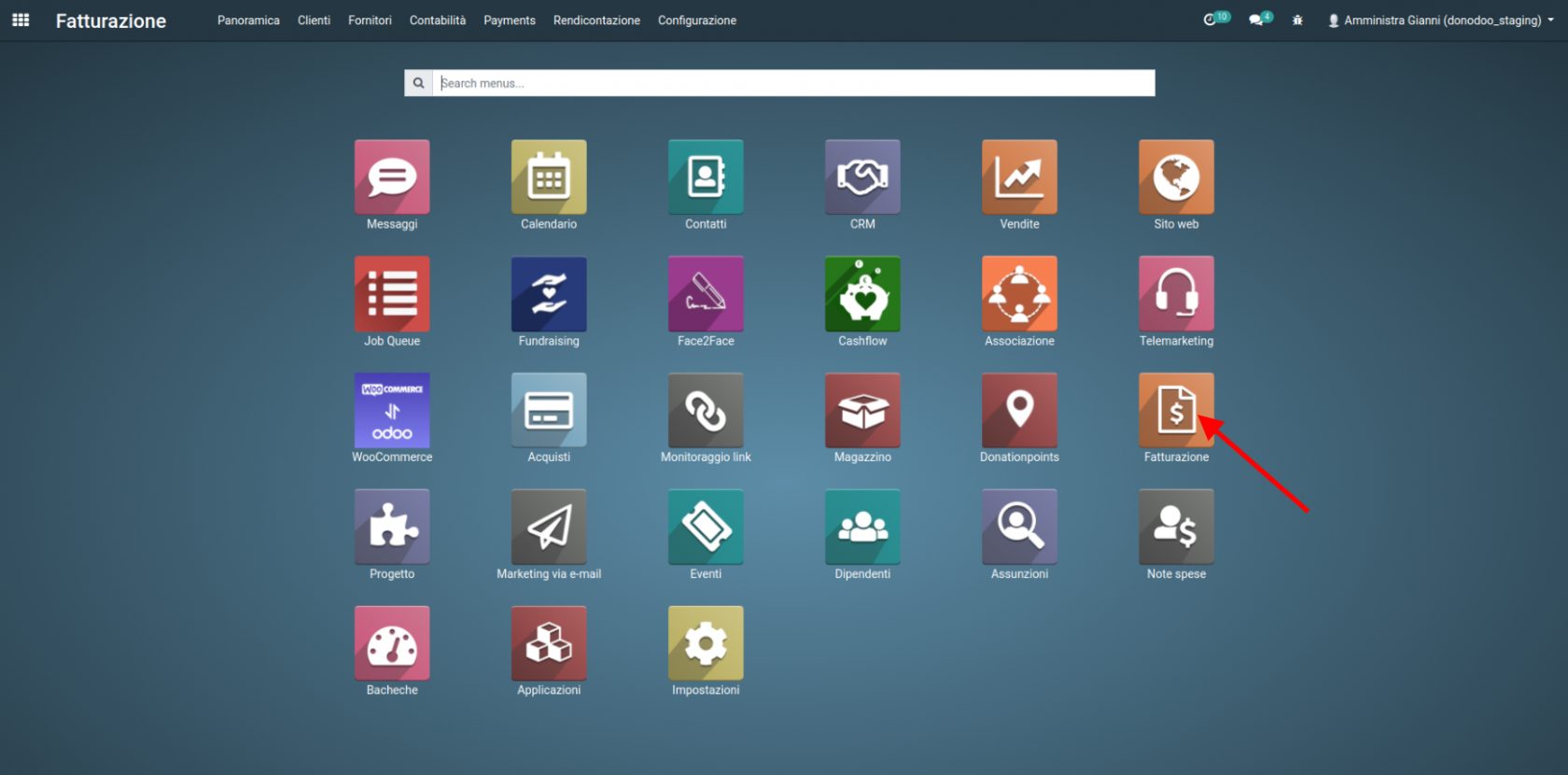
Per generare accedere alla funzionalità, selezionare il modulo Fatturazione
Da li selezionare il menu Rendicontazione -> Report Donato AdE
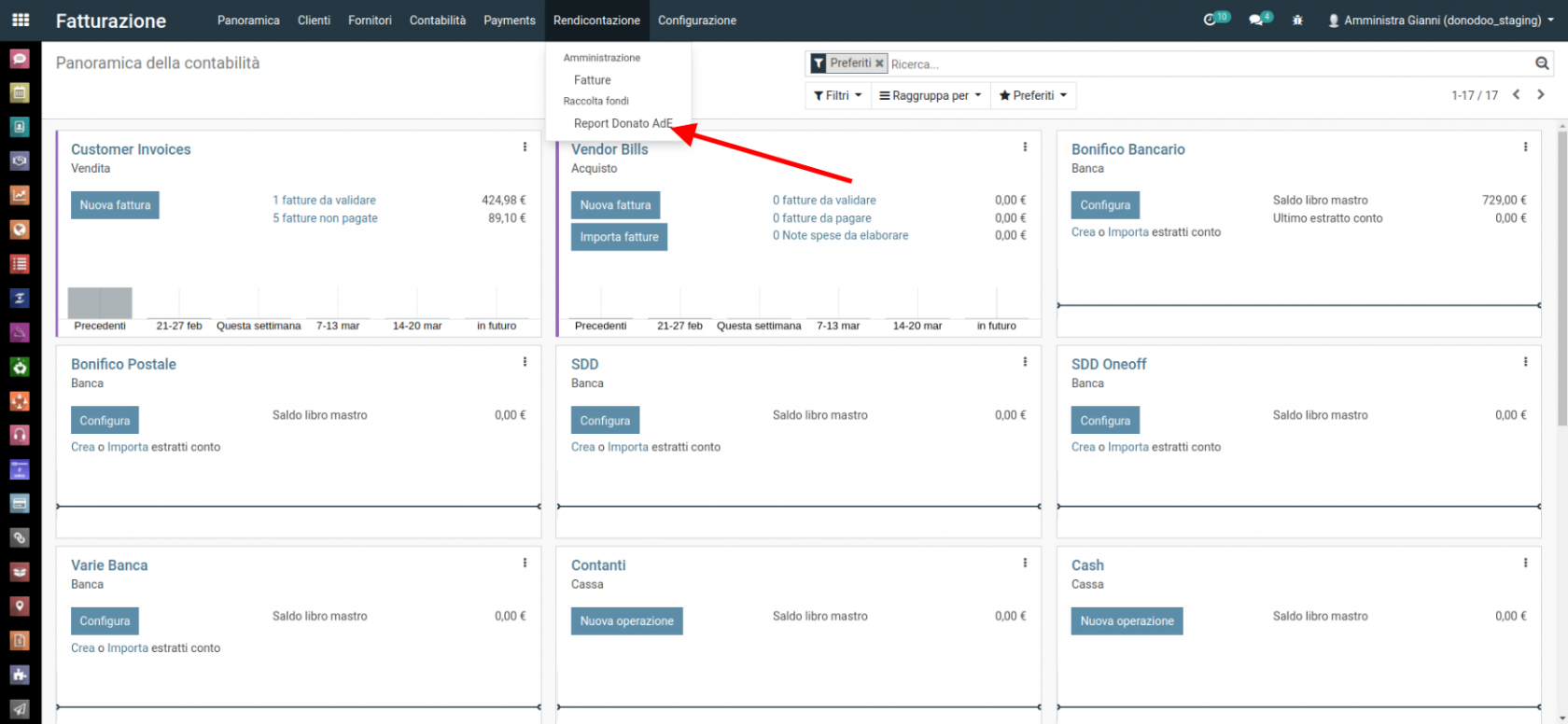
Ogni report viene configurato e storicizzato nella tabella dedicata.
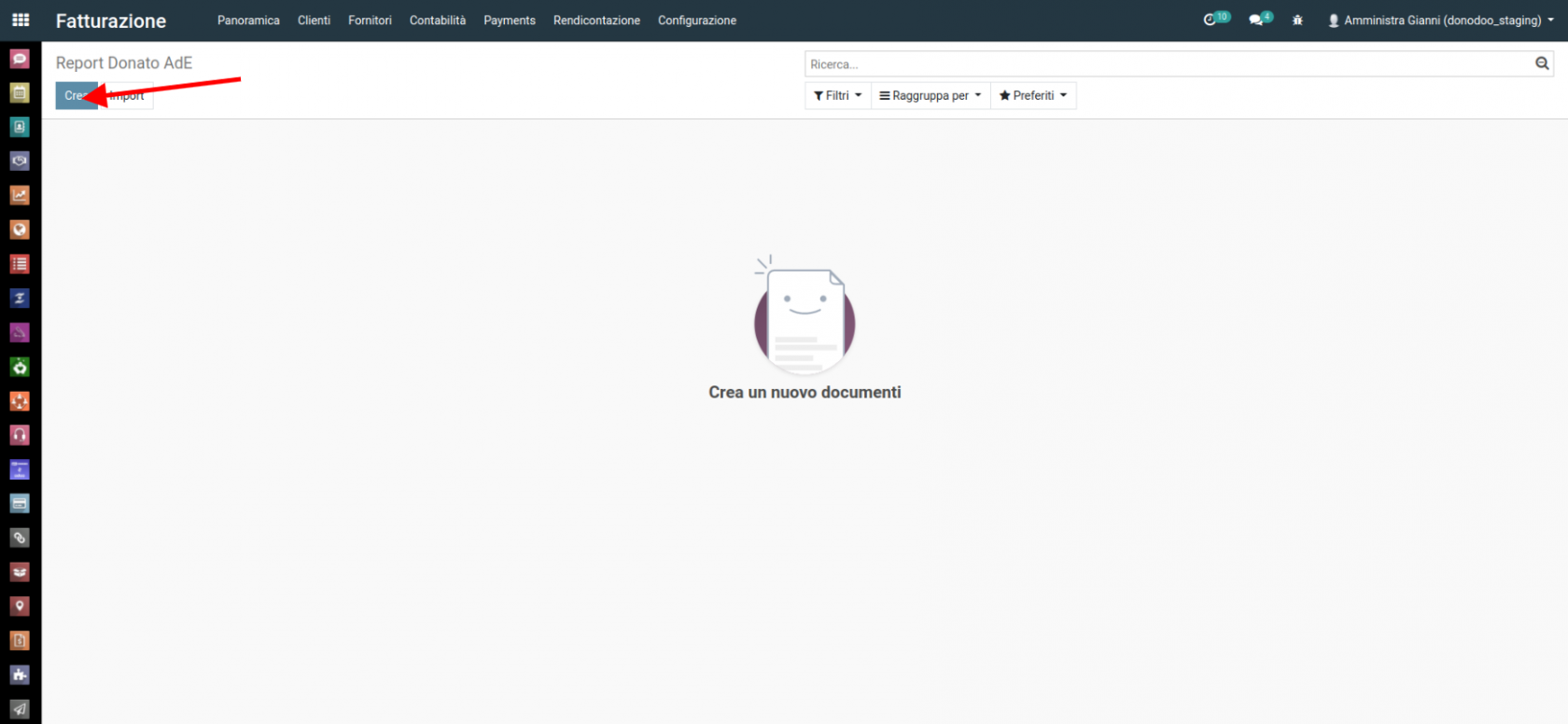
Per generare un nuovo report premere sul tasto "Crea"
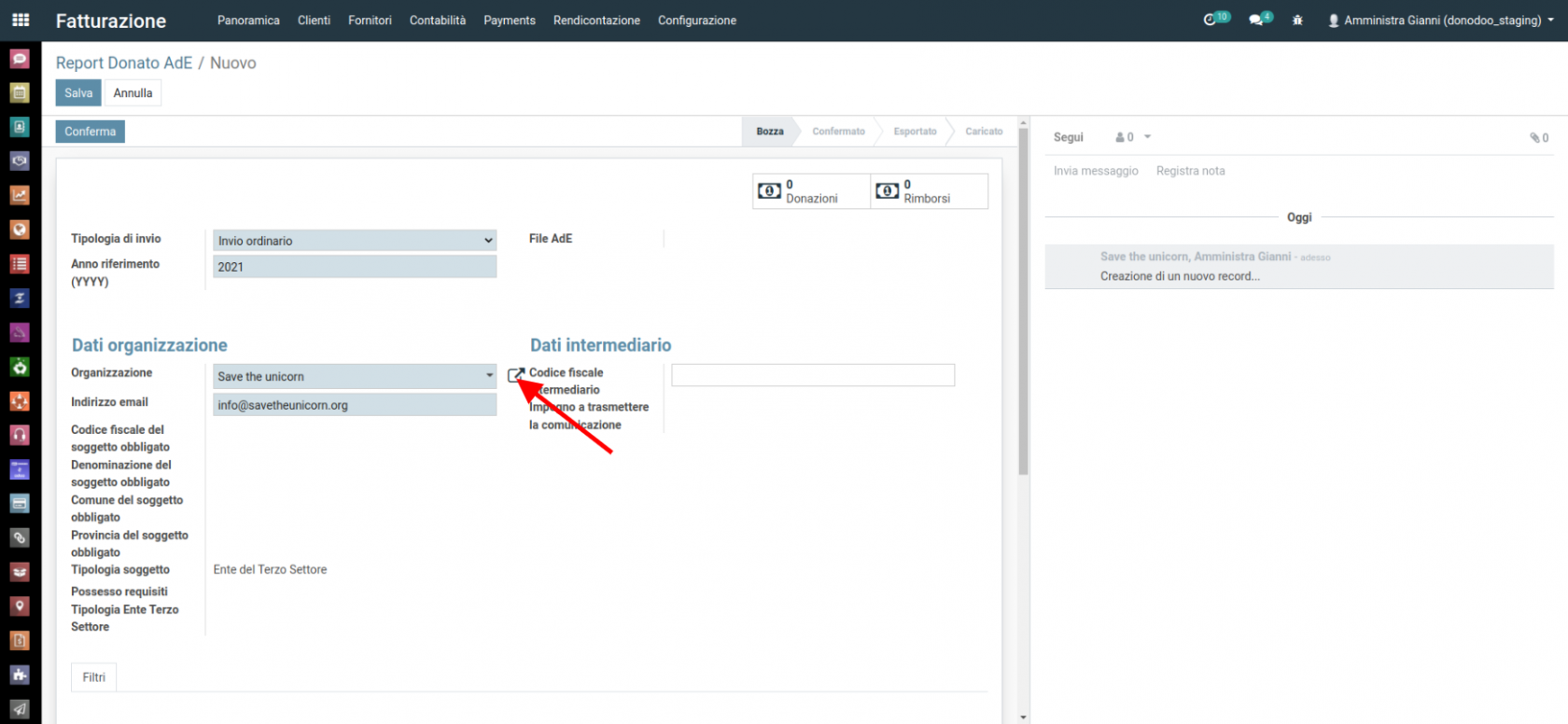
Si accede quindi al form di creazione del report.
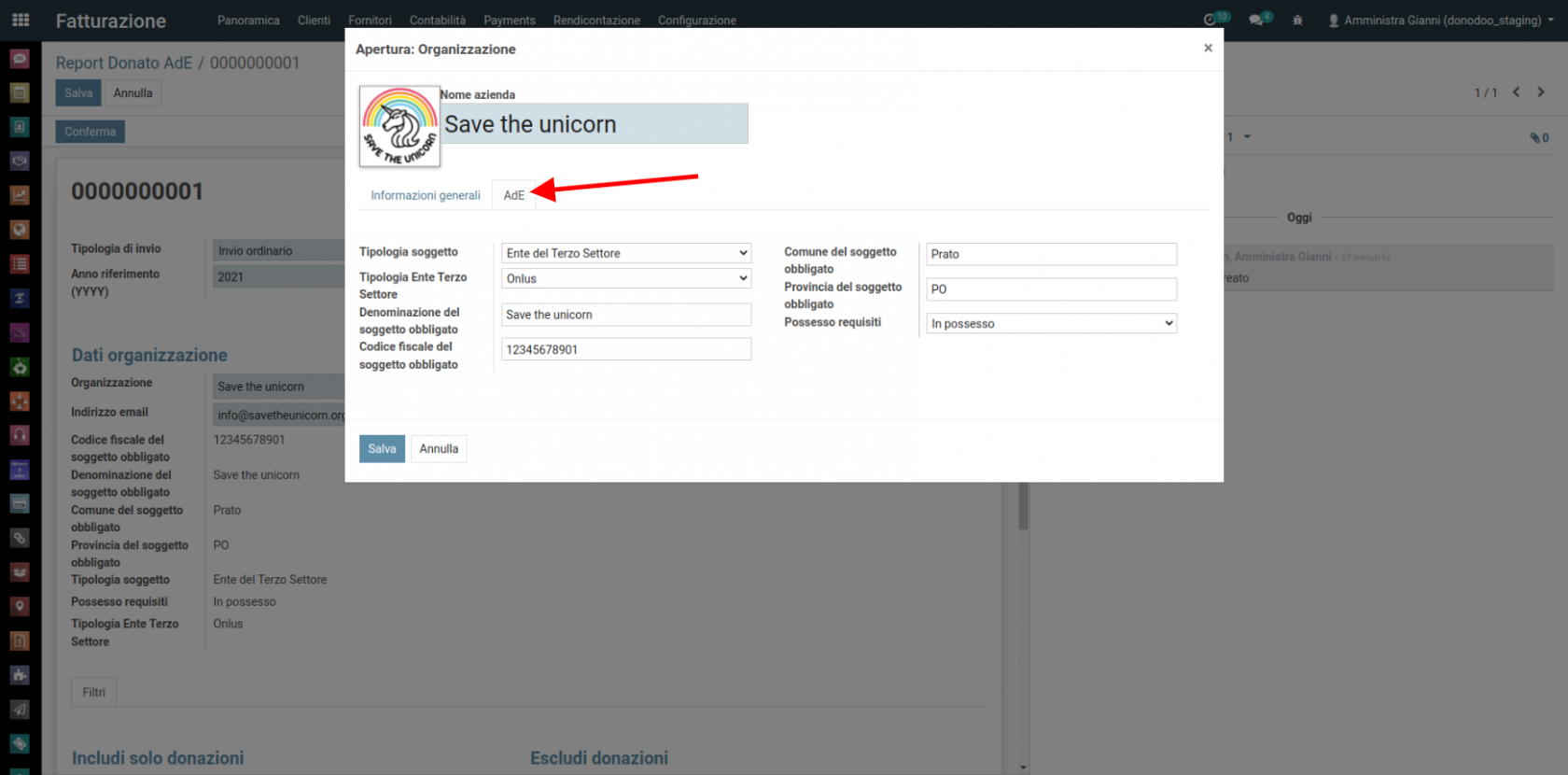
La prima volta è necessario compilare le informazioni fiscali dell'Organizzazione, per farlo premere sull'icona per aprire la modale dedicata
Selezionare il tab "AdE", compilare il form con i dati necessari e premere "Salva".
A questo punto è possibile proseguire con la generazione del report specifico.
Le prime informazioni obbligatorie da selezionare sono
Tipologia di invio:che indica il tipo di file che verrà generato per l'Agenzia con scelta fraInvio ordinario:si tratta della tipologia standard per la comunicazione di erogazioni e rimborsi su un determinato annoInvio sostitutivo:selezionare questa opzione nel caso vada generato un file che corregge e sostituisce un invio ordinario già sottoposto all'AgenziaAnnullamento:selezionare questa tipologia per generare un file che annulla un invio ordinario o sostitutivo precedentemente sottoposto all'Agenzia
Anno di riferimento:indica l'anno in cui sono state effettuate le donazioni o i rimborsi che si vogliono comunicare
Nel caso di invio sostitutivo o annullamento è poi necessario specificare il campo Protocollo da sostituire/annullare con il codice di protocollo del documento su cui si vuole operare comunicato dall'Agenzia.
Nel caso l'invio del file venga effettuato da soggetti terzi è necessario inoltre compilare:
Codice fiscale intermediariocon il codice fiscale del soggetto che effettua l'invioImpegno a trasmettere la comunicazionecon i valori a scelta fraComunicazione predisposta dal contribuenteComunicazione predisposta da chi effettua l'invio
Con queste informazioni è possibile procedere poi alla definizioni dei filtri di selezione delle donazioni.
Selezione delle donazioni
L'Agenzia delle entrate non accetta dichiarazione su tutti i tipi di donazioni ricevute, ad esempio non è possibile comunicare donazioni effettuate in contati o le donazioni in kind.
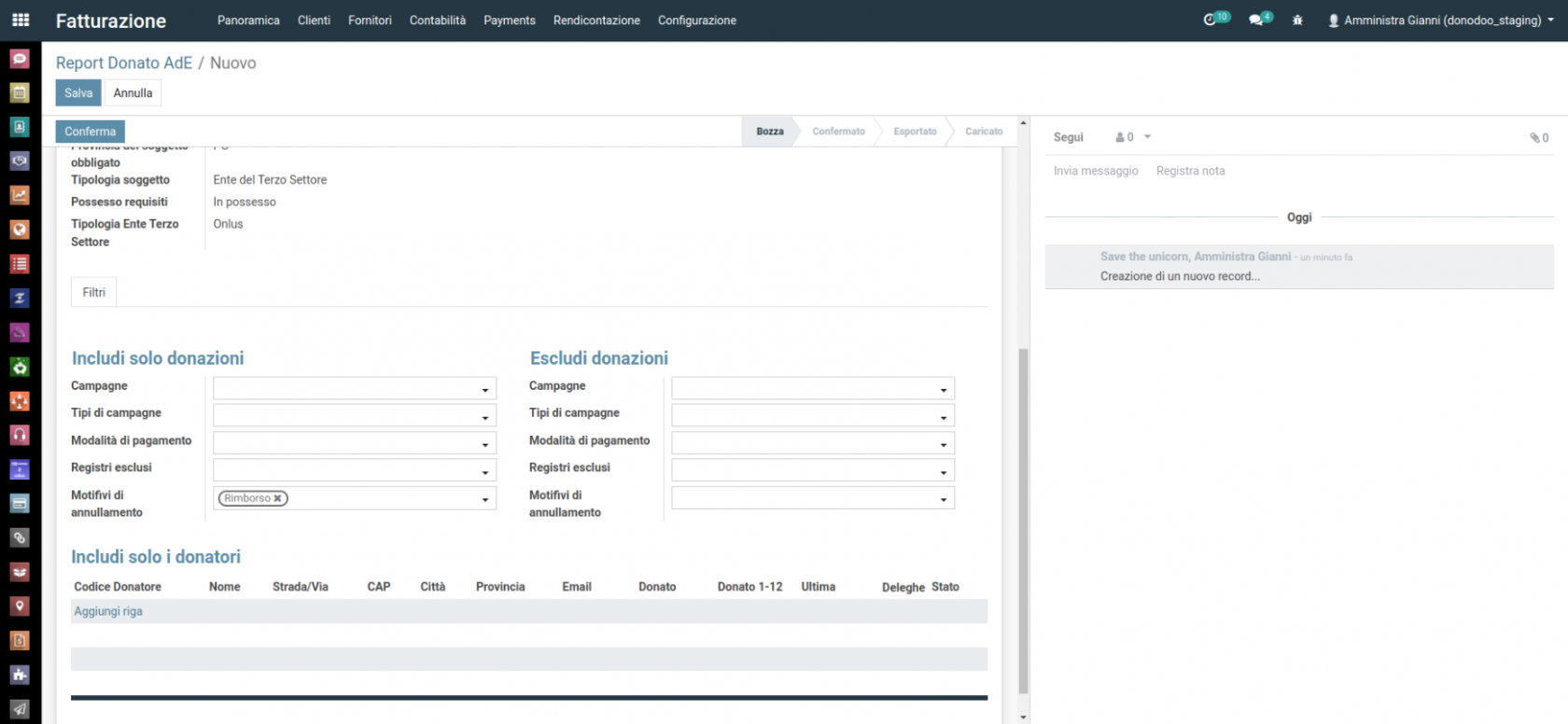
Nei filtri è possibile include/escludere le donazioni dell'anno in base
Campagna di appartenenzaTipo di campagna di appartenenzaModalità di pagamentoRegistro di PagamentoMotivo di annullamento
E' molto importante definire il motivo di annullamento per individuare esattamente quali tra le donazioni annullate sono i reali rimborsi effettuati dall'organizzazione nell'anno
La sezione dedicata ai filtri si presenta in questo modo
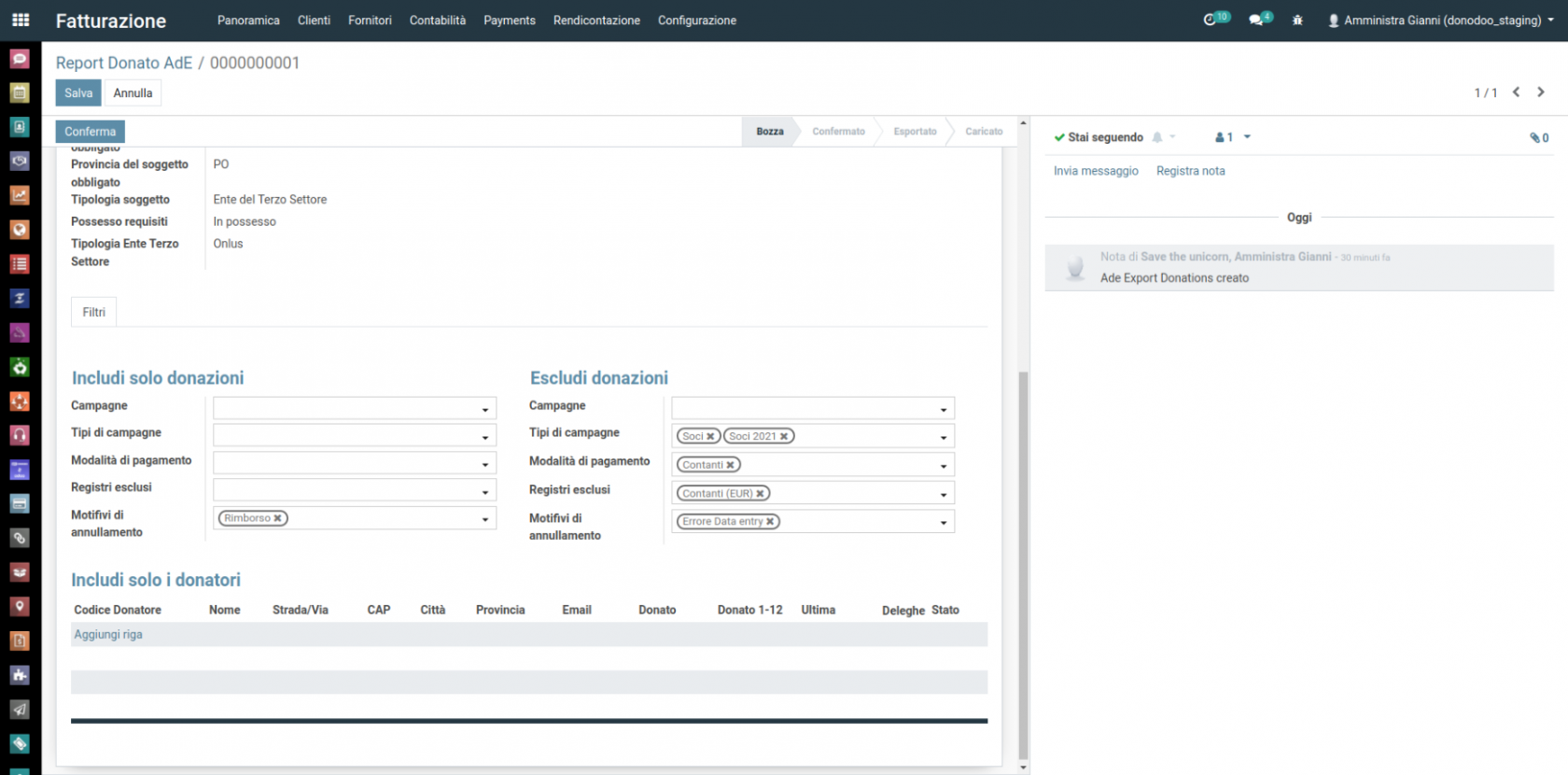
Per fare un esempio: se si vogliono includere tutte le donazioni e i rimborsi escludendo le erogazione effettuate per le quote associative e quelle effettuate in contanti si può procedere con una configurazione di questo genere
Il filtro Includi solo i donatori permette di selezionare manualmente solo le erogazioni/rimborsi che riflettono i filtri generici ma sono legate a specifici donatori selezionati manualmente.
Questa operazione può rendersi necessaria in quanto dopo un caricamento del file, il software dell'Agenzia rilascia una ricevuta che può essere totale o parziale. Nel caso di ricevute totali non sono necessarie altre operazioni, ma nel caso di ricevute parziali l'Agenzia restituisce l'elenco dei codici fiscali contenuti nell'invio che non è riuscita a incrociare con l'Anagrafica Tributaria. In questo caso l'utente è tenuto correggere e ad effettuare un altro invio ordinario contenente i dati relativi ai codici fiscali scartati in prima istanza.
Generazione del file
Una volta terminata l'impostazione dei filtri si può procedere con la generazionerifiuto del file da inviare.parte dell'Agenzia delle Entrate.
Quando usare
SalvareQuando il reportfile egenerato premereviene sulrifiutato pulsantedal Conferma
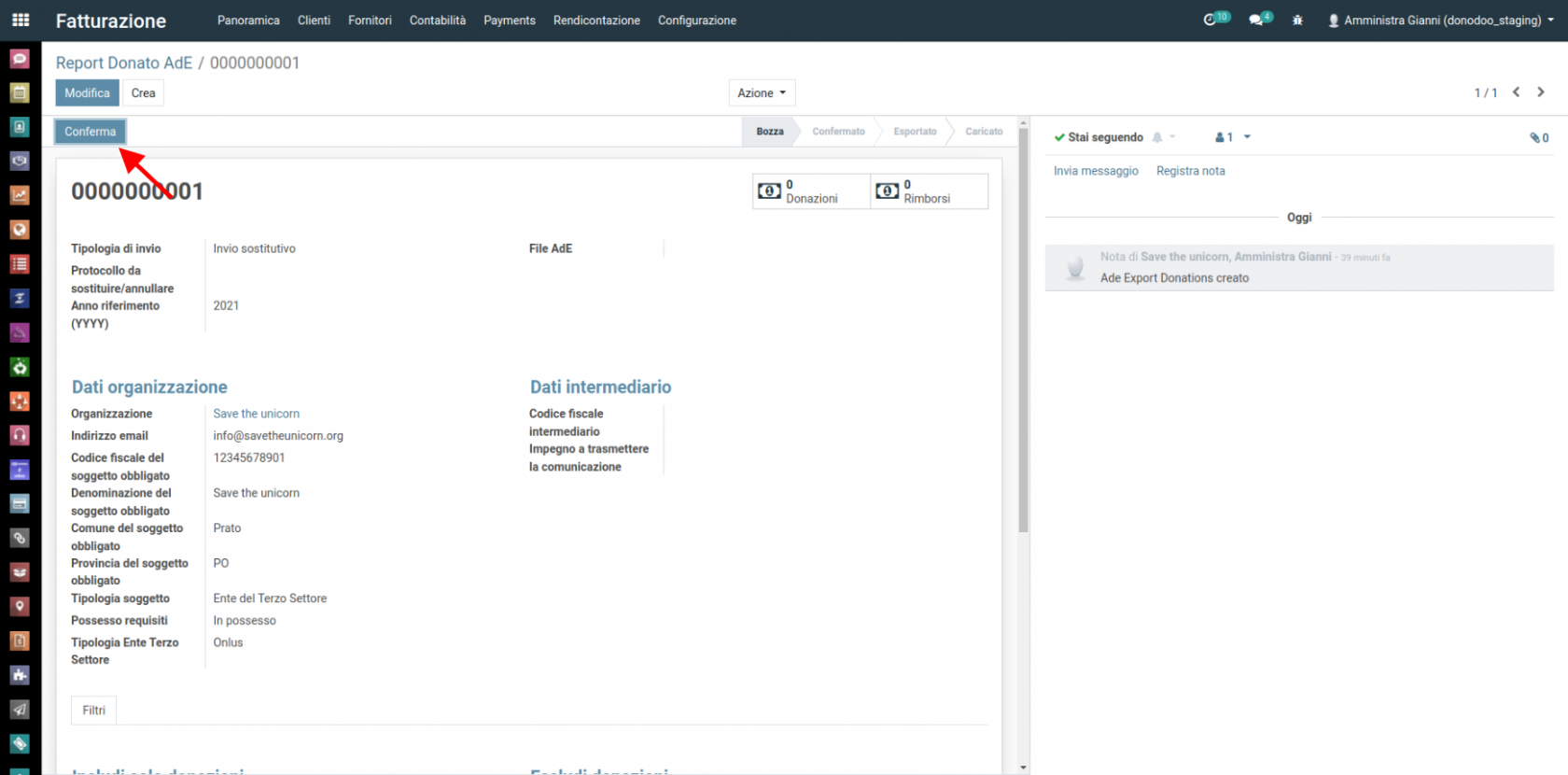
Adelle questoEntrate puntooppure il sistema assocerà al report tutte le donazioni / rimborsi che rispecchiano i filtri e che saranno successivamente ispezionabili tramite gli appositi pulsanti.
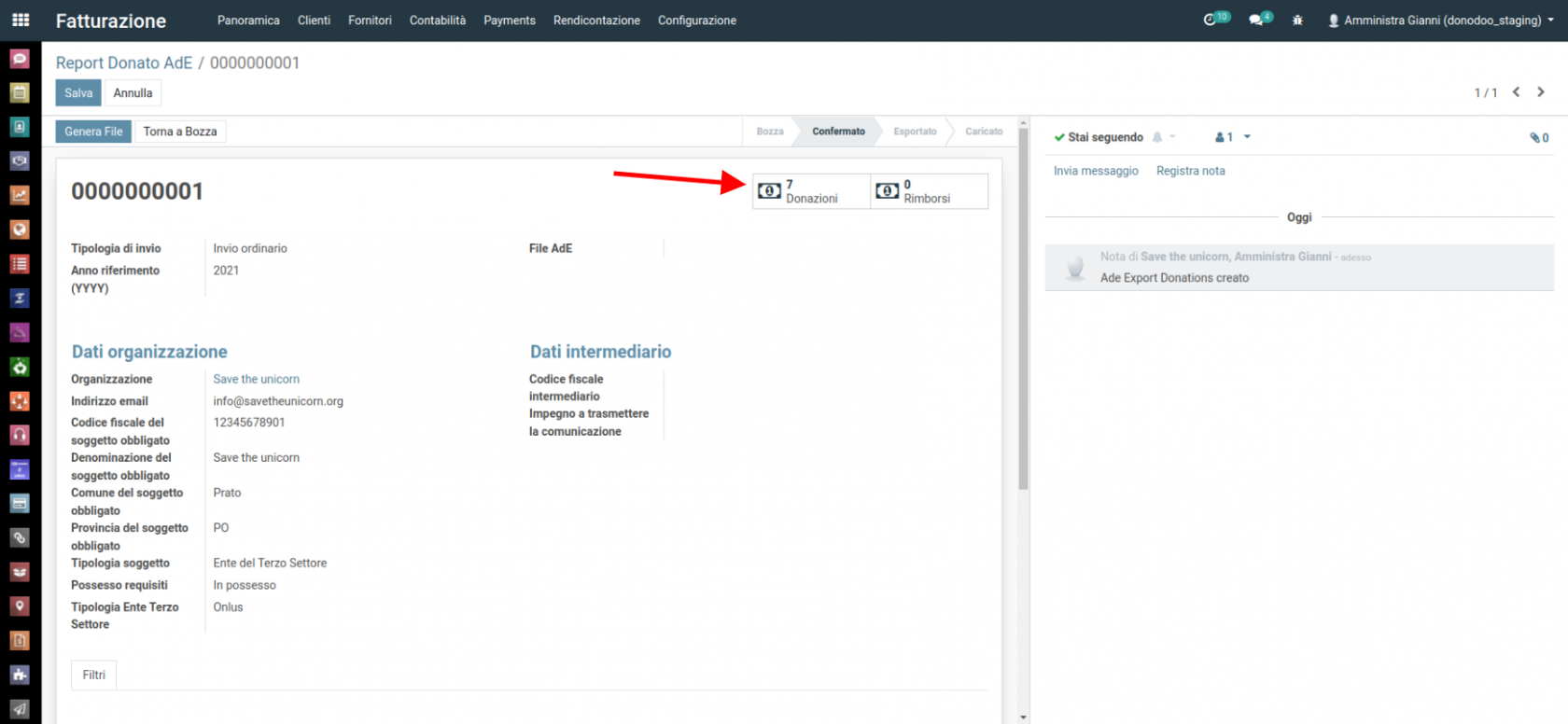
Vengono esportati solo donazioni e rimborsi relativi a donatori che hanno il campo codice fiscale compilato correttamente.
Se ciquando si ritienenotano soddisfattianomalie dallanelle selezione delle donazioni sarà infine sufficiente premere il pulsante Genera File. In caso contrario è possibile tornare allo step precedente con il pulsante Torna a Bozza e modificare i filtri di selezione delle donazioni.
Una volta premuto il pulsante Genera File sarà possibile scaricarlo facendo click sul campo dedicato
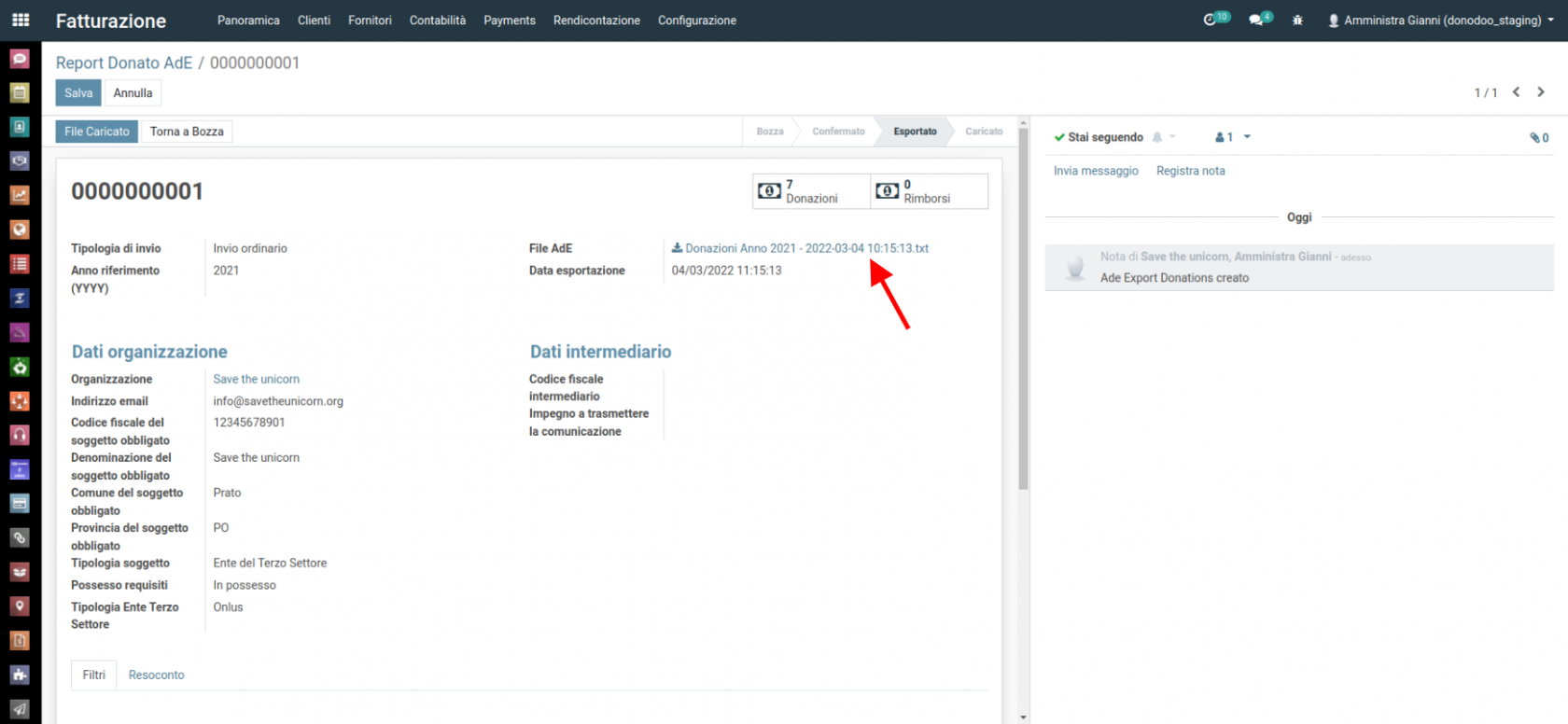
A questo punto il sistema rende disponibili alcune informazionicolonne di controllo legate ai contenuti del file esportato (es. valori non allineati, codici fiscali non conformi).
Procedura
- Dopo aver generato il file, controlla il resoconto mostrato dal sistema: troverai il numero totale di donatori trovati, il numero di record con errori e il numero effettivo di donatori estratti nel
tabfile. - Se
Resocontosono presenti errori, individua i codici fiscali segnalati nel contatore errori. - Apri l'anagrafica del donatore corrispondente e correggi il codice fiscale: rimuovi eventuali spazi, caratteri speciali o errori di formattazione.
- Torna alla sezione di esportazione e clicca nuovamente su Genera file per produrre un nuovo file aggiornato.
- Carica il nuovo file sul portale dell'Agenzia delle Entrate.
Note operative
- I record con
cuierrori non vengono inclusi nel file esportato. Il sistema li segnala in un contatore separato per renderli più visibili, ma il file finale contiene solo i record validi. Non èpossibilenecessarioeffettuareeliminarliun ultimo controllomanualmente primadeldiinvio.rigenerare
il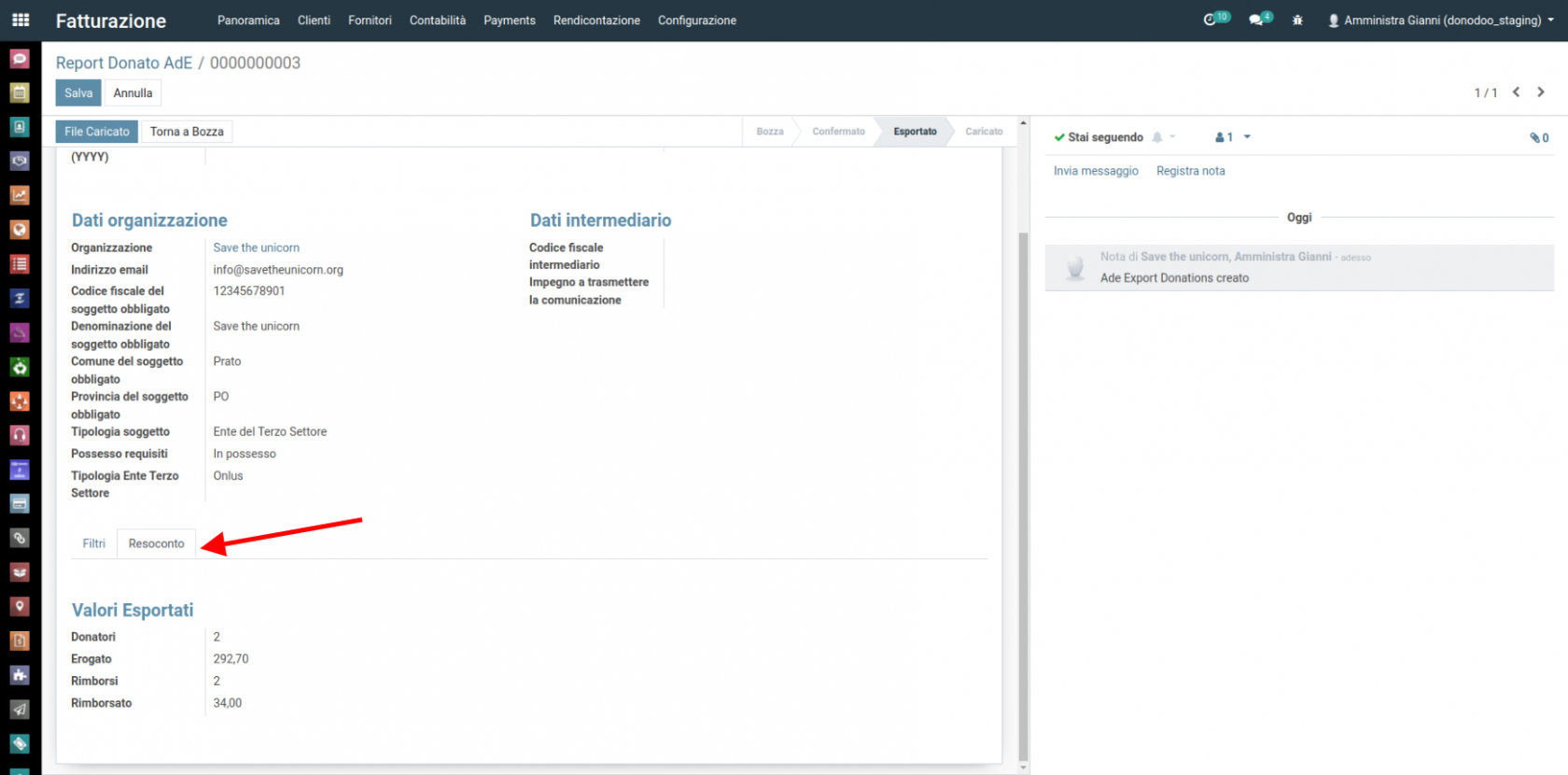
file.
- Il
filetotalepuòriportatoessereneloraresocontosottopostofinaleall'inviocorrispondeall'agenzia.alUna volta effettuato premere sul bottoneFile Caricatoper archiviare e storicizzare l'invio.Consigli utili- Primanumero diprocedere alla generazione del report, assicurati che dentro Fundrasigin> Donor Check non ci siano segnalazioni da risolvere per "codice fiscale non valido". Se ne hai ancora di non risolte, idonatoriineffettivamenteoggetto verranno trovati dal modulo ma NON esportatipresenti nel file (litotaleritroveraitrovati meno gli errori). - Le aziende e i codici fiscali non validi (es. provenienti da sistemi di verifica esterni) rientrano tipicamente tra
gliiscartatirecordnelintaberroreResocontoedopovengonol'esportazione).automaticamente
esclusi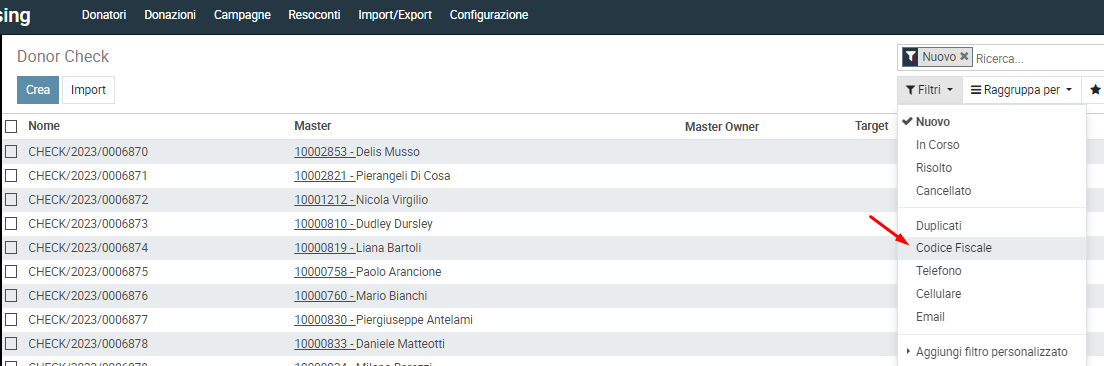
-dall'esportazione. - Il
modulomotivoricercapiùtuttefrequenteledianagraficherifiutochedelpresentanofile è la presenza di uno spazio o di un carattere non valido all'interno di un codicefiscalefiscale:formalmenteverificarevalidosempre questa condizione prima di procedere al ricaricamento.
Da verificare
- Dopo la correzione e la rigenerazione del file, verificare che il numero di errori nel contatore si sia ridotto e che
hannoildonazioniresocontoregistrateriportinell'annoil totale atteso diriferimento;donatoriassicuratiestratti. - In
che,casotradileerrorianagrafichemultiplitrovate,su codici fiscali di persone giuridiche, valutare se la causa sia strutturale (es. campo compilato in modo nonceconformenealsianotracciato richiesto dall'Agenzia delle Entrate).
Fonti
- Ticket di
tipoassistenzaorganizzazionechiuso(erelativononalprivatirifiutoquindi).delPerfilefareAdEquesto, entra nel contatore dei donatori trovati dal modulo > Filtro personalizzato > "E' Azienda" è vero > in questo modo troverai le anagrafiche di tipo organizzazione che presentano unper codice fiscalevalido. Devi quindi capire se si tratta di donazioni fatte da privati (che devono correttamente uscire nel report, quindi devi eventualmente modificare l'anagrafica da azienda a privato) o donazioni fatte da aziende che quindi NON devono uscire nel report.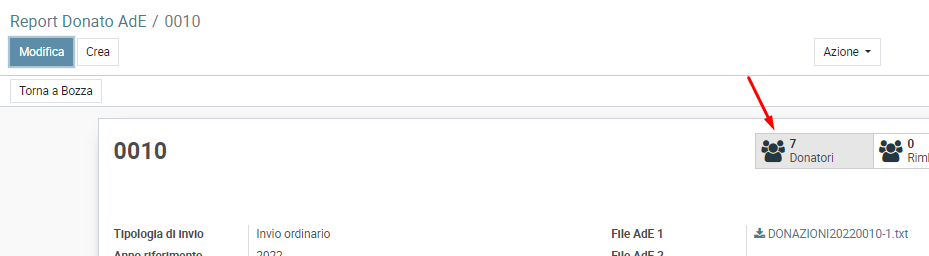
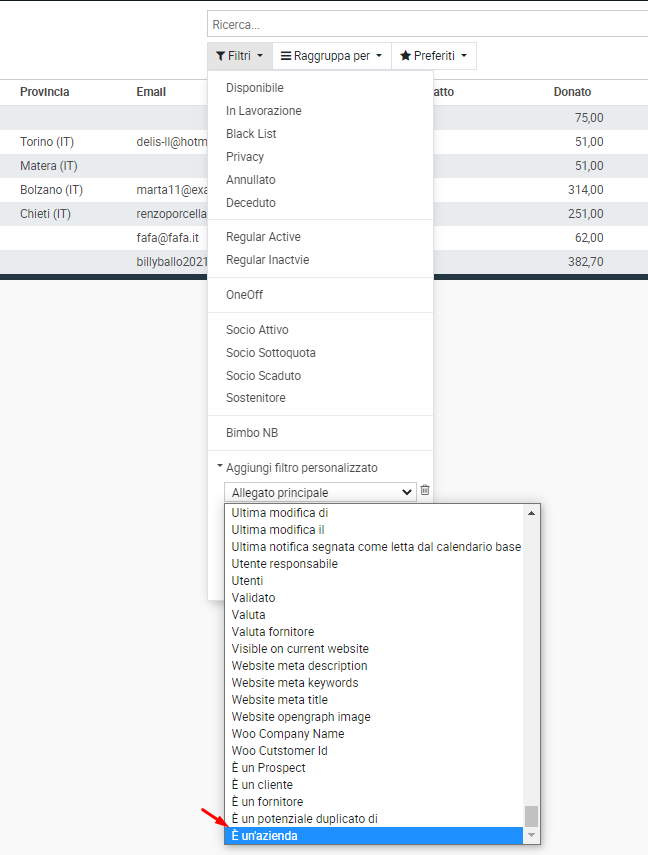
In questo secondo caso, puoi agire in due modi:1. copia il codice donatore dell'anagrafica azienda nella sezione "Escludi i donatori" per escludere quest'anagrafica dal report senza dover intervenire sui suoi dati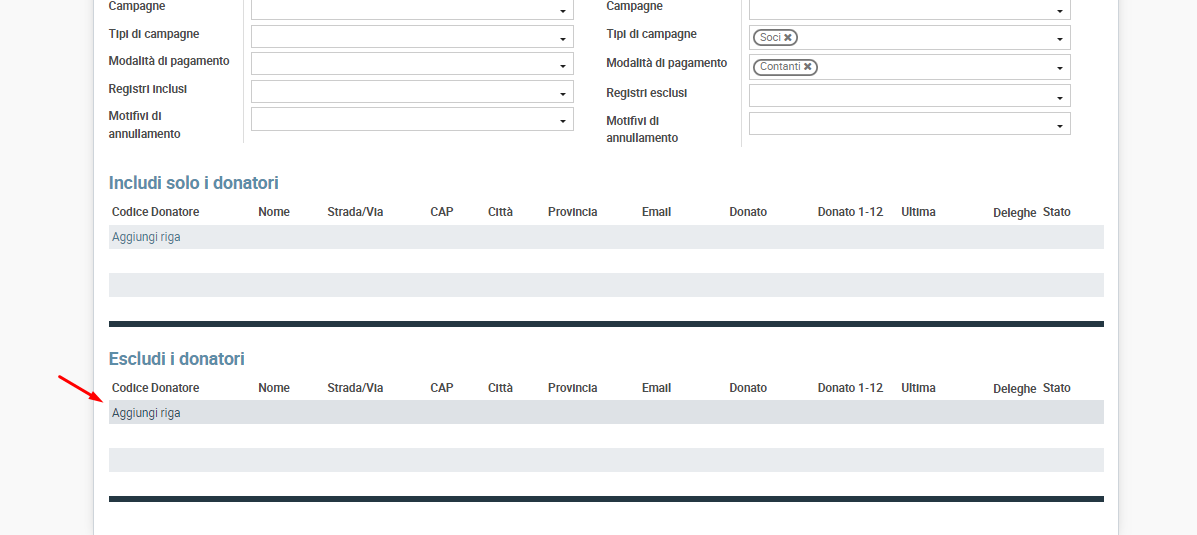
2. rimuovi il codice fiscale dall'anagrafica azienda (puoi registrarlo tra le note oppure creare un'anagrafica privataconi dati della persona titolare del codice fiscale).La dicituraLUNGHEZZA NON AMMESSAdipende dai codici fiscali validi ma segnati in modo errato perché contengono degli spazi.Questispazio nonvengono segnalati dal donor check in quanto validi, l'unico modo per beccare queste situazioni è guardare direttamente il file generato: a destra nel file infatti è presente una colonna di controllo, con la lettera A maiuscola in fila. QuelleA devono essere tutte allineate, se una è disallineata significa che c'è un errore sul codice fiscale corrispondente in fondo a sinistra.Occorre quindi modificare l'anagrafica e poi generare nuovamente il file.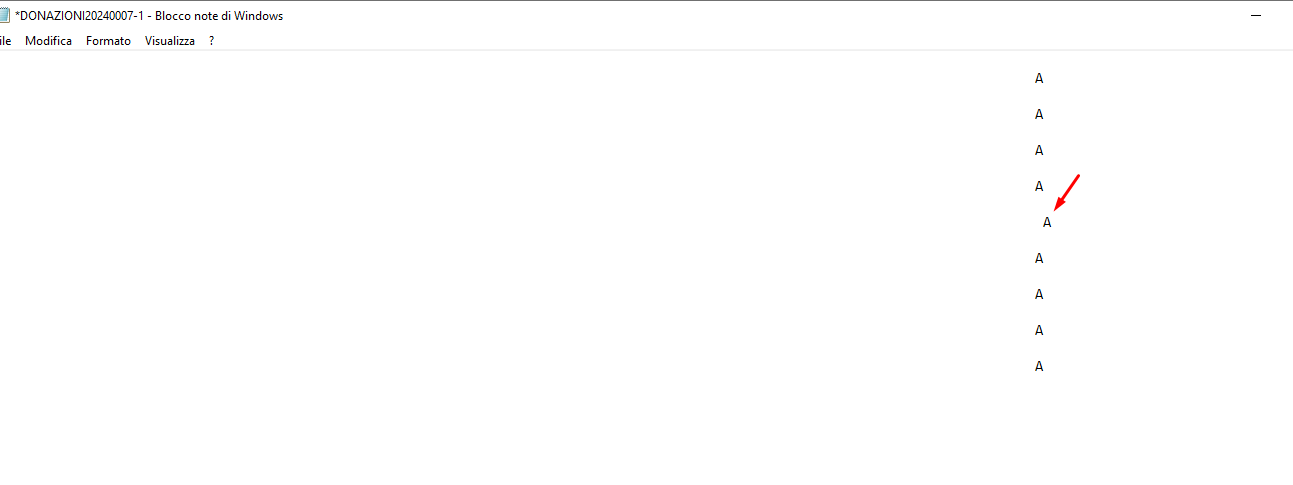
Azioni utili post estrazionePuoi tracciare il coinvolgimento delle anagrafiche nell'invio anche su Fundaising.Per fare questo devi:1.Aggiungi i donatori ad una lista: entra nel contatore delle anagrafiche individuate dal report > selezionale tutte > Action > Aggiungi a lista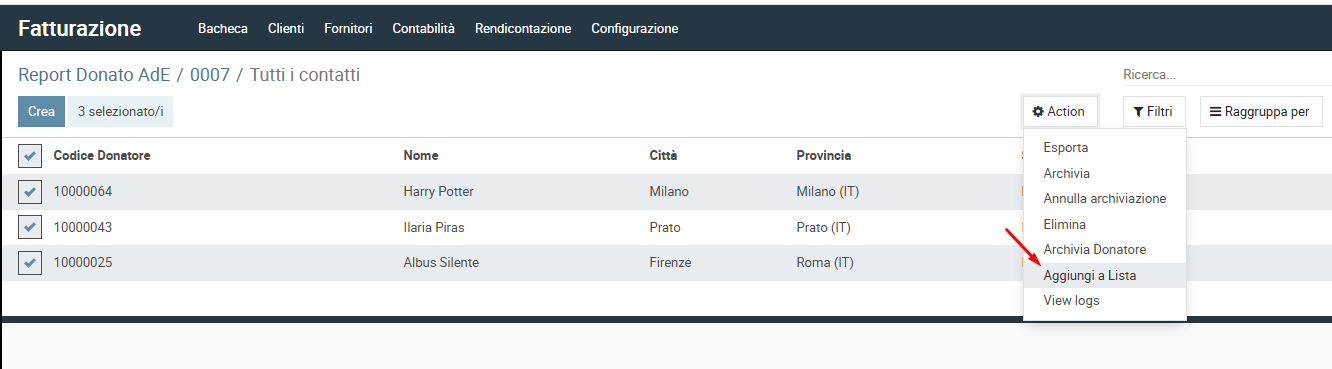
2.Collega la lista alla campagna: su Fundraising, crea una campagna dedicata alla comunicazione AdE e collega la lista alla campagna.Come tipo di campagna, creane uno dedicatovalido (consigliato) oppure usa un tipo di campagna di servizio (ad esempio,Aggiornamento anagrafiche)2026-03-13).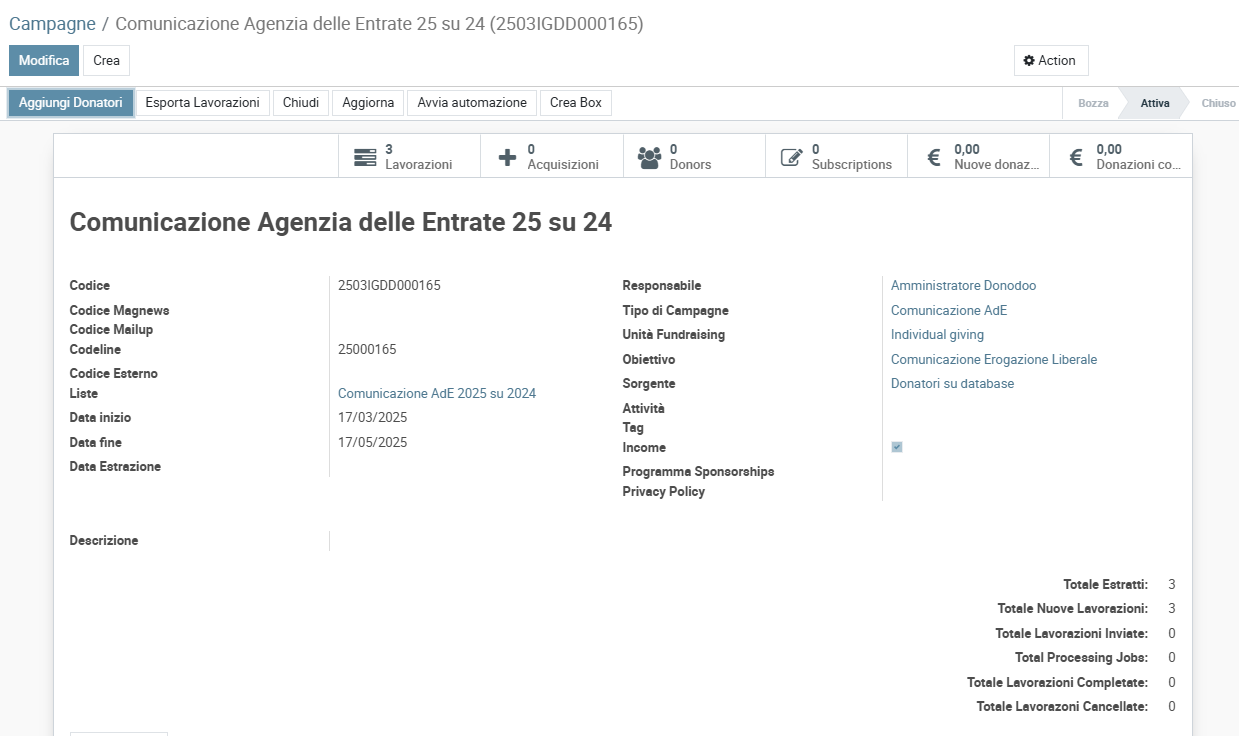
3.Chiudi le lavorazioni: chiudi le lavorazioni create sulla campagna con un esito dedicato; decidi se l'esito deve creare anche un touchpoint (in questo caso, usa un workflow dedicato) oppure se non deve avere alcuna operazione conseguente.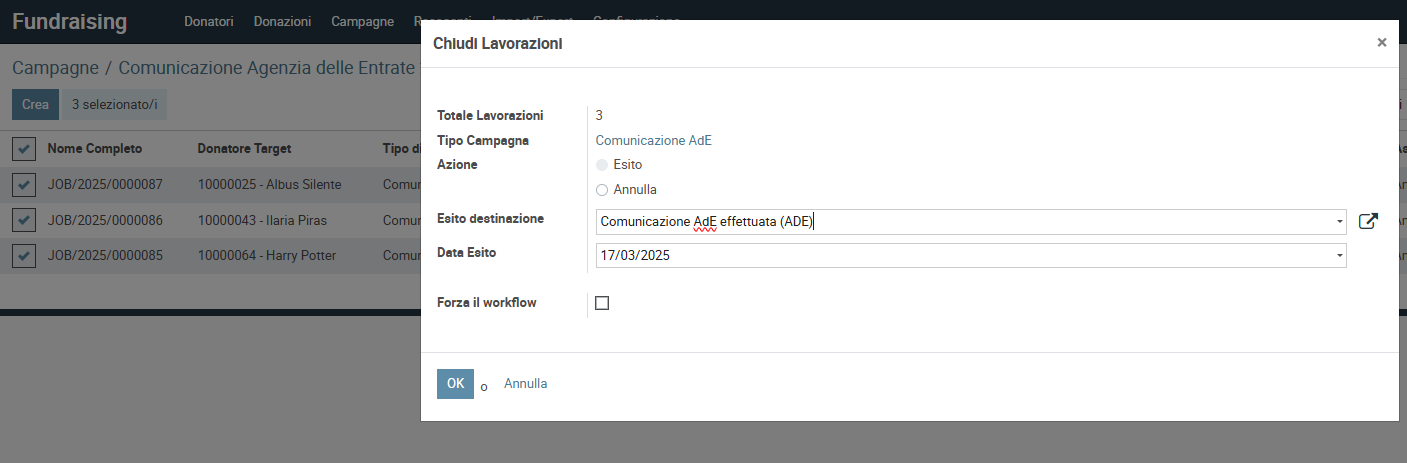
In questo modo, su ogni anagrafica coinvolta saprai se è stata coinvolta o meno nella comunicazione AdE .