
Gruppi
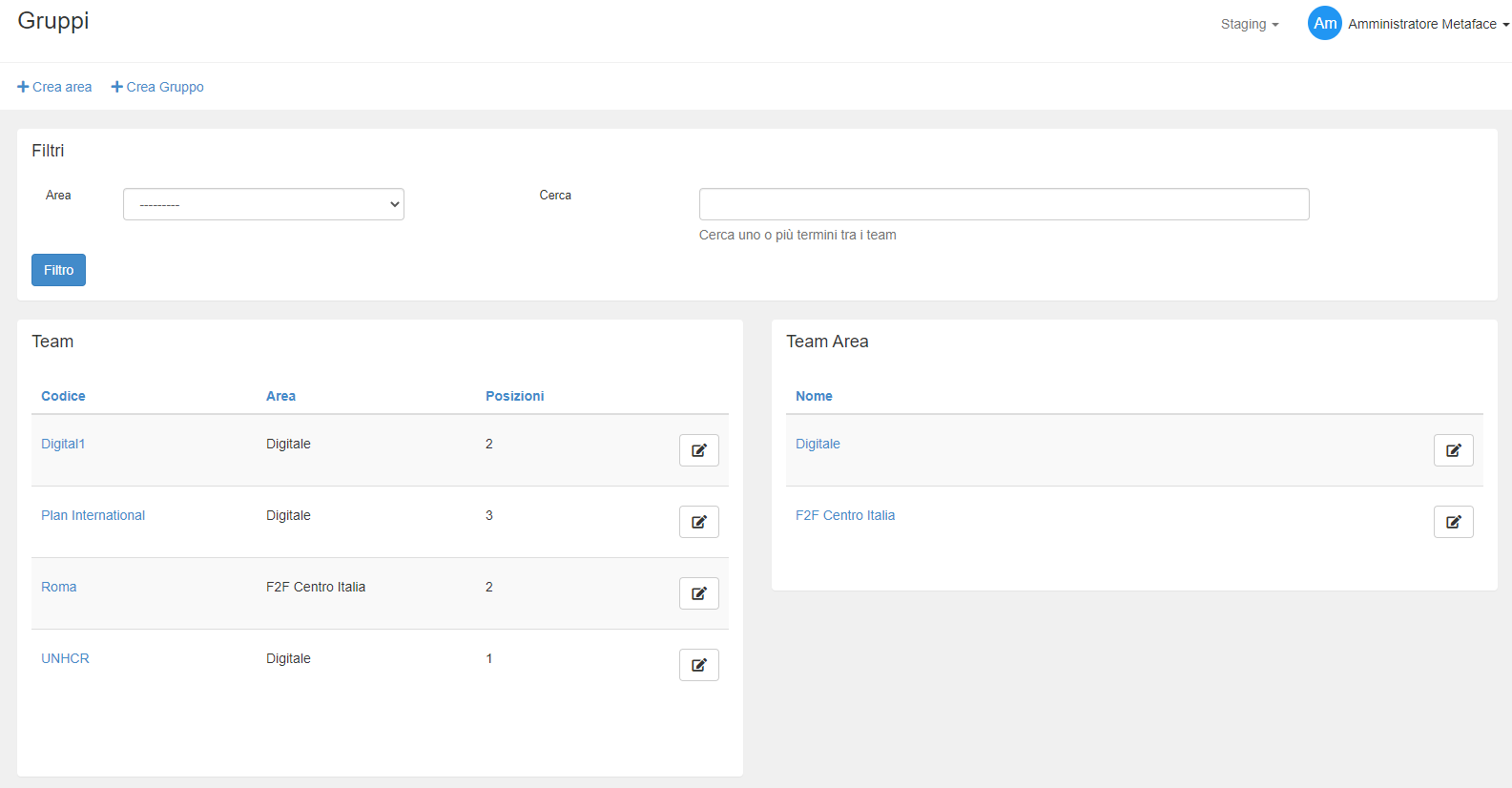
IlIn contenutoquesta area possono essere mappate sia le aree in cui verranno divisi i report che i gruppi in cui deve essere organizzato il lavoro di questadialogo vocediretto.
La schermata principale permette di filtrare tutta la lista di gruppi per area, visualizzando quindi i risultati specifici oppure è lopossibile stessofare una ricerca testuale diretta (almeno 2 caratteri) in modo da visualizzare i risultati nelle due sezioni sottostanti.
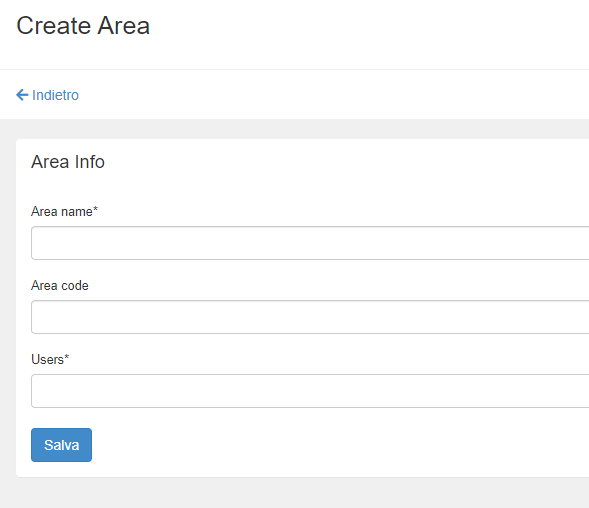
Creazione Area
Per creare l’area sono necessarie solo 3 informazioni:
Creazione Gruppo
Anche la creazione del gruppo è molto rapida, occorrono:
Quando create un nuovo gruppo, controllate di essere all'interno della company giusta (menu Gruppiin alto a destra, sottolineata in verde nello screenshot); è una scelta fondamentale in quanto il gruppo sarà visibile soltanto agli utenti inclusi nella company selezionata (ed agli amministratori di piattaforma).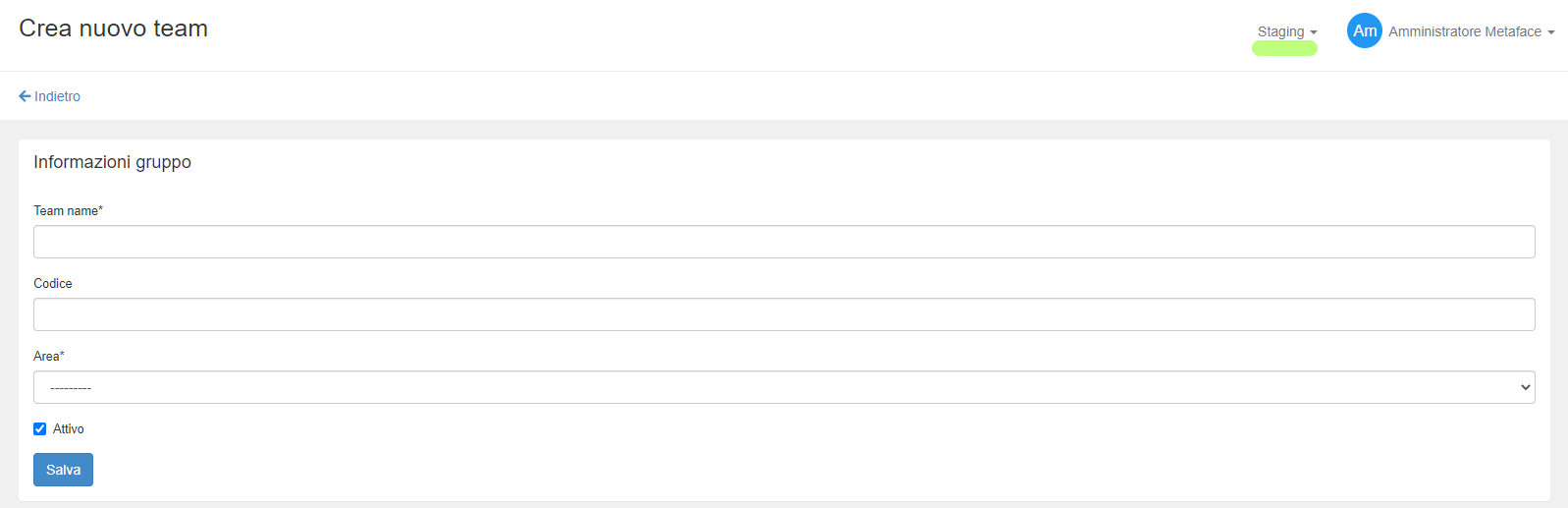
Dopo il salvataggio, avete accesso direttamente alla paginaconfigurazione del gruppo stesso.
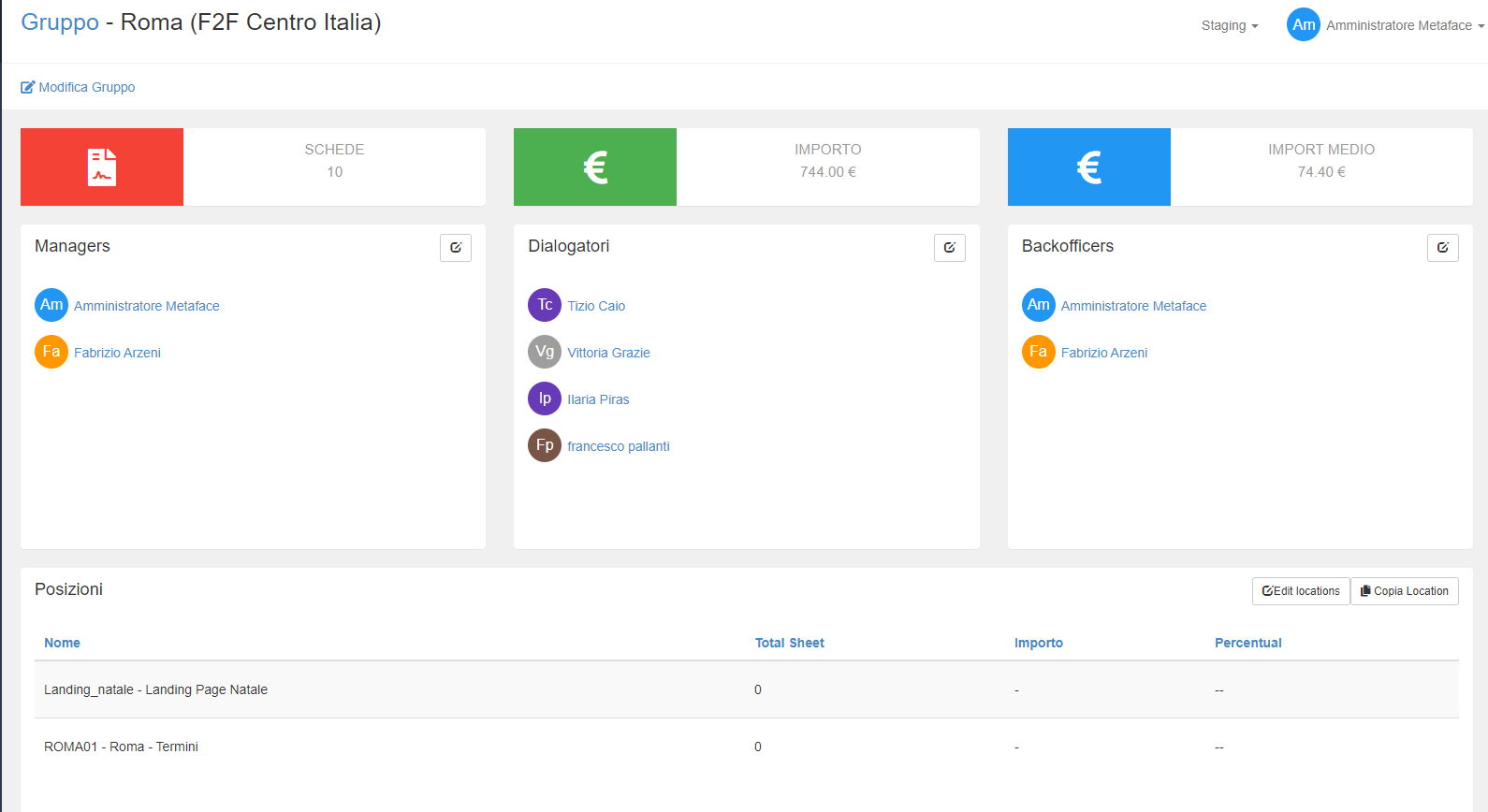
Potete aggiungere o togliere utenti dai diversi ruoli: sarà sufficiente cliccare il tasto Modifica (nell'angolo destro dell’area relativa) e, alla schermata successiva, premere “Aggiungi” o “Rimuovi” accanto al nome prescelto.https://docs.metadonors.it/books/manuale-metaface/page/Esistono tre tipi di ruoli all'interno dei gruppi, un utente può ricoprirne uno solo o più di uno contemporaneamente; ogni ruolo dà all'utente accesso a diverse funzionalità e permessi:
All'interno del gruppo, sotto le sezioni dei ruoli, trovate due opzioni per valorizzare le posizioni:
Importante: è possibile inserire posizioni soltanto se sono state assegnate alla vostra company.
I gruppi, così come le aree, possono essere cancellati da Metaface cliccando sul pulsante rosso con un cestino accanto al loro nome; questo pulsante appare soltanto se su quel gruppo o quell'area non sono assegnate schede di donazioni acquisite (gruppi) o team con membri attivi e donazioni (aree).
Pagina migrata da vecchio KB il 2026-05-20.