
Primo accesso operatore CC
Manuale per il primo accesso di un operatore CC non profit ai software aziendali.
| Strumento | A cosa serve | Tecnologia |
|---|---|---|
| L'email aziendale riceve notifiche, recupero password dei software aziendali e codici OTP | Dreamhost | |
| Workplace | ERP (Enterprise Resource Planning) per la gestione dei contatti e delle attività operative | Odoo |
| Messaggistica | La chat aziendale per la collaborazione interna | Slack |
| Centralino | Il sistema di gestione chiamate (ACD/IVR) | Diabolocom |
| Docs | La knowledge base aziendale, con procedure e istruzioni | BookStack |
| Helpdesk | Un ticketing system: per aprire, tracciare e chiudere le pratiche HR o di assistenza tecnica | Odoo HD |
L'accesso a tutti i software di lavoro è basato sulla tua email aziendale del tipo nome.cognome@serviziosostenitori.org per questo motivo il presente manuale inizia con l'accesso all'email.
Primo accesso alla email aziendale
Email aziendale per il personale del CC
L'email aziendale è lo strumento principale a disposizione di un operatore del CC,CC: su questa email riceveràriceverai le password monouso (OTP) ed anche eventuali link per aggiornare la password dei vari software ed app che vengono usati nell'operatività quotidiana.
L'email aziendale è del tipo nome.cognome@serviziosostenitori.org ed il fornitore di questo servizio è fornito da Dreamhost.
All'assunzione è stata fornita una password temporanea per accedere all'email aziendale. Questa password non ha una scadenza ma per motivi di sicurezza è di estrema importanza che ogni neo assunto imposti una sua password.
CambioPrimo password della email aziendale
accesso
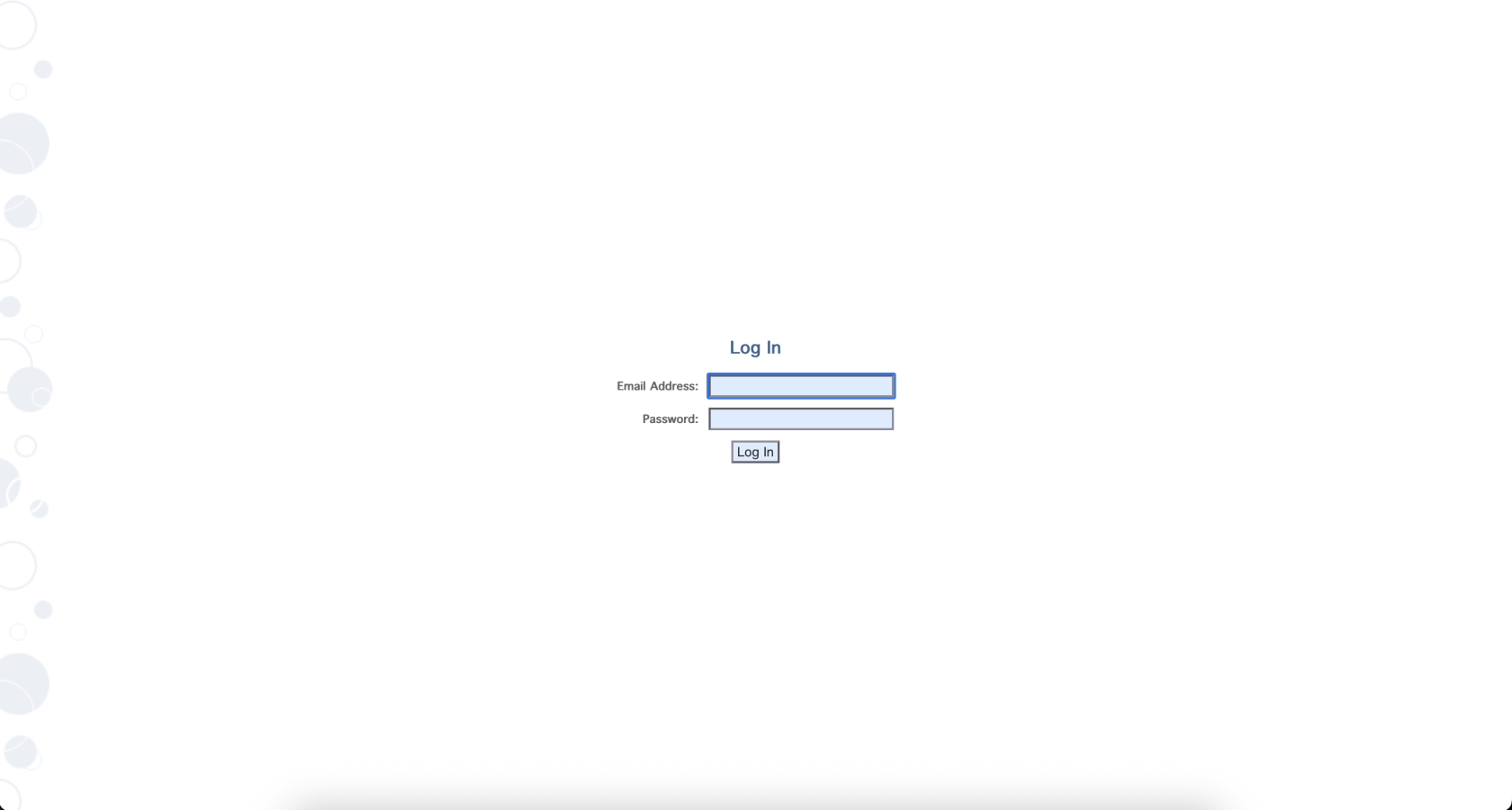
Il cambio della password come(e le altre configurazioni della email aziendaleaziendale) sono disponibili da interfaccia web disponibile all'indirizzo: https://mailboxes.dreamhost.com/. di cui si allega schermata.
Per accedere inserire negli appositi campi:
- l'email completa (nome.cognome@serviziosostenitori.org) che coincide con il nome utente,
- la propria
password,password (quella temporanea ricevuta all'assunzione), - fare click su [Log In].
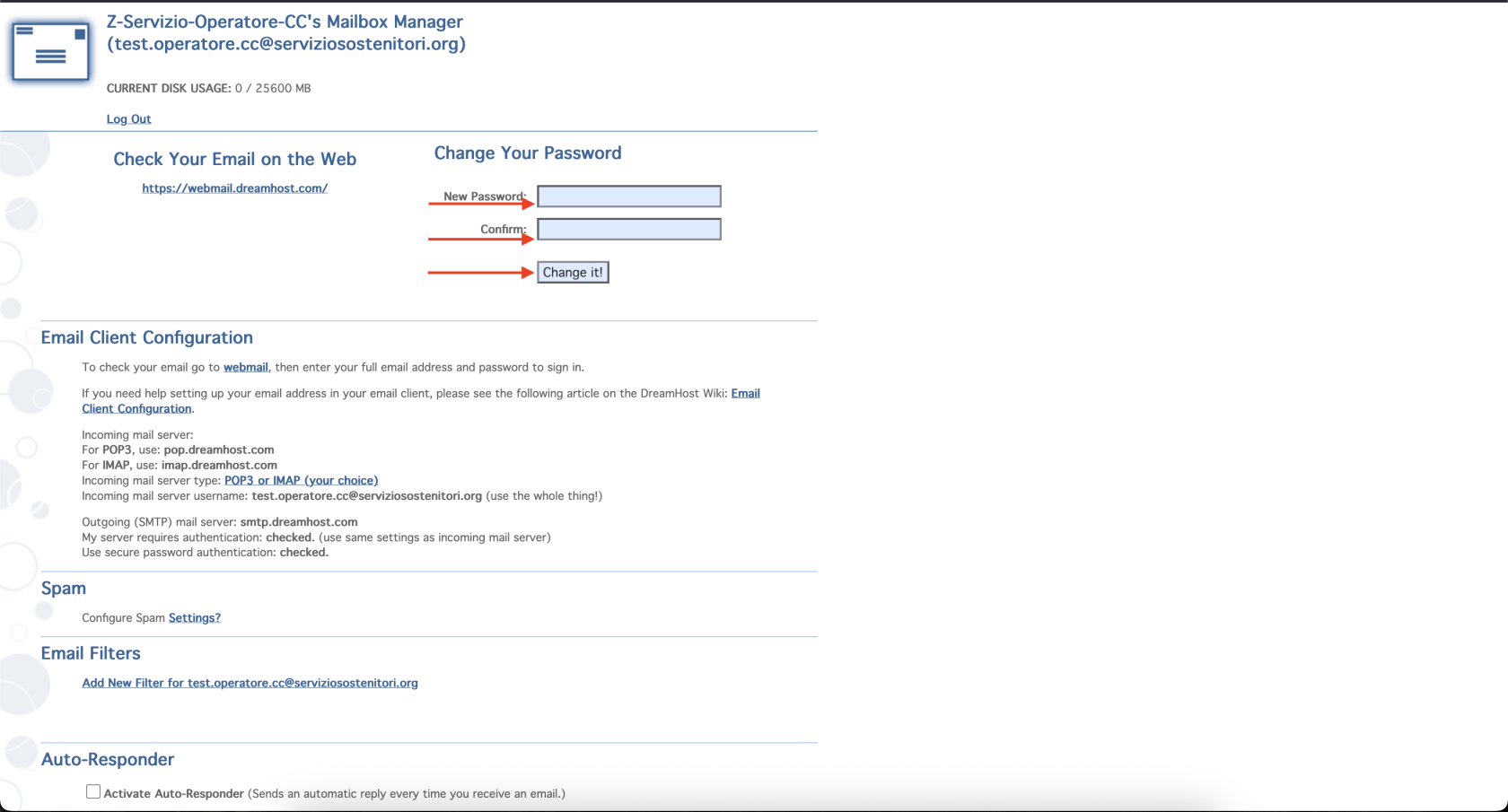
Una volta effettuato l'accesso, ci sarà a disposizionedisponibile un pannello con diverse configurazioni: per cambiare la propria password bisogna usare il blocco sulla destra "Change Your Password" (vedi schermata).
Per accedereprocedere inserire negli appositi campi:
- inserire una nuova password,
- confermare la nuova password,
- fare click su [Change It!].
Se la password è stata inserita in modo corretto si avrà una schermata di cambio password con il testo verde (vedi allegato).
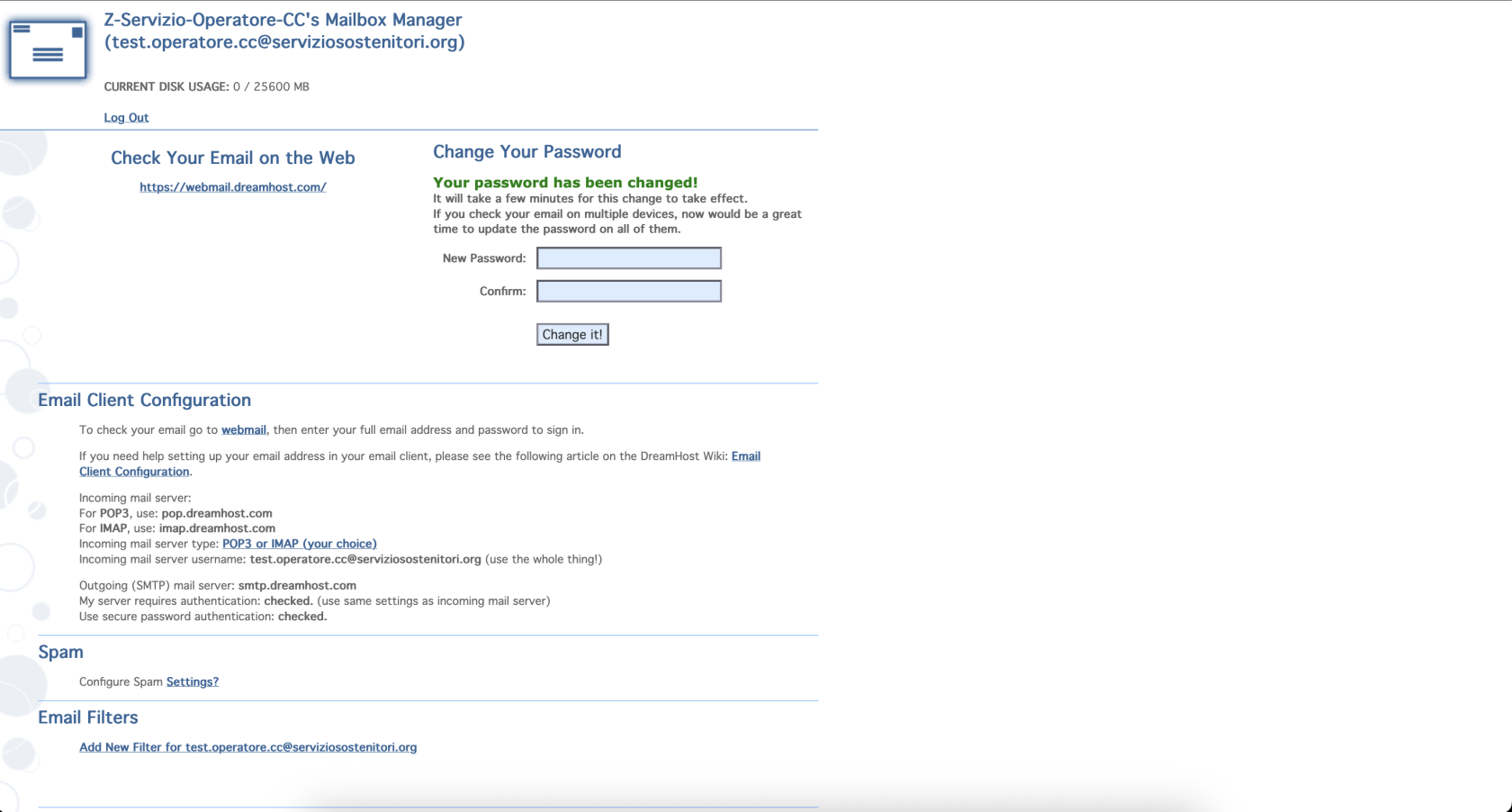
Your password has been changed!
It will take a few minutes for this change to take effect.
If you check your email on multiple devices, now would be a great time to update the password on all of them.
La tua password è stata modificata!
Ci vorrà qualche minuto affinché la modifica diventi effettiva.
Se controlli la posta elettronica su più dispositivi, questo è il momento ideale per aggiornare la password su tutti loro.
Accesso quotidiano alla email aziendale
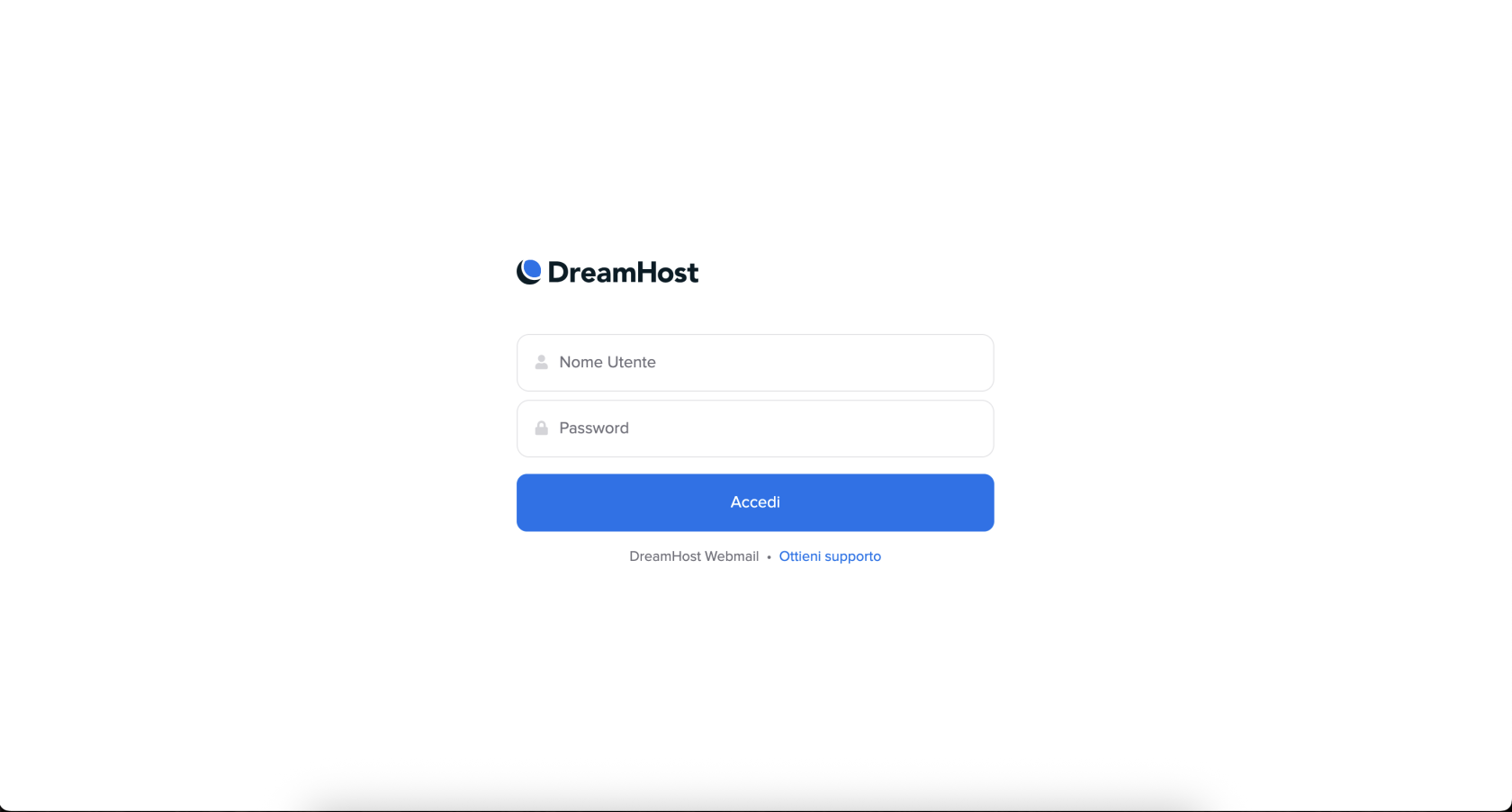
L'accesso alla email aziendale per l'uso quotidiano è possibile da interfaccia web disponibile all'indirizzo https://webmail.dreamhost.com/ di cui si allega schermata.. Per accedere inserire negli appositi campi:
- l'email completa (nome.cognome@serviziosostenitori.org) che coincide con il nome
utenteutente, - la propria
passwordpassword, - fare click su [Accedi].
Salva l'indirizzo https://webmail.dreamhost.com/ nei preferiti del browser: lo userai ogni giorno.
Reimpostare unaRecupero password dimenticata
Per reimpostare una password dimenticata, va fatta una richiesta al supporto tecnico aziendale che fornirà una password "temporanea";temporanea; sarà premura dell'utente accedere il più presto possibile al pannello di configurazione della email aziendale da interfaccia web disponibile all'indirizzo:indirizzo https://mailboxes.dreamhost.com/ per impostare una propria password.
Primo accesso a workplace
Workplace
Workplace è un ERP (Enterprise Resource Planning) e gestionale aziendale "all-in-one" basato sul software Odoo e di fatto è il punto di accesso principale per segnare le ore di lavoro e rispettare il piano di lavoro multi cliente/campagna ricevuto dai team leader.
Uso del link perPrimo accesso al CRM / Odoo
Nella vostratua email aziendale dovrestedovresti aver ricevuto un link dal CRM/Odoo/workplaceWorkplace (mittente: Metadonors Srl SB, oggetto tipo "Ripristino Password").
Se non avetehai ricevuto nessun linklink, continuatecontrolla nella letturacartella finospam; adse arrivarenon c'è nulla vai direttamente alla sezione "InvioRecupero dipassword" unpiù nuovo link per accesso al CRM / Odoo"sotto.
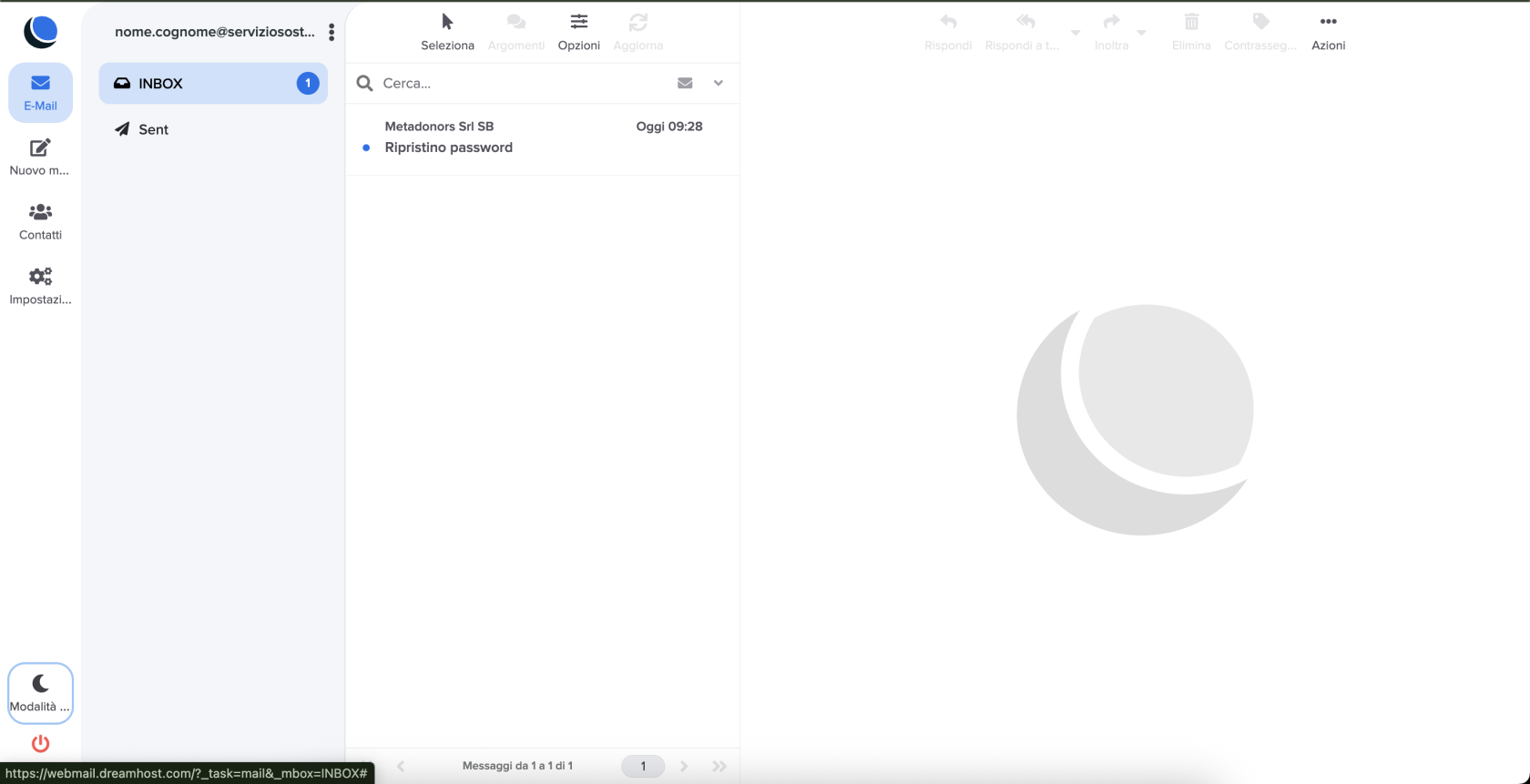
Aprendo l'email sarà disponibile il pulsante [ACCETTA INVITO].
Se il link è scaduto, segui la procedura di recupero password descritta più sotto.
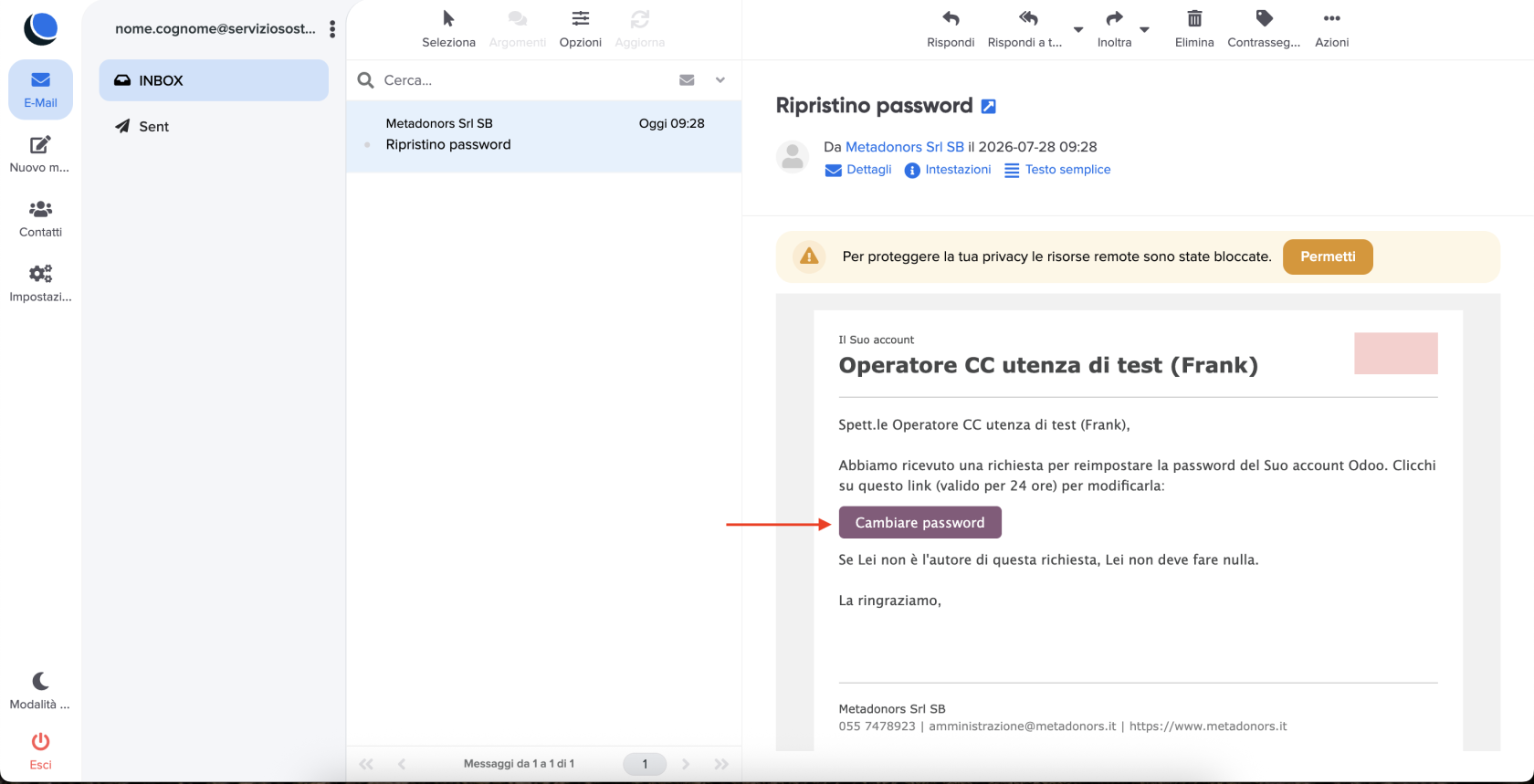
Inserire la password nei due campi richiesti e usare il pulsante [Conferma].
N.B. il nuovo nome utente sul CRM/Odoo/workplaceWorkplace è del tipo nome.cognome@serviziosostenitori.org
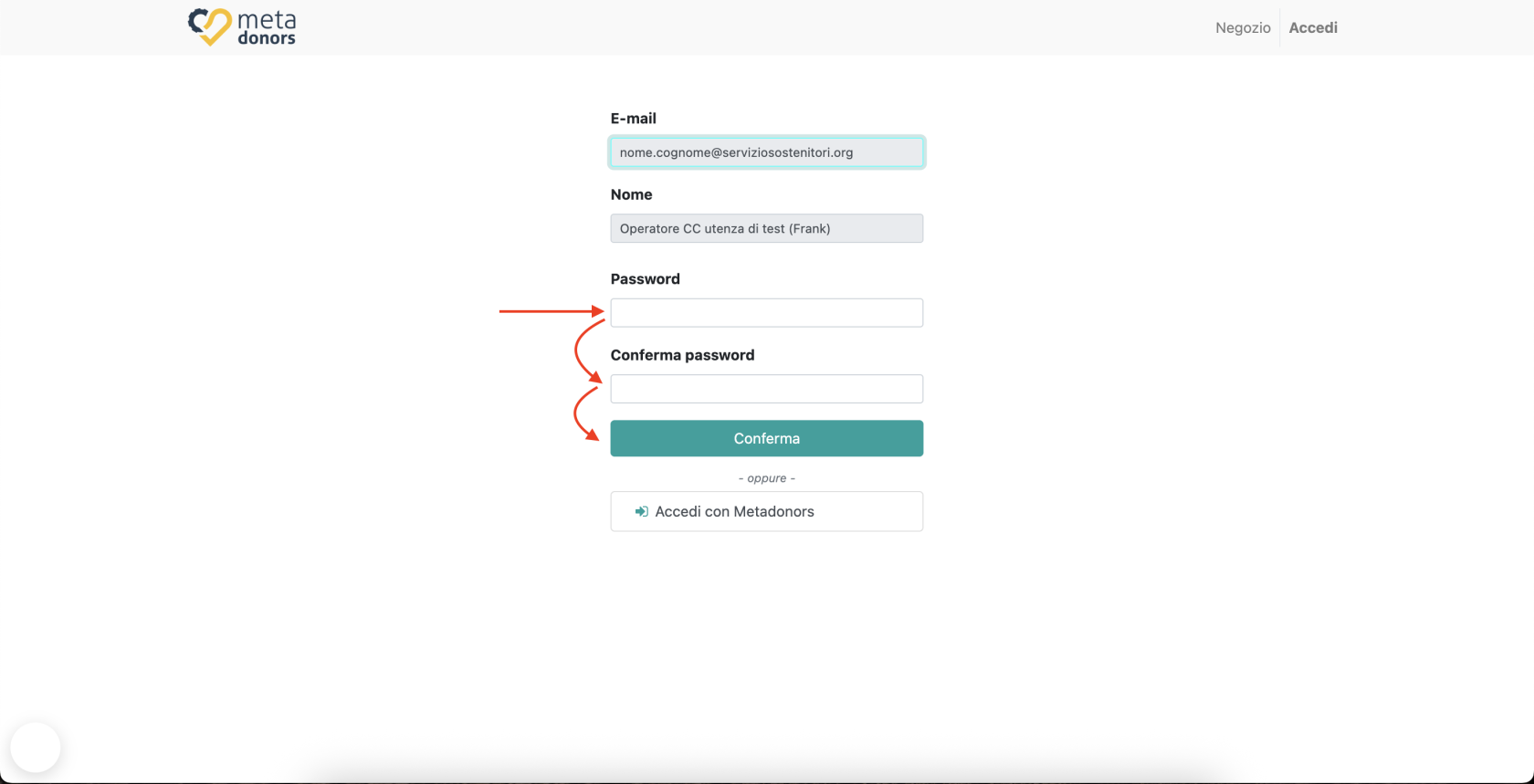
IlSalva link è valido 24 ore, quindi potrebbe essere scaduto: nel caso non funzionasse bisogna usare il seguente URIl'indirizzo https://workplace.metadonors.it/web/reset_passwordit pernei ricevernepreferiti unodel nuovo.browser: lo userai ogni giorno.
InvioRecupero dipassword
un
Se nuovonon hai ricevuto nessun link pervia accessoemail, al CRM / Odoo
Nel caso in cui nella email aziendale non ci siaoppure il link:link ricevuto è scaduto (i link sono validi 24 ore), procedi così:
usareusail seguente URIl'indirizzo https://workplace.metadonors.it/web/reset_password,inserireinserisci l'email aziendale completa (nome.cognome@serviziosostenitori.org) che coincide con il nome utente,usareusa il pulsante [Conferma].
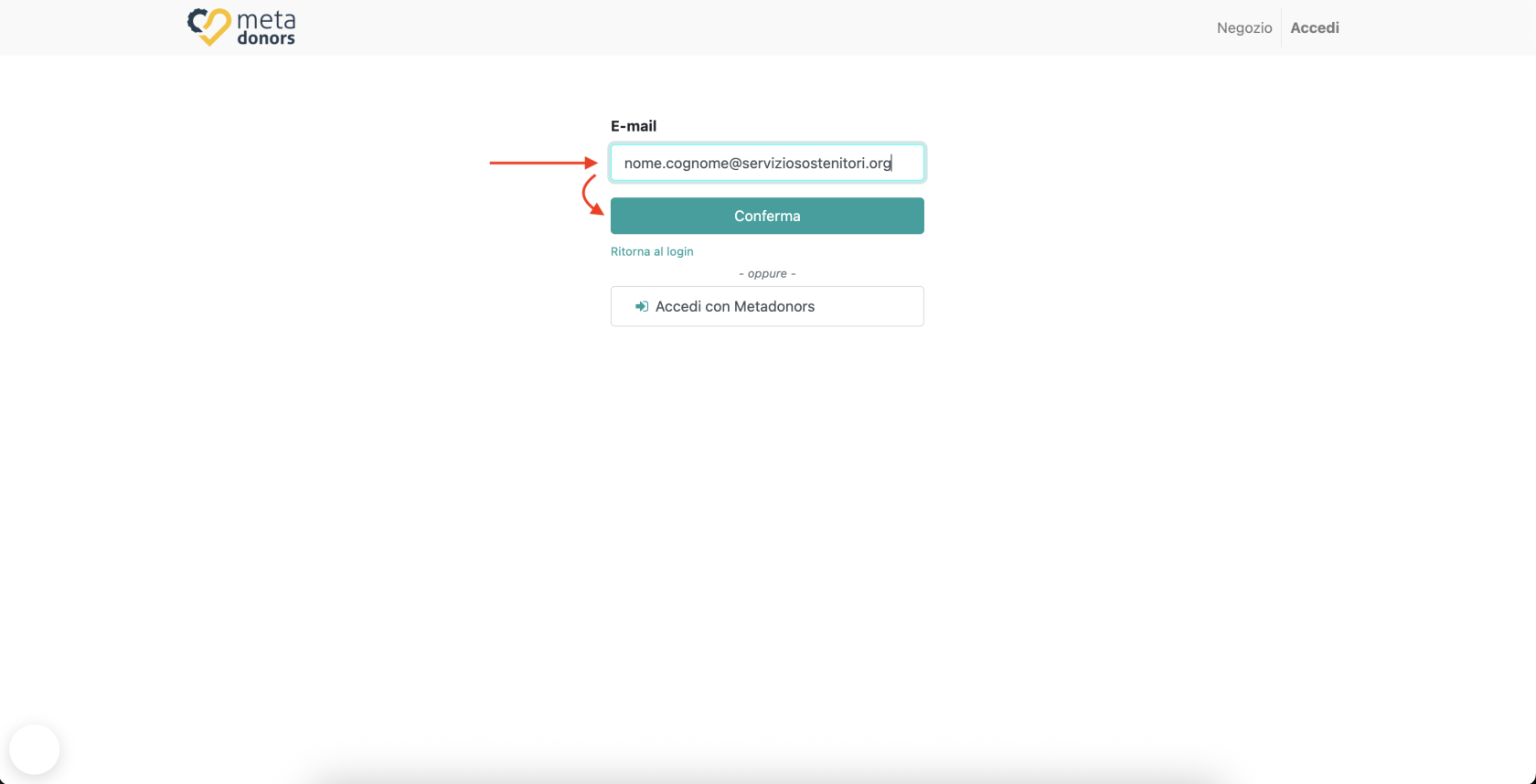
A questo punto tornaretorna aalla sezione "UsoPrimo delaccesso" più sopra per completare l'attivazione con il nuovo link per accesso al CRM / Odoo" per verificare di aver ricevuto unvia link sulla email aziendale e procedere con i passaggi necessari.email.
Primo accesso al sistema di messaggistica aziendale
Slack
IlSlack primoè accesso alil sistema di messaggistica aziendale (Slack)usato per le comunicazioni interne, gli annunci e il coordinamento quotidiano con i team.
Primo accesso
Il primo accesso a Slack avviene avendo ricevutoricevendo un invito sulla email aziendale da Slack (mittente: Slack, oggetto tipo "Marvin il Bot ti ha invitato a lavorare insieme in MTD").
Se non hai ricevuto nessun link, controlla nella cartella spam; se non c'è nulla vai direttamente alla sezione "Recupero password" più sotto.
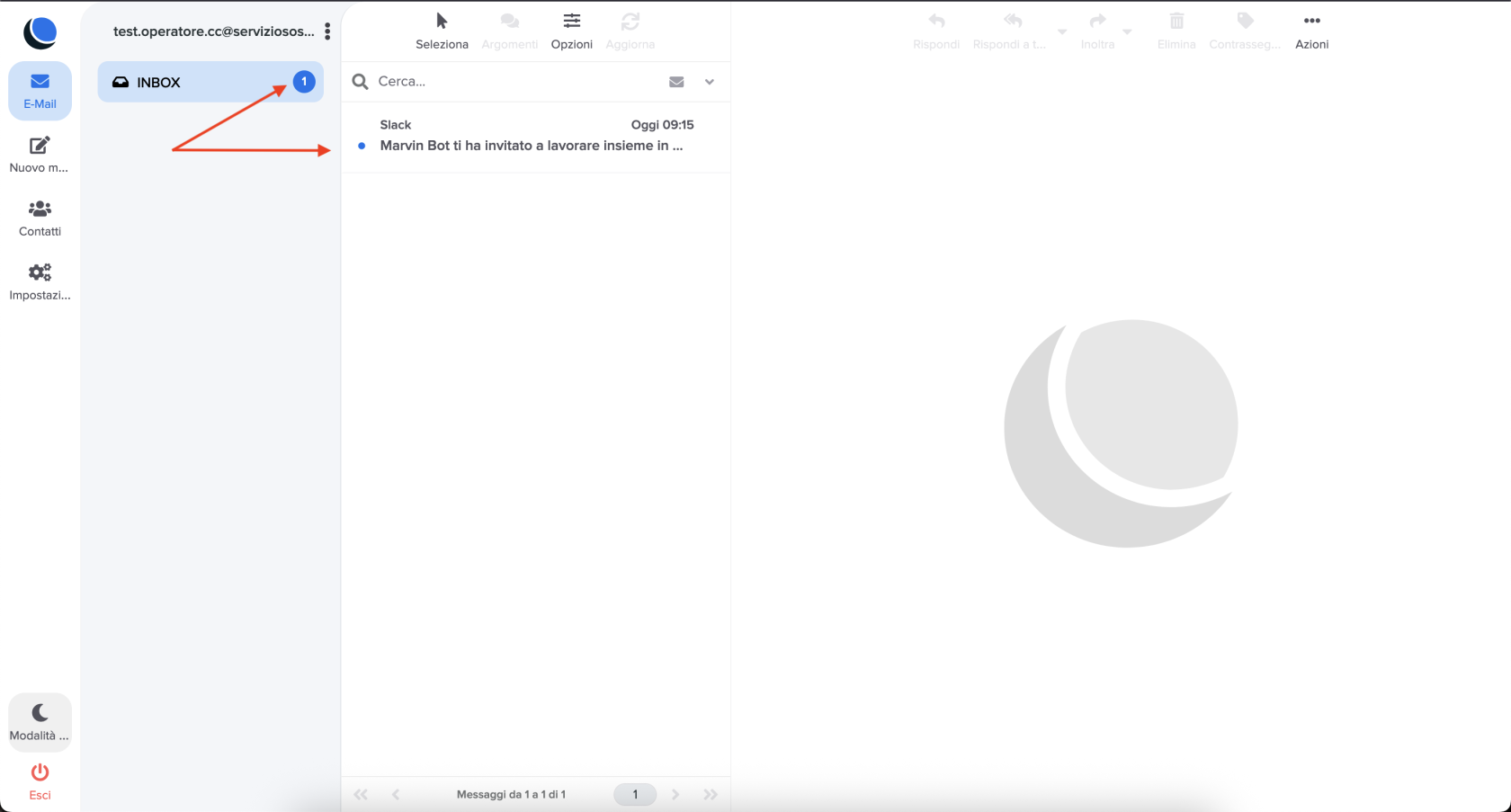
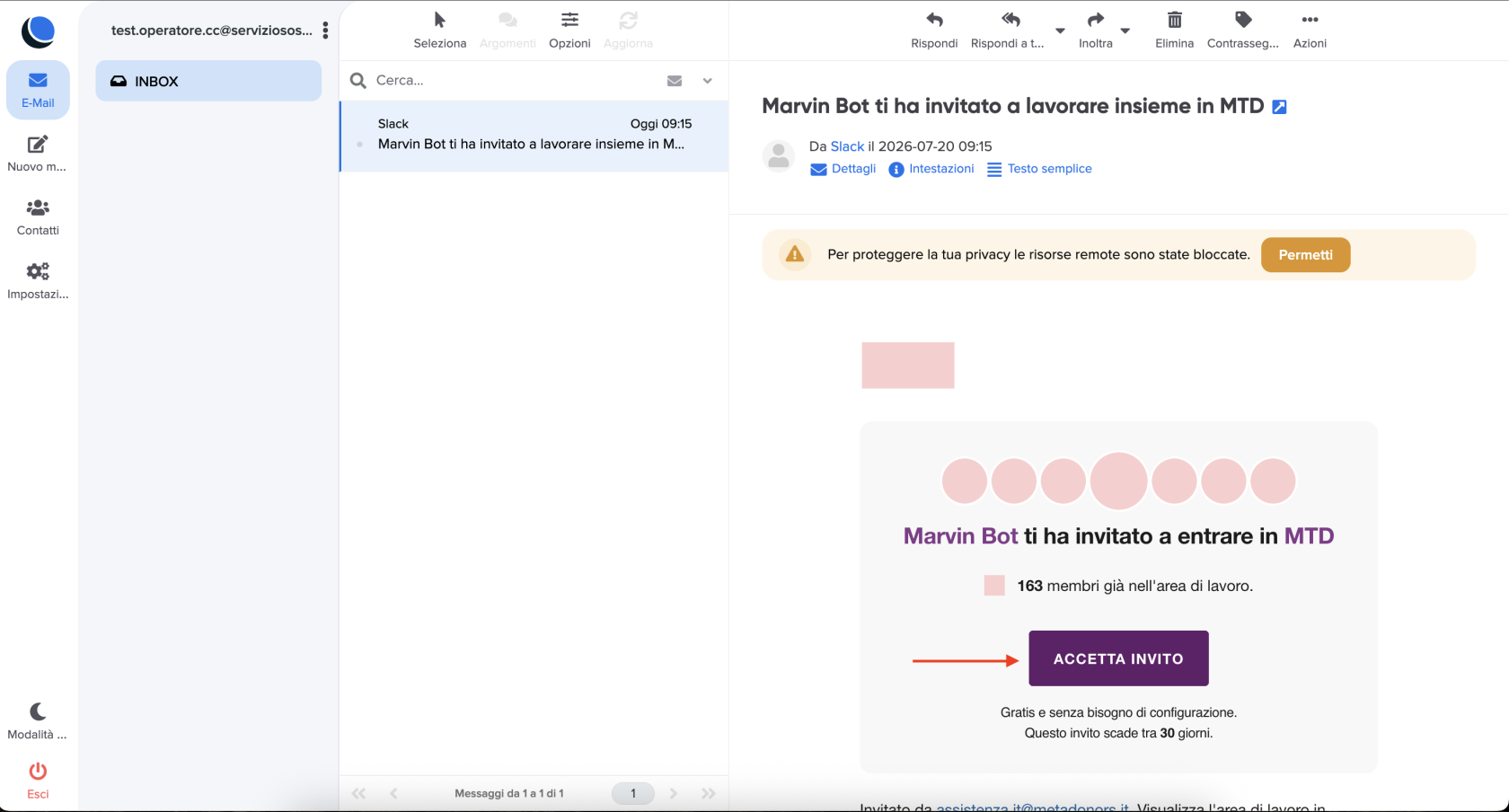
Aprendo l'email sarà disponibile il pulsante [ACCETTA INVITO].
Se il link è scaduto, segui la procedura di recupero password descritta più sotto.
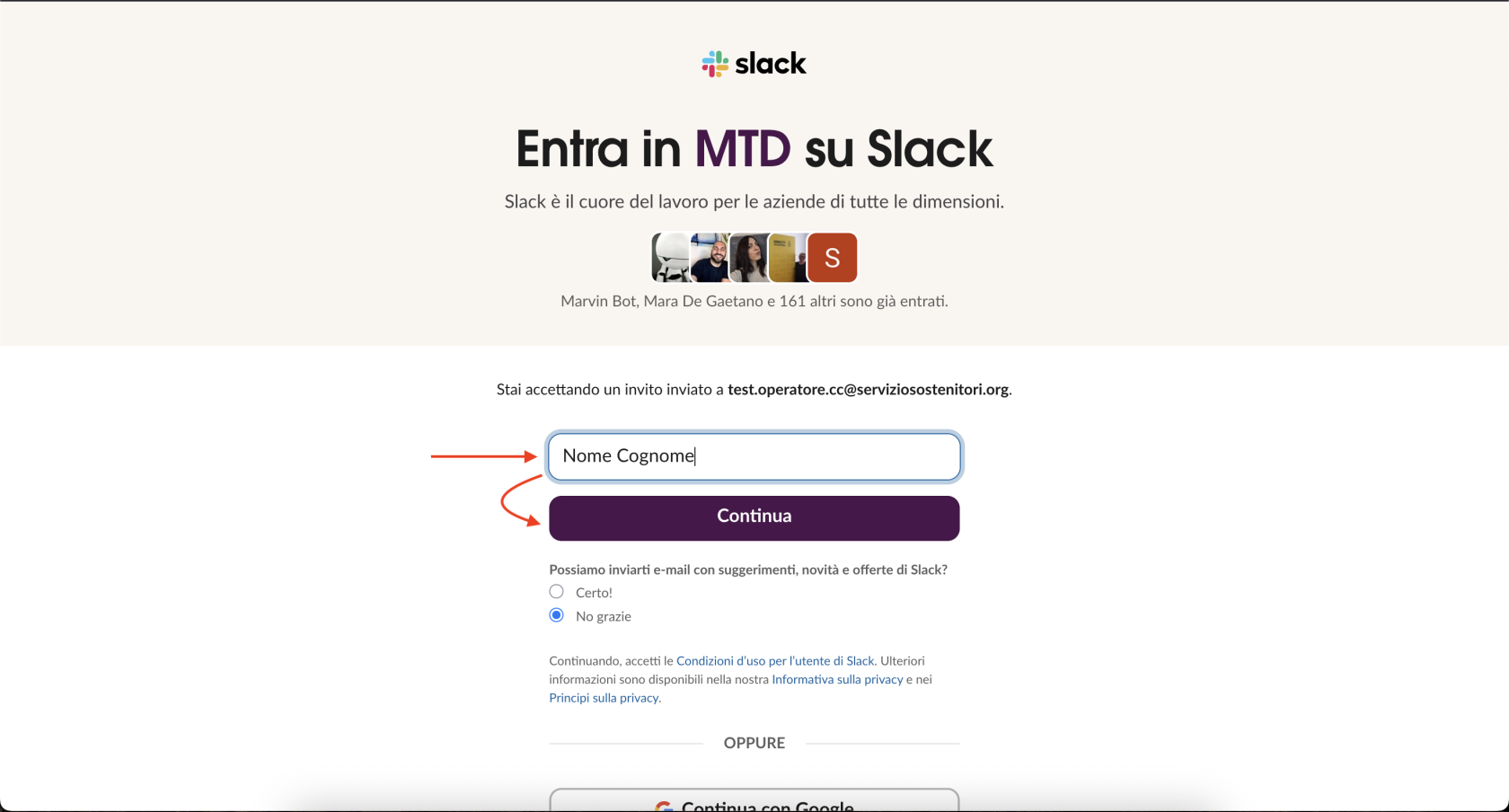
Usando il link si apre un'altra pagina del browser dedicata alla registrazione nel workspace di Slack:Slack; in questa schermata è bene inserire il proprio Nome e Cognome in modo da essere riconoscibili anche in caso di omonimie, quindi usare il pulsante [Continua].
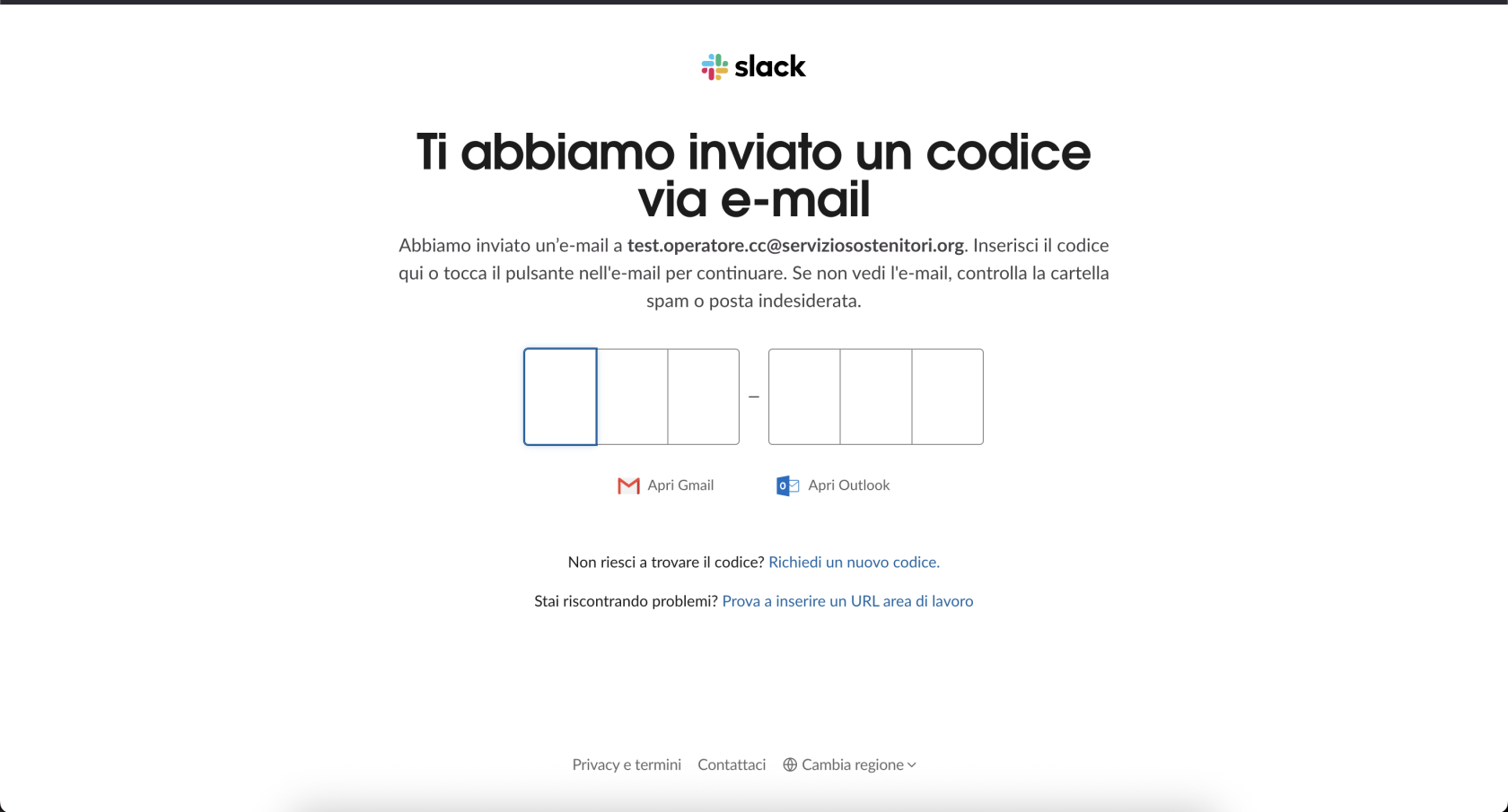
A questo punto si apre la pagina di conferma con un codice di verifica via emailemail.
Non chiudetechiudere questa pagina del browserbrowser.
Per leggere il codice si deve tornaretorna sulla propriatua email aziendale, dove si troveràtroverai una nuova email (mittente: Slack, oggetto tipo "Codice di conferma Slack...").
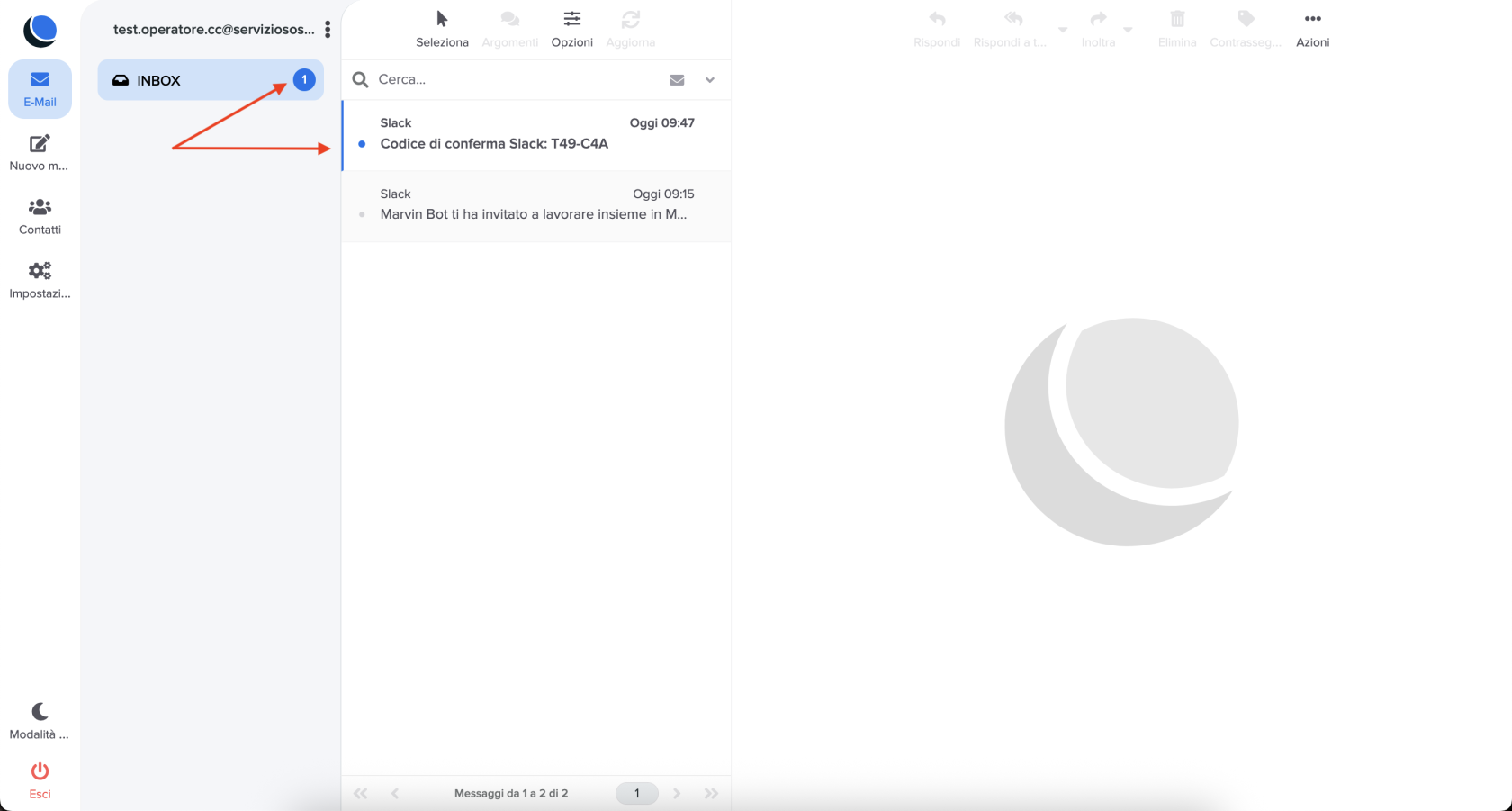
Aprendo l'email sarà possibile leggere ed eventualmente farecopiare copia incolla delil codice di confermaconferma.
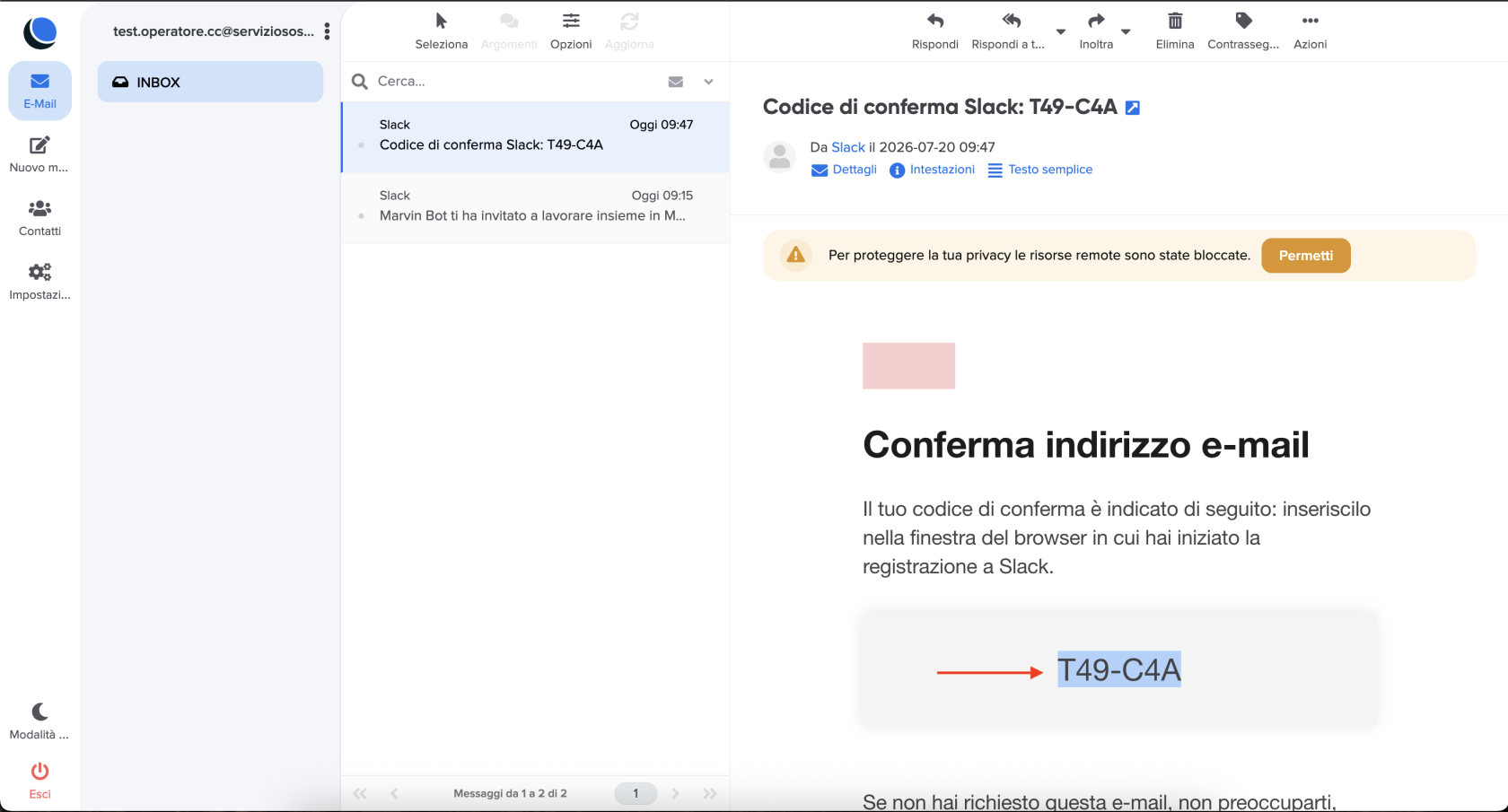
Il codice deve quindi essereva inserito nella pagina di verifica che si era aperta in precedenza (vedi qui sotto)sopra).
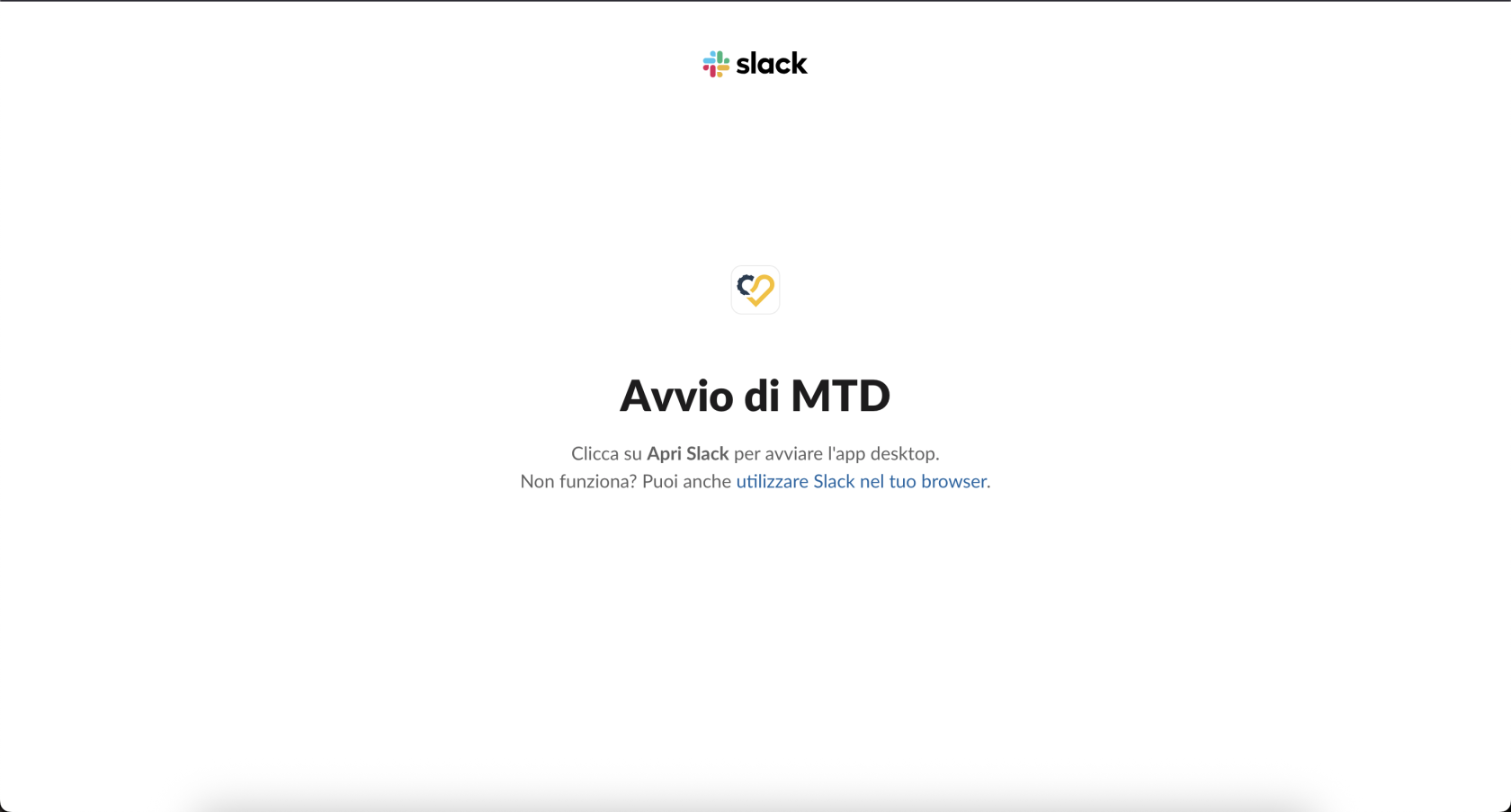
Se il codice è stato inserito correttamente si avrà una pagina di conferma di questo tipo. Se sihai è scaricatascaricato l'app PC desktop (opzionale) si potràpotrai scegliere di usare questa,quella, altrimenti rimaneresta sempre possibile usare l'applicazioneSlack tramite ildal link "utilizzare Slack nel tuo browser".
Al primo accesso vieni aggiunto automaticamente ai canali generali (nel nostro casoad es. #annunci); puoi unirti manualmente ad altri canali pubblici e chiedere ada un team leader di essere aggiunto ai canali pertinenti aial team di appartenenza.
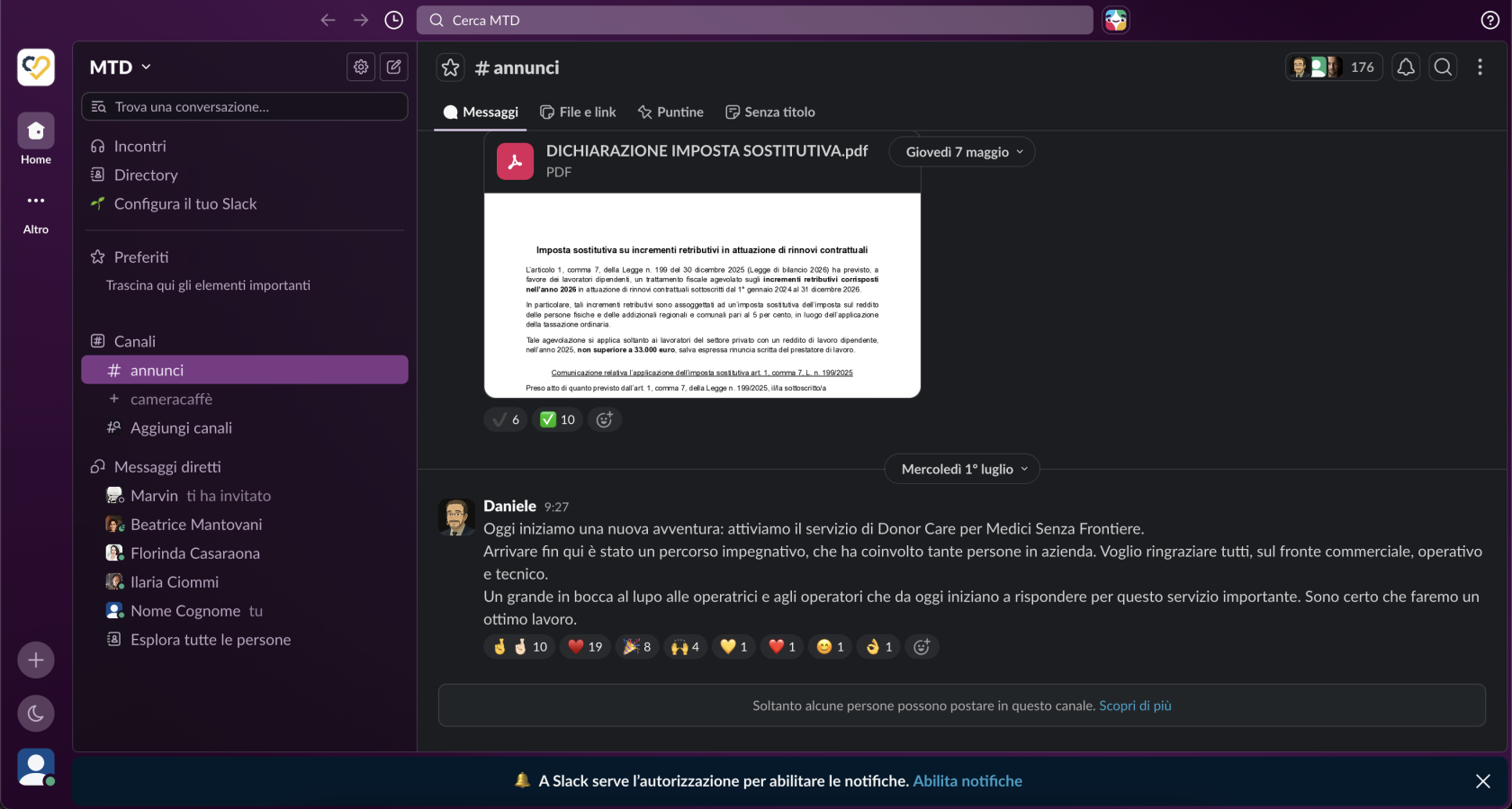
Aggiungi Slack (app desktop o browser) tra i tuoi strumenti quotidiani: lo userai ogni giorno per le comunicazioni interne.
Recupero password
Se non ricevi l'email di invito o il codice di conferma, controlla anche nella cartella spam della tua email aziendale. Se il problema persiste, contatta il supporto tecnico aziendale o un team leader per ricevere un nuovo invito.
Primo accesso al centralino
Centralino (Diabolocom)
Il primoCentralino accessoè alil Contact Center as a Service (CCaaS), un modello di softwareusato per callgestire centerle (comunementechiamate dettoe "centralino"),le campagne telefoniche; il fornitore della piattaforma è Diabolocom.
Primo accesso
Il primo accesso al Centralino avviene avendo ricevutoricevendo un invito sulla email aziendale da Diabolocom (mittente: noreply@diabolocom.com, oggetto tipo: "Reset your password").
Se non hai ricevuto nessun link, controlla nella cartella spam; se non c'è nulla vai direttamente alla sezione "Recupero password" più sotto.
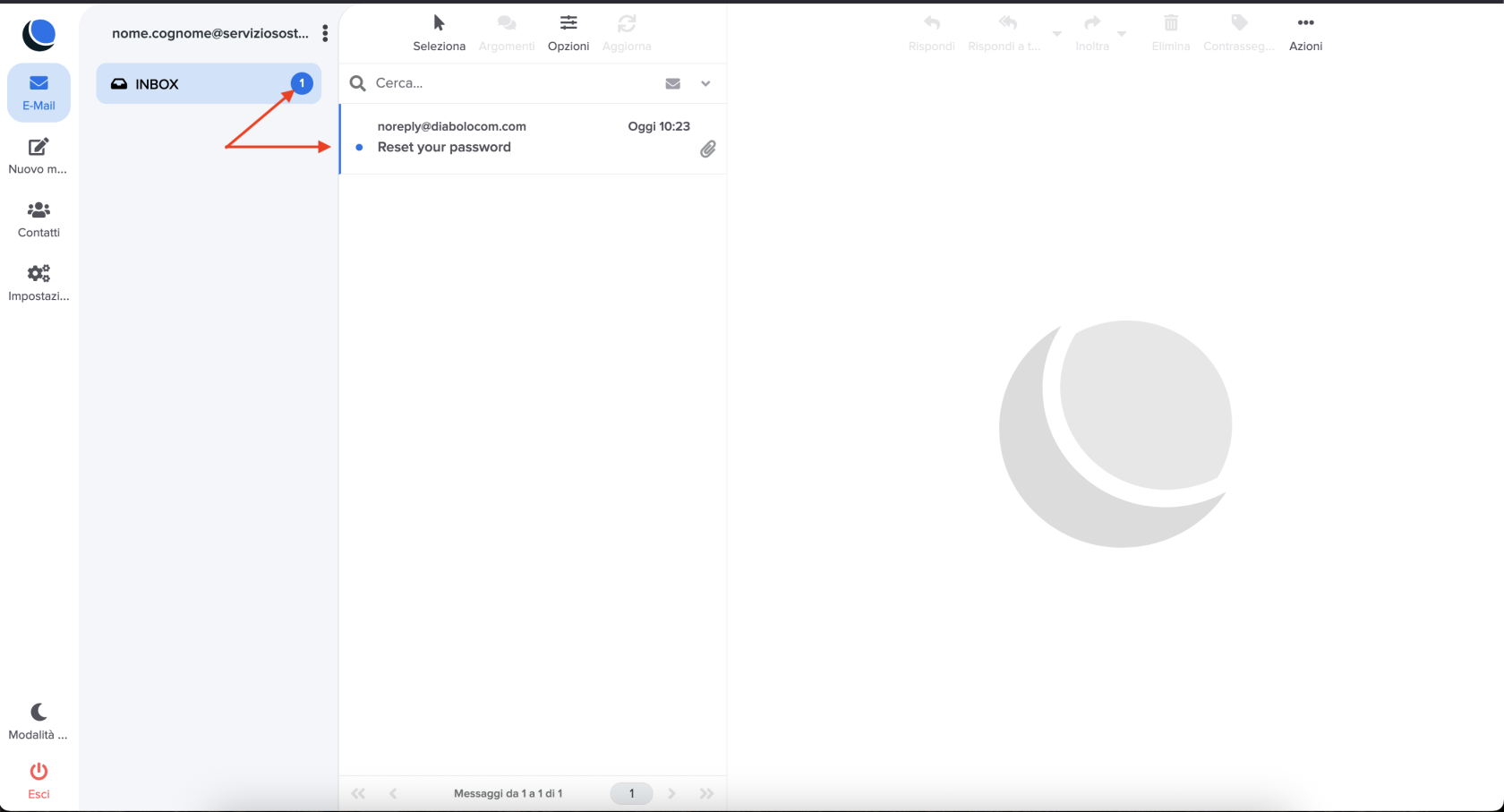
Aprendo l'email sarà disponibile il pulsante [RESET MY PASSWORD].
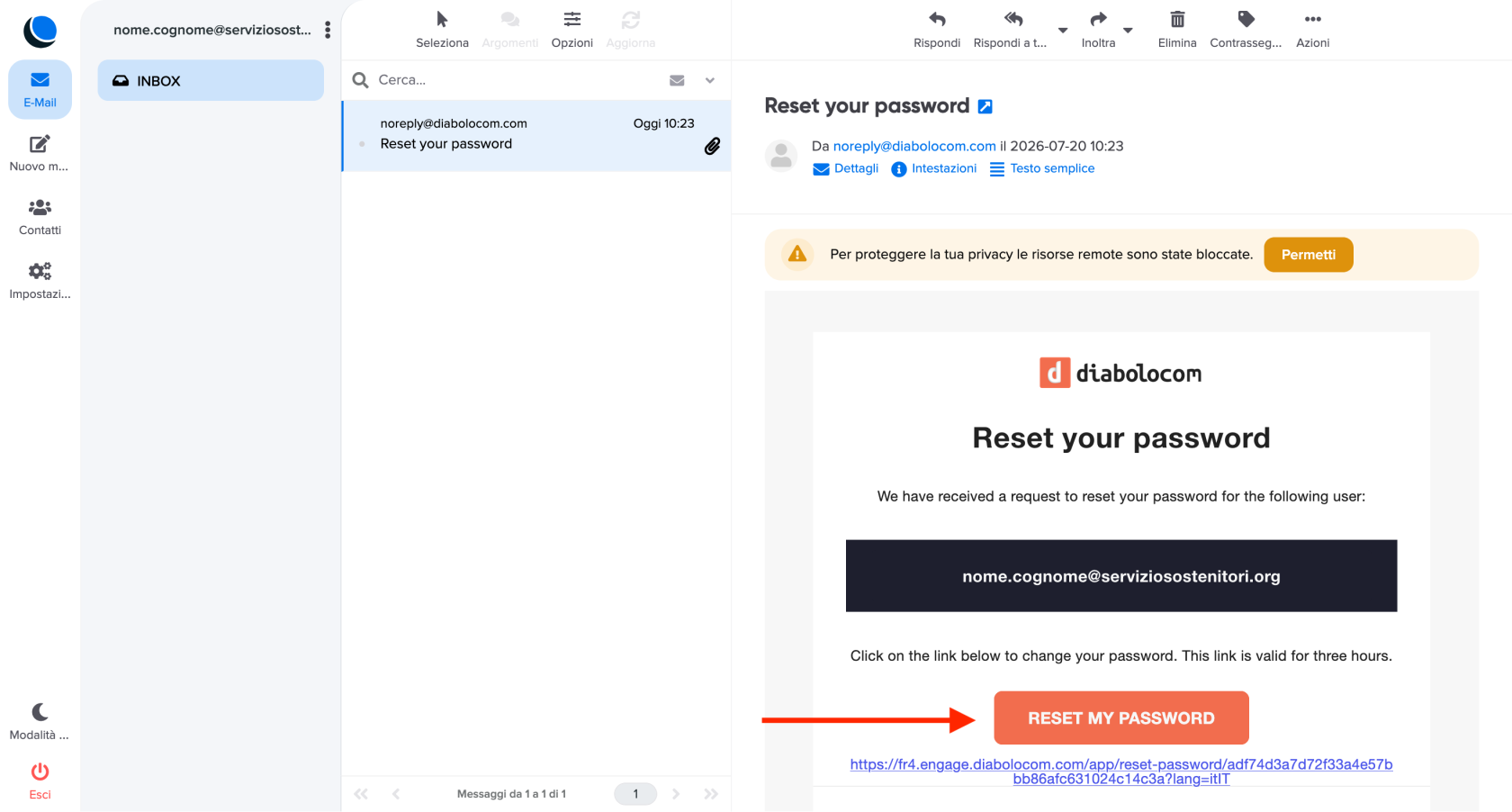
Se il link è scaduto, segui la procedura di recupero password descritta più sotto.
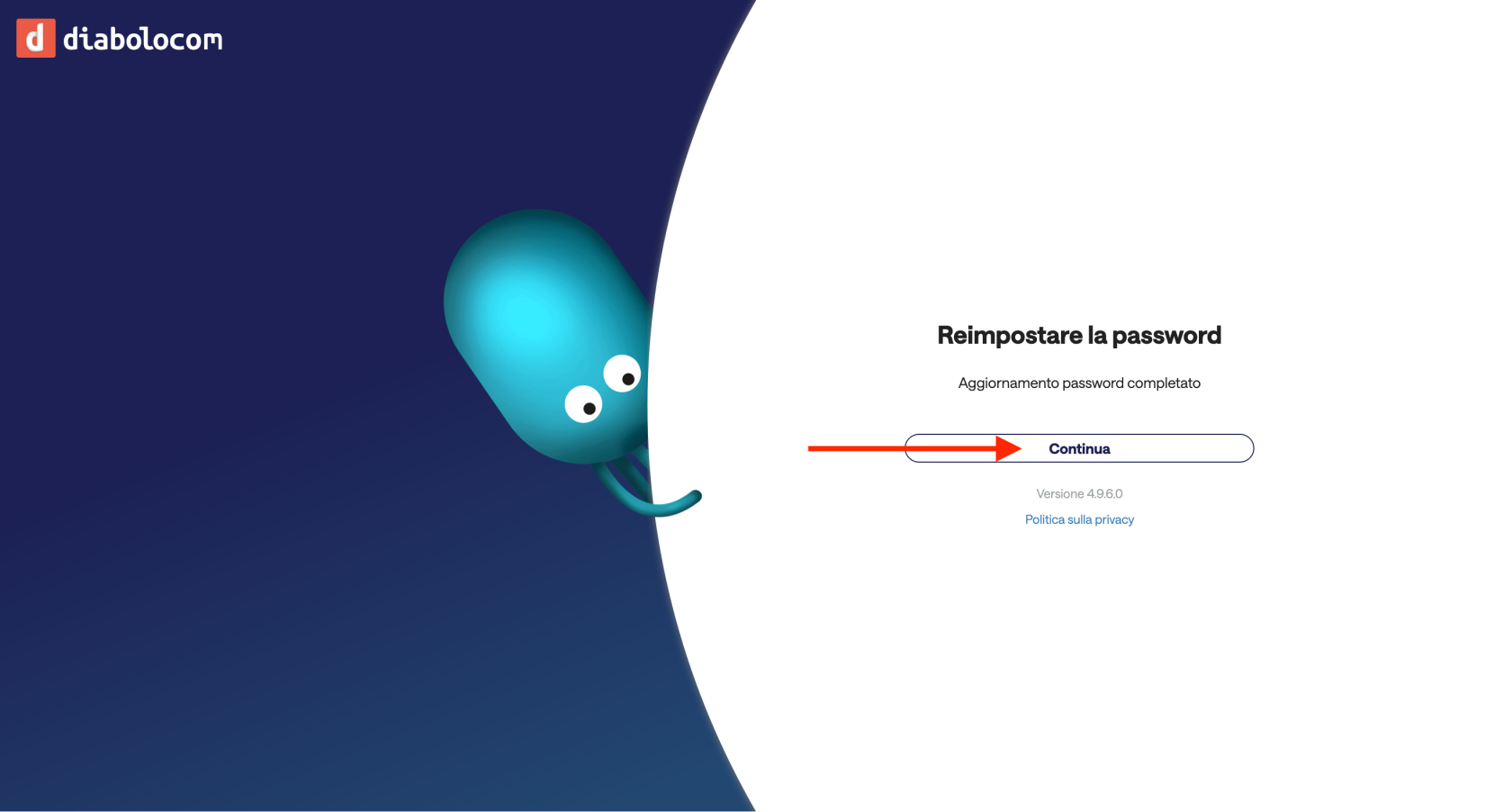
Usando il link si apre un'altra pagina del browser dedicata alla creazione di una password, che deve rispettare dellele specifiche ben precise elencateindicate nella pagina.
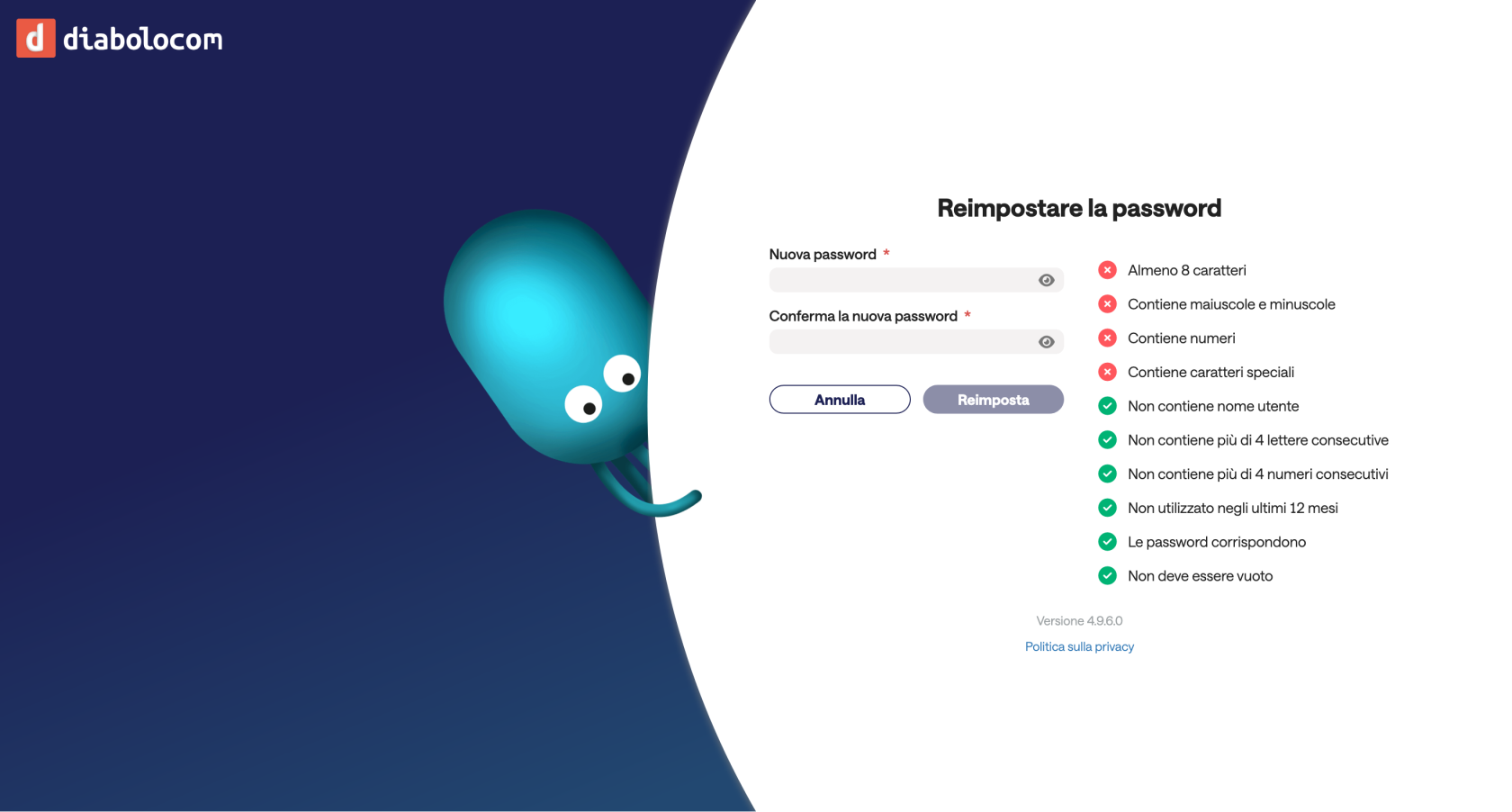
Solo quando tutte le spunte saranno verdi sarà possibile usare il pulsante [Reimposta].
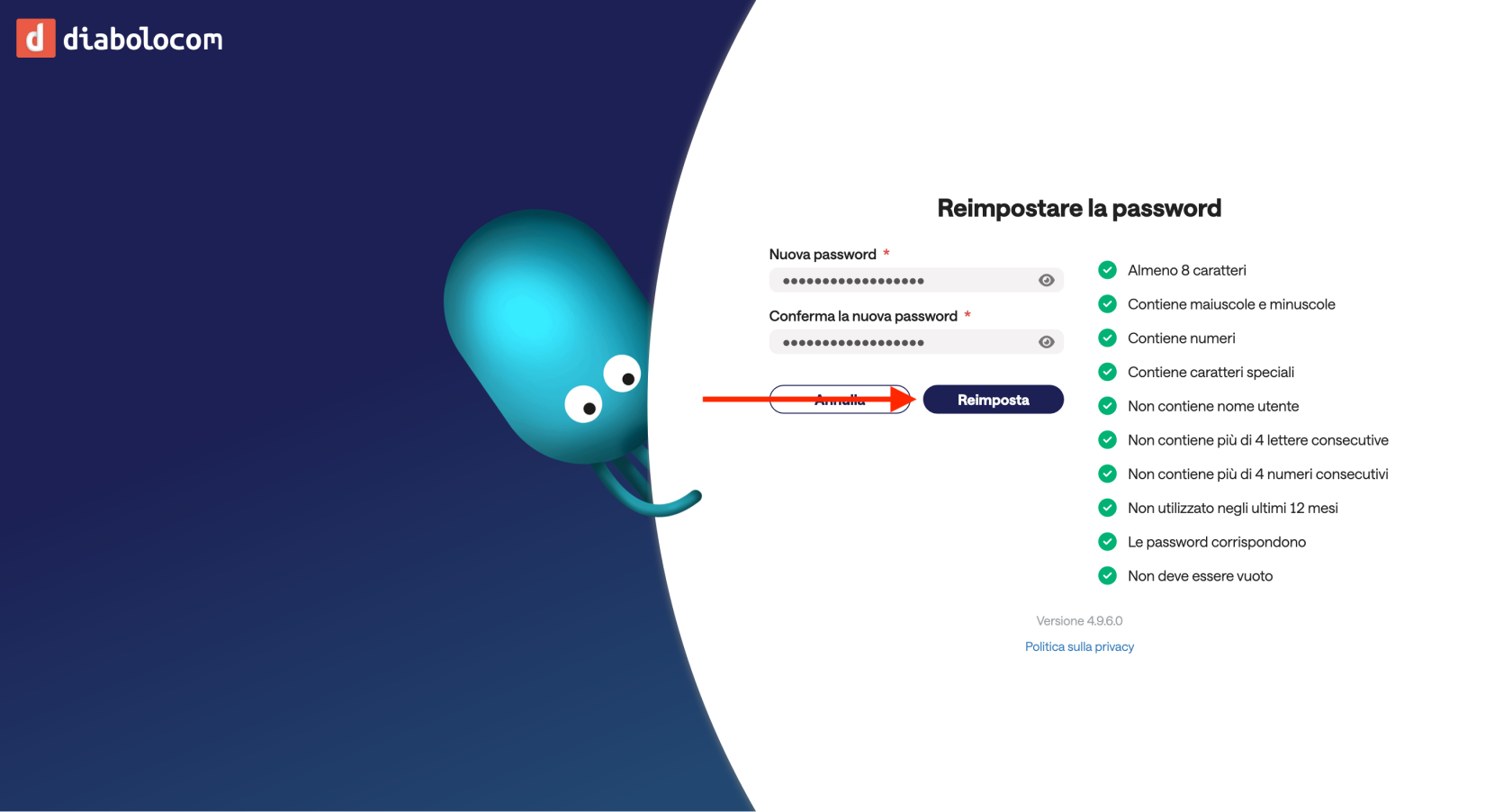
AllaUna impostazionevolta dellaimpostata la password saràsi possibilepotrà accedere alla pagina di login con il pulsante [Continua].
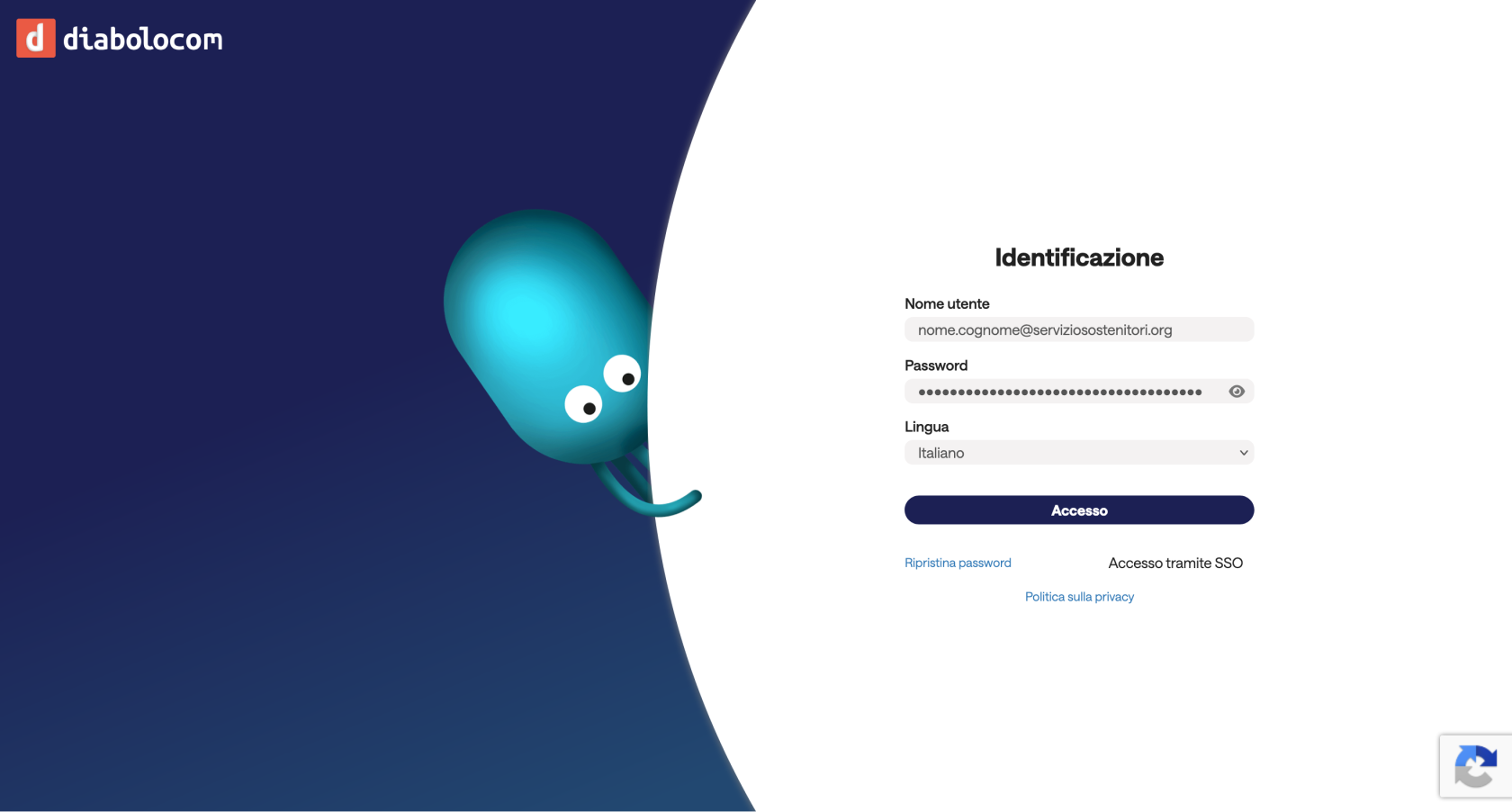
Per accedere inserire negli appositi campi:
- l'email completa (nome.cognome@serviziosostenitori.org) che coincide con il nome utente,
- la propria password,
- scegliere la lingua (consigliato l'uso dell'Italiano),
- fare click su [Accesso].
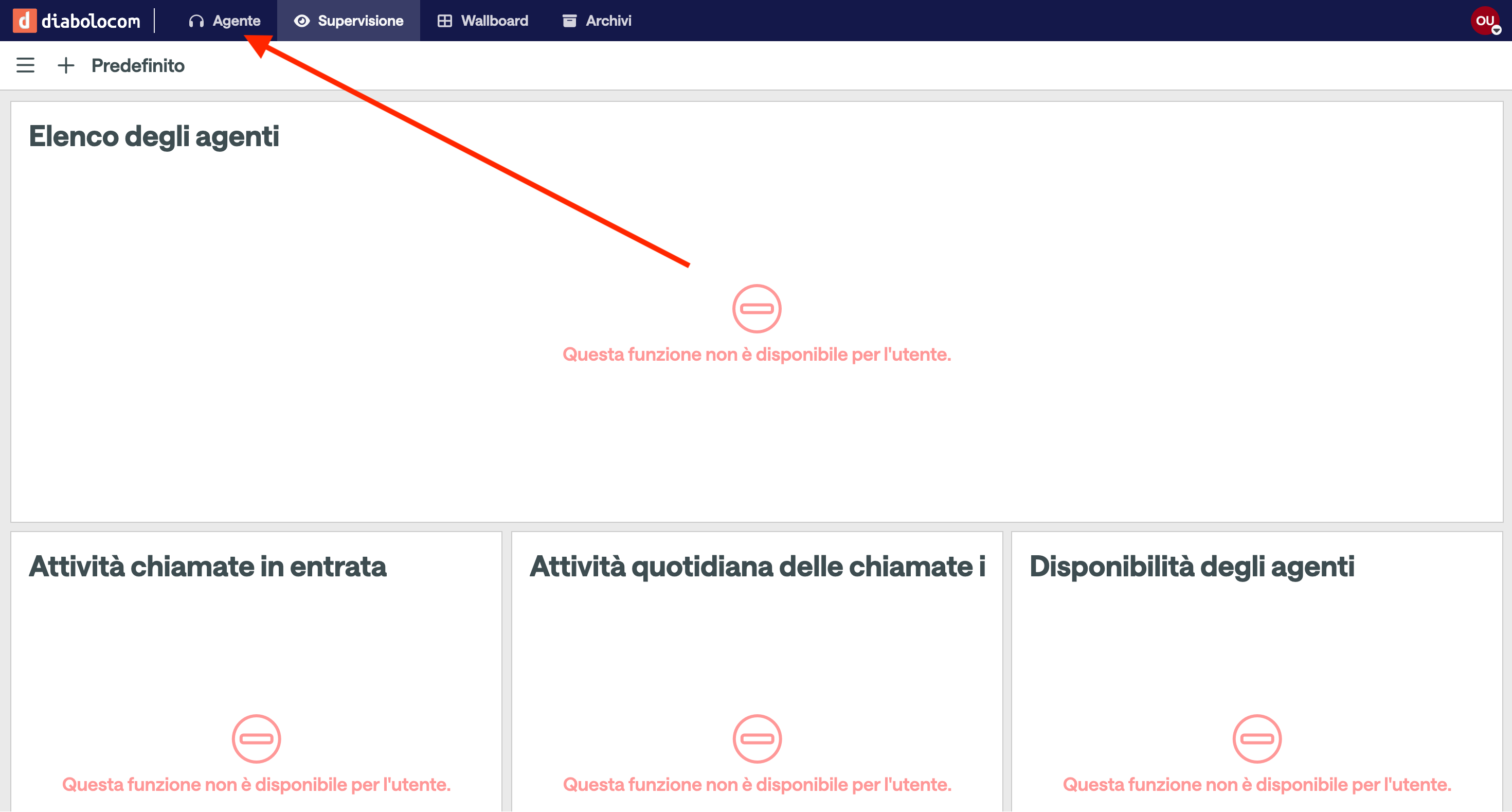
Al primo accesso sarà disponibile una pagina generica; per avere le funzioni telefoniche bisogna usare il link nella barra superiore,superiore (icona con le cuffiecuffie) con scritto [Agente].
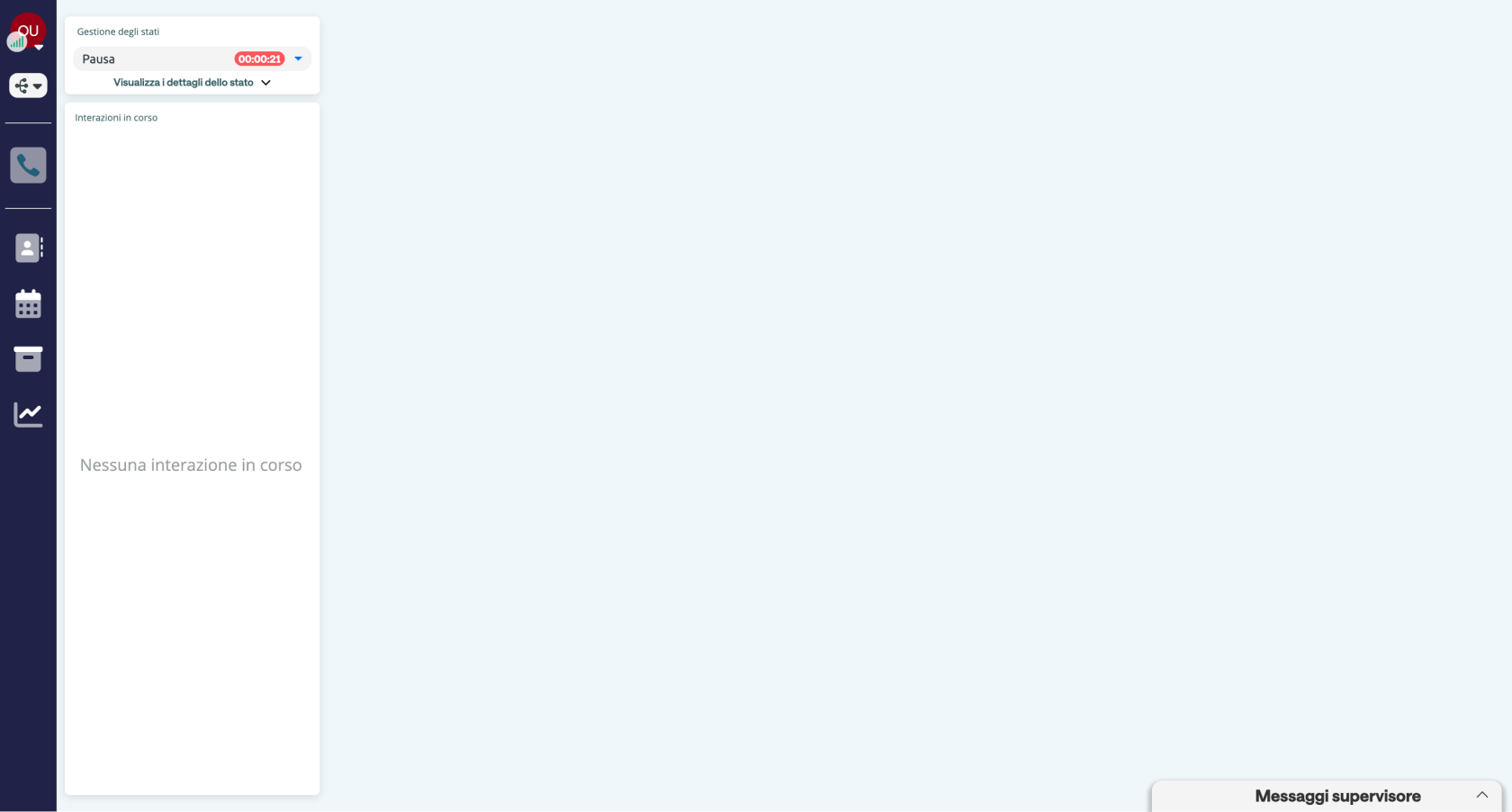
AllaAl comparsacomparire di questa schermata per l'interazione con le campagne e le linee telefoniche, l'attivazione dell'utenza sul "centralino"Centralino può dirsi completata.
Salva l'indirizzo di accesso al Centralino nei preferiti del browser: lo userai ogni giorno.
Recupero password
Se il link ricevuto via email risulta scaduto o non funziona, richiedi un nuovo invito al supporto tecnico aziendale oppure verifica di aver ricevuto una nuova email da Diabolocom (mittente: noreply@diabolocom.com) ripetendo la procedura di "Primo accesso" descritta sopra.
Primo accesso a Docs
Docs
Docs è la knowledge base aziendale di Metadonors, basata su BookStack. Raccoglie manuali, procedure e documentazione di tutte le aree dell'azienda (prodotti, delivery, contact center, infrastruttura) organizzati in una struttura a scaffali, libri, capitoli e pagine. I contenuti sono mantenuti aggiornati anche grazie a Il Bibliotecario, l'agente che documenta automaticamente da email, ticket e Slack.
Primo accesso con email di invito
Il primo accesso alla documentazione (knowledge base) aziendale (Docs) avviene avendo ricevutoricevendo un invito sulla email aziendale.
Attivare il proprio utente
Apri la tua email aziendale (nome.cognome@serviziosostenitori.org) da https://webmail.dreamhost.com/ e cerca l'email di invito da BookStack/Metadonors (mittente: Metadonors, oggetto tipo "You have invited to Join Metadonors Documentazione!"). Apri l'email e clicca sul link [Set Account Password] per impostare la password.
Se non hai ricevuto nessun link, controlla nella cartella spam; se non c'è nulla vai direttamente alla sezione "Recupero password" più sotto.
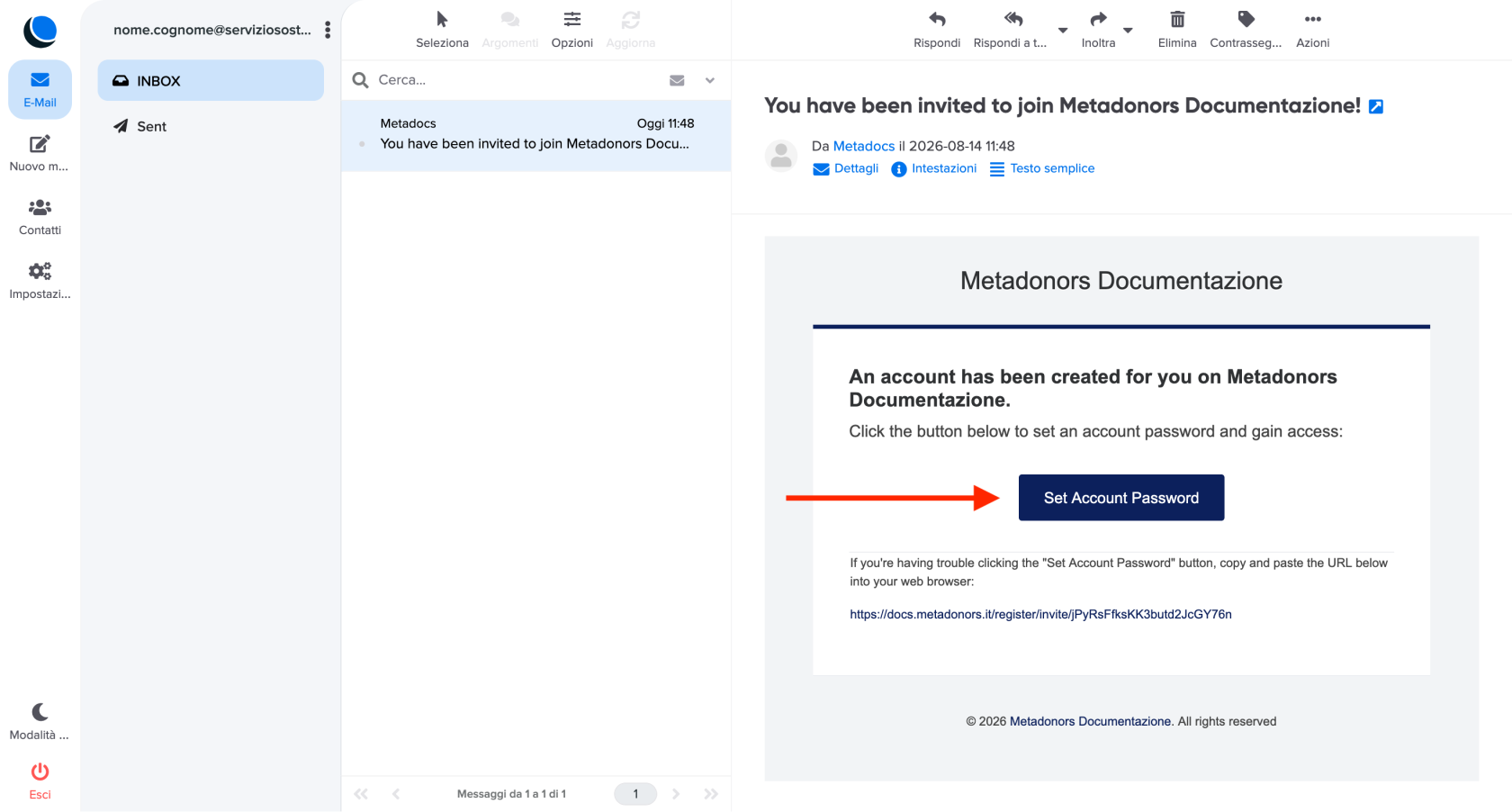
Inserisci la nuova password nel campo richiesto e fai click su [Conferma password]. Il link
funzionanteti porta sulla pagina in cui puoi reimpostare la password nei due campi richiesti e fai click su [Reimposta la password].Se il link è
scadutoscaduto,devi eseguiresegui la procedura di recupero password descritta più sotto.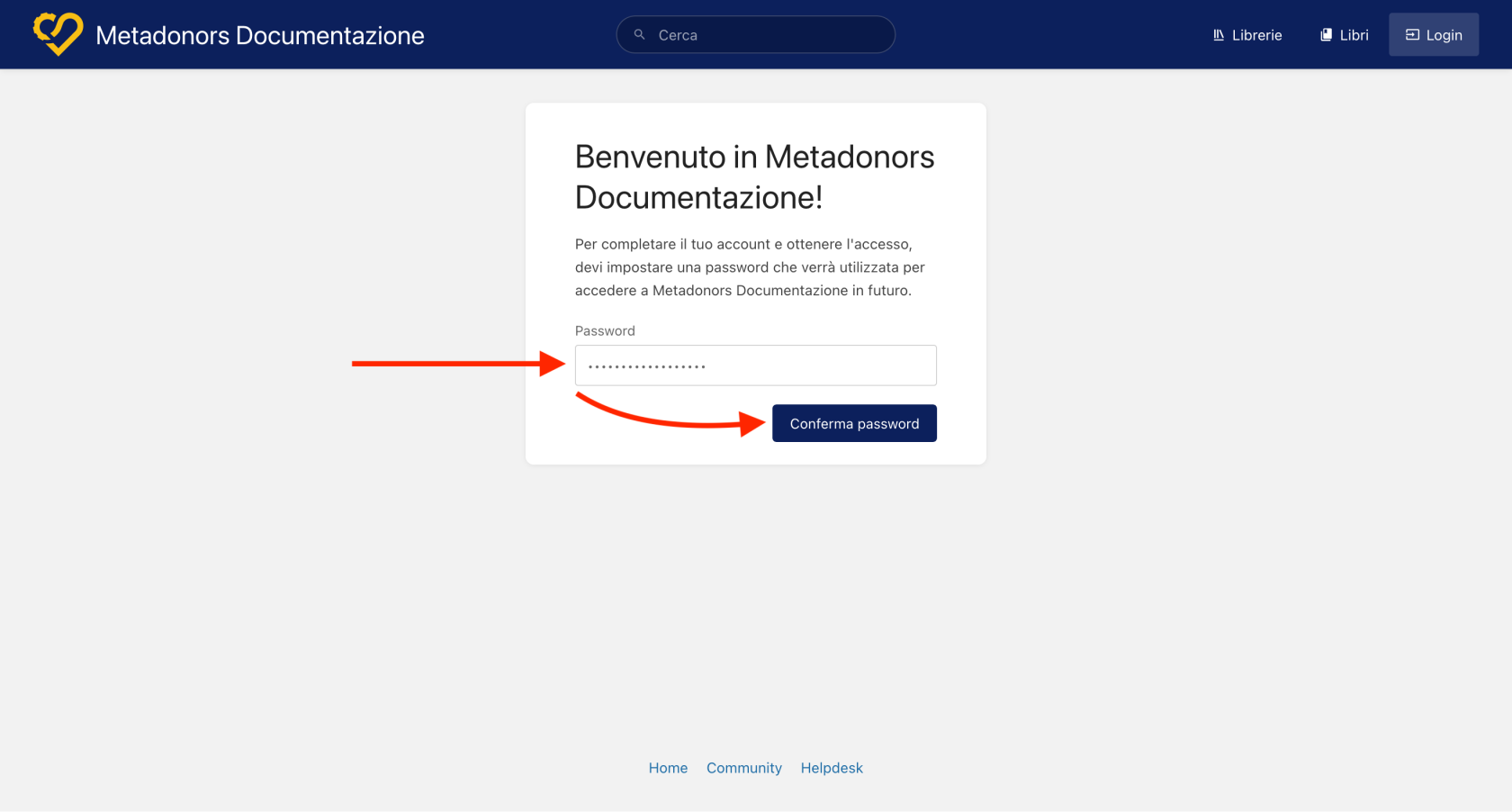
Vai su docs.metadonors.it e accedi con:
- Email: nome.cognome@serviziosostenitori.org
- Password appena impostata
Se il tuo accesso funziona
correttamentecorrettamente, inlatoalto a destra troverai un'icona seguita dal proprio nome (vedi immagine).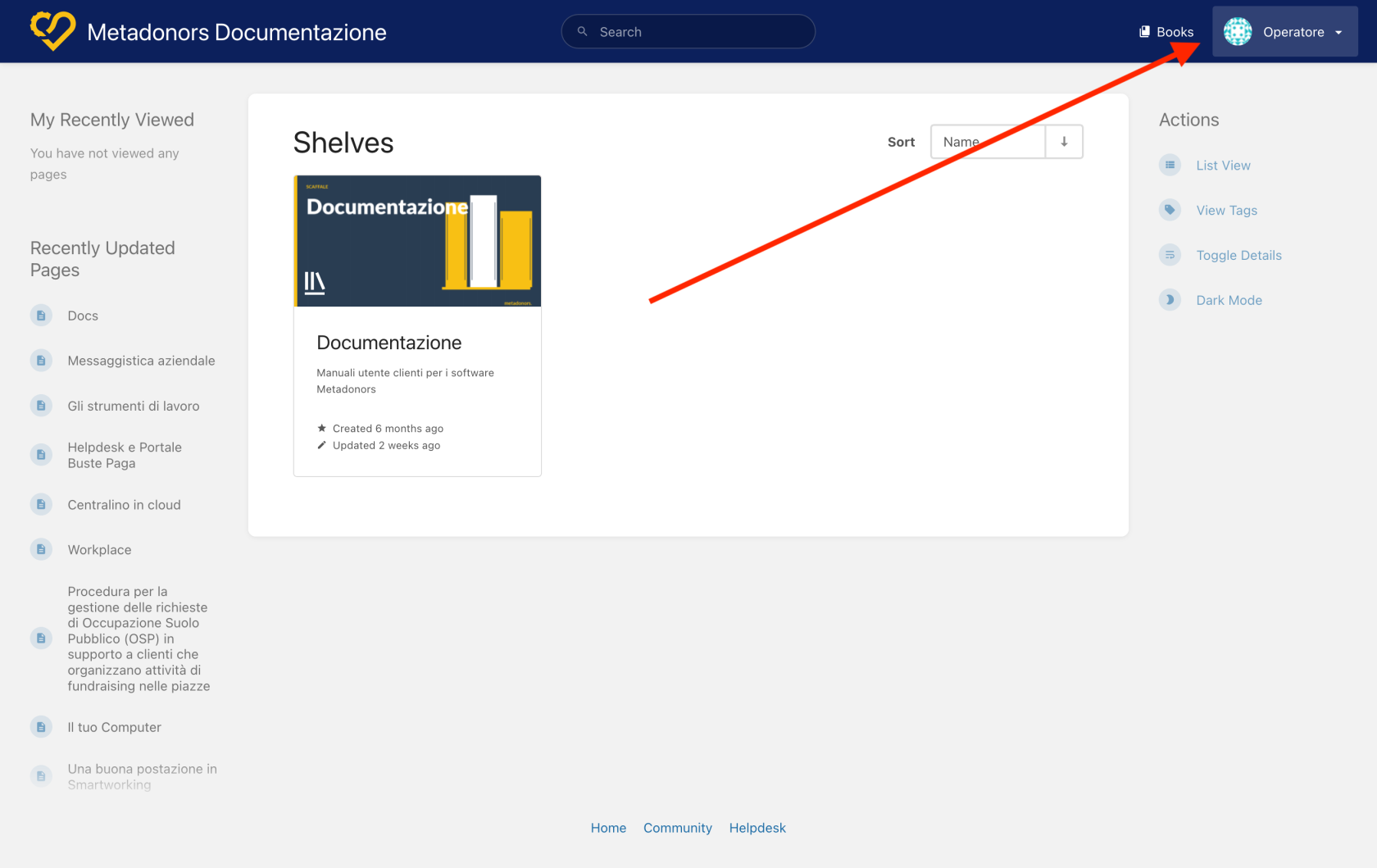
Cambiare le impostazioni lingua
Al primo accesso la documentazione (knowledge base) aziendale (Docs) è impostata in lingua inglese; è possibile variarecambiare questa impostazione con alcuni rapidipochi passaggi.
Fai click in
latoalto a destra sull'icona seguita dal proprionome,nome: si apre un menù atendina e su questotendina, seleziona [MyAccountAccount] (vedi immagine).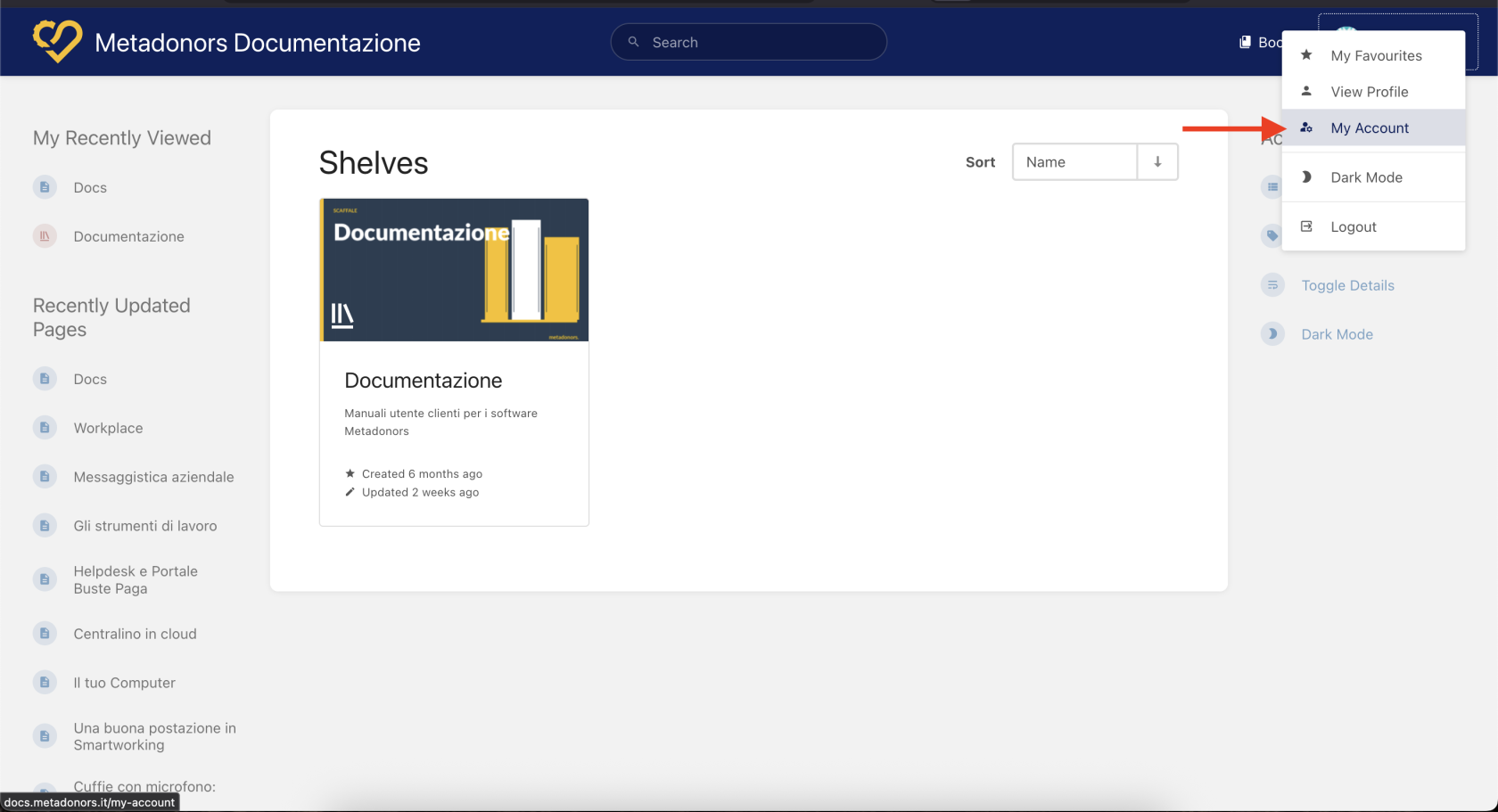
Nella pagina Profile Details
devi scenderescendi verso il basso finoa trovare laalla sezione "Preferred Language", seleziona [Italian] dal menù a tendinaselezionaree[Italian] quindi farefai click su [Save/Salva].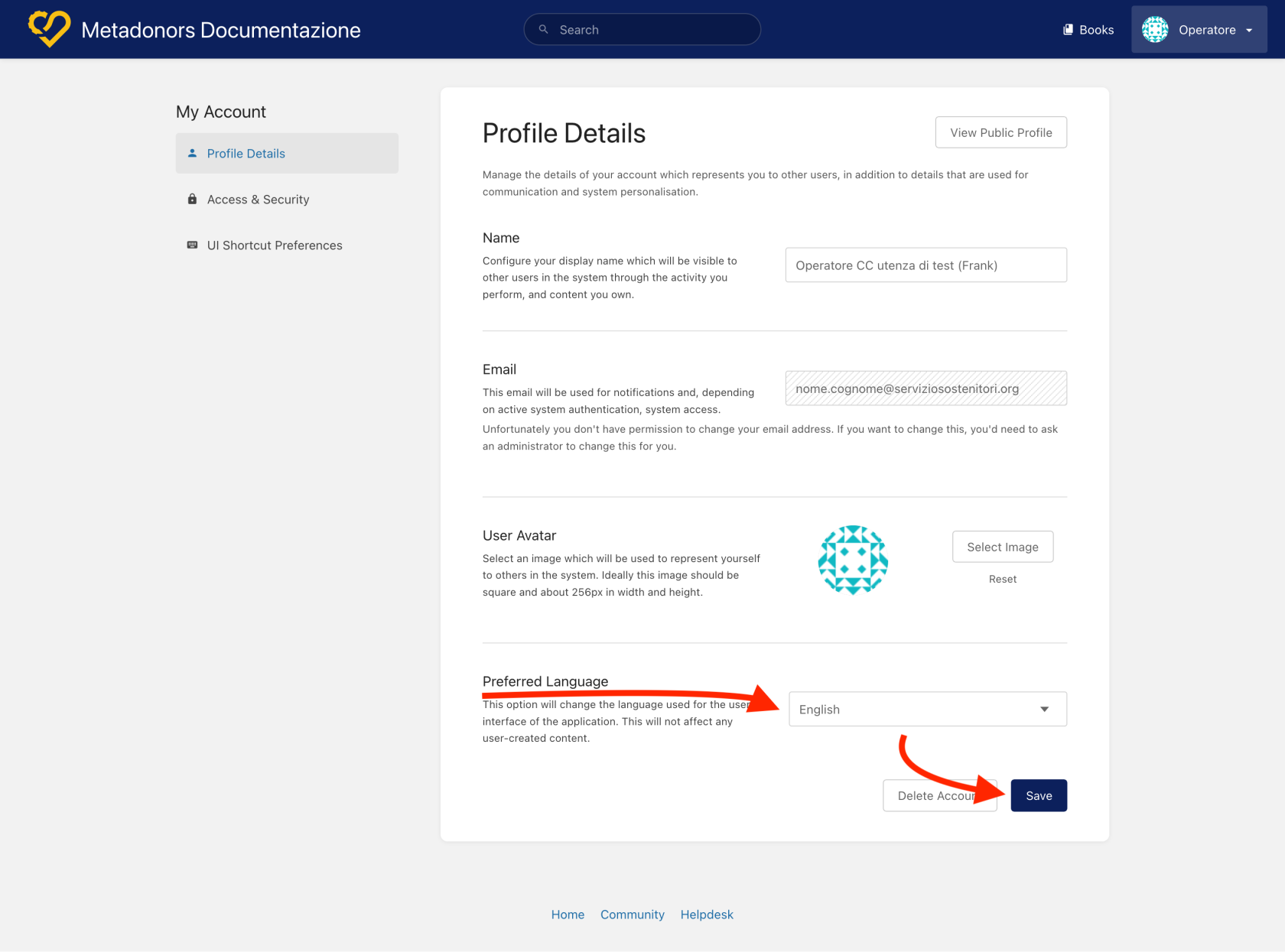
Se le istruzioni sono state eseguite
in modo correttocorrettamente, ora tutta la documentazione è initalianoitaliano, a cominciare dalla paginache ha come titolo"Dettagli del profilo" (vedi immagine).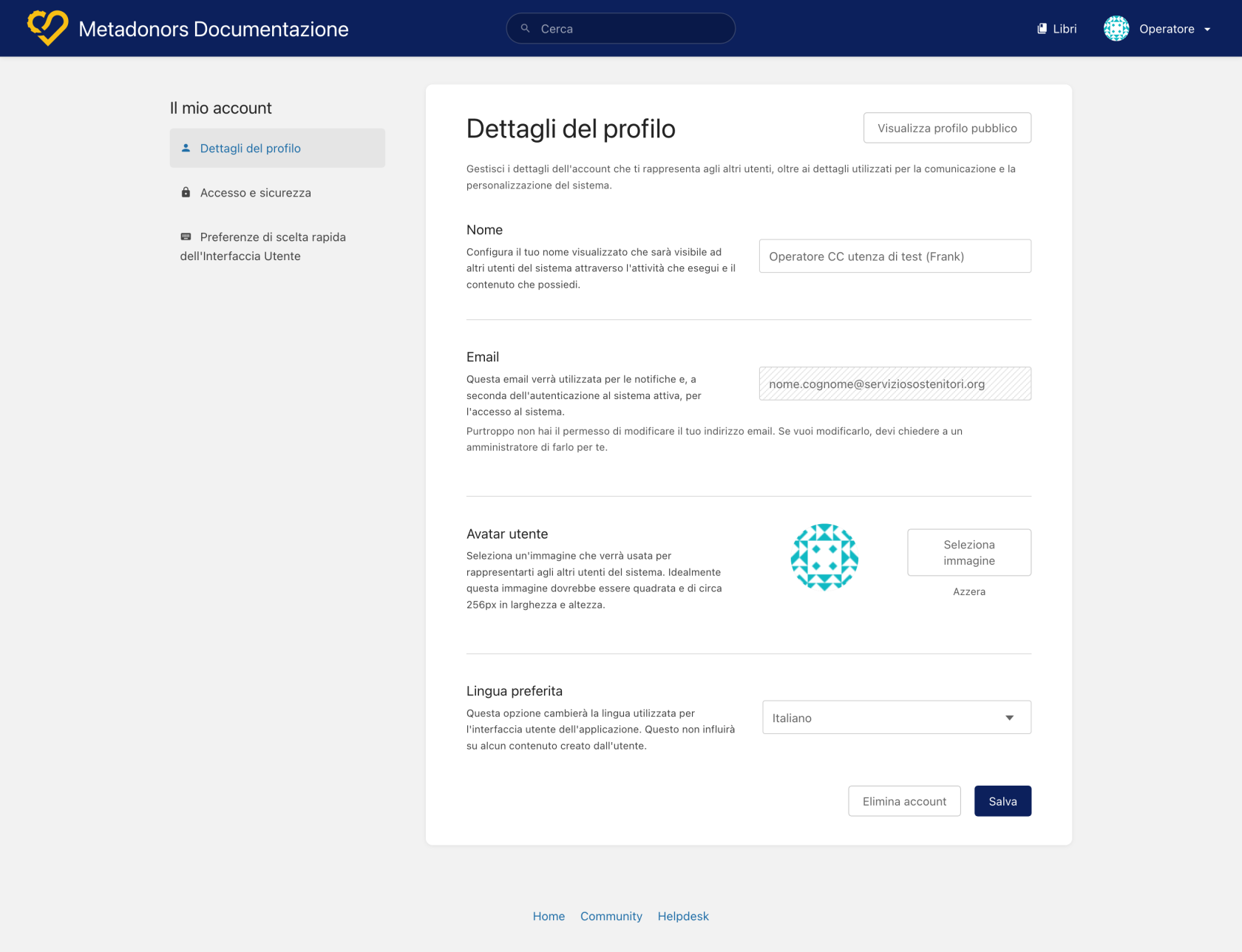
Salva l'indirizzo docs.metadonors.it/login nei preferiti del browser,browser: ti tornerà utile.utile ogni giorno.
Recupero della password di Docs
Può capitare che un link di invito sia scaduto. In questi casi, il sistema mette a disposizione una procedura di recupero autonoma, semplice e veloce, senza dover necessariamente contattare l'assistenza tecnica.
N.B. Ilil nome utente sulsu Workplace/OdooDocs è del tipo nome.cognome@serviziosostenitori.org
Se si è sicuri di aver inserito correttamente il proprio nome utente, la procedura standard è la seguente:
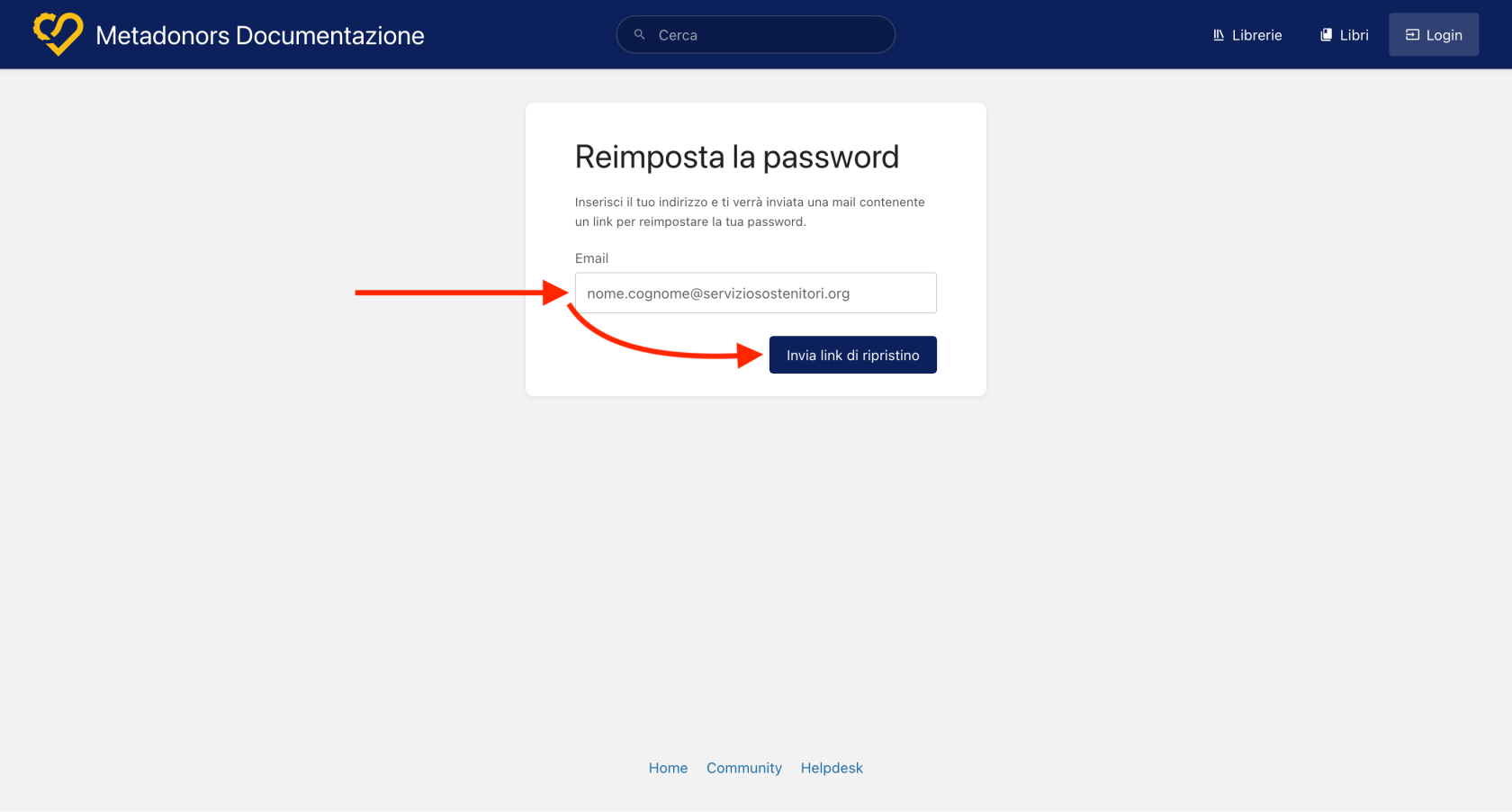
- Nella pagina di recupero
Passwordpassword (docs.metadonors.it/password/email).,Inserisciinserisci la tua email aziendale e fai click su [Invia link di ripristino].
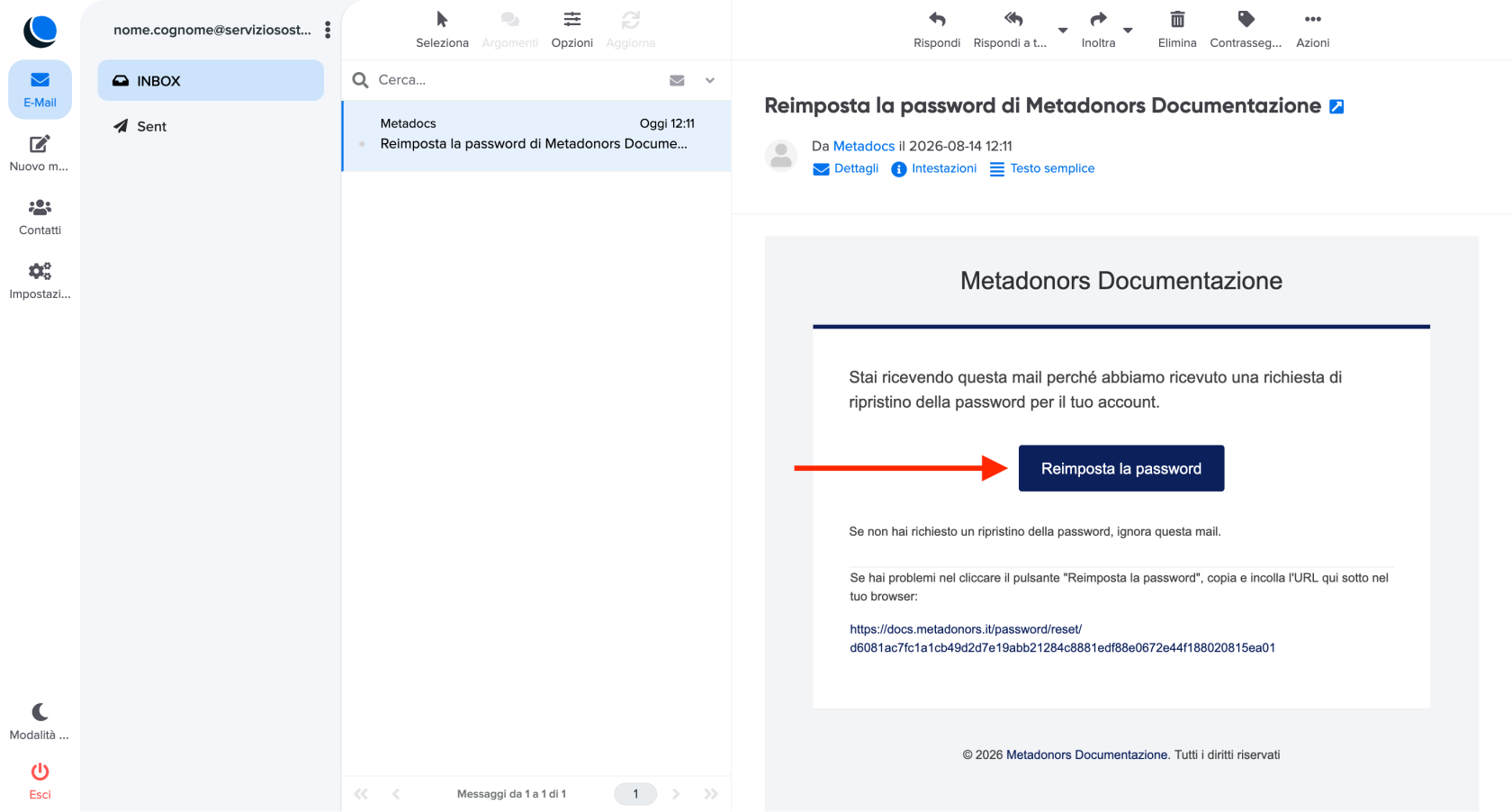
Apri la tua email aziendale (nome.cognome@serviziosostenitori.org) da https://webmail.dreamhost.com/ e cerca l'email
di invitoda BookStack/Metadonors(mittente:conMetadonors, oggetto tipo "You have invited to Join Metadonors Documentazione!"). Apri l'email e clicca sulil link[Set Account Password] per impostare la password.Linkper impostare una nuova password (valido poche ore).
Il link
funzionanteti porta sulla pagina in cui puoi reimpostare la password nei due campi richiesti e fai click su [Reimposta la password].Se il link è
scadutoscaduto,ricominciaripeti questa procedura dal primo punto.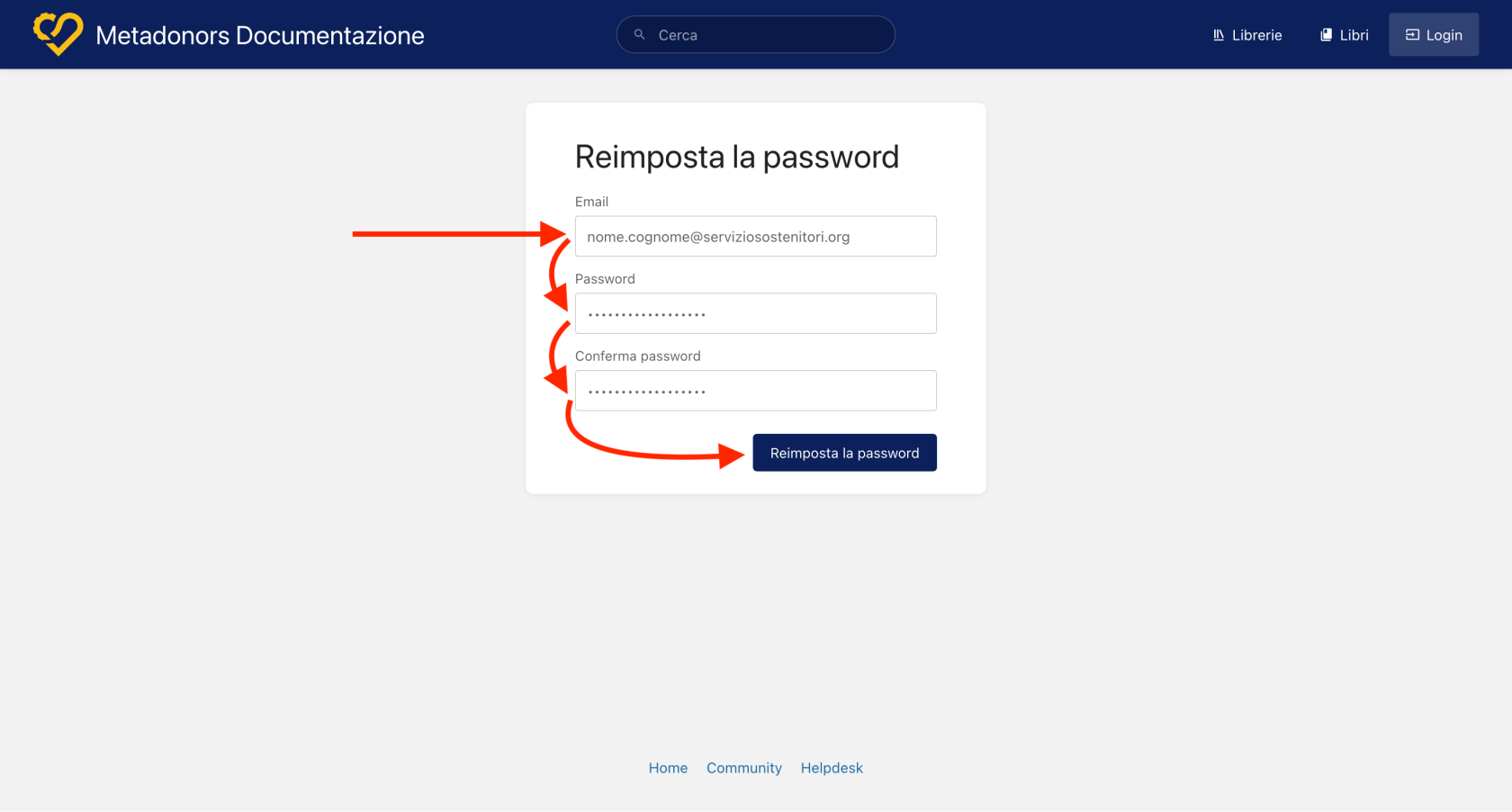
Vai su docs.metadonors.it e accedi con:
- Email: nome.cognome@serviziosostenitori.org
- Password appena impostata
Se il tuo accesso funziona
correttamentecorrettamente, inlatoalto a destra troverai un'icona seguita dal tuo nome.
Risorse dettagliate
Dopo aver fatto il primo accesso il singolo operatore avrà accesso alla documentazione dettagliata del Manuale Operatore CC su Docs, una volta ottenute le credenziali.