
Primo accesso operatore CC
Questo manuale accompagna un nuovo operatore del Contact Center non profit nella prima attivazione di tutti gli strumenti di lavoro aziendali. È pensato per chi non ha ancora effettuato l'accesso a nessun software: il primo passaggio, obbligatorio prima di qualsiasi altro accesso, è il cambio della password dell'email aziendale — da quel momento in poi tutte le email di attivazione degli altri strumenti arriveranno sulla webmail e andranno recuperate una per una, seguendo l'ordine indicato di seguito. Ogni sezione segue la stessa struttura — una breve descrizione dello strumento, la procedura di primo accesso passo dopo passo con le relative schermate e, dove prevista, la procedura di recupero password in caso di problemi — così da poter essere consultata anche singolarmente.
Passaggi del primo accesso
Segui questo ordine, senza saltare passaggi:
- Email aziendale — cambio password. È il passaggio obbligatorio numero 1: senza una email funzionante non è possibile completare nessuno degli altri accessi.
- Docs — con l'accesso a Docs si sbloccano anche le pagine dedicate del capitolo Onboarding CC, consultabili singolarmente in futuro.
- Workplace
- Messaggistica (Slack)
- Centralino (Diabolocom)
- Helpdesk
Dopo aver cambiato la password dell'email (passaggio 1), apri la webmail all'indirizzo https://webmail.dreamhost.com/ e controlla la posta: è lì che arriveranno, una dopo l'altra, le email di attivazione di Docs, Workplace, Slack, Centralino e le eventuali comunicazioni per Helpdesk. Elabora le attivazioni nell'ordine indicato sopra, spuntandole una per una.
L'accesso a tutti i software di lavoro è basato sulla tua email aziendale del tipo nome.cognome@serviziosostenitori.org per questo motivo il presente manuale inizia con l'accesso all'email.
Primo accesso alla email aziendale
Email aziendale
L'email aziendale è lo strumento principale a disposizione di un operatore del CC: su questa email riceverai le password monouso (OTP) ed anche eventuali link per aggiornare la password dei vari software ed app che vengono usati nell'operatività quotidiana.
L'email aziendale è del tipo nome.cognome@serviziosostenitori.org ed il fornitore di questo servizio è Dreamhost.
All'assunzione è stata fornita una password temporanea per accedere all'email aziendale. Questa password non ha una scadenza ma per motivi di sicurezza è di estrema importanza che ogni neo assunto imposti una sua password.
Cambio password al primo accesso
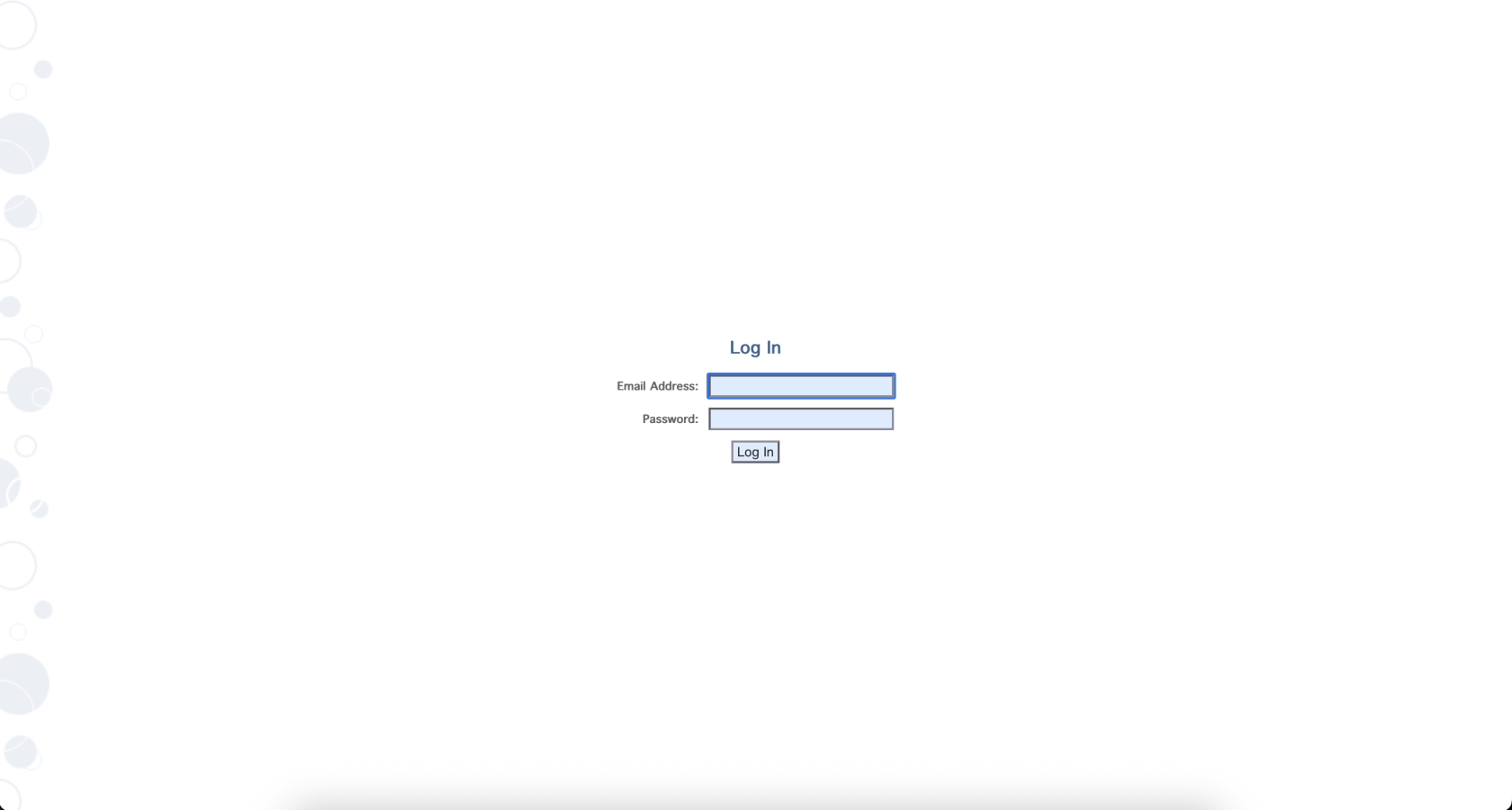
Il cambio della password (e le altre configurazioni della email aziendale) sono disponibili da interfaccia web all'indirizzo: https://mailboxes.dreamhost.com/. Per accedere inserire negli appositi campi:
- l'email completa (nome.cognome@serviziosostenitori.org) che coincide con il nome utente,
- la propria password (quella temporanea ricevuta all'assunzione),
- fare click su [Log In].
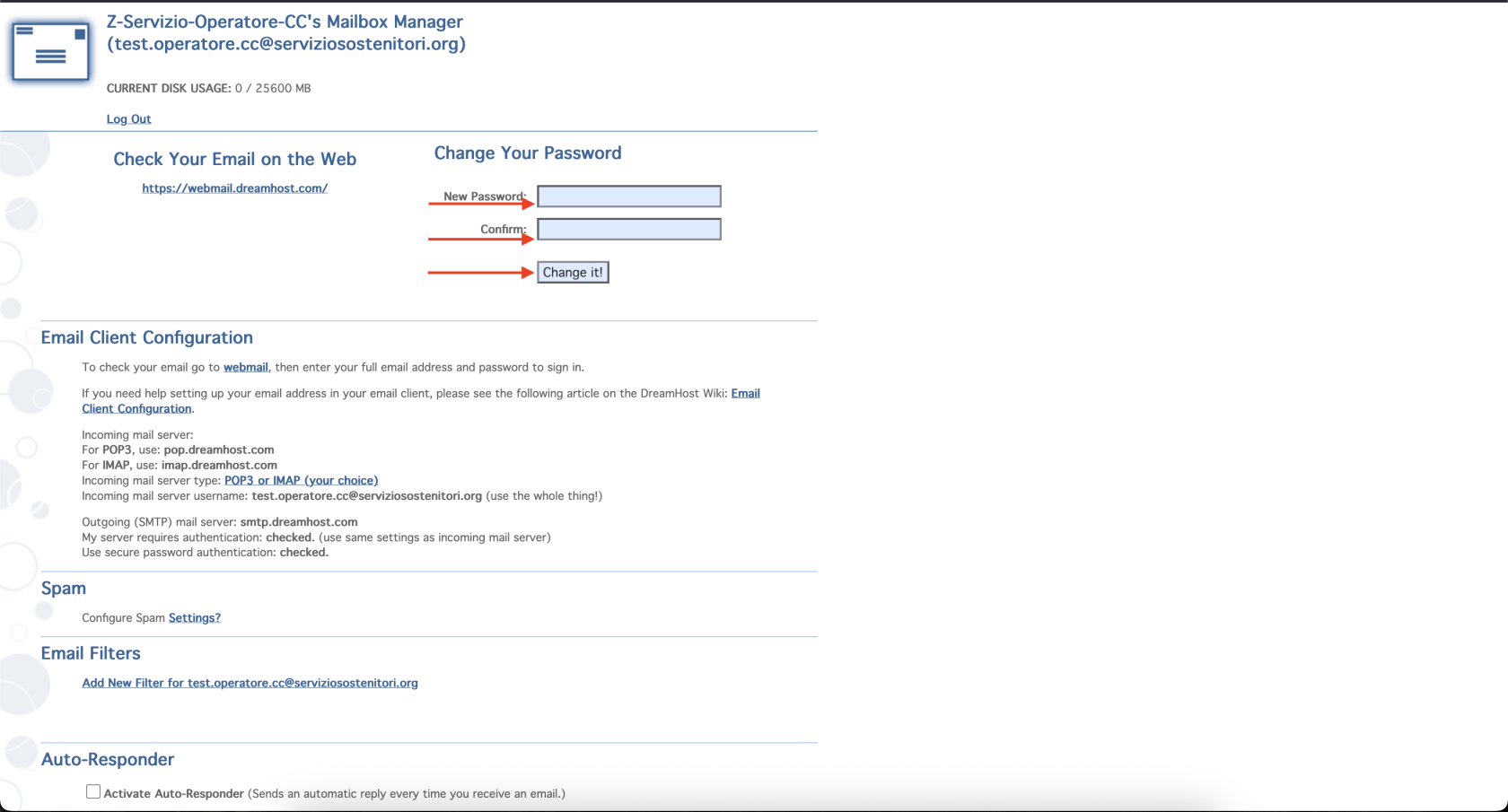
Una volta effettuato l'accesso, sarà disponibile un pannello con diverse configurazioni: per cambiare la propria password bisogna usare il blocco sulla destra "Change Your Password" (vedi schermata). Per procedere inserire negli appositi campi:
- inserire una nuova password,
- confermare la nuova password,
- fare click su [Change It!].
Se la password è stata inserita in modo corretto si avrà una schermata di cambio password con il testo verde (vedi allegato).
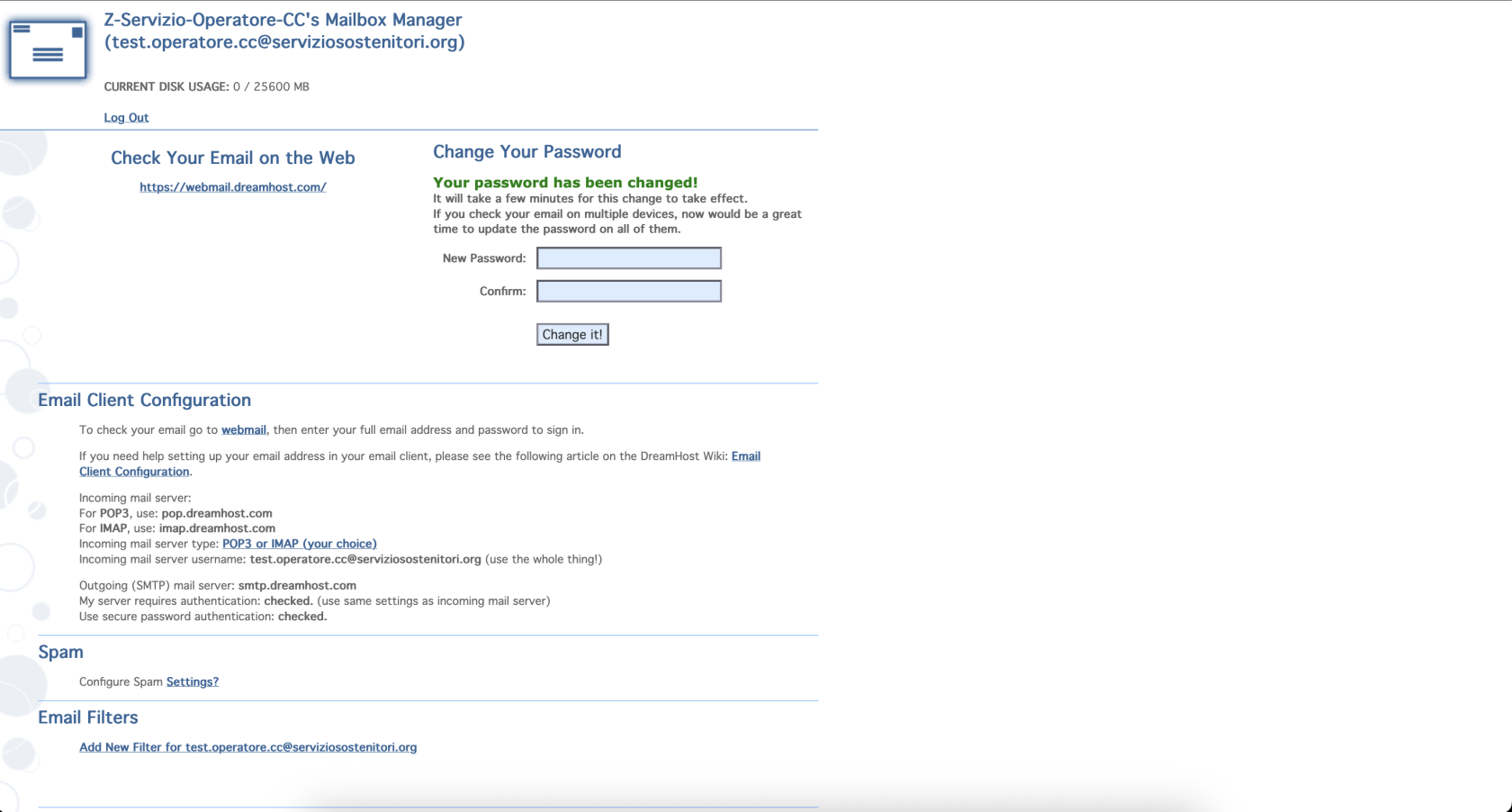
Your password has been changed!
It will take a few minutes for this change to take effect.
If you check your email on multiple devices, now would be a great time to update the password on all of them.
La tua password è stata modificata!
Ci vorrà qualche minuto affinché la modifica diventi effettiva.
Se controlli la posta elettronica su più dispositivi, questo è il momento ideale per aggiornare la password su tutti loro.
Accesso alla email aziendale
L'accesso alla email aziendale per l'uso quotidiano è possibile da interfaccia web all'indirizzo https://webmail.dreamhost.com/. Per accedere inserire negli appositi campi:
- l'email completa (nome.cognome@serviziosostenitori.org) che coincide con il nome utente,
- la propria password,
- fare click su [Accedi].
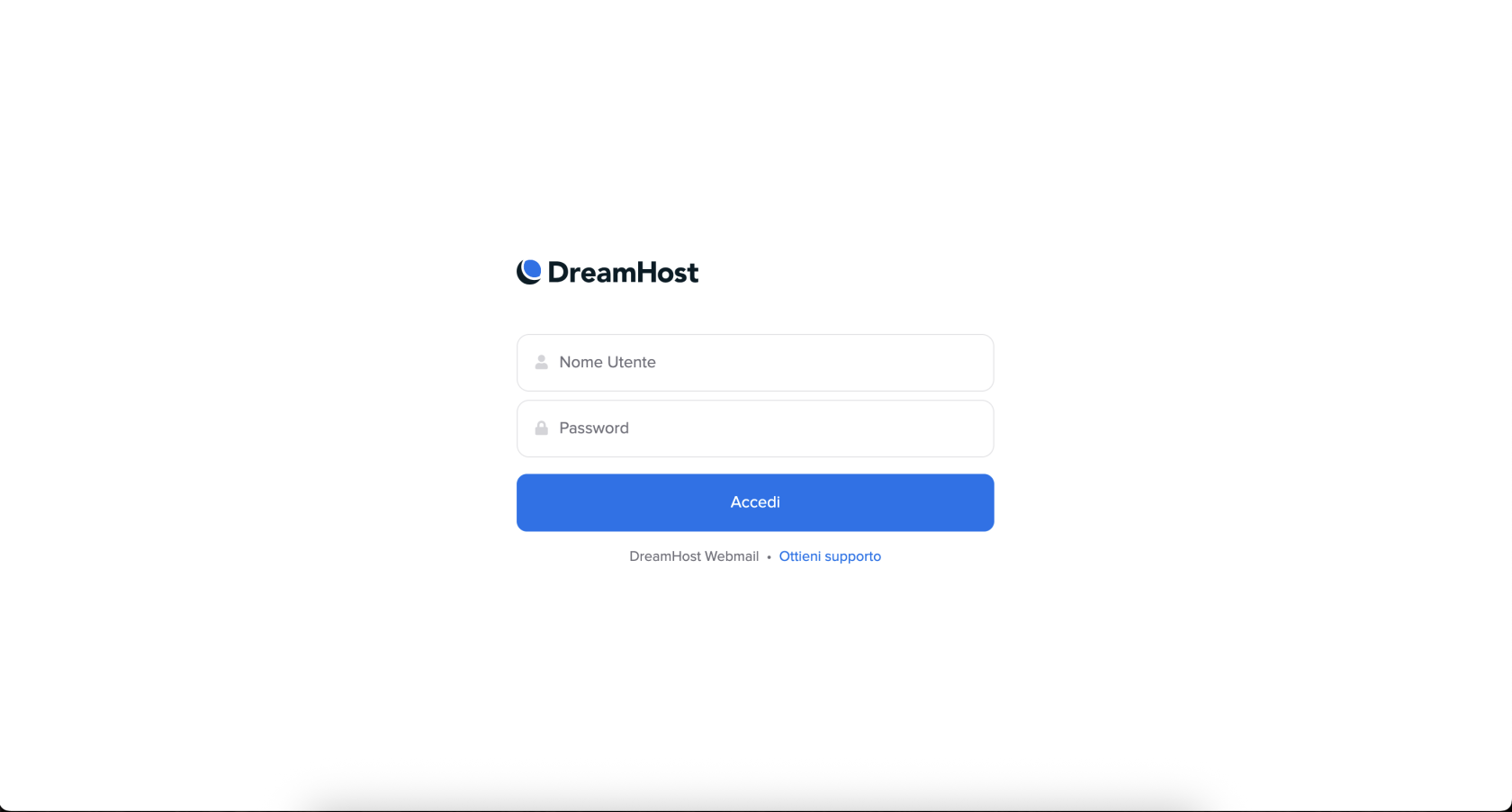
Salva l'indirizzo https://webmail.dreamhost.com/ nei preferiti del browser: lo userai ogni giorno.
Altre informazioni
Altre informazioni come per esempio il recupero password saranno disponibili dopo il primo accesso a Docs (passaggio 2), sulla pagina dedicata "Primo accesso alla email aziendale".
Primo accesso a Docs
Docs
Docs è la knowledge base aziendale di Metadonors, basata su BookStack. Raccoglie manuali, procedure e documentazione di tutte le aree dell'azienda (prodotti, delivery, contact center, infrastruttura) organizzati in una struttura a scaffali, libri, capitoli e pagine. I contenuti sono mantenuti aggiornati anche grazie a Il Bibliotecario, l'agente che documenta automaticamente da email, ticket e Slack.
Primo accesso
Il primo accesso alla documentazione (knowledge base) aziendale (Docs) avviene ricevendo un invito sulla email aziendale.
Attivare il proprio utente
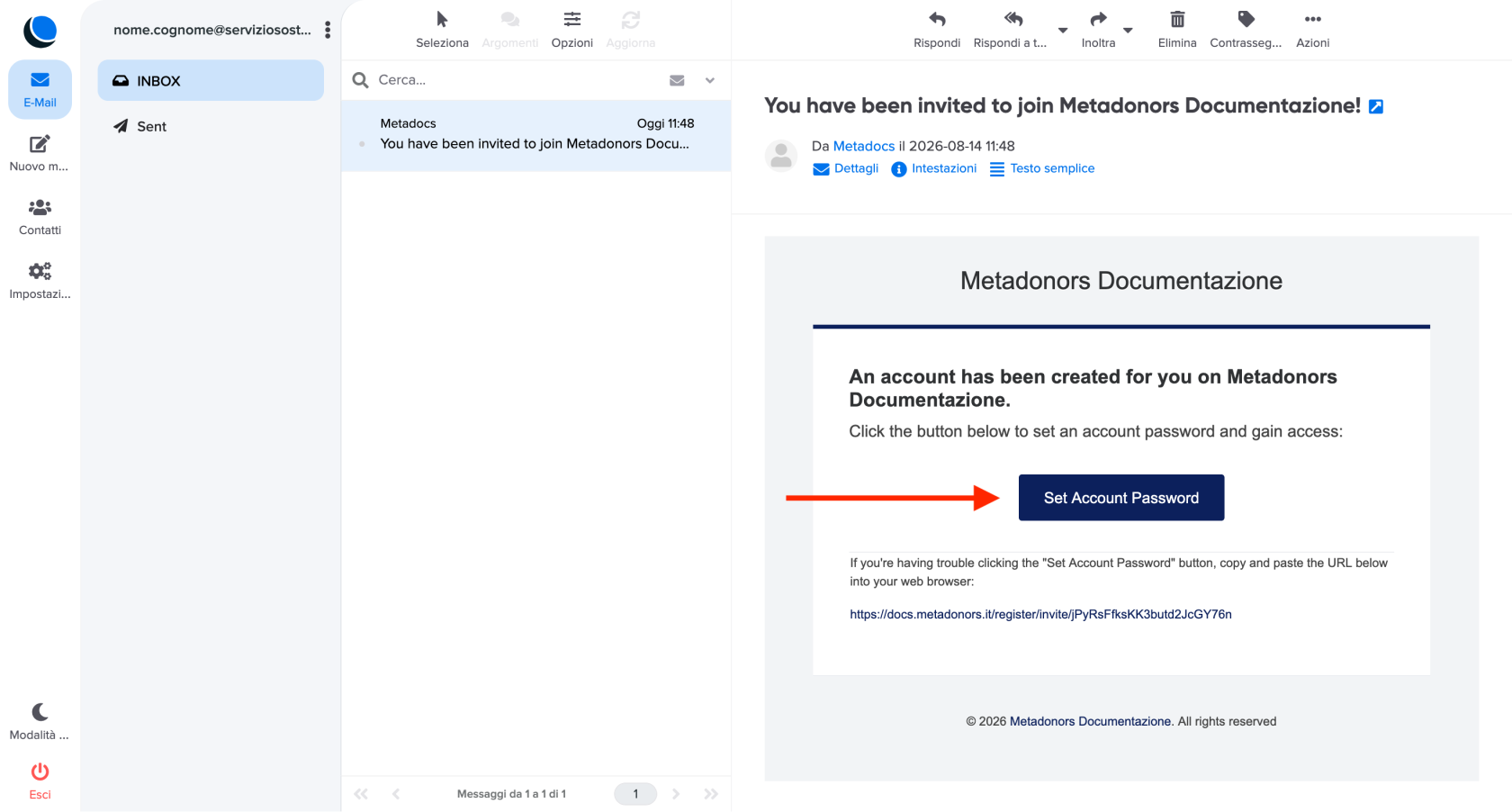
Apri la tua email aziendale (nome.cognome@serviziosostenitori.org) da https://webmail.dreamhost.com/ e cerca l'email di invito da BookStack/Metadonors (mittente: Metadonors, oggetto tipo "You have invited to Join Metadonors Documentazione!"). Apri l'email e clicca sul link [Set Account Password] per impostare la password.
Se non hai ricevuto nessun link, controlla nella cartella spam; se non c'è nulla vai direttamente alla sezione "Recupero password" più sotto.
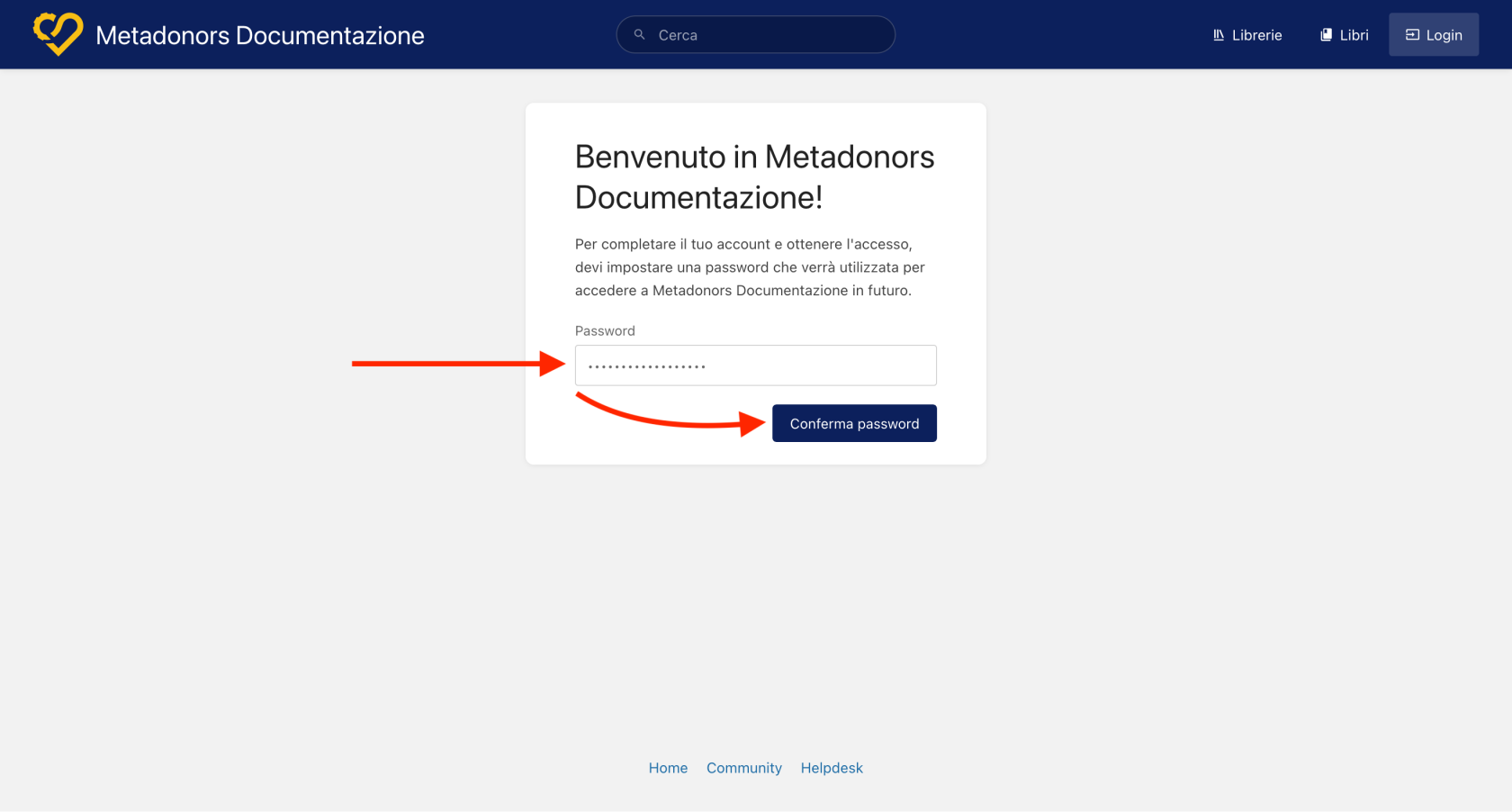
Inserisci la nuova password nel campo richiesto e fai click su [Conferma password]. Il link ti porta sulla pagina in cui puoi reimpostare la password nei due campi richiesti e fai click su [Reimposta la password].
Vai su docs.metadonors.it e accedi con:
- Email: nome.cognome@serviziosostenitori.org
- Password appena impostata
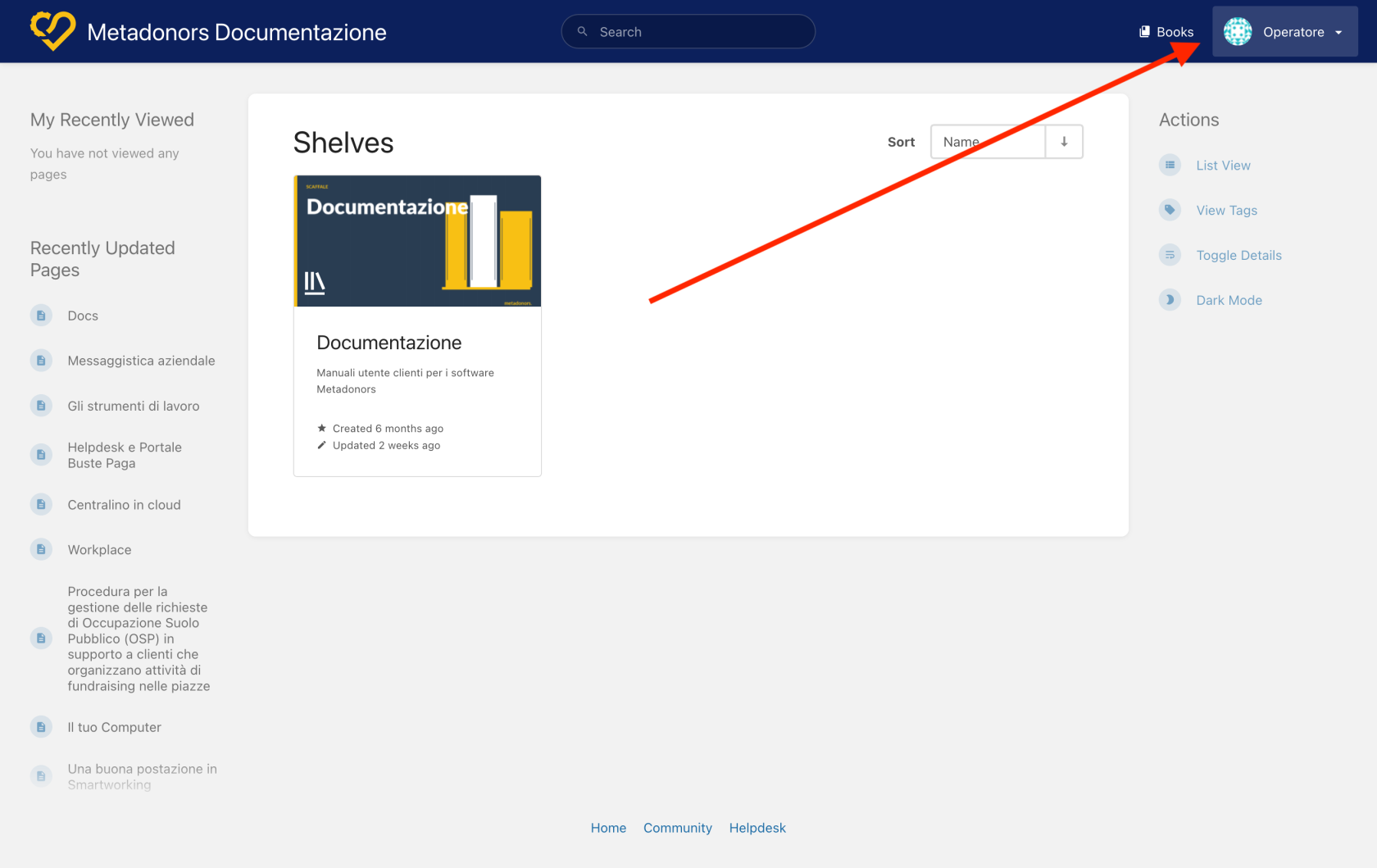
Se il tuo accesso funziona correttamente, in alto a destra troverai un'icona seguita dal proprio nome (vedi immagine).
Altre informazioni
Al primo accesso la documentazione (knowledge base) aziendale (Docs) è impostata in lingua inglese; è possibile cambiare questa impostazione con pochi passaggi dopo il primo accesso seguendo le istruzioni sulla pagina dedicata "Primo accesso a Docs".
Primo accesso a workplace
Workplace
Workplace è un ERP (Enterprise Resource Planning) e gestionale aziendale "all-in-one" basato sul software Odoo e di fatto è il punto di accesso principale per segnare le ore di lavoro e rispettare il piano di lavoro multi cliente/campagna ricevuto dai team leader.
Primo accesso
Le informazioni per il primo accesso saranno disponibili con l'accesso a Docs (passaggio 2), sulla pagina dedicata "Primo accesso a Workplace".
Primo accesso alla messaggistica aziendale
Slack
Slack è il sistema di messaggistica aziendale usato per le comunicazioni interne, gli annunci e il coordinamento quotidiano con i team.
Primo accesso
Le informazioni per il primo accesso saranno disponibili con l'accesso a Docs (passaggio 2), sulla pagina dedicata "Primo accesso alla messaggistica aziendale".
Primo accesso al centralino
Centralino
Il Centralino è il Contact Center as a Service (CCaaS) usato per gestire le chiamate e le campagne telefoniche.
Primo accesso
Le informazioni per il primo accesso saranno disponibili con l'accesso a Docs (passaggio 2), sulla pagina dedicata "Primo accesso al centralino".
Primo accesso a Helpdesk
Helpdesk
Helpdesk è un ticketing system dove aprire, tracciare e chiudere le pratiche HR o di assistenza tecnica.
Primo accesso
Le informazioni per il primo accesso saranno disponibili con l'accesso a Docs (passaggio 2), sulla pagina dedicata "Primo accesso ad Helpdesk"