Campagne di raccolta fondi
Le campagne sono un modo efficace per organizzare e promuovere specifici progetti o cause all'interno del software di raccolta fondi. Attraverso le campagne, è possibile coinvolgere donatori e sostenitori, fornendo loro informazioni dettagliate sui progetti e sulle cause per cui si sta raccogliendo fondi.
Se stai partendo da zero ti consigliamo di consultare subito la guida Riseact Prime completa per costruire e lanciare la tua prima campagna di raccolta fondi. Qui sotto invece trovi tutti i dettagli su come usare le varie funzionalità relative alle campagne nel software di Riseact.
- Tipi di campagne
- Creare una campagna
- Esempi di donazione
- Opzioni di donazione
- Form di raccolta dati
- Progetti
- Gestione dei commenti dei donatori
- Collegare una campagna al proprio sito: pulsante e embed checkout
- Quanti campi chiedere nel form: sito web vs app Together
Tipi di campagne
Quando crei una campagna con RiseAct hai a disposizione diversi tipi di campagne e opzioni per creare un'esperienza diversa per i tuo donatori e per gestire i dati nel tuo database e organizzare le tue attività di cura dei donatori.
Una volta che hai creato la tua campagna potrai scegliere tra varie tipologie e opzioni. In questa pagina le vediamo una per una.
Se vuoi una guida completa alla creazione e pubblicazione della tua prima campagna puoi fare riferimento alla guida completa di RiseAct Essentials per lanciare la tua prima campagna di raccolta fondi.
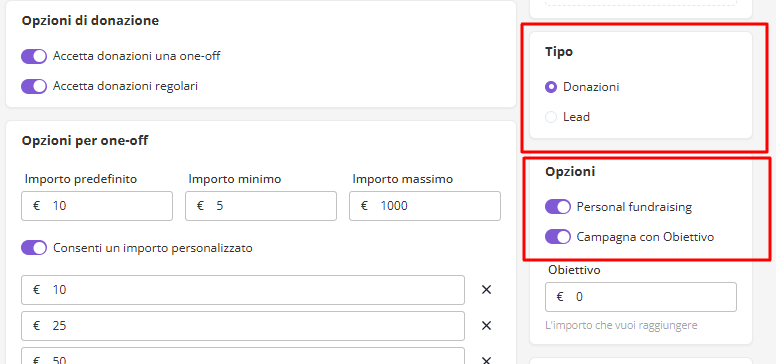
Tipo di campagne
In questo campo puoi definire la priorità della tua campagna e il tipo di dati che per te è più importante raccogliere.
Al momento ci sono due tipi di campagne principali:
- Donazioni
- Lead
Donazioni: sono campagne finalizzate alla raccolta fondi. In automatico vengono pubblicate con la call to action per la donazione, i sistemi di pagamento che hai integrato in fase di configurazione e la pagina di checkout (oltre ovviamente alle opzioni che hai configurato in fase di creazione della campagna).
Lead: sono campagne finalizzate alla raccolta di contatti. Ti possono essere utili per esempio per raccogliere iscrizioni alla tua newsletter.
Opzioni per le campagne di raccolta fondi
Se scegli di creare una campagna di tipo 'Donazioni' potrai poi configurare alcune opzioni che ti permettono di creare esperienze diverse.
Le opzioni principali per le campagne di raccolta fondi con RiseAct sono:
- Campagne generiche di raccolta fondi
- Personal Fundraising
- Campagne con obiettivo
Campagne generiche di raccolta fondi: si tratta delle campagne classiche, di solito utilizzate per la sezione 'dona ora' del tuo sito web o in quei casi in cui non hai la necessità di indicare un obiettivo per la raccolta fondi.
Personal fundraising: Indica se i tuoi sostenitori possono creare le proprie pagine di raccolta fondi personali collegate alla campagna. Attivando questa opzione, i sostenitori potranno invitare i propri contatti a donare direttamente tramite la loro pagina personale.
Campagna con Obiettivo: Questa opzione ti permette di creare una campagna per le tue attività di crowdfunding e di indicare con chiarezza l'obiettivo finanziario della campagna, espresso in valuta. Questo valore rappresenta la somma che si desidera raccogliere per finanziare il progetto o la causa per cui stai attivando la raccolta fondi.
Creare una campagna
Come creare una campagna
Per creare una nuova campagna, seguire questi passaggi:
- Accedere al pannello di amministrazione del software.
- Navigare fino alla sezione "Campagne" nel menu principale.
- Fare clic sul pulsante "Aggiungi campagna".
- Compilare i campi richiesti nella pagina di creazione della campagna.
- Salvare le modifiche e pubblicare la campagna sul sito pubblico.
Dettaglio dei campi principali
- Titolo: il testo che compare in cima alla landing page.
- Contenuto/testo: la parte descrittiva della campagna.
- Visibile / bozza: un flag che indica se la campagna è pubblicata o ancora in lavorazione. Si può tenere impostata su "visibile" anche mentre è ancora in costruzione, per vedere l'anteprima sul sito, senza problemi: la campagna non verrà comunque diffusa finché non la condividi attivamente (link, canali, ecc.).
- Immagine in primo piano: formato consigliato 16:9, e come per tutte le immagini caricate su Riseact deve essere sotto i 2 MB.
- Tipo: donazione o lead (vedi Tipi di campagne).
SEO e anteprime social
In alto nella scheda campagna trovi i campi SEO: titolo, descrizione e slug personalizzabili. Servono sia per l'ottimizzazione sui motori di ricerca sia per le anteprime che si generano quando il link della campagna viene condiviso su social o messaggistica (es. WhatsApp): il titolo dell'anteprima viene preso dal campo titolo SEO, la descrizione dal campo descrizione SEO.
Modelli collegabili alla campagna
Dal backend della singola campagna, nel pannello laterale, si possono associare tre modelli distinti:
- Modello di notifica (thank you mail): associa una mail di ringraziamento personalizzata invece di quella predefinita. Vedi Come inviare email personalizzate differenti per campagna.
- Modello Thankyou Page: associa una pagina di ringraziamento post-checkout personalizzata (testi, immagine, call to action), diversa da quella predefinita. Richiede un workaround da attivare via helpdesk. Vedi Personalizzazione della thank you page.
- Modello campagna (es. No Totali, o modelli custom come il ticketing): modelli di visualizzazione della pagina campagna, sviluppati su richiesta via codice.
Esempi di donazione
Configurazione e casi d'uso
Ogni esempio di donazione (cost example) si compone di: immagine, titolo, descrizione, importo, e il flag opzionale "quantità limitata".
Buona pratica generale: 3 esempi, massimo 4. Per l'importo predefinito nel campo libero (quello sotto agli esempi), conviene impostare una cifra diversa da quelle proposte negli esempi (es. se gli esempi sono 10/25/50, mettere 15 come predefinito): serve a segnalare al donatore che sono possibili anche importi diversi da quelli suggeriti, "rompendo" visivamente lo schema dei cost example.
Quantità limitata: caso d'uso ticketing
Il flag "quantità limitata" è pensato principalmente per campagne di tipo biglietto/evento a numero chiuso: si imposta una quantità totale disponibile (es. 100), e ogni volta che qualcuno effettua quella donazione/acquisto, la quantità disponibile scala di uno. Utile ad esempio per gestire un evento con posti limitati, tenendo eventualmente da parte una quota riservata (es. su 100 posti, 20 riservati e 80 messi in vendita, impostando quantità 80). Se non serve, il flag va lasciato disattivato.
Scopo
Questa sezione descrive come modificare l'ordinamento degli esempi di donazione visualizzati sulla pagina campagna, ad esempio per mostrarli dall'importo più alto al più basso.
Quando usare
Usa questa procedura quando vuoi che gli esempi di donazione appaiano in un ordine diverso da quello predefinito (crescente). È necessario intervenire nel codice del template; si consiglia di farlo solo se si ha familiarità con il linguaggio di templating Liquid utilizzato da Riseact.
Procedura
- Vai nel pannello di amministrazione della campagna e seleziona Modifica codice.
- Apri lo snippet campaign-cost-examples.html.
- Individua la riga che contiene il tag:
{% for cost_example in campaign.cost_examples - Per ordinare gli esempi dall'importo più alto al più basso, applica un filtro di ordinamento inverso sulla variabile. La sintassi esatta dipende dalla versione del template: verifica la riga e modifica di conseguenza aggiungendo il filtro
| reverseo l'ordinamento per campo importo in ordine decrescente. - Salva le modifiche e verifica il risultato sulla pagina campagna in anteprima.
Note operative
- La modifica è applicata a livello di template del singolo snippet: interessa tutte le campagne che usano quel template, a meno che non venga creata una copia dedicata per la campagna specifica.
- L'ordinamento predefinito degli esempi di donazione segue l'ordine di inserimento nel pannello di amministrazione. Puoi anche modificare l'ordine direttamente dal pannello trascinando gli esempi, senza intervenire nel codice.
- Se non sei sicuro di come intervenire nel codice, contatta il supporto prima di apportare modifiche in produzione.
Da verificare
- Confermare la sintassi esatta del filtro Liquid supportata dalla versione attuale del motore di template di Riseact.
- Verificare se esiste un'opzione di ordinamento configurabile da interfaccia grafica nelle versioni future del prodotto.
Opzioni di donazione
All'interno di ciascuna campagna che crei con RiseAct puoi sempre scegliere che tipo di donazioni possono essere raccolte.
In questa sezione puoi scegliere se la tua campagna sarà solo per donatori one-off, solo per donatori regolari, o per entrambi.
Selezionando una o entrambe le opzioni, si aprirà una finestra aggiuntiva per ognuna delle tipologie di donazione.
In queste finestre potrai indicare sia l'importo predefinito che verrà visualizzato di default nel riquadro di donazione, sia stabilire l'importo minimo e massimo per le donazioni. C'è anche la possibilità di creare opzioni di donazione differenti per le due diverse tipologie di donazione.
Puoi sempre modificare le opzioni di donazione configurate in una campagna per poter ottimizzare la tua raccolta fondi.
Una campagna con entrambe le opzioni, o due campagne separate?
Ci sono due approcci possibili, entrambi validi:
- Un'unica campagna con entrambe le opzioni attive: utile soprattutto all'inizio, per testare quale frequenza funziona meglio prima di ottimizzare.
- Due campagne separate, una solo one-off e una solo regolare: è l'approccio consigliato dal team Riseact quando la comunicazione a monte (newsletter, post social) ha già orientato il donatore verso una scelta precisa (es. "dona una tantum per questo progetto" oppure "diventa sostenitore regolare"). In questo caso, trovare comunque un bivio one-off/regolare nel checkout può generare un piccolo attrito o la sensazione di essere stati indirizzati altrove rispetto a quanto promesso dalla comunicazione, con maggior rischio di abbandono. Tenendo le due campagne separate, il link nella comunicazione porta dritto alla frequenza già annunciata.
Non c'è una regola valida in assoluto: la scelta dipende da dove sei nel percorso (fase di test vs. comunicazione già strutturata) e da come stai comunicando la campagna.
Form di raccolta dati
Per ogni campagna che crei con RiseAct, che sia di raccolta fondi o generazione di lead, hai sempre il massimo controllo sui campi del form.
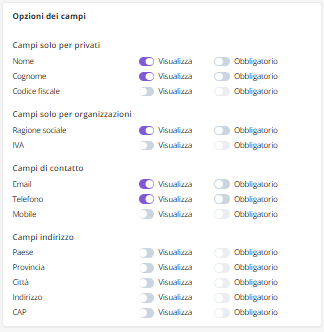
Per ogni campagna puoi sempre scegliere quali campi inserire nel form di raccolta informazioni dei donatori, come nome, indirizzo email e importo della donazione.
I dati raccolti contribuiranno a creare e arricchire le anagrafiche dei tuoi donatori.
Hai anche la possibilità di decidere quali campi sono facoltativi e quali campi sono obbligatori prima di procedere al checkout.
È possibile utilizzare un modulo predefinito o crearne uno personalizzato in base alle esigenze
Progetti
I progetti sono utili per organizzare e raggruppare le campagne di raccolta fondi all'interno del software. In questa pagina della documentazione, spiegheremo come creare e gestire i progetti, i campi associati e i diversi tipi di progetti disponibili. Inoltre, verranno descritte le diverse visualizzazioni dei progetti sul sito.
Creazione dei Progetti
Per creare un nuovo progetto, segui questi passaggi:
- Accedi al pannello di amministrazione del software.
- Vai alla sezione "Progetti".
- Clicca sul pulsante "Aggiungi Progetto".
Campi del Progetto
Durante la creazione del progetto, dovrai compilare i seguenti campi:
- Titolo: il nome del progetto, che verrà mostrato agli utenti sul sito.
- Descrizione: una breve descrizione del progetto, che spiega l'obiettivo e il contenuto delle campagne di raccolta fondi incluse.
- Visibilità: seleziona se il progetto è pubblico (visibile a tutti) o privato (visibile solo agli utenti autorizzati).
- Immagine: carica un'immagine che rappresenti il progetto, che verrà visualizzata accanto al titolo e alla descrizione.
Tipi di Progetti
Esistono due tipi di progetti:
- Progetti Manuali: in questo tipo di progetto, le campagne di raccolta fondi vengono selezionate manualmente dall'amministratore. Per aggiungere campagne a un progetto manuale, vai alla sezione "Campagne" del progetto e utilizza il pulsante "Aggiungi Campagna" per selezionare le campagne desiderate.
- Progetti Dinamici: i progetti dinamici selezionano automaticamente le campagne in base a regole sugli attributi delle campagne, come ad esempio i tag. Per creare un progetto dinamico, seleziona "Dinamico" come tipo di progetto e definisci le regole desiderate. Ad esempio, potresti creare un progetto dinamico che include tutte le campagne con il tag "ambiente" o "educazione".
Gestione dei commenti dei donatori
Scopo
Questa sezione spiega come funzionano i commenti lasciati dai donatori dopo una donazione e come un ente può gestirli: moderarli, nasconderli, renderli anonimi oppure scriverli/modificarli manualmente.
Come funziona
Al termine della donazione il donatore atterra sulla thank you page. Nella versione predefinita, la thank you page include una call to action che invita il donatore a lasciare un commento. Il donatore può scegliere di pubblicarlo in forma anonima oppure con il proprio nome: il commento comparirà nella sezione commenti della landing page della campagna, sotto il contatore delle donazioni.
Disattivare la richiesta di commento
Se non vuoi che ai donatori venga proposto di lasciare un commento, puoi rimuovere la relativa CTA (Lascia un messaggio) dalla thank you page. Per la procedura, vedi Personalizzazione della thank you page.
Moderare i commenti pubblicati
I commenti lasciati dai donatori possono essere gestiti da due punti di accesso equivalenti:
- Campagne > Commenti: elenco di tutti i commenti pubblicati su una campagna. Aprendo il singolo commento sono visibili il nome del donatore e il testo lasciato; da qui è possibile approvare, disabilitare (nascondere) o archiviare il commento.
- Donazioni: aprendo la donazione a cui il commento è collegato si accede alla stessa sezione commenti e si può intervenire con gli stessi comandi: pubblicazione, occultamento, oppure trasformazione di un commento pubblico in anonimo.
Scrivere o modificare un commento manualmente
Oltre alla moderazione dei commenti lasciati dai donatori, è possibile scrivere ex novo un commento su una donazione che non ne ha uno, oppure modificare il testo di un commento esistente.
- Accedi alla sezione Donazioni.
- Apri la donazione specifica su cui vuoi intervenire.
- Individua la sezione Commenti (può essere vuota) e inserisci o modifica il testo liberamente.
Casi d'uso
- Un donatore ha chiuso la thank you page senza lasciare un commento, ma successivamente chiede all'ente di aggiungerne uno a proprio nome: l'operatore può inserirlo manualmente sulla donazione corrispondente.
- Un ente sta configurando una landing page con un "wallet donatori" (componente che mostra i messaggi dei donatori) e vuole testarne l'aspetto senza effettuare una donazione reale: è possibile registrare una donazione manuale (su un donatore esistente o su una nuova anagrafica), collegarla alla campagna e inserire un commento di prova nella sezione Commenti della donazione.
Note operative
- I commenti nella sezione Campagne > Commenti e quelli nella singola donazione fanno riferimento allo stesso dato: modificarne uno aggiorna anche l'altro.
- Per nascondere pubblicamente gli importi delle donazioni associati ai commenti (indipendentemente dalla moderazione dei singoli commenti), vedi la sezione del manuale sul modello campagna No Totali.
Collegare una campagna al proprio sito: pulsante e embed checkout
Scopo
Questa pagina spiega come collegare una campagna Riseact al proprio sito esterno, senza passare per il dominio riseact.site.
Le due strade
Dal backend della campagna, sezione Azioni, hai due opzioni per integrare la campagna sul tuo sito:
1. Link diretto
Copi il link della campagna (da "Visualizza", oppure il link diretto al checkout dalla sezione Azioni) e lo colleghi a un pulsante che costruisci tu sul tuo sito, con il tuo stile grafico. Cliccando sul pulsante, la persona viene portata sulla landing page o direttamente al checkout Riseact.
2. Embed del checkout (finestra sul tuo sito)
In alternativa puoi importare il checkout direttamente nel tuo sito, in modo che compaia come una finestra sopra la pagina, senza far uscire la persona dal tuo sito. Non si tratta di un vero e proprio pop-up (quindi non viene bloccato dai blocca-popup dei browser): è un componente che Riseact genera da codice.
La procedura è: prima costruisci il pulsante di donazione sul tuo sito, poi generi il codice di embed dalla stessa sezione Azioni e lo incolli sul tuo sito.
Quale scegliere
Le due opzioni portano allo stesso risultato finale (il donatore arriva al checkout Riseact): la scelta tra link diretto ed embed è principalmente una questione di esperienza utente (restare sul sito vs. essere portati sul dominio Riseact), non di funzionalità.
Collegamento al checkout (senza pulsante custom)
Se ti serve solo il link diretto al checkout (es. da inserire in una newsletter o su un post), lo trovi copiabile dalla stessa sezione Azioni della campagna.
Vedi anche
- Generare un QR code per una campagna — la terza opzione disponibile nel menu Azioni della campagna, pensata per contesti fisici (eventi, materiali stampati).
Quanti campi chiedere nel form: sito web vs app Together
Scopo
Questa pagina raccoglie un consiglio pratico su come impostare il numero di campi del form di raccolta dati in base al canale della campagna (sito web vs app Together).
Sito web
Le persone che donano da una landing page sul sito sono di solito al computer, con più tempo e calma. In questo contesto è accettabile chiedere qualche dato in più oltre ai minimi indispensabili (es. indirizzo, telefono), perché non pesa particolarmente sull'esperienza.
App Together
Le campagne pensate per l'app Together sono invece per contesti di raccolta fisica: strada, eventi, banchetti, dove le persone sono di fretta. La regola pratica è meno è meglio: bastano nome, cognome e mail. Aggiungere altri campi obbligatori in questo contesto rischia di far perdere la donazione per attrito nel checkout.
Come si configura
Il numero e l'obbligatorietà dei campi si impostano dalla scheda della campagna, nella sezione dei campi del form (vedi anche Form di raccolta dati): per ogni campagna puoi scegliere quali campi mostrare e quali rendere obbligatori, indipendentemente dal canale. Non c'è un preset automatico legato al canale: è una scelta da fare manualmente in fase di creazione della campagna, tenendo conto di dove la pubblicherai.