
Aggiungere persone al backoffice e scegliere i ruoli
Gli esempi e gli screenshot di questa pagina usano un'associazione inventata, Save The Unicorns: nomi, indirizzi e dati sono di fantasia.
Scopo
Un
Questacollega paginao spiegaun comevolontario funzionanodeve gli utentilavorare su Riseact: quantilo neinviti includecome ogniutente, piano,con il suo accesso personale, e scegli cosa contapuò comefare.
A chicosa èserve
Gli proprietarioutenti del piano sono gli accessi al backoffice. Le installazioni dell'app Together sul telefono di volontari e comefundraiser aggiungeresono personale.illimitate e non consumano utenti.
Piani e utentiUtenti inclusi
Ogninel piano Riseact include un numero diverso di utenti:
- Pay as you
go:go: 1 utente Platform:Platform: 3 utentiMaster:Master: 5 utenti
GliPuoi acquistare utenti extra sono sempre acquistabili in aggiunta al piano, anche per un periodo limitato, ad esempio per una campagna stagionale.
Per piani,Piani, prezzi e condizioni aggiornati faisono sempre riferimento alla pagina ufficialesu riseact.org/prezzi.
Proprietario e personale
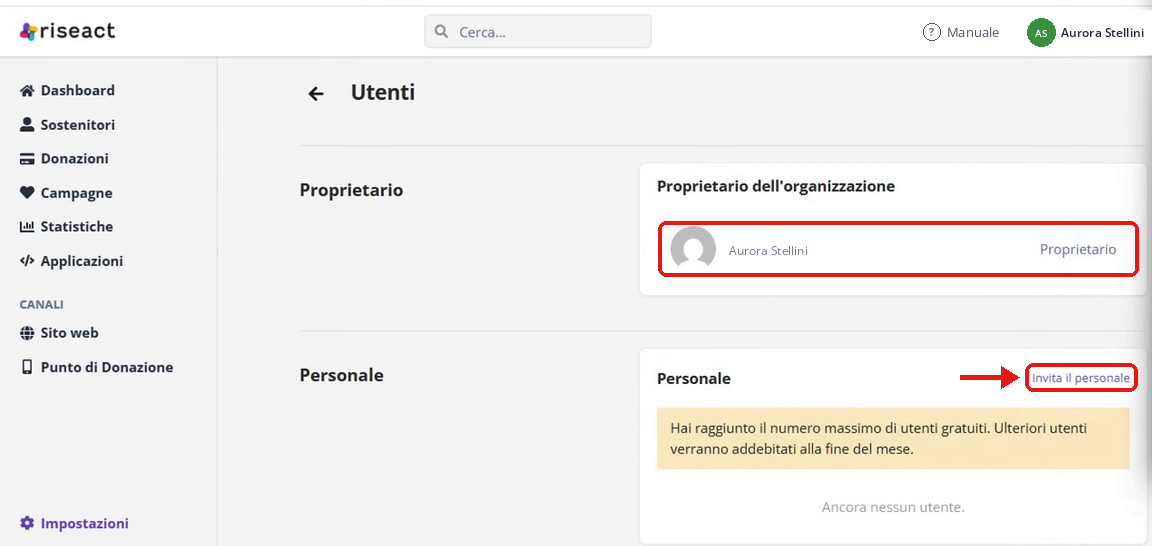
In Impostazioni > Utenti trovi due sezioni:
Quando hai usato tutti gli utenti gratuitiinclusi compare un avviso: gli utenti in più vengono addebitati alla fine del mese.
Passaggi
Cosa conta come "utente"
Gli utenti del piano sono gli accessi al backoffice (pannelloConsiglio di amministrazione)fundraising
Dai di Riseact. Il numero di installazioni dell'app Together sul telefono di volontari e fundraiser è invece illimitato e non consuma utenti.
Perché conviene un'utenza per persona
Per sicurezza e privacy,a ogni persona cheil lavorasuo nel backoffice dovrebbe avere un proprio utente,utente invece di condividere le credenziali. Così,credenziali: in caso di problemi (accessi impropri,impropri errori,o datierrori trattati in modo scorretto), si sasai chi ha fatto cosacosa, e la responsabilità non ricade su chi ha condiviso la password. Per una campagna stagionale con più volontari al computer, valuta utenti extra a tempo.