
App Together: Risoluzione dei problemi più comuni
Abbiamo creato questa pagina per fornirti alcune indicazioni sulla risoluzione dei principali problemi che possono emergere quando si utilizza la app Riseact Together.
Se hai bisogno di assistenza puoi sempre inviare una mail a supporto.riseact@metadonors.it
Quando ci scrivi ricorda di indicare:
- descrizione accurata del problema
- screenshot e video in allegato
- indicazioni sul dispositivo (marca, modello, sistema operativo e, su Android, data della patch di sicurezza)
- indicazioni sulla versione della app Together
Ricorda di installare sempre l'ultima versione della app.
La mia organizzazione non si vede tra le organizzazioni disponibili:
- Controlla che l’organizzazione abbia installato correttamente l'app Together sull'application store di RiseAct (si tratta di una verifica da fare con i l'amministratore dell'organizzazione).
- Verifica che l'organizzazione abbia almeno una campagna con il canale Together abilitato.
- Chiedi all'amministratore dell'organizzazione di provare a sincronizzare le campagne manualmente dal backend di Together su RiseAct.
- Prova a cercare la tua organizzazione utilizzando la barra di ricerca nell'app mobile.
Una volta loggato nell'organizzazione, dalla pagina impostazioni il tasto "Terminali di pagamento" è disabilitato e chiede di attivare stripe:
- Verifica con l'amministratore dell'organizzazione che Stripe sia stato attivato.
- L'amministratore deve aggiungere una location da Punto di Donazione > Impostazioni nel backend di RiseAct (soluzione provvisoria).
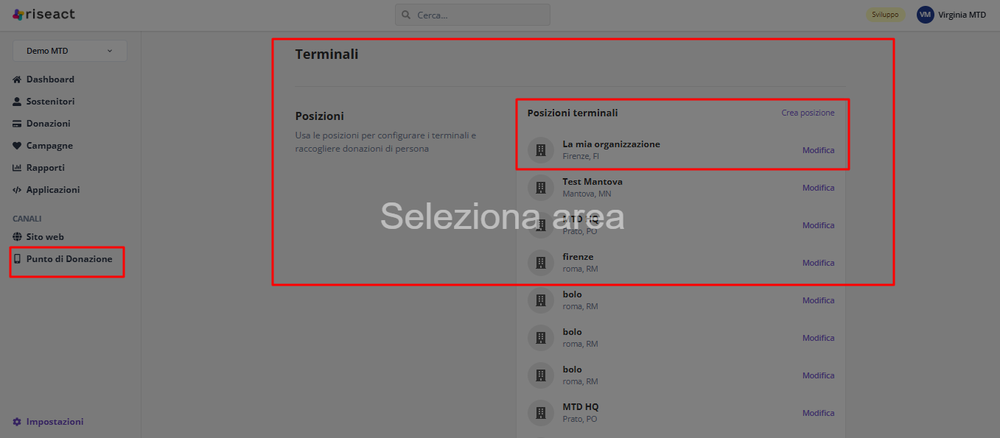

Se schiaccio "esplora campagne" non vedo la campagna che mi interessa:
Assicurati che l'amministratore dell'organizzazione abbia abilitato il canale Together per quella specifica campagna.
Il Tap to Pay non parte, o il telefono non legge la carta del donatore:
- Controlla che l'NFC sia attivo sul tuo telefono. Su iPhone è sempre attivo e non richiede nessuna impostazione. Su Android può essere disattivato per impostazione predefinita: cerca "NFC" nella barra di ricerca delle Impostazioni (di solito Impostazioni > Connessioni, oppure Dispositivi collegati > Preferenze di connessione) e attiva l'interruttore.
- Su Android verifica anche la versione del sistema operativo: il Tap to Pay richiede Android 13 o successivo. La trovi in Impostazioni > Informazioni sul telefono.
- Se la voce NFC non esiste nelle impostazioni, il dispositivo non supporta l'NFC e non può usare il Tap to Pay.
- Togli la cover se molto spessa o metallica e riprova ad appoggiare la carta, cambiando punto del telefono.
La connessione a tap to pay fallisce con l'errore "il tuo dispositivo non supporta il tap to pay"
Su Android il Tap to Pay richiede Android 13 o versione successiva, oltre all'NFC attivo. Verifica poi che il tuo dispositivo sia presente nella lista dei dispositivi supportati. Trovi la lista qui. Se il modello è in lista ma l'errore resta, controlla la data della patch di sicurezza e che le Opzioni sviluppatore siano disattivate: trovi come fare in Android: altri requisiti che bloccano il Tap to Pay.
Il donatore non riesce a inserire il PIN, o il pagamento si blocca sul PIN (Android):
Disattiva Opzioni sviluppatore, registrazione dello schermo, app che si sovrappongono allo schermo e servizi di accessibilità, e controlla la connessione internet. Elenco completo in Inserimento del PIN.
La connessione al POS fallisce:
-
- Verifica che l'organizzazione abbia attivato Stripe.
- L'amministratore deve aggiungere una location da Punto di Donazione > Impostazioni nel backend di RiseAct (soluzione provvisoria).
- Assicurati che il dispositivo Wisepad sia carico, acceso e vicino al tuo telefono.
Vedi anche
- Guida all'utilizzo di RiseAct Together (fundraiser e volontari)
- App Together: raccogliere donazioni con carta (Tap to Pay)
- Guida alla configurazione di Riseact Together (organizzazioni) (per gli amministratori dell'organizzazione)