
Aprire il sito al pubblico e farlo trovare su Google
Gli esempi e gli screenshot di questa pagina usano un'associazione inventata, Save The Unicorns: nomi, indirizzi e dati sono di fantasia.
Il sito di Save The Unicorns è pronto: togli la password e chiedi a Google di indicizzarlo, così chi cerca il nome dell'associazione trova la raccolta.
A cosa serve
Finché il sito è protetto da password nessuno, né donatori né Google, può vederlo. Riseact genera automaticamentein automatico un file sitemap.xml checon contienei link a tutte le campagne, pagine, progetti e articoli del blog.blog: Il file viene utilizzato dai motori di ricerca comelo Google e Bingusano per indicizzare il sitosito.
1. cosìTogliere chela lepassword
1. pagineVai venganonel visualizzatebackoffice neiSito risultatiWeb di> ricerca.Preferenze.
2. deiScorri filein mappafondo dele togli la spunta da Limita l'accesso con password. Salva.
Per verificare il sito acon Google Searchdevi Consoletogliere aiutala Googlepassword. Se non sei pronto a trovarelanciare, puoi toglierla solo per la verifica e indicizzareriattivarla ledopo, pagine del tuo sito.
La procedura di scansione e indicizzazione del sito può richiedere tempo.ma Google non forniscepuò un'indicazioneleggere precisala dellasitemap durata.finché Maggiorila informazionipassword suè cosaattiva.
2. succedeDove quandotrovi illa tuo sito viene indicizzato sono contenutesitemap
È nella Guidaradice di Searchogni Console.
Dove si trova il file sitemap
I file mappadominio del sitosito, vengono generati automaticamente. Li puoi trovare nella directory radice dei domini del tuo sito Riseact, adper esempio https://miaorg.riseact.site/sitemap.xml.
I file sitemap del sito generati hanno linkRimanda a mappa del sitomappe separate per campagne, progetti, blog e paginepagine, web.e Isi fileaggiorna mappada del sito vengono aggiornati automaticamentesola quando aggiungi paginecontenuti. web,Se campagne, progetti o articoli del blog nuovi.
Nota bene
Puoi inviare i tuoi file mappa del sito in qualsiasi momento, mausi un lettoredominio di mappe del sito (come Google) non può accedervi se il sito web è protetto da password. Se devi disabilitare la pagina protetta da password del sito web, consulta la sezionetuo: Rimozione della password del sito web.
Aggiungi le proprietà di dominio e verifica il sito con Google
Prima di inviare la mappa del sito, devi verificareUsare il tuo dominio consul sito di raccolta.
3. Verificare il sito su Google Search Console
1. In Google Search Console peraggiungi confermareuna diproprietà: essere il proprietario del tuo sito Riseact. Se ancora non disponi ancora di un account Google Search Console, devi crearne uno.
Per verificare il tuo dominio, devi disabilitare la protezione con password per il sito. Se non è ancora il momento di lanciare le tue campagne pubblicamente, puoi disabilitare la protezione con password e attivarla di nuovo dopo aver verificato il tuo dominio.
Procedura
Nella finestra di dialogo Seleziona il tipo di proprietà, selezionascegli Prefisso URL e inserisciscrivi il dominio checon desideri aggiungere come proprietà, includendo https://.
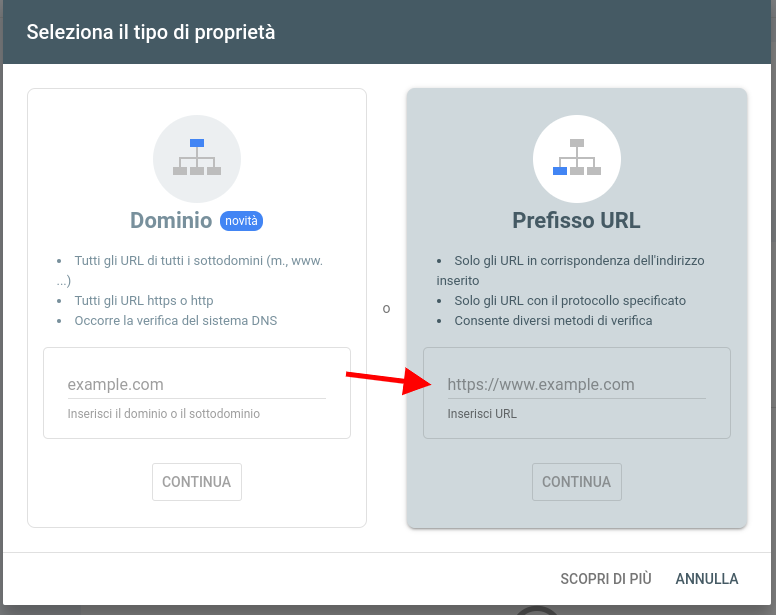
Clicca su CONTINUAContinua.
Nella2. finestraIn Verifica della proprietà, selezionascegli HTML tag (Tag HTML).
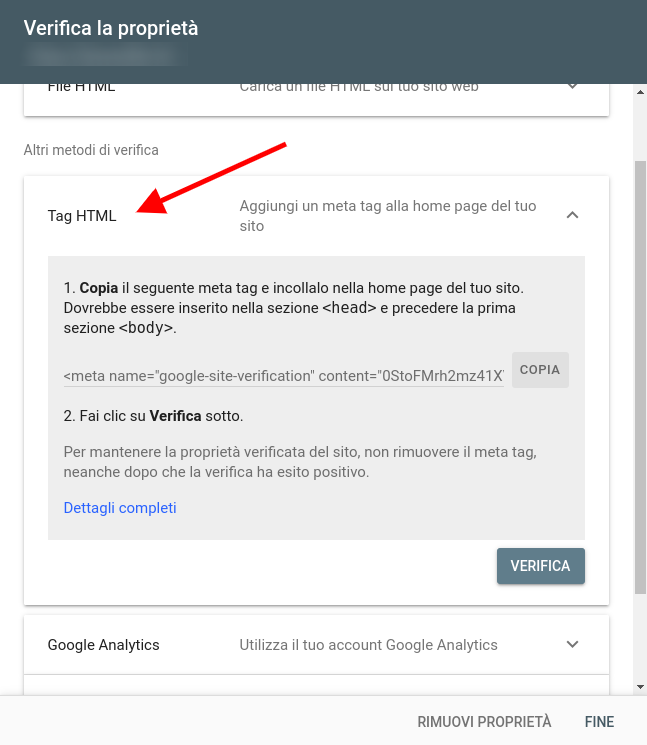
Nella sezione tag HTML, e clicca suCopia: COPIAcopia pertutto copiare l'interoil meta tag negli appunti. È importante copiare tutto, inclusi itag, simboli < e >. Per esempio:compresi.
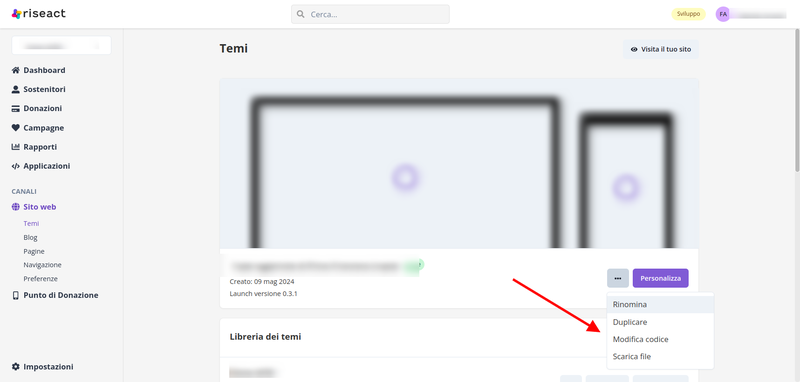
Dall'area di amministrazione diIn Riseact vai suin Sito web > Temi
Nel tema principale premiclicca l'icona del menu sul tema principale e selezionascegli Modifica Codice.
SelezionaApri la cartella Layout e poi il file theme.html.
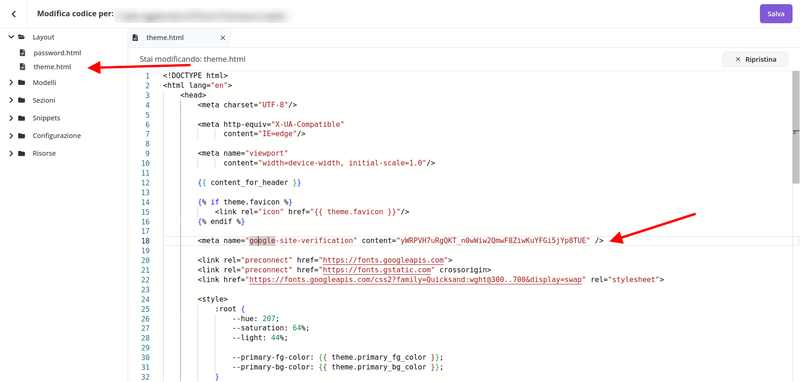
Incolla il meta tag che hai copiato nel passaggio 5 su una riga vuota direttamente sotto il tag di apertura
VERIFICARE: quale tag di apertura, probabilmente <head>]
Torna a Google Search Console e clicca su Verifica.
Nota bene
La procedura di verifica non è sempre immediata. Se cliccandoGoogle sudà Verificaerrore, ricevi un messaggio di errore da Google, attendiaspetta 15 minuti e clicca nuovamente su Verifica.riprova.
Invia4. ilInviare tuola filesitemap
1. mappa del sito a Google Search Console
Puoi inviare il file mappa del sito a GoogleIn Search Console per aiutare Google a trovare e indicizzare le pagine del tuo sito.
Procedura
Dopo aver verificato il tuo sito, vai su Google Search Console.
Nella sezioneapri IndexingIndicizzazione (Indicizzazione),> clicca su Mappe del sito.
Nella sezioneIn Aggiungi una nuova mappa del sito, inserisciscrivi ilsitemap.xml nome della mappa(l'indirizzo del sito del tuo dominio: sitemap.xml. L'URL del tuo dominio vienesi compilatocompila automaticamenteda e avrà un formato simile a https://miaorg.riseact.site/sitemap.xml.solo).
Clicca su INVIAInvia.
Dopo aver inviato le mappe del sito, questi file vengono utilizzati da Google per eseguire laLa scansione e l'indice del tuo sito. Il tuo sito deve essere accessibile affinché il crawler funzioni, quindi assicurati che il negozio non abbia una password attiva. La procedura può richiedererichiede tempo e Google non forniscedice un'indicazionequanto. precisa sulla durata della scansione del tuo negozio.
Per maggiori informazioni o per la risoluzione di problemi, visitaconsulta la Guidaguida di Search Console.
Consiglio di fundraising
Chi cerca un'associazione parte spesso dal nome: dopo qualche giorno cerca su Google il nome di Save The Unicorns e controlla che compaia il sito di raccolta.
Problemi comuni
theme.html. Poi riprova dopo 15 minuti.
Google non legge la sitemap: il sito deve essere accessibile: controlla che la protezione con password sia disattivata.
Non vedo ancora il sito nei risultati: l'indicizzazione può richiedere tempo.