
Come personalizzare il design delle tue pagine di raccolta fondi (e il minisito Riseact)
Scopo
Questa
Cosacampagna troviper in questa guida Riseact Prime Academy
Riseact Prime Academy ècontrollare la serie di guide passo per passo che aiuta le organizzazioni del terzo settore e non profit a ottimizzare le attività di fundraising. In particolare, abbiamo creato questa pagina per aiutarti a personalizzare le pagine delle tue campagne di raccolta fondi e il minisito che Riseact ti mette a disposizione.
Benvenuto in Riseact Prime Academy, la tua guida passo passo per ottimizzare le attività di fundraising. Questa pagina ti accompagnerà nella personalizzazione del tuo minisito di raccolta fondi, uno strumento potente e intuitivo che ti permetterà di creare spazi web unici per le tue iniziative.
Che tu voglia lanciare una campagna, presentare un progetto di crowdfunding o semplicemente condividere informazioni cruciali, un minisito personalizzato è la chiave per raggiungere il tuo pubblico in modo efficace, senza bisogno di competenze tecniche o di codice.
Quando crei la tua prima campagna di fundraising con Riseact, la piattaforma genera automaticamente un URL per la landing page. Il dominio di base sarà quello che hai scelto in fase di creazione dell'account della tua organizzazione (es. tuonomeorganizzazione.riseact.site), ma puoi sempre personalizzarlo per renderlo ancora più affine alla tua comunicazione.
Questa guida è pensata per accompagnarti passo dopo passo attraverso il processo di personalizzazione, per avere un minisito di raccolta fondi funzionante ed efficace.
Inizieremo dalle basi, esplorando l'interfaccia e le opzioni più semplici, per poi addentrarci in funzionalità più avanzate, adatte a chi desidera un controllo più completo sull'aspetto e sul comportamento del proprio minisito.
In particolare vedremo:
Hai bisogno di aiuto?
Se vuoi un supporto per la realizzazione del tuo mini-sito puoi anche acquistare un customer success pack e avere a disposizione il tempo e le conoscenze del team di esperti di Riseact.
Scopri i customer success pack per avere persone esperte al tuo fianco passo per passo.
Sezione 1: Primi Passi nella Personalizzazione
Iniziamo dalle fondamenta! Qui scoprirai come dare al tuo minisito un nome, una descrizione e renderlo visibile al mondo.
1.1 Accedere all'Area di Personalizzazione
Per iniziare a personalizzare il tuo minisito, segui questi semplici passaggi:
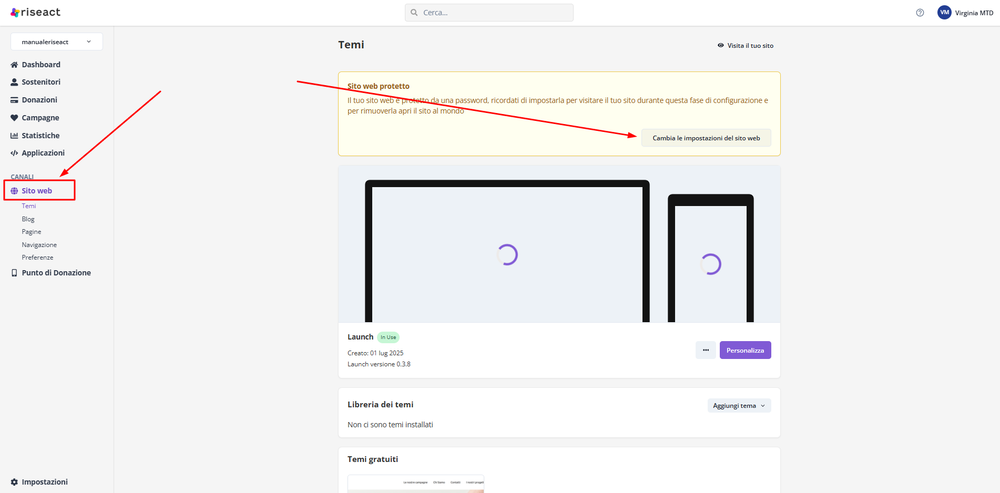
La prima volta che accedi
Se è la prima volta che usi questa funzione, vedrai un banner giallo che ti guiderà nelle modifiche di base. Cliccaci sopra per: i) Dare un nome al tuo minisito (ad esempio, "Il Minisito di [Nome Organizzazione]"), ii) Aggiungere una descrizione utile anche per l'ottimizzazione per i motori di ricerca (SEO): descrivi brevemente cosa fa la tua organizzazione o il minisito, iii) Rendere il minisito visibile al pubblico, togliendo la protezione con la password. Ricorda di farlo per andare live!
3. Il dominio del tuo sito sarà nomedellatuaorganizzazione.riseact.site. Se desideri un dominio che si armonizzi meglio con il sito ufficiale della tua organizzazione (per esempio dona.nomedelsitodellatuaorganizzazione.it), segui la procedura di modifica del dominio. Per maggiori dettagli su come personalizzare il dominio, consulta la guida dedicata.
1.2 La Scelta del Tema: Temi Gratuiti e Duplicazione
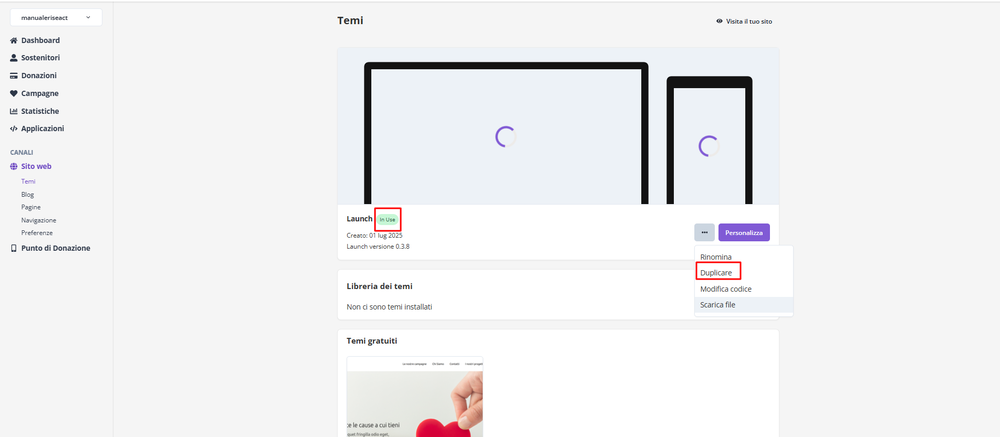
Il tema è l'insieme di file che definiscono l'aspetto visivo predefinito del tuo minisito: colori, font, layout e stile generale. Riseact ti offre due modi principali per iniziare la personalizzazione:
In questa guida, vedremo come ottimizzare il tema gratuito, che è il punto di partenza consigliato per la maggior parte delle organizzazioni.
Per duplicare un tema:
Assegna un nome alla copia del tema (ad esempio, "Tema in Lavorazione" o "Copia di Backup").
1.3 L'Editor Visivo: Un'Introduzione
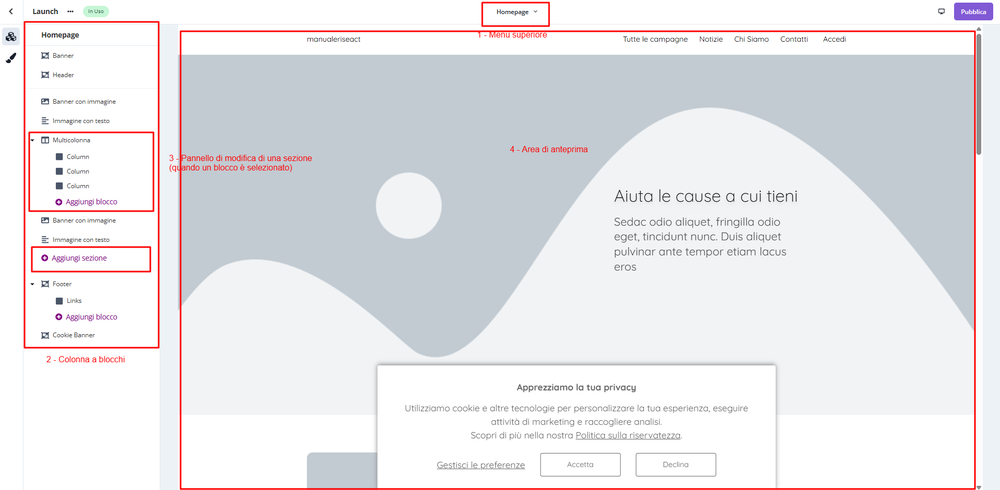
Una volta selezionato o duplicato il tema e cliccato su "Personalizza", verrai automaticamente reindirizzato all'Editor Visivo. Questa è l'interfaccia principale che utilizzerai per costruire e personalizzare le pagine del tuo minisito senza dover scrivere codice.
L'editor visivo è composto da diverse aree chiave:
Sezione 2: Personalizzare l'Aspetto Globale del Tuo Minisito
Questa sezione è dedicata alla personalizzazione degli elementi che definiscono l'identità visiva globale del tuo minisito. Sono elementi che appaiono su quasi tutte le pagine e sono fondamentali per il tuo brand.
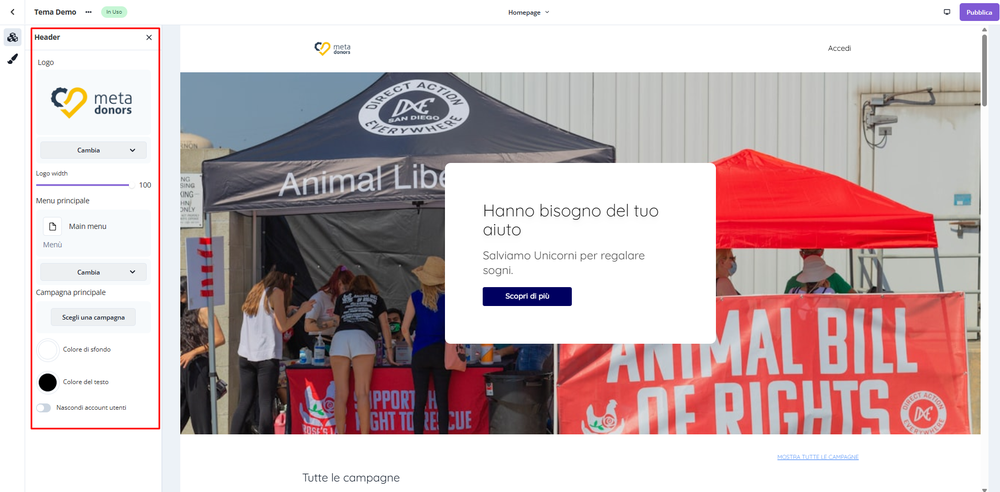
2.1 L'Header: la tua Identità Visiva Immediata
L'header èquando la sezione superiore del tuo minisito e svolge un ruolo cruciale nell'identificare la tua organizzazione e facilitare la navigazione.Questa sezione viene replicata in tutte le pagine del tuo minisito, comprese le landing page delle campagne (se usi il modello predefinito).
Per personalizzare l'header:
Dopo aver apportato le modifiche, clicca sul pulsante "Pubblica" per salvare e rendere visibili le tue modifiche.
2.2 La Favicon: il tuo Marchio nella Scheda del Browser
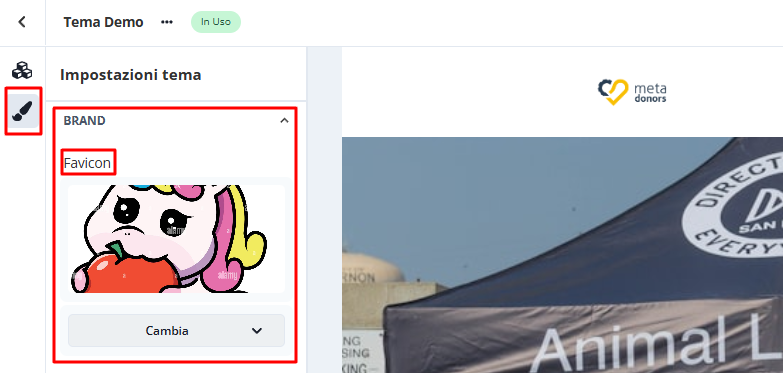
La favicon è quella piccola icona che vedi nella scheda del browser accanto al titolo della pagina (spesso il logo del sito). Caricare la tua favicon personalizzata aiuta a rafforzare la brand identity della tua organizzazione e rende il tuo minisito più professionale e riconoscibile.
Per personalizzare la favicon:
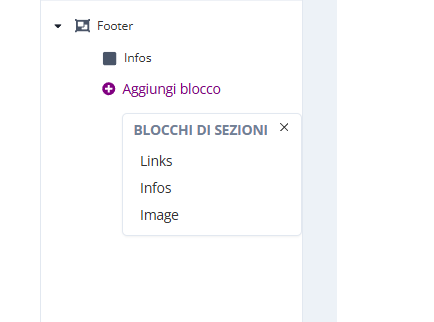
2.3 Il Footer: Informazioni Utili e Coerenza
Per personalizzare il footer:
4. Clicca su "Pubblica".
Sezione 3: Costruire e Personalizzare le Pagine
Ora che hai impostato l'aspetto globale, è il momento di dare vita alle pagine principali del tuo minisito.
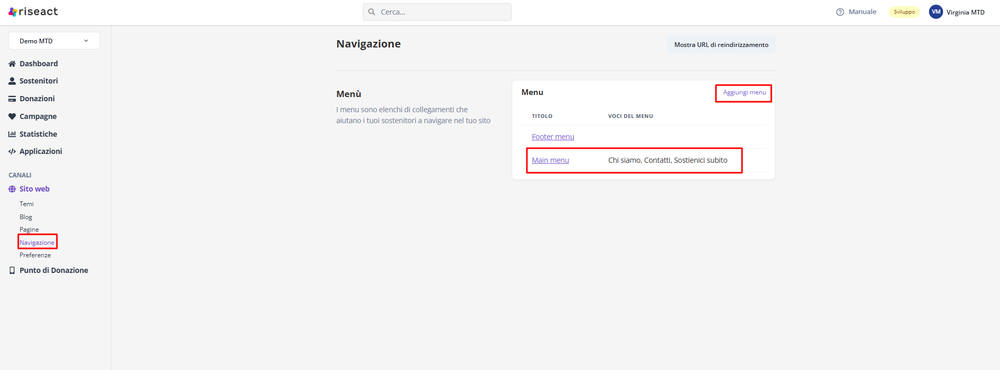
3.1 Gestione dei Menu di Navigazione
3.2 La Home Page: Il Tuo Biglietto da Visita
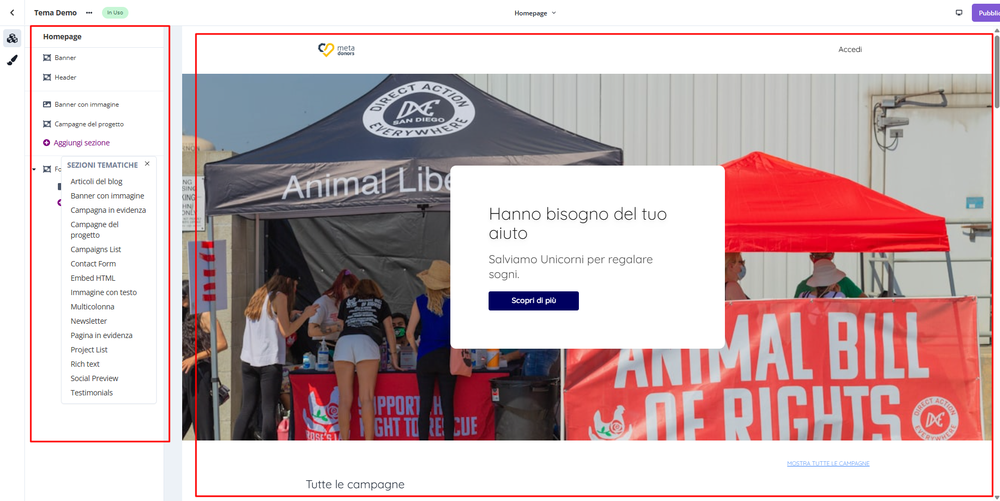
La Home Page è la prima impressione che i visitatori avranno del tuo minisito. Costruiscila aggiungendo e personalizzando i blocchi disponibili nell'editor visivo (colonna a sinistra).
Ecco alcuni blocchi utili per un minisito dedicato alle donazioni:
Per aggiungere un blocco: Aggiungi Sezione il blocco desiderato e trascinalo in alto o in basso lungo la struttura dei blocchi perchè si collochi nella sezione corretta della pagina. Per modificare un blocco: Clicca sul blocco nella colonna dei blocchi. Le opzioni di personalizzazione specifiche per quel blocco appariranno nella colonna di sinistra. Modifica testi, immagini e altre impostazioni. Ricorda di cliccare su "Pubblica" dopo ogni modifica significativa.
3.3 Personalizzare le Pagine delle Campagne
I template per le campagne ti permettono di definire una struttura predefinita per tutte le tue pagine di raccolta fondi, garantendo coerenza e risparmiando tempo.
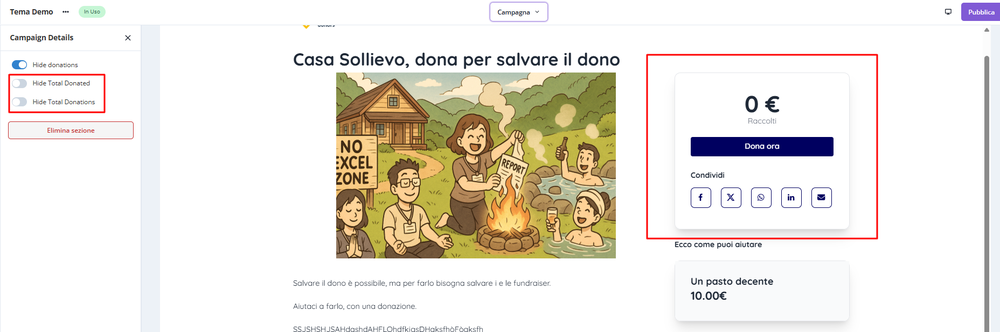
Campagne: la differenza tra Personalizzazione del Tema e Testo delle Campagne
In questa guida stiamo modificando i modelli predefiniti che puoi associare automaticamente allele campagne che crei.utilizzano Puoiil anchetemplate realizzareMain modelliCampaign.
la modifica al template corretto.
SeDa verificare
- Verificare se nelle versioni future di Riseact
contutteverràleaggiuntainformazioniun'opzionesullanativacreazionenele gestione delle campagnepannello difundraising..Sezione 4: Approfondimenti Tecniciamministrazione perEspertigestiredilaWebvisibilitàDesignQuestadella sezioneèmessaggidedicata alle persone con competenze tecniche che desiderano un controllo più profondo sul design del minisito, andando oltre le opzioni dell'editor visivo.Backup prima disenza modificare ilcodice!La modifica diretta del codice del tema richiede competenze tecniche in HTML, CSS e/o JavaScript. Fai sempre un backup del tema primacodice.
Fonti
- Ticket di
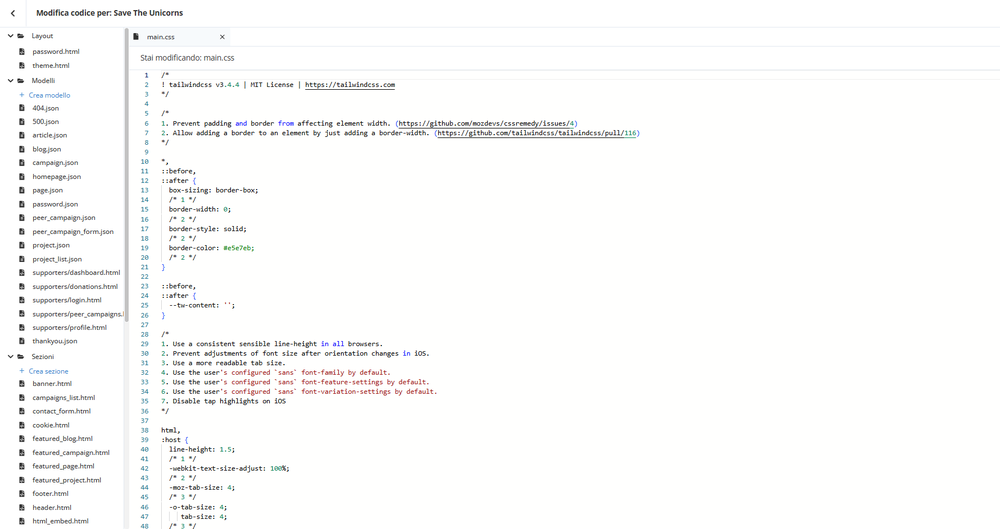
apportareassistenzaqualsiasiinternomodifica,#96293per–poter ripristinare facilmente la versione precedente in caso di errori.4.1 Comprendere la Struttura del Tema (Editor del Codice)Per un controllo più avanzato, Riseact ti permette di accedere e modificare direttamenterisolto ilcodice del tema. Per accedere all'editor del codice, cerca un'opzione come "Modifica Codice" o un'icona simile nella sezione "Personalizza" del tuo tema.L'editor è organizzato in diverse cartelle, ognuna con una funzione specifica: Layout: Contiene i file .html che definiscono la struttura generale del tuo sito. Il file theme.html è il layout principale2026-05-29.
4.2 Modificare il CSS per Stili Personalizzati
Per personalizzare l'aspetto del tuo minisito oltre le opzioni dell'editor visivo (ad esempio, per un font specifico, margini precisi o animazioni), puoi modificare i file CSS (fogli di stile) presenti nella cartella "Risorse" del tema.
4.3 Aggiungere JavaScript per Funzionalità Avanzate
Se hai bisogno di funzionalità interattive più complesse, puoi aggiungere codice JavaScript ai file .js nella cartella "Risorse" del tema. Questo ti permette di implementare comportamenti personalizzati, animazioni dinamiche o integrazioni con servizi esterni che non sono disponibili tramite i blocchi predefiniti.