
Configurare un metodo di pagamento manuale: i campi
Gli esempi e gli screenshot di questa pagina usano un'associazione inventata, Save The Unicorns: nomi, indirizzi e dati sono di fantasia.
Scopo
Questa pagina spiega come aggiungere un metodo di pagamento manuale in Riseact e cosa scrivere in ogni campo, con due esempi: bonifico bancario e contanti.
Concetto di base
Un pagamento manuale (bonifico, contanti, assegno, bollettino postale, ecc.) non è una donazione conclusa al momento del checkout: è una promessa di donazione. Il donatore sceglie il metodo, riceve una email con le istruzioni per completarlo e la donazione resta "in attesa" finché non la confermi tu. Vedi Registrare pagamenti avvenuti con metodi manuali.
Aggiungere un metodo manuale
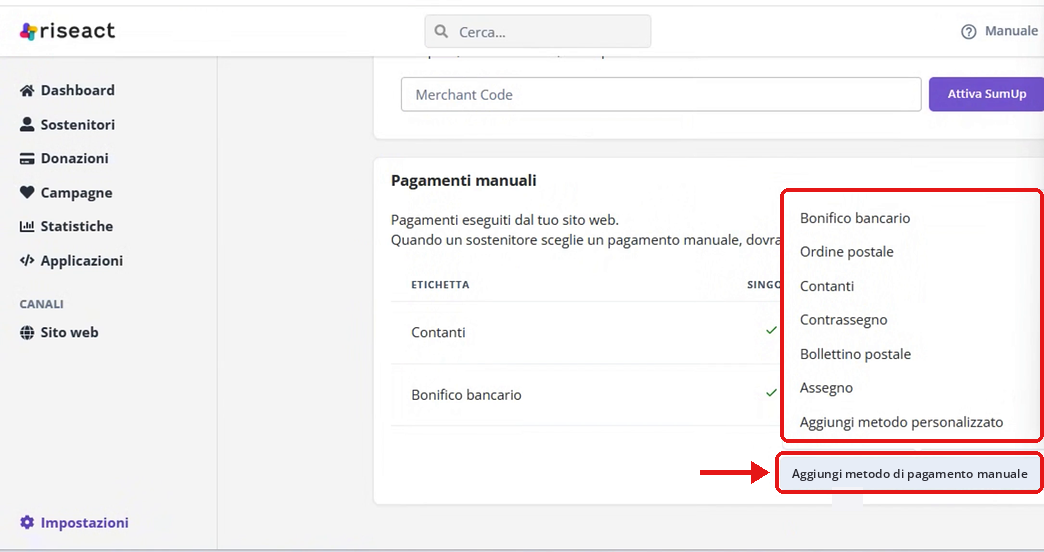
1. Vai in Impostazioni > Pagamenti e scorri fino a Pagamenti manuali. Clicca Aggiungi metodo di pagamento manuale e scegli il tipo: Bonifico bancario, Ordine postale, Contanti, Contrassegno, Bollettino postale, Assegno, oppure Aggiungi metodo personalizzato per crearne uno tuo.
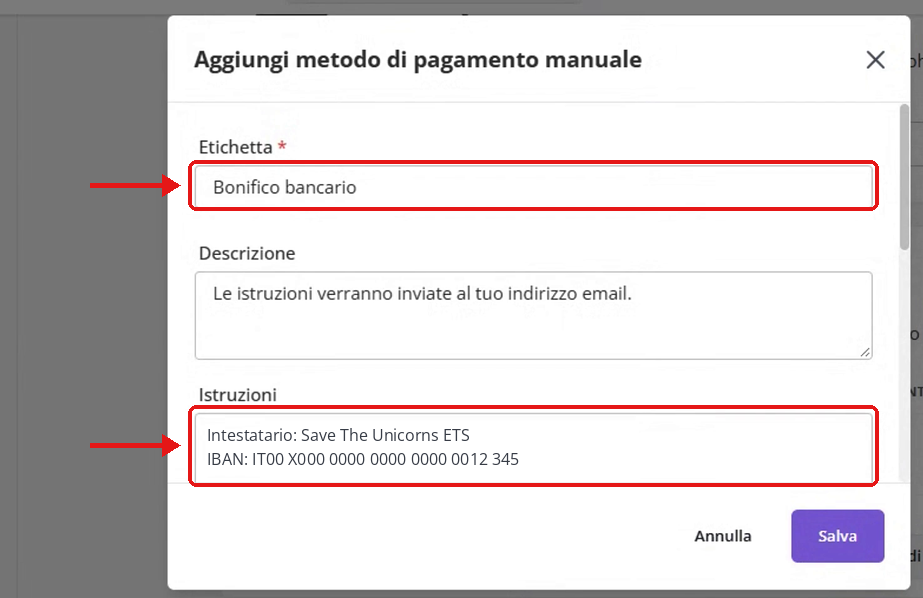
2. Compila Etichetta, Descrizione e Istruzioni.
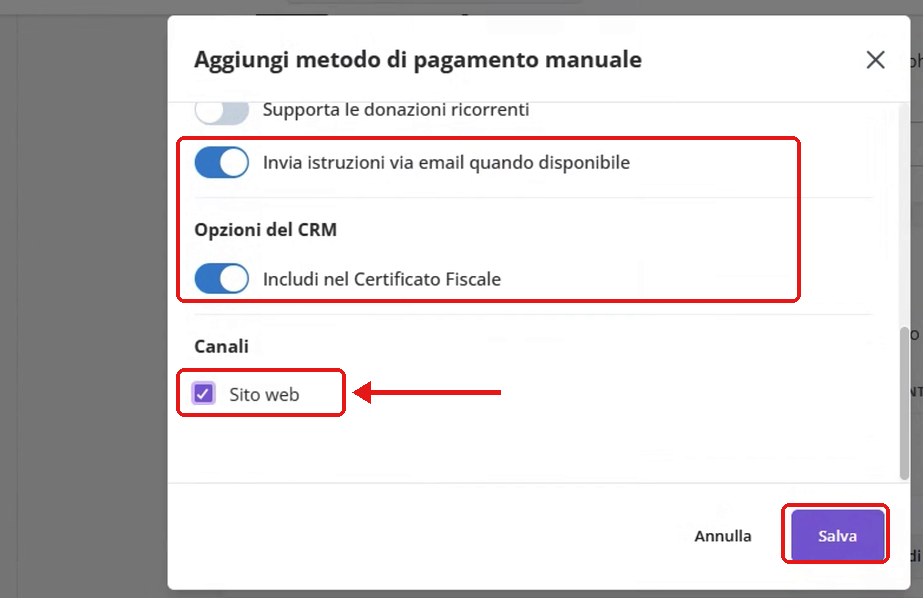
3. Scorri la finestra e imposta Opzioni di checkout, Opzioni del CRM e Canali. Clicca Salva. Il metodo compare nella tabella dei pagamenti manuali.
I campi
- Etichetta: il nome che compare nel checkout accanto agli altri metodi, ad esempio "Bonifico bancario".
- Descrizione: la frase che il donatore legge quando sceglie il metodo e che spiega cosa succederà. Arriva già compilata con "Le istruzioni verranno inviate al tuo indirizzo email.": puoi modificarla.
- Istruzioni: le indicazioni per completare il pagamento, ad esempio intestatario, IBAN e causale per il bonifico. Finiscono nella email di istruzioni. Se lasci il campo vuoto, l'email con le istruzioni non viene inviata.
- Opzioni di checkout: Supporta le donazioni one-off, Supporta le donazioni ricorrenti e Invia istruzioni via email quando disponibile. I pagamenti manuali sono adatti in genere alle sole donazioni one-off: per le regolari usa l'addebito SEPA di Stripe.
- Opzioni del CRM: Includi nel Certificato Fiscale. Attivalo per i metodi tracciabili come il bonifico, spegnilo per i contanti, che non sono detraibili.
- Canali: dove compare il metodo. Sito web lo mostra nel checkout delle landing page. Il canale Together compare dopo che l'app è stata installata per la tua organizzazione. Nell'elenco possono esserci anche altri canali attivi.
Esempio: bonifico bancario
- Etichetta: "Bonifico bancario".
- Descrizione: spiega che seguirà una email con le coordinate per completare la donazione.
- Istruzioni: intestatario, IBAN e causale.
- Opzioni di checkout: one-off sì, ricorrenti no, invio istruzioni sì.
- Includi nel Certificato Fiscale: sì.
- Canali: Sito web.
Esempio: contanti
Pensato per il volontario che registra in app una donazione in contanti, ad esempio a un banchetto con Together.
- Etichetta: "Contanti".
- Descrizione e istruzioni: non servono, il donatore non le vede e non parte nessuna email.
- Opzioni di checkout: one-off sì, ricorrenti no, invio istruzioni no.
- Includi nel Certificato Fiscale: no.
- Canali: Together.
Più conti correnti: un metodo per ogni IBAN
Le istruzioni sono legate al metodo di pagamento, non alla campagna. Se progetti diversi raccolgono su conti diversi, crea un metodo di bonifico per ogni conto, con un'etichetta riconoscibile (ad esempio "Bonifico bancario Adotta un unicorno") e le istruzioni con IBAN e causale di quel progetto. Poi apri la campagna, nel riquadro dei metodi di pagamento clicca Gestisci e lascia attivo solo il bonifico di quel progetto.
Prima di pubblicare la campagna fai una donazione di prova con il bonifico e controlla che l'email di istruzioni riporti l'IBAN giusto.
Vedi anche
- Come permettere le donazioni con diversi metodi di pagamento, per la panoramica su Stripe, PayPal, Satispay e metodi manuali.
- Notifiche: le email automatiche ai sostenitori, per modificare l'email Istruzioni per la donazione.