
Creazione dell'account
PerGli creareesempi ile tuogli accountscreenshot di questa pagina usano un'associazione inventata, Save The Unicorns: nomi, indirizzi e dati sono di fantasia.
Questa pagina spiega come registrare la tua organizzazione su Riseact, vaidalla creazione dell'utente fino alla paginaprima dischermata registrazione.del backoffice. Prima di iniziare,iniziare verificacontrolla di avere a disposizioneportata di mano le informazioni elencate in Informazioni per aprire il tuo account.
Registrazione passo per passo
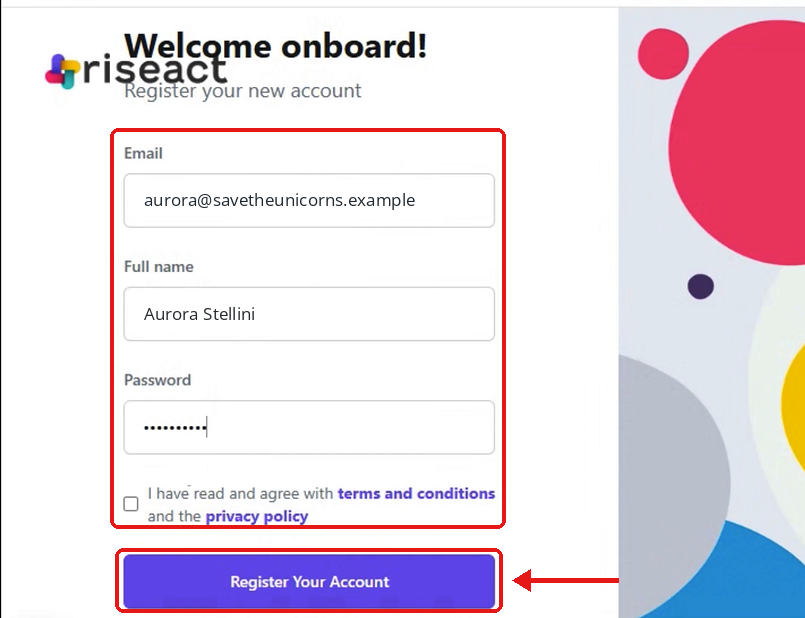
1. Vai alla pagina di registrazione. Compila il modulo conInserisci la tua email, il tuo nome completo e scegli una passwordpassword. sicura,Spunta la casella per accettare termini e privacy policy, poi accettaclicca iRegister terminiYour diAccount. servizioQuesta eschermata laè privacyin policy per procedere.inglese.
Impostazione
2. modificaScrivi delil nome dell'organizzazione e dellescegli informazioniil dominio .riseact.site: sarà l'indirizzo del tuo sito di contattoraccolta, ad esempio save-the-unicorns.riseact.site. Clicca Crea Organizzazione.
Una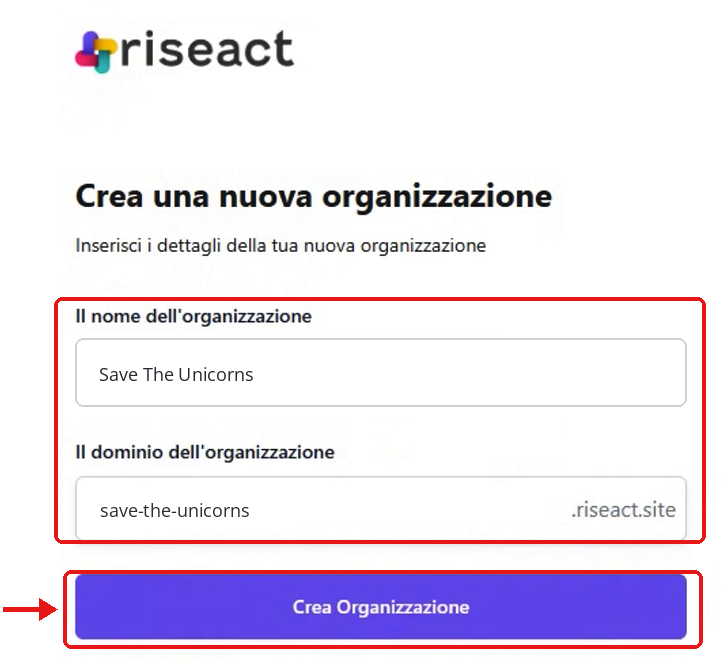
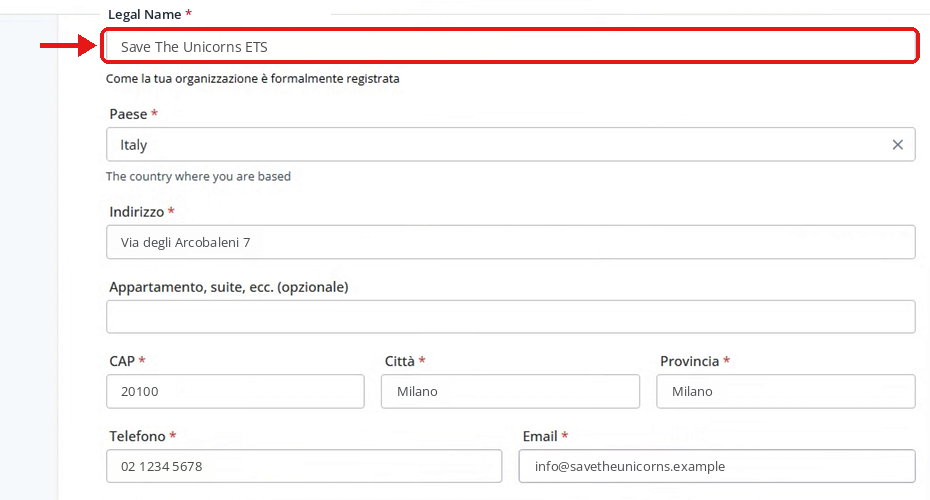
3. che il tuo account è stato creato, imposta il nome della tua organizzazione. Questo nome sarà il tuo identificativo su Riseact. Aggiungi ancheCompleta le informazioni di contattocontatto: pertinenti,Legal Name (la ragione sociale, come l'indirizzoorganizzazione emailè eformalmente ilregistrata), numeropaese, diindirizzo, telefono.
Impostazionecittà, oprovincia, modificatelefono deled nomeemail. legale e dell'indirizzo legale
Nella sezione delle impostazioni, fornisci il nome legale eDiventano l'indirizzo legalepredefinito dell'organizzazione e puoi cambiarli in seguito.
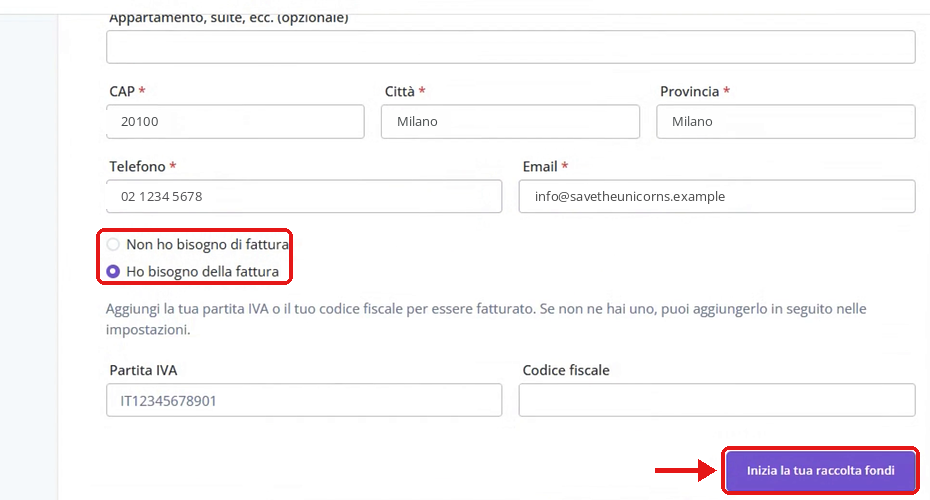
4. Indica se ti serve la fattura. Con Ho bisogno della fattura inserisci partita IVA o codice fiscale; se non li hai ora, puoi aggiungerli dalle impostazioni. Clicca Inizia la tua raccolta fondi.
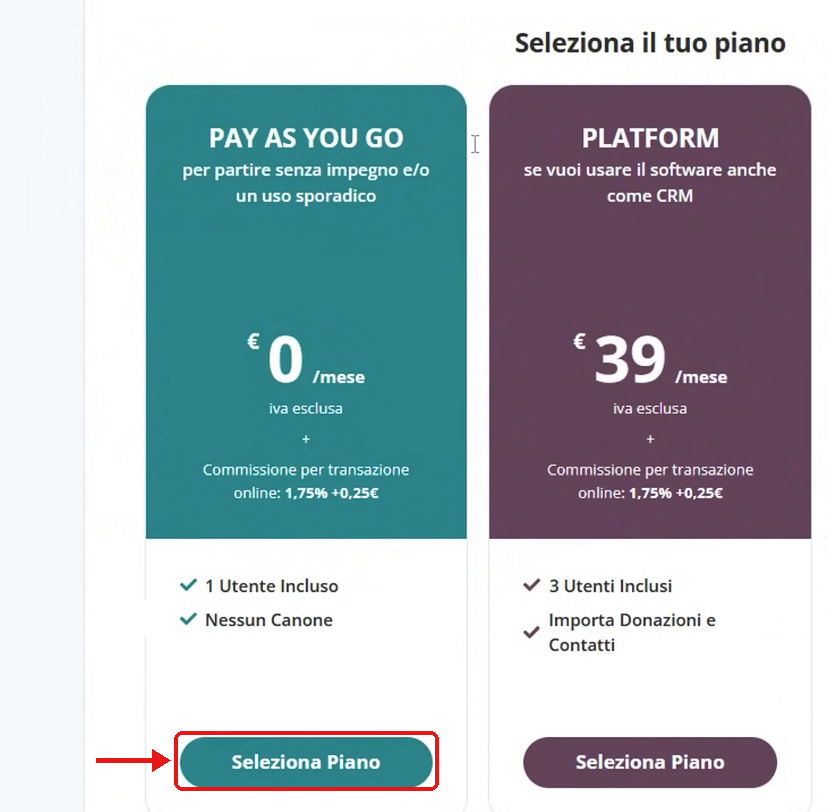
5. Scegli il piano e clicca Seleziona Piano sotto quello che ti interessa. Prezzi, commissioni e utenti inclusi aggiornati sono su riseact.org/prezzi. Per gli utenti vedi anche Piani, utenti e accessi al backoffice.
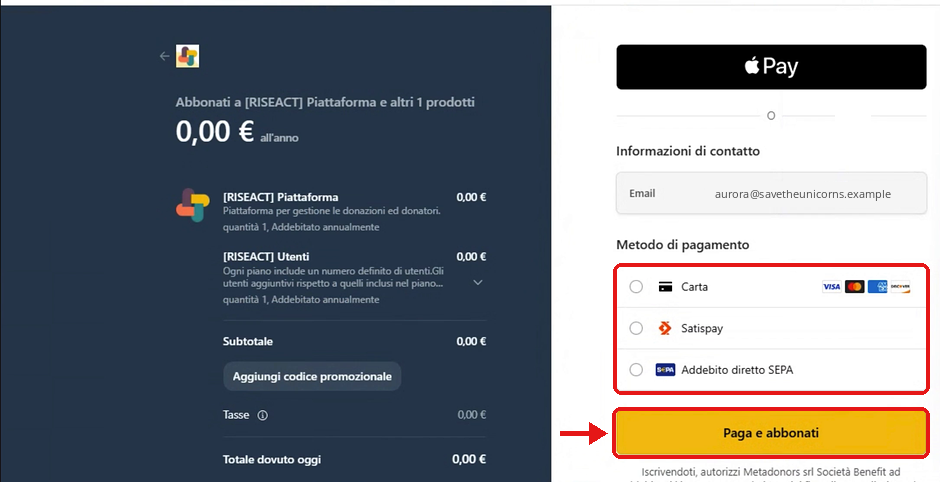
6. Si apre la pagina di pagamento. Anche con il piano a 0 € devi registrare un metodo di pagamento: scegli tra Carta, Satispay e Addebito diretto SEPA, inserisci i dati e clicca Paga e abbonati. Se la tua banca lo chiede, conferma l'operazione. Il metodo registrato serve agli addebiti del piano, come le commissioni fatturate ogni trimestre: vedi Fatturazione e piano Riseact.
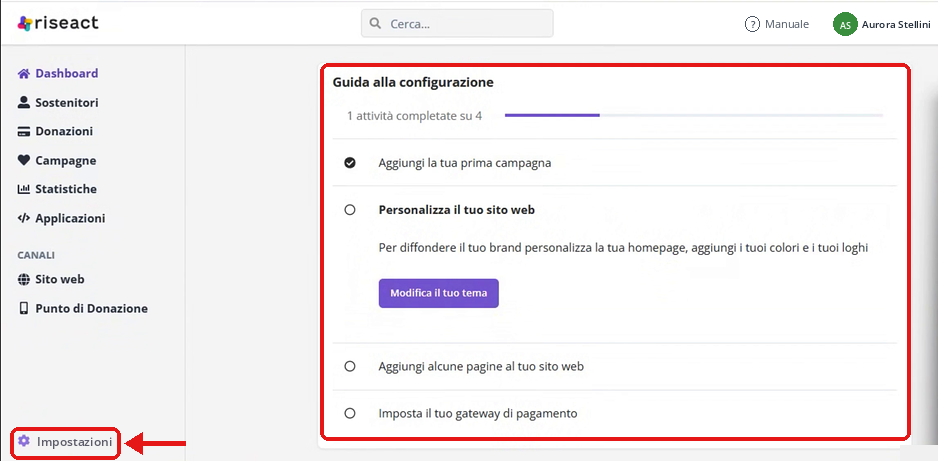
7. Entri nel backoffice di Riseact. La dashboard mostra la Guida alla configurazione con le prime attività: aggiungere una campagna, personalizzare il sito web, aggiungere pagine, impostare il gateway di pagamento. Tutte le altre impostazioni sono in Impostazioni, in basso a sinistra.
Il dominio .riseact.site
Il dominio scelto al passaggio 2 è incluso nel piano. Puoi collegare anche un dominio della tua organizzazione.organizzazione: Questevedi informazioni sono importanti per la fatturazioneDomini e le questioni legali.
Scelta di un nuovo nome di dominio riseact.site
Scegli un nome di dominio riseact.site che sarà associato alla tua organizzazione. Questo sarà l'URL attraverso il quale i sostenitori e i donatori potranno trovare le tue campagne.
Oltre all'opzione di un dominio .riseact.site, hai la possibilità di configurare un dominio personalizzato per la tua organizzazione. Questo ti permette di mantenere un branding coerente e di rendere più riconoscibile la tua presenza online. Per i dettagli su come configurare il tuo dominio personalizzato, visita Aggiungere un dominio.
Passaggi successivi
DopoPer aver configurato il tuo account, esploracompletare la dashboardconfigurazione disegui Riseactla Checklist per familiarizzare con le varie funzionalità. Inizia a personalizzare il tuo spazio, imposta le tue prime campagne e scopri come tracciare e gestire le donazioni. Se hai bisogno di aiuto, consulta la nostraconfigurazione sezione di supporto o contatta il servizio clienti.iniziale.