
Esportare sostenitori, donazioni e pagamenti
Gli esempi e gli screenshot di questa pagina usano un'associazione inventata, Save The Unicorns: nomi, indirizzi e dati sono di fantasia.
La contabilità di Save The Unicorns chiede le donazioni del mese in un file Excel. Esportale in due minuti, con le colonne che servono.
Gli esempi e gli screenshot di questa pagina usano un'associazione inventata, Save The Unicorns: nomi, indirizzi e dati sono di fantasia.
A cosa serve
Esporti sostenitori, donazioni e pagamenti in Excel (XLSX) o CSV, scegliendo ogni volta record e colonne: tutto, le righe spuntate, i risultati dei filtri o un segmento.
| Cosa esporti | Dove | Una riga per |
|---|---|---|
| Sostenitori | Sostenitori > Esporta | sostenitore |
| Donazioni | Donazioni > Esporta | donazione |
| Pagamenti | Donazioni > Pagamenti > Esporta | pagamento (transazione) |
Donazione e pagamento non sono la stessa cosa. Una donazione ricorrente mensile è una sola donazione con un pagamento per ogni addebito. Per la contabilità o per riconciliare gli incassi con Stripe, PayPal o SumUp esporta i pagamenti. Per avere una riga per ogni donazione fatta esporta le donazioni.
Esportare passo per passo
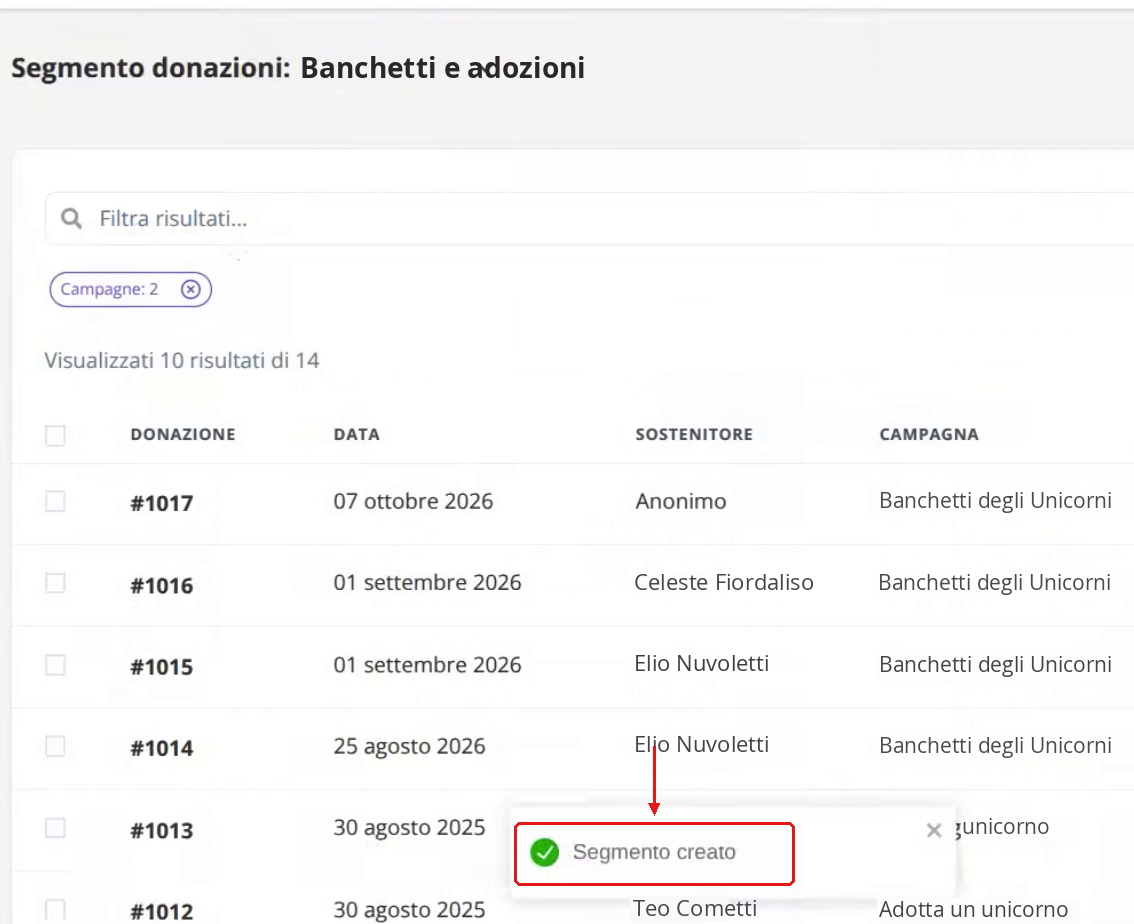
1. Se ti serve solo una parte dei dati, filtra con Altri filtri, apri un segmento o spunta le righe. Poi clicca Esporta in alto a destra.
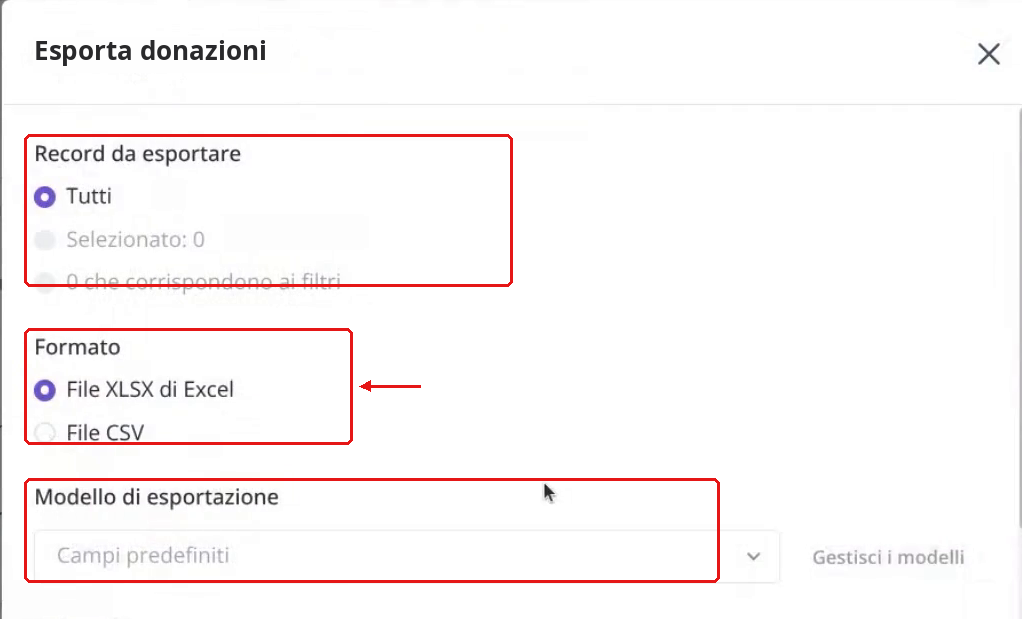
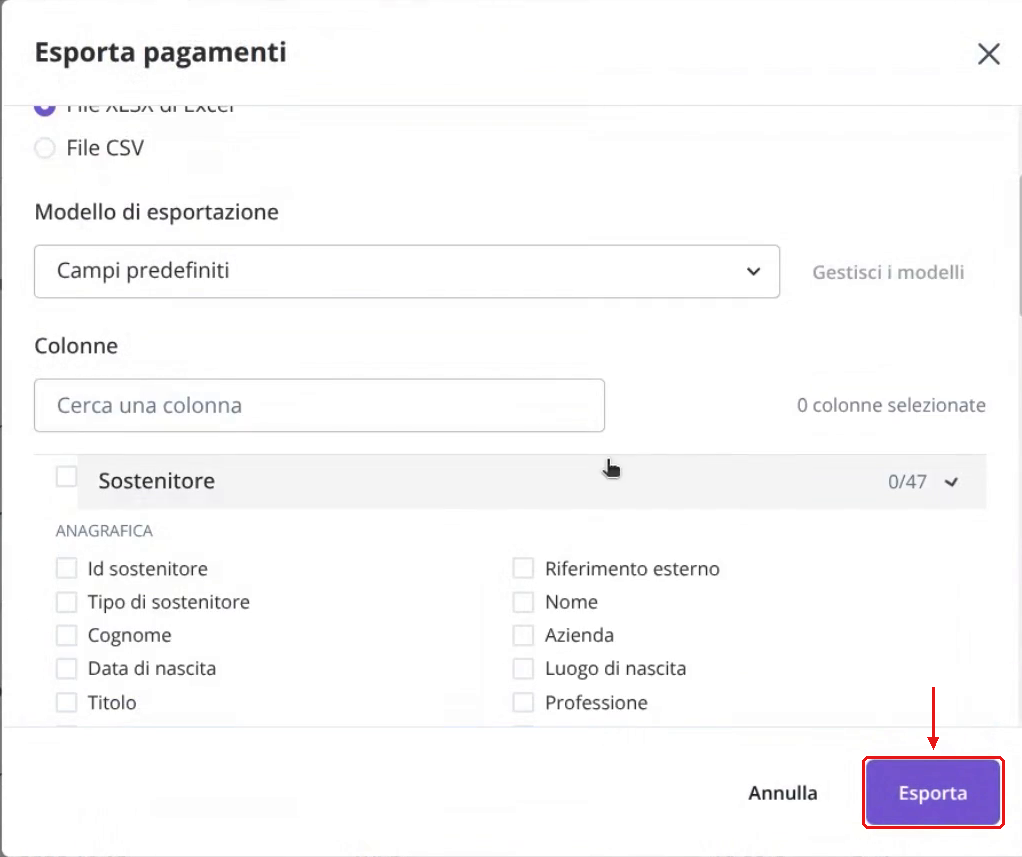
2. In Record da esportare scegli cosa mandare nel file. In Formato scegli File XLSX di Excel o File CSV. In Modello di esportazione lascia Campi predefiniti o scegli un modello salvato.
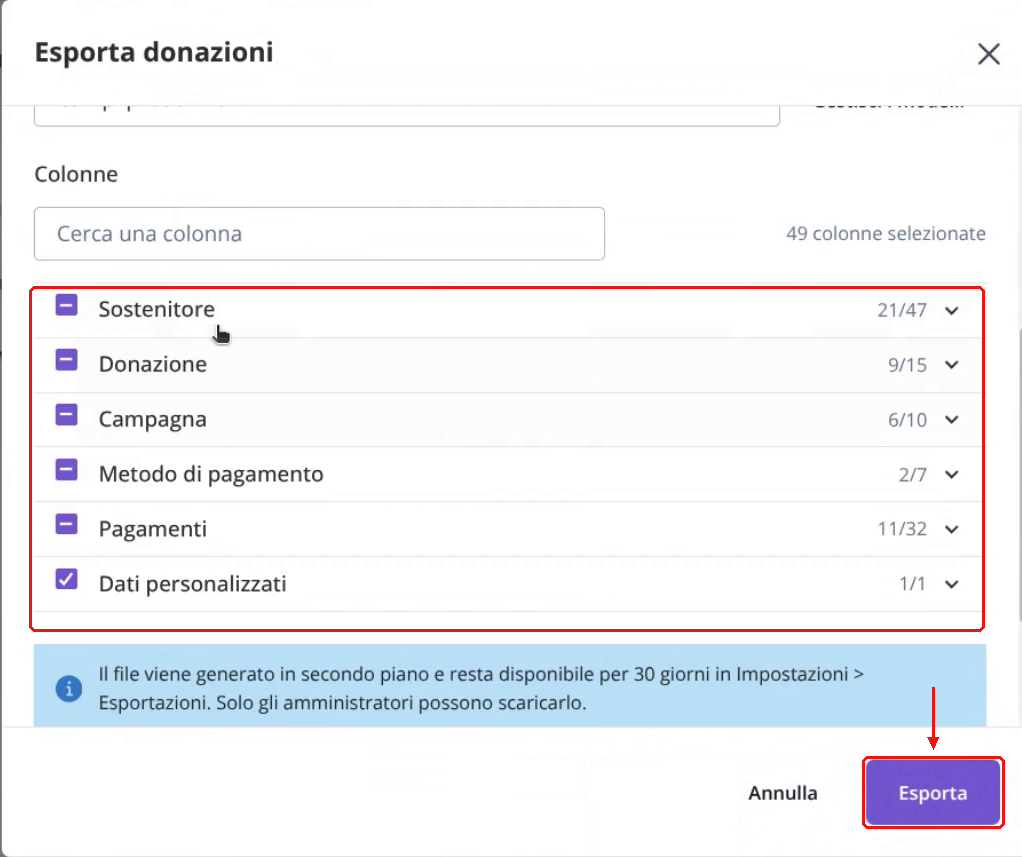
3. Controlla le Colonne, cambiale se serve e clicca Esporta.
| Record da esportare | Cosa finisce nel file |
|---|---|
| Tutti | tutti i record dell'organizzazione |
| Selezionato: N | solo le righe spuntate |
| N che corrispondono ai filtri | solo i risultati dei filtri attivi |
| Segmento: nome | il segmento aperto in quel momento (Salvare un gruppo di donatori con un segmento) |
Scegliere le colonne
Le colonne sono in gruppi. Ogni gruppo mostra quante ne hai spuntate (per esempio 21/47) e si apre con la freccia; la casella accanto al nome spunta o toglie l'intero gruppo. Con Cerca una colonna trovi un campo al volo. Se cambi le colonne partendo da un modello, il menu mostra Modello personalizzato: la modifica vale solo per questa esportazione. Per riusarla salvala come modello (Riusare le colonne con i modelli di esportazione). La colonna Id è sempre inclusa.
| Esportazione | Gruppi di colonne |
|---|---|
| Sostenitori | Sostenitore, Dati personalizzati |
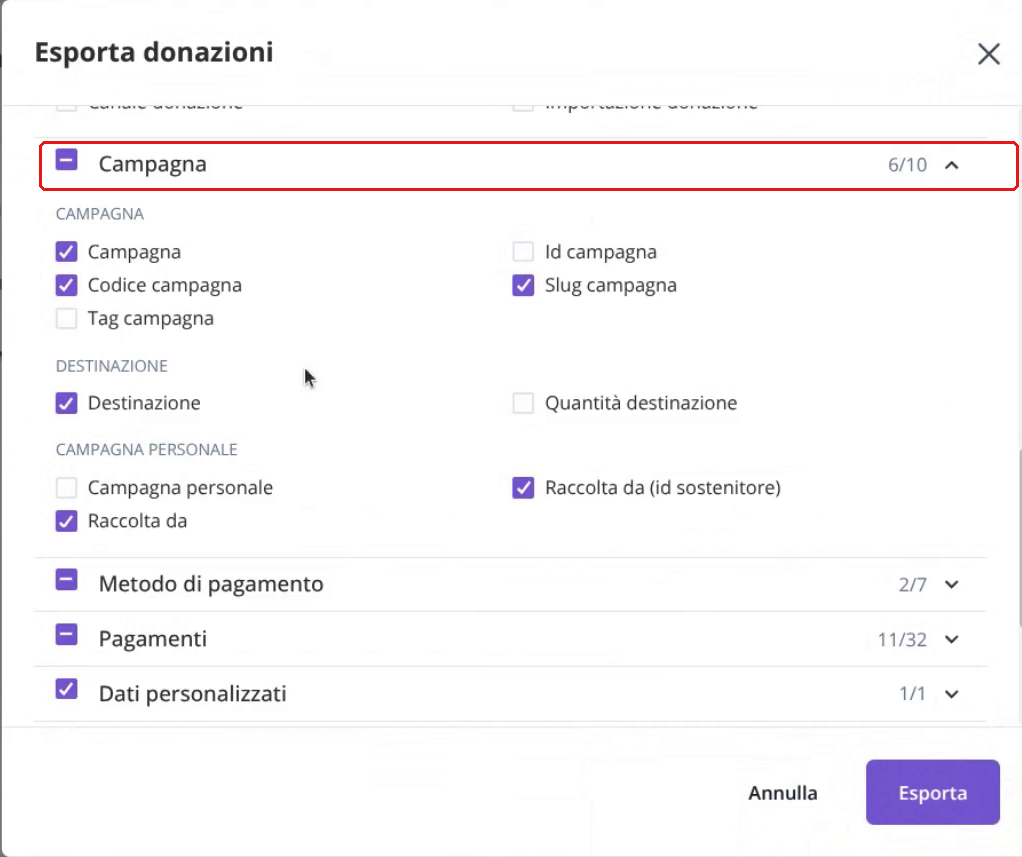
| Donazioni | Sostenitore (47), Donazione (15), Campagna (10), Metodo di pagamento (7), Pagamenti (32), Dati personalizzati |
| Pagamenti | parte dal gruppo Sostenitore e aggiunge i dati di ogni pagamento |
Gruppo Sostenitore
| Sezione | Colonne |
|---|---|
| Anagrafica | Id sostenitore, Tipo di sostenitore, Nome, Cognome, Nome completo, Azienda, Titolo, Sesso, Data di nascita, Luogo di nascita, Professione, Codice sostenitore, Riferimento esterno |
| Contatti | Telefono, Cellulare, Email |
| Dati fiscali | Codice fiscale, Partita IVA |
| Indirizzo | Indirizzo, Indirizzo seconda riga, Città, Provincia, CAP, Codice paese |
| Consensi | Consenso email marketing, Consenso SMS marketing, Consenso telefonico, Consenso postale, Consenso profilazione |
| Tag e note | Tag sostenitore, Note sostenitore |
| Statistiche | Numero donazioni, Donazioni ricorrenti attive, Totale donato, Donazione media, Numero pagamenti, Data prima donazione, Data ultima donazione |
| Sistema | Archiviato, Data creazione sostenitore, Data aggiornamento sostenitore, Canale, Campagna di origine, Importazione, Unito con, Id cliente Stripe |
| Privacy | Privacy Marketing |
Gruppi Donazione e Campagna
Donazione: Id donazione, Codice donazione, Importo donazione, Data donazione, Riferimento esterno donazione, Stato donazione, Frequenza, Tag donazione, Note donazione, Data creazione donazione, Data aggiornamento donazione, Data insoluto, Data revoca, Canale donazione, Importazione donazione.
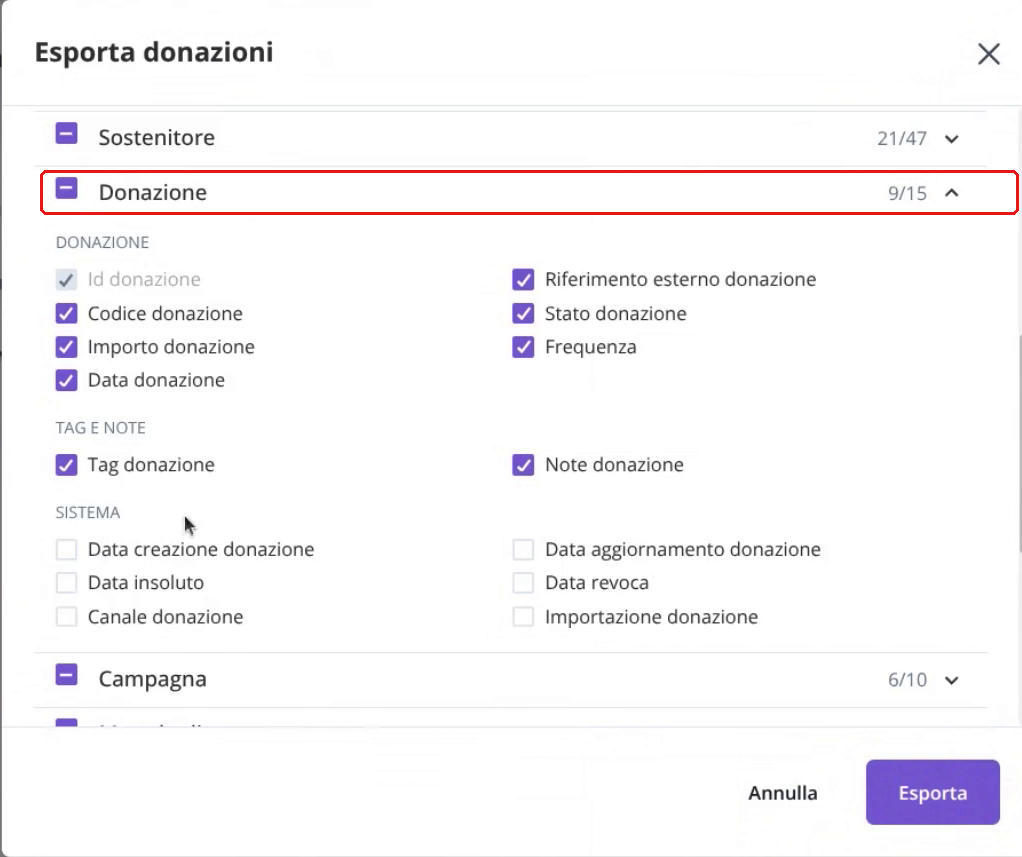
Campagna: Campagna, Id campagna, Codice campagna, Slug campagna, Tag campagna, Destinazione, Quantità destinazione e, per le raccolte personali, Campagna personale, Raccolta da, Raccolta da (id sostenitore).
Gruppi Metodo di pagamento e Pagamenti
Metodo di pagamento: Metodo di pagamento, Id metodo di pagamento, Gestore di pagamento, Tipo di pagamento Stripe, Tipo di pagamento PayPal, Tipo di pagamento SumUp, Incluso negli attestati fiscali.
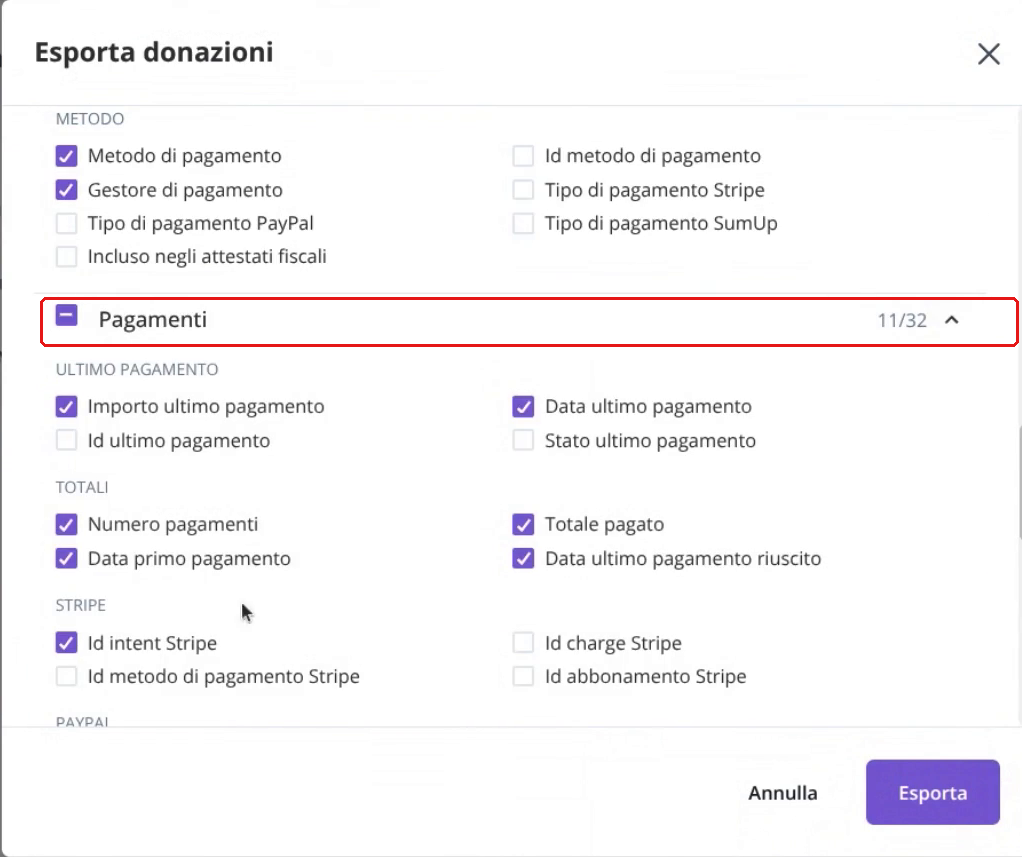
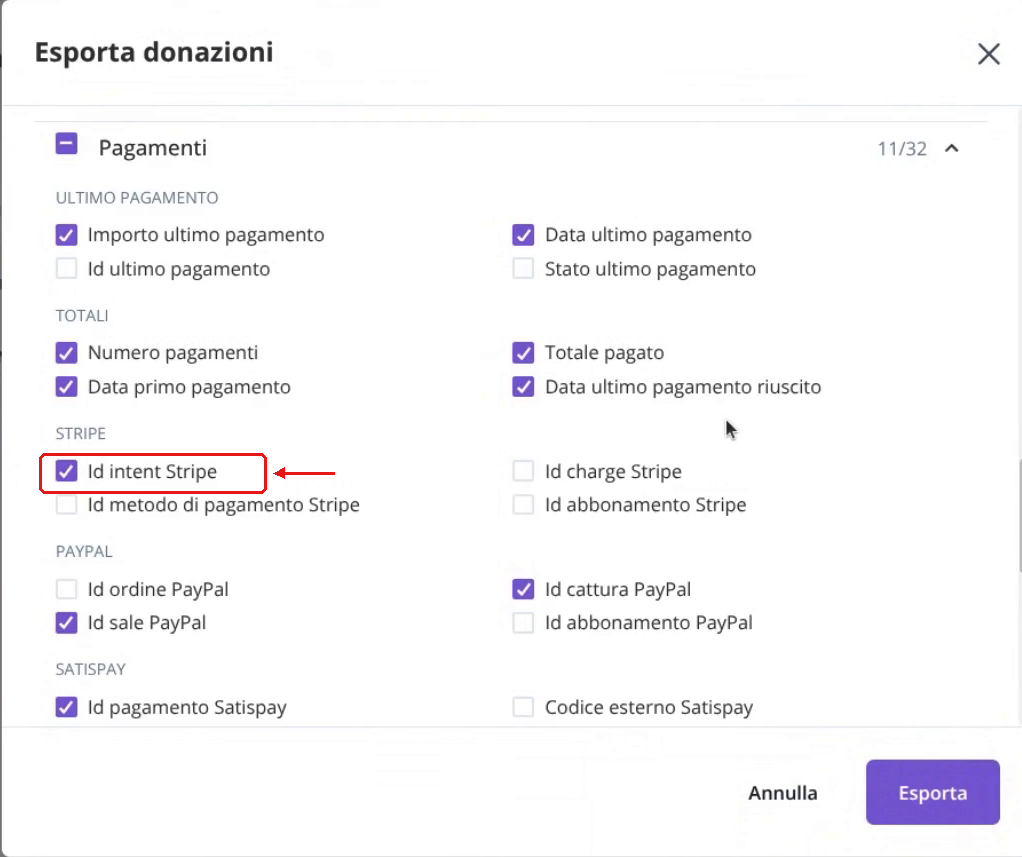
Pagamenti: sezioni Ultimo pagamento (importo, data, id, stato) e Totali (numero pagamenti, totale pagato, data primo pagamento, data ultimo pagamento riuscito), poi gli identificativi dei gestori: Stripe (Id intent, Id charge, Id metodo di pagamento, Id abbonamento), PayPal (Id ordine, Id cattura, Id sale, Id abbonamento), Satispay (Id pagamento, Codice esterno).
Seguono SumUp (codice transazione, codice esercente, numero di serie del dispositivo, ora della transazione), Carta (circuito, ultime 4 cifre, scadenza, tipo, paese, impronta, riferimento presso il processore) e Conto bancario (ultime 4 cifre, riferimento presso il processore).
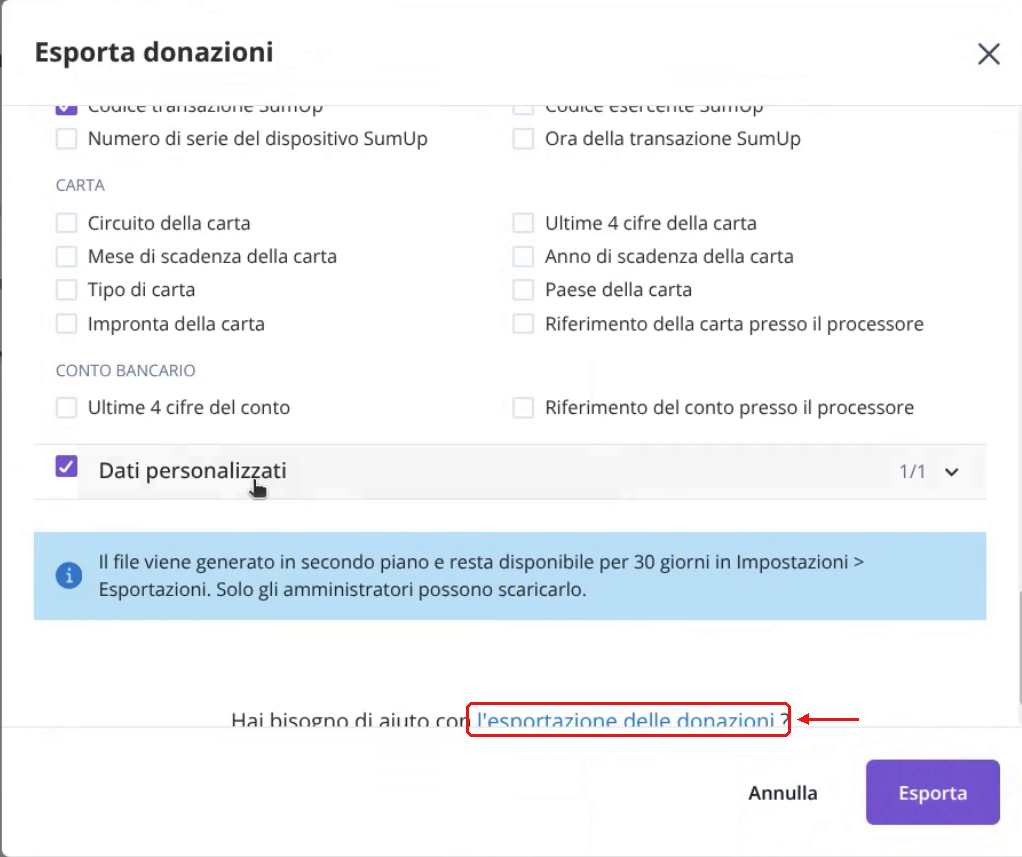
Gli identificativi del gestore, per esempio l'Id intent di Stripe, servono a ritrovare la stessa transazione nella dashboard del gestore. Dati personalizzati contiene i campi creati dalla tua organizzazione (Aggiungere dati tuoi a sostenitori e donazioni).
Esportare i pagamenti
1. Vai in Donazioni > Pagamenti: l'elenco mostra data, sostenitore, importo, metodo di pagamento e stato. Clicca Esporta.
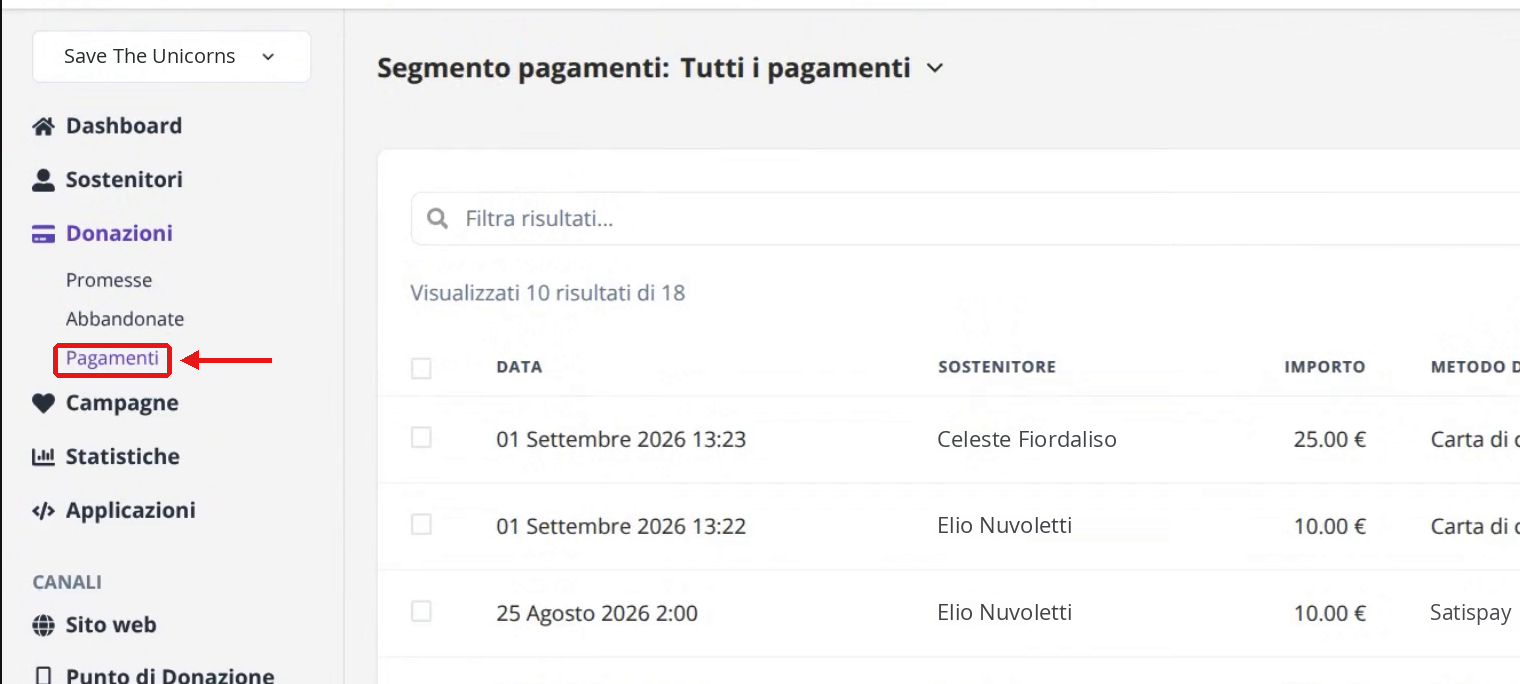
2. Nella finestra Esporta pagamenti scegli record, formato, modello e colonne. I modelli sono quelli di tipo Pagamenti.
Dopo aver cliccato Esporta
- Il file si prepara in secondo piano: puoi continuare a lavorare.
- Resta disponibile 30 giorni in Impostazioni > Esportazioni: apri l'esportazione e clicca Download (Riusare le colonne con i modelli di esportazione). Possono scaricarlo solo gli amministratori.
- Quando un amministratore esporta, una email di conferma arriva a lui e agli altri amministratori del profilo ente: è un controllo di sicurezza sui dati dei donatori. Se ne ricevi una che non ti aspetti, verifica chi ha esportato.
Consiglio di fundraising
Salva in un modello le colonne che ti chiedono ogni mese, per esempio Donazioni per contabilità, e non rifare la scelta ogni volta. Se il file serve a intervalli fissi a un altro sistema, Mandare i dati al gestionale: l'Esportatore FTP, quando serve.
Problemi comuni
- La colonna dei tag è vuota: nell'esportazione donazioni conta solo l'etichetta assegnata alla donazione, non quella della campagna (per quella c'è Tag campagna). Apri la donazione in Donazioni, assegna l'etichetta lì, salva ed esporta di nuovo.
- Non trovo il file scaricato: controlla Impostazioni > Esportazioni: se lo stato è In corso aspetta, poi clicca Download. Dopo 30 giorni il file non c'è più.
- Non posso scaricare il file: solo gli amministratori dell'organizzazione possono farlo.
- Le righe sono più o meno di quelle che mi aspetto: controlla Record da esportare: Tutti, righe spuntate, risultati dei filtri o segmento. Per i pagamenti conta una riga per transazione.