
Esportatore FTP: configurarlo passo per passo
BozzaGli esempi e gli screenshot di questa pagina usano un'associazione inventata, Save The Unicorns: nomi, indirizzi e dati sono di fantasia.
Hai deciso: Save The Unicorns manda ogni notte le donazioni al gestionale. Ecco come installare l'app e creare l'attività.
Prima di iniziare
Servono i dati del server e, se li vuoi, segmento e modello. Cosa sono e come sono fatti i file: Mandare i dati al gestionale: l'Esportatore FTP, quando serve. Requisiti del server: Esportatore FTP: requisiti del server e problemi.
Installare l'Esportatore FTP
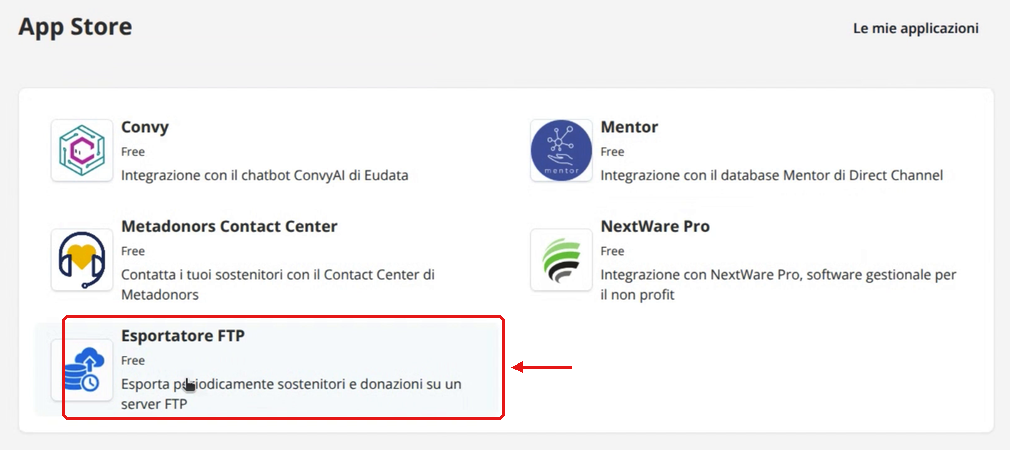
2. Clicca Installa
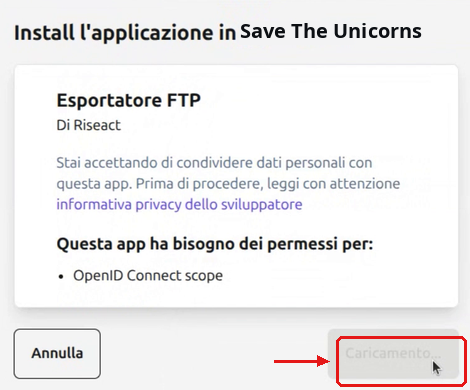
3. Leggi la richiesta di autorizzazione e conferma.
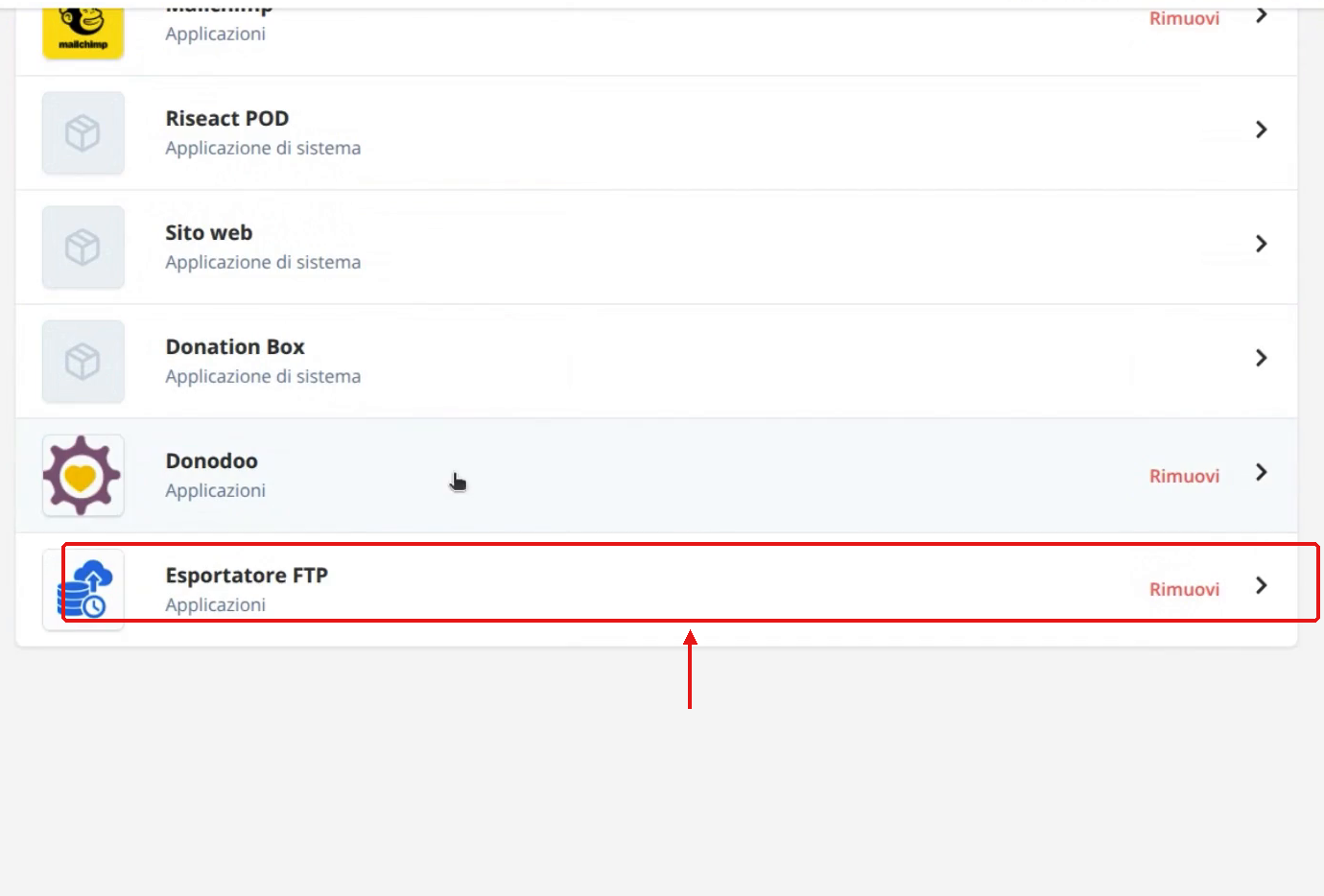
4. Dopo l'installazione l'app compare in Applicazioni: aprila.
5. Si apre la pagina FTP Exporter. Finché non crei un'attività vedi "Nessuna attività".

Creare un'attività
Clicca Aggiungi attività. Ci sono cinque passaggi, elencati a destra: Attività, Dati, Metodo, Destinazione, Pianificazione. Ti muovi con Avanti e Indietro.
1. Attività
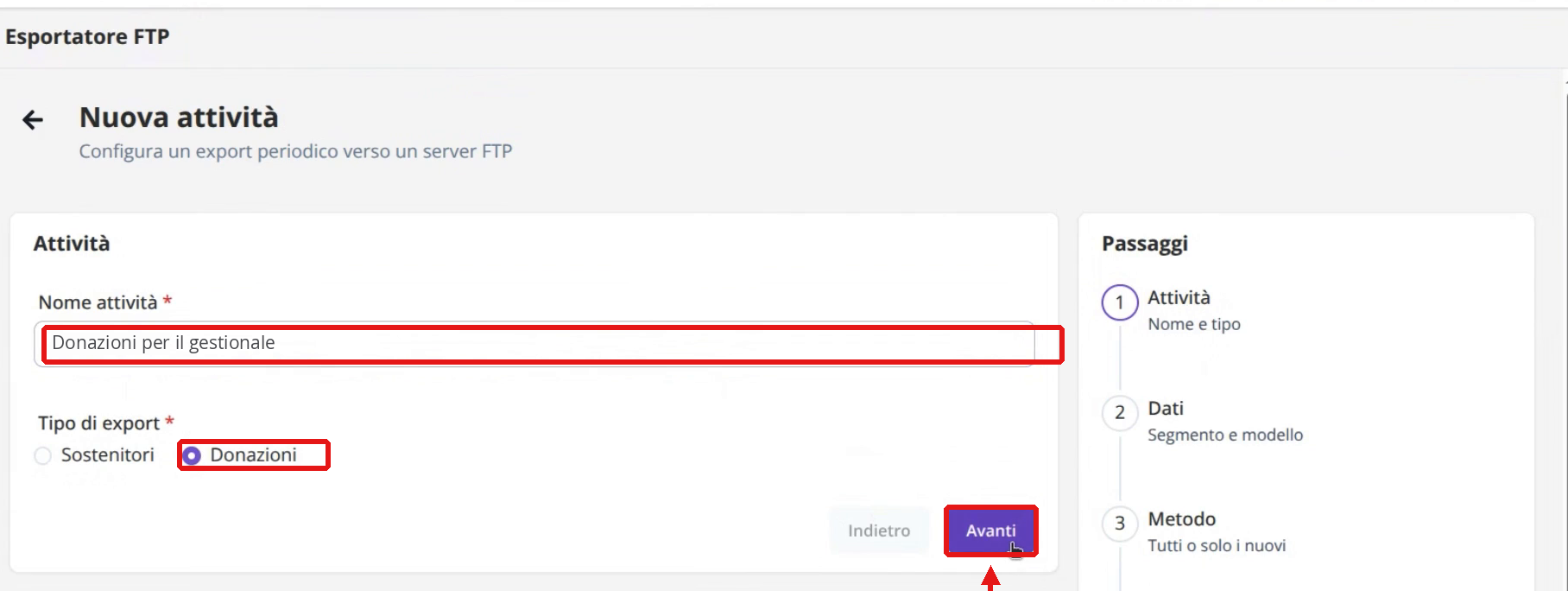
2. Dati
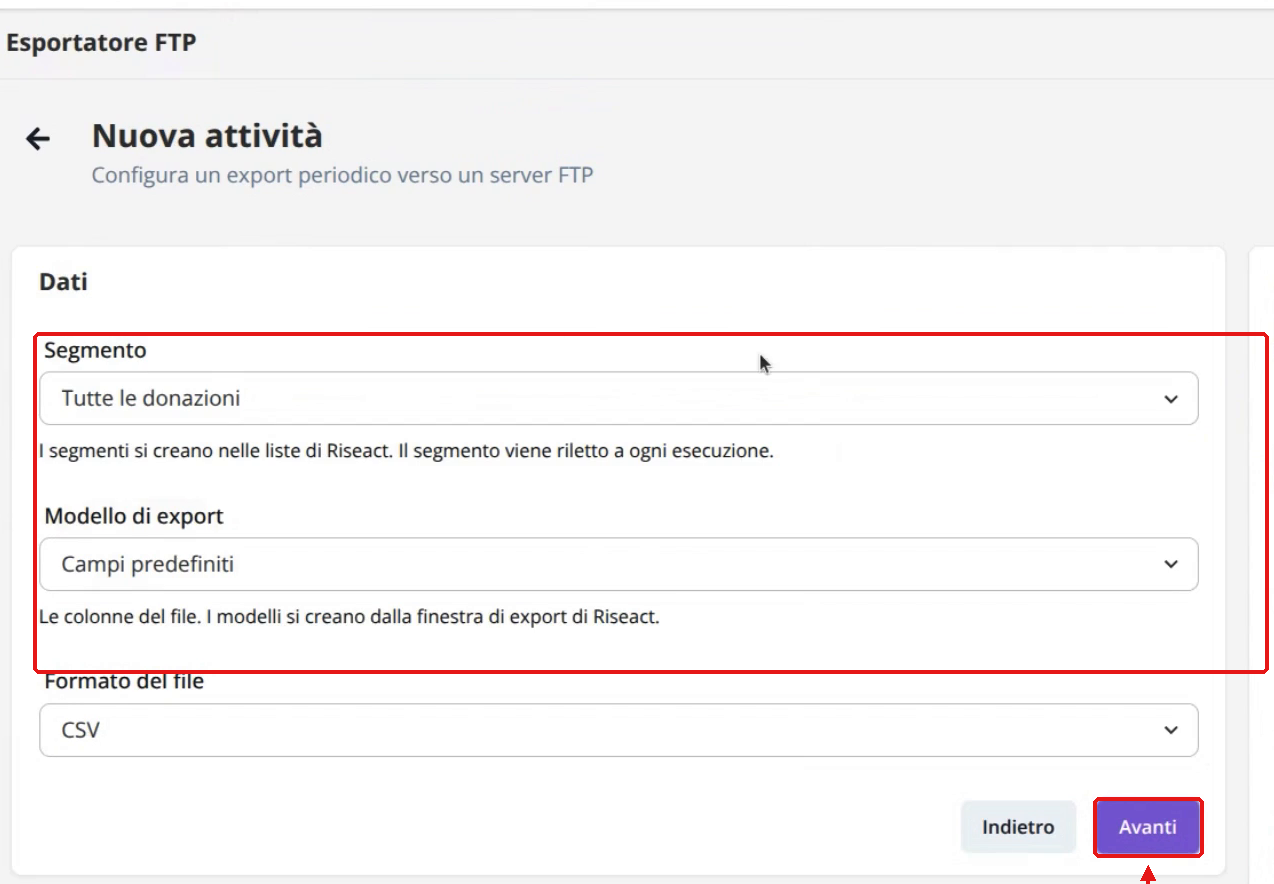
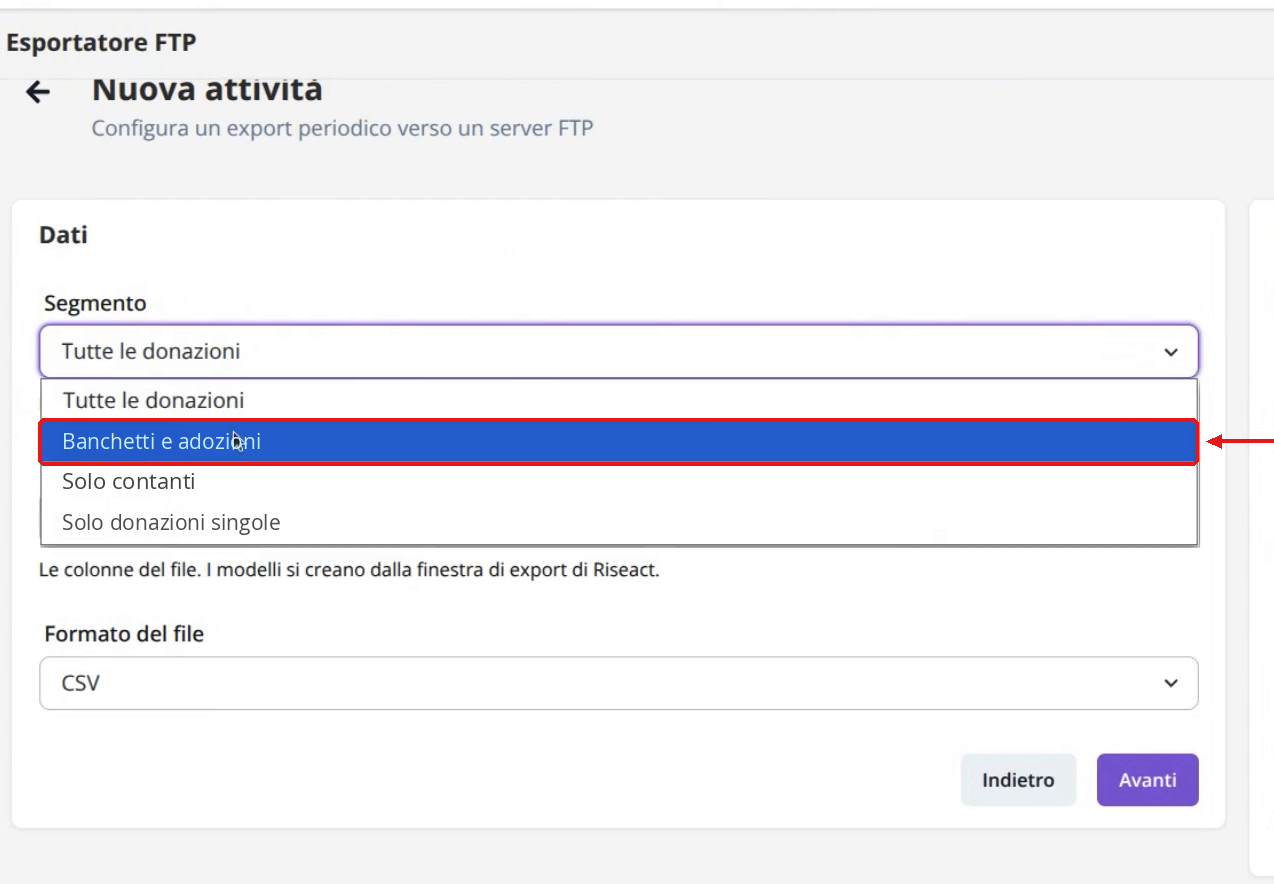
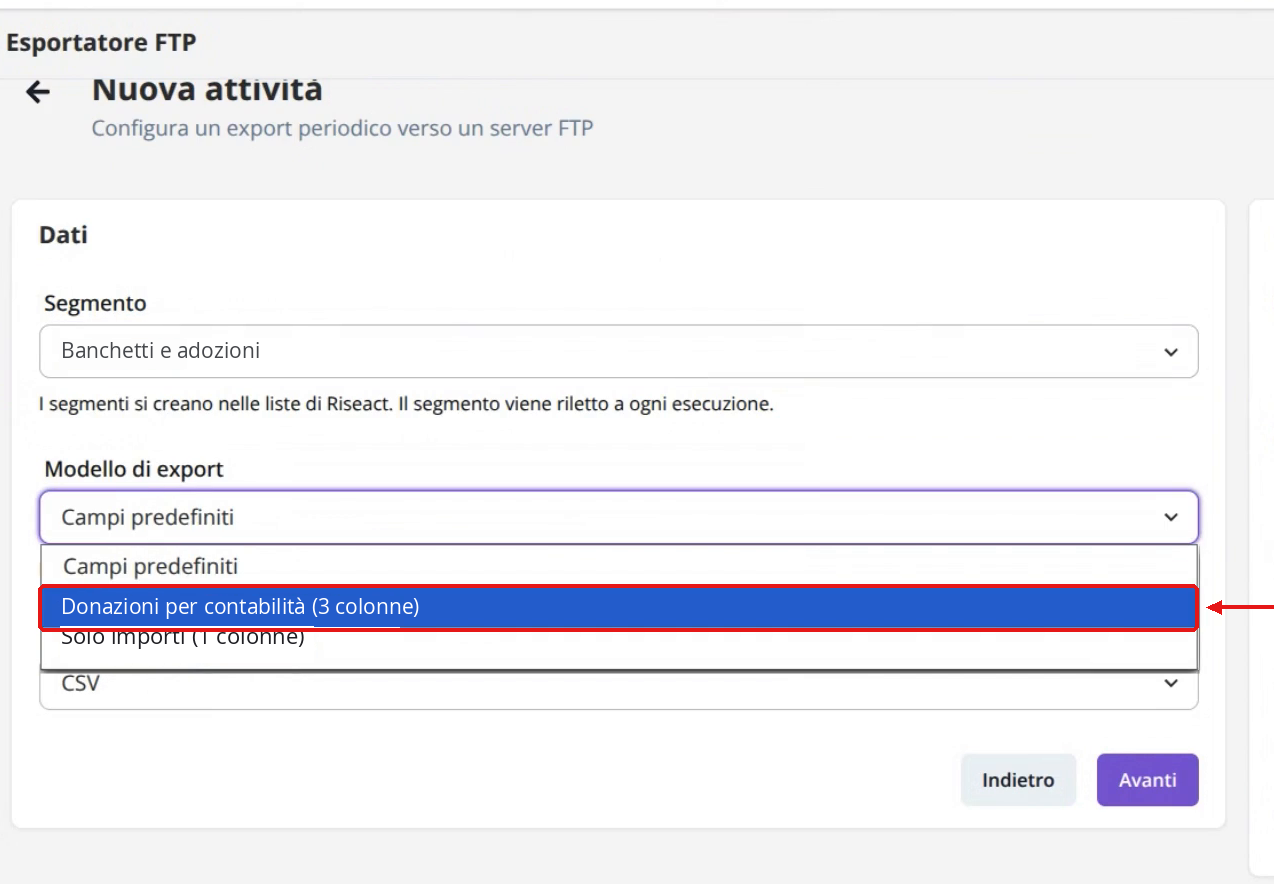
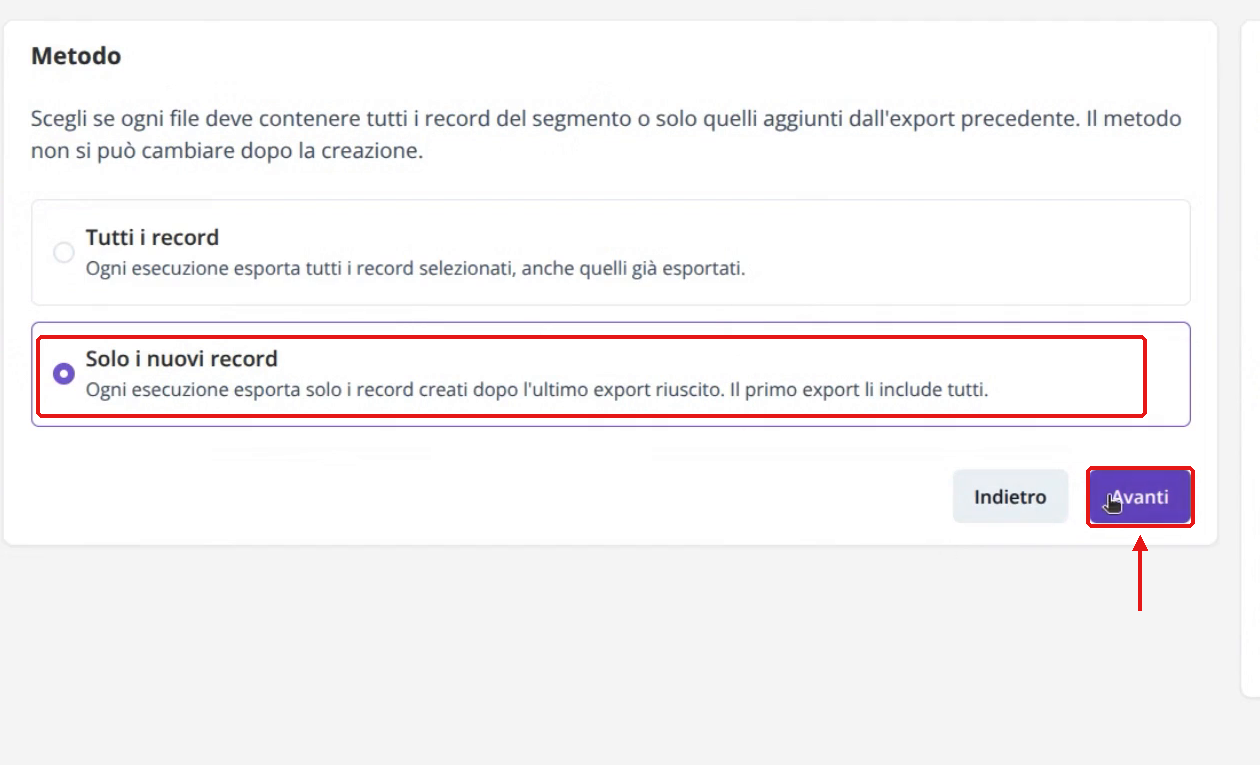
3. Metodo
Il metodo non si cambia dopo la creazione.
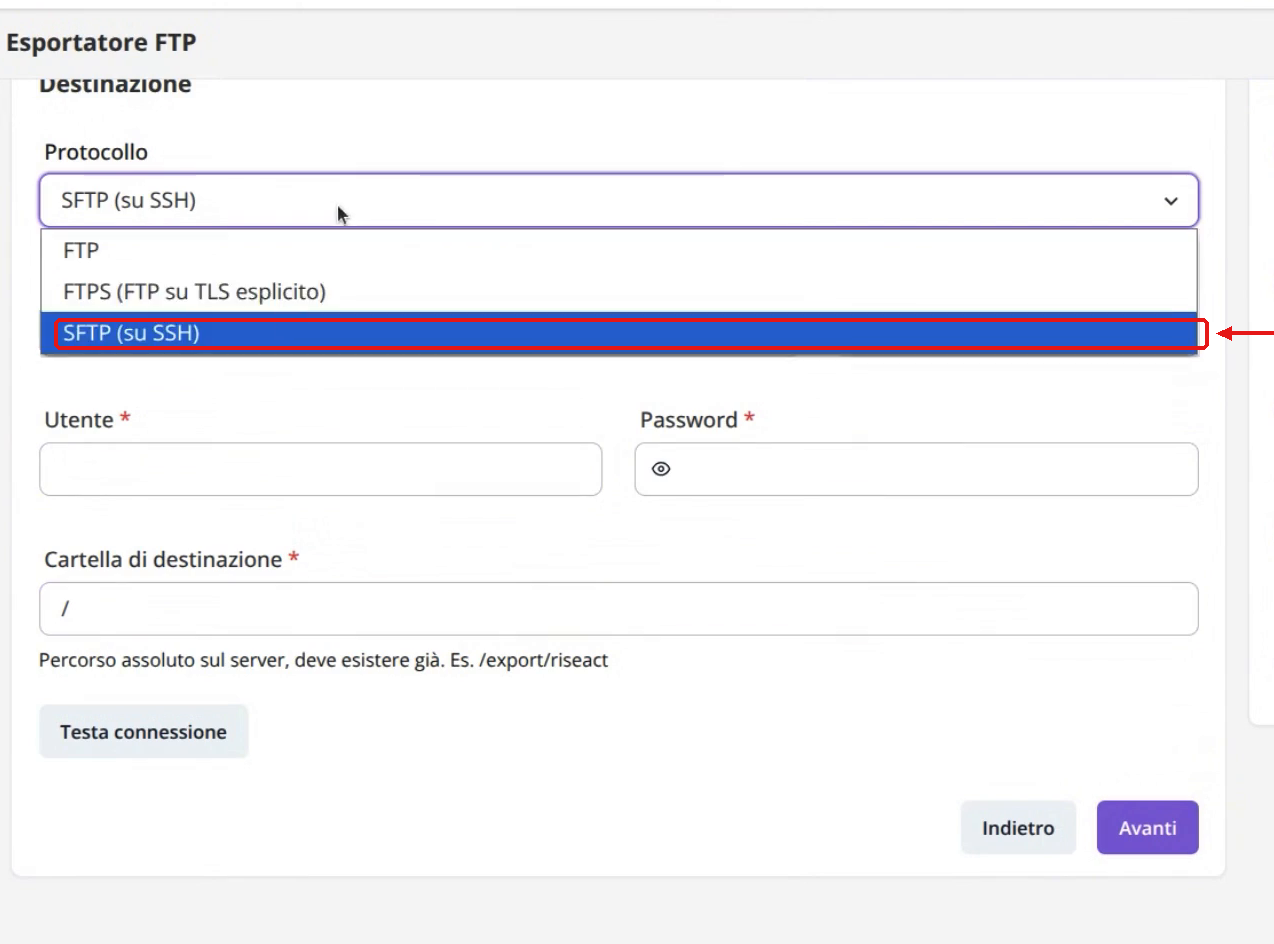
4. Destinazione
| Campo | Cosa inserire |
|---|---|
| Protocollo | FTP, FTPS (su TLS esplicito) o SFTP (su SSH). Predefinito: SFTP. |
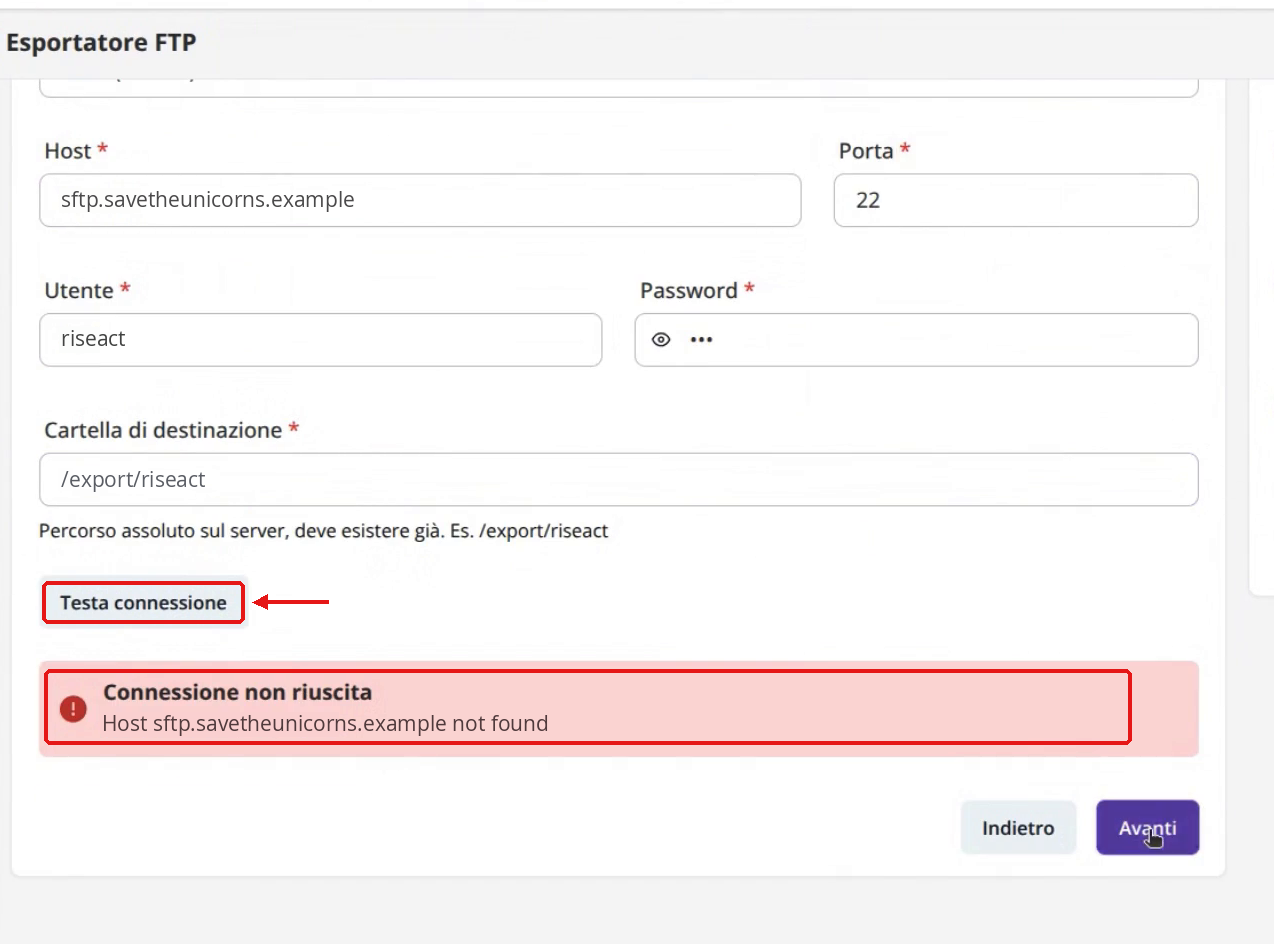
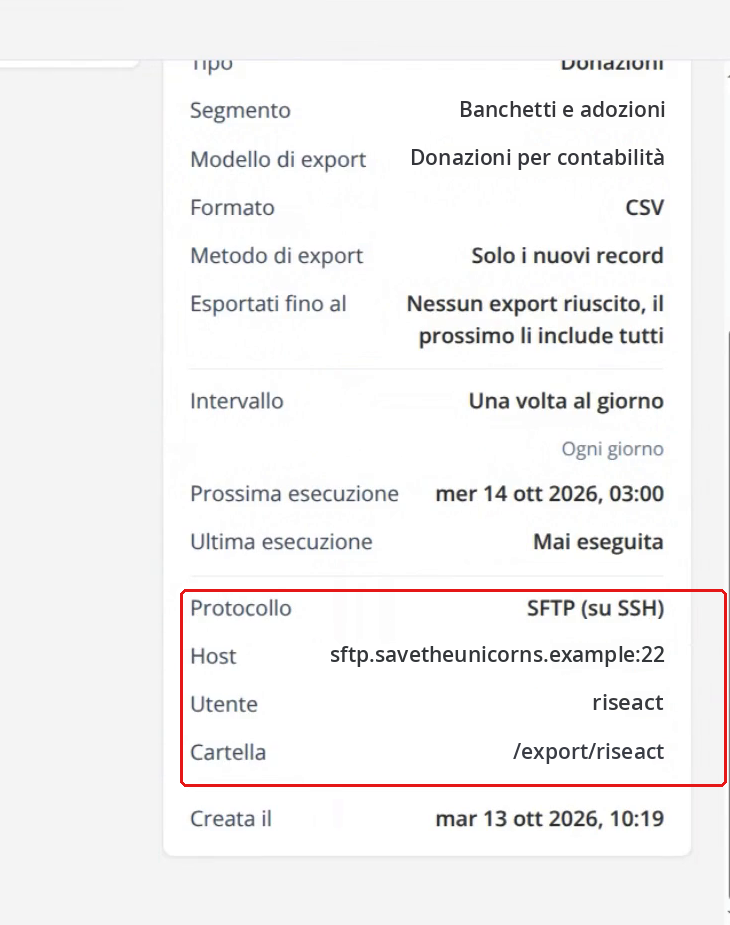
| Host | l'indirizzo del server, raggiungibile da internet, per esempio sftp.savetheunicorns.example |
| Porta | la porta del server (per SFTP di solito 22) |
| Utente e Password | le credenziali di accesso, per esempio utente riseact |
| Cartella di destinazione | percorso assoluto, per esempio /export/riseact. Deve esistere già e l'utente deve poterci scrivere, rinominare e cancellare file. |
Compila i dati e, prima di andare avanti, clicca Testa connessione. Se qualcosa non va compare il riquadro rosso Connessione non riuscita con il motivo: correggi e riprova.
5. Pianificazione
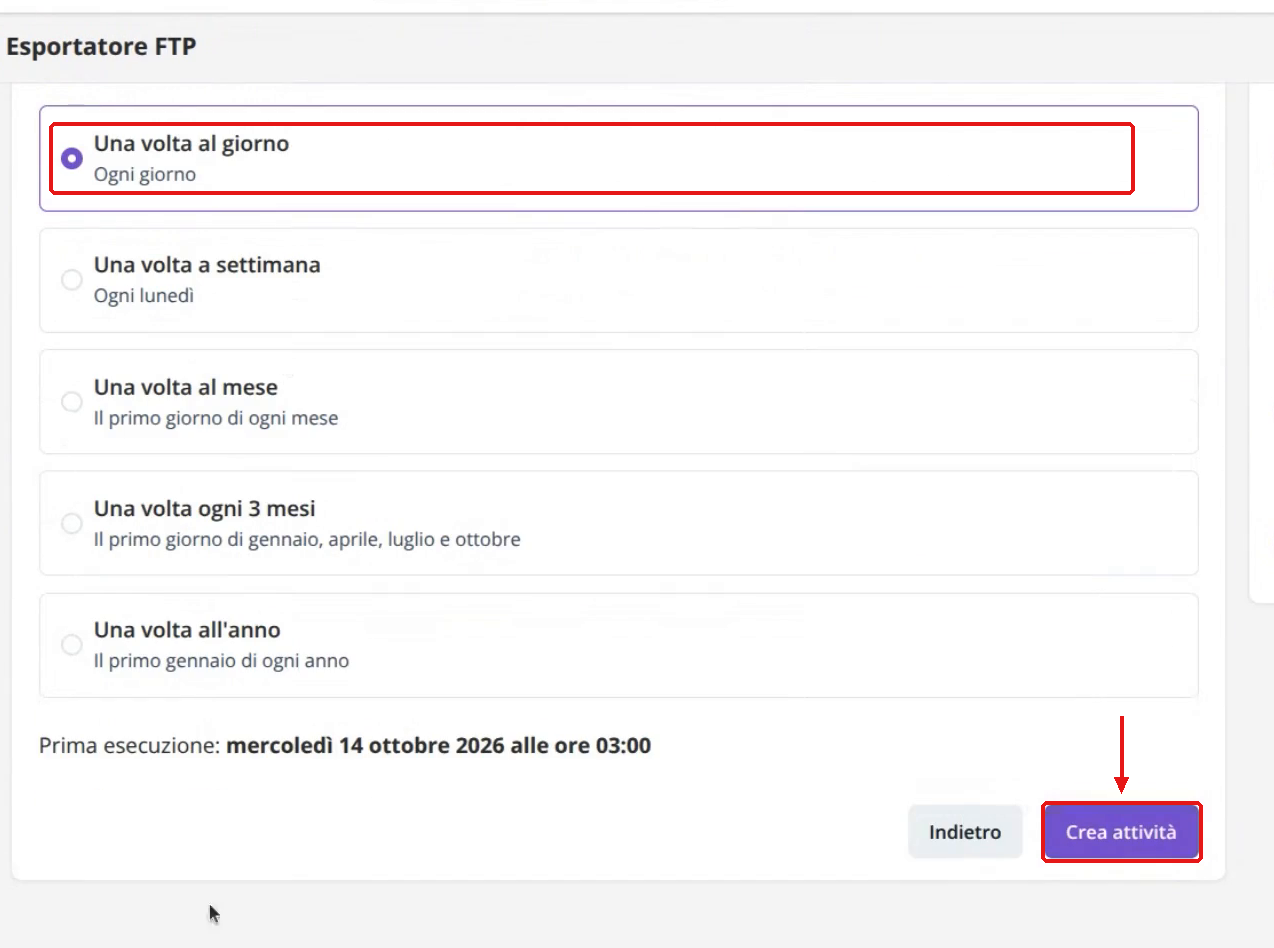
Scegli ogni quanto inviare. Le date sono fisse, non dipendono dal giorno in cui crei l'attività.
| Frequenza | Quando parte |
|---|---|
| Una volta al giorno | ogni giorno |
| Una volta a settimana | ogni lunedì |
| Una volta al mese | il primo giorno di ogni mese |
| Una volta ogni 3 mesi | il primo giorno di gennaio, aprile, luglio e ottobre |
| Una volta all'anno | il primo gennaio |
L'export parte di notte (ore 03:00, fuso italiano): la mattina il file è già sul server. In fondo vedi la Prima esecuzione, il primo orario utile. Clicca Crea attività per salvare.
Gestire le attività
La pagina FTP Exporter elenca nome, tipo, segmento, modello, intervallo e stato (Attiva). Clicca un'attività per il dettaglio: il Log (ultimi eventi ed errori, conservati 3 mesi), l'interruttore Attiva e la configurazione, compresi i dati del server. Dal menu Azioni in alto a destra usi Testa configurazione FTP o Elimina.
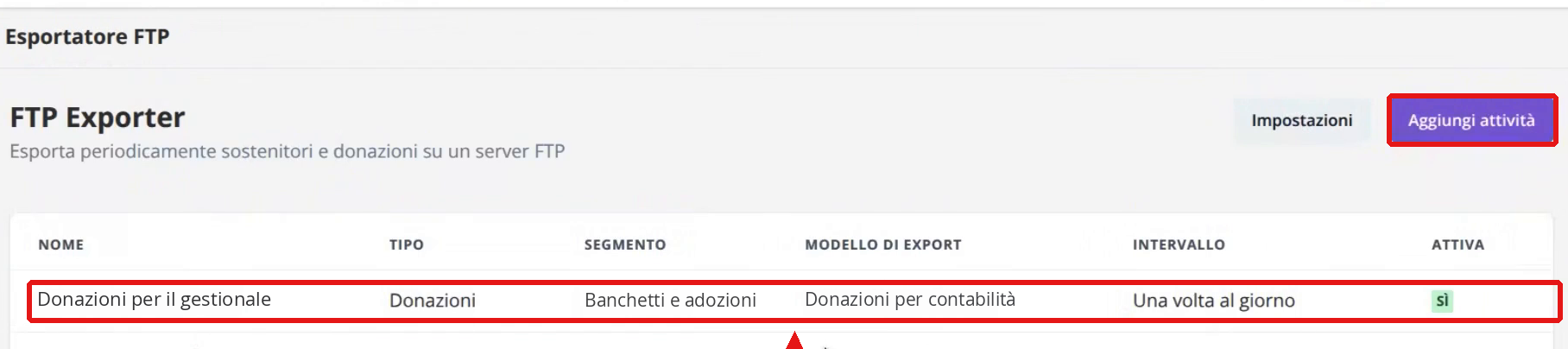
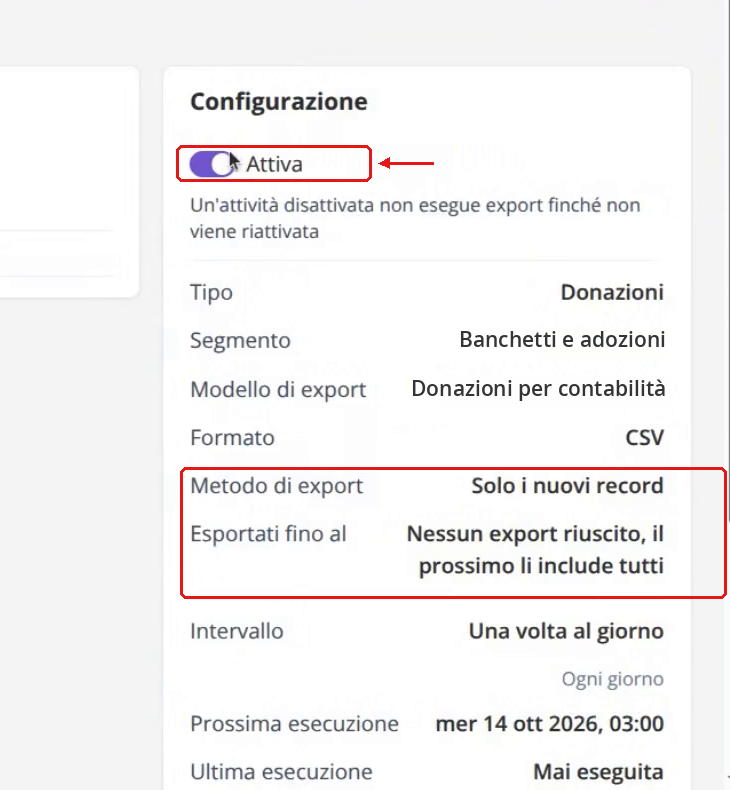
Per sospendere l'invio spegni Attiva invece di eliminare l'attività: quando la riaccendi riparte dalla prossima data utile. Con Solo i nuovi record il primo invio dopo la pausa comprende anche i record creati nel frattempo.
Consiglio di fundraising
Dopo aver creato l'attività, aspetta la prima notte e chiedi a chi gestisce il gestionale se il file è arrivato e si legge. Poi apri il Log: lo controlli in dieci secondi.