
Guida all’utilizzo di RiseAct Together (fundraiser e volontari)
Cosa trovi in questa guida Riseact Essentials?
Con questa guida completa potrai rendere il tuo smartphone un POS e aiutare la tua organizzazione preferita a raccogliere fondi durante gli eventi fisici usando la app mobile RiseAct Together. In pochi passi potrai facilmente raccogliere donazioni in contanti, con un POS per donazioni (il POD) o con il ‘'tap to pay’pay' (la tecnologia per rendere il cellulare un SoftPos).
L'app Together viene gestita in autonomia dal volontario con il proprio account personale: una volta installata, si collega all'organizzazione per cui si vuole raccogliere fondi. Si può cambiare organizzazione in qualsiasi momento, vedi la pagina "App Together: impostazioni account e cambio organizzazione".
Passo 1 - Download e Installazione dell'ultima versione della App Together sul tuo smartphone
- Scarica l'app Riseact Together da Google Play e Apple Store
Passo 2 - Iscrizione con il Numero di Telefono
- Apri l'app e segui la procedura di iscrizione utilizzando il tuo numero di telefono.
- Riceverai un SMS sul tuo telefono che dovrai inserire nella schermata
Passo 3: Scegli l’l'organizzazione con cui stai raccogliendo fondi
- Dopo l'iscrizione, ti verrà richiesto di accedere selezionando l'organizzazione per cui stai raccogliendo fondi.
- Cerca l'organizzazione nell'elenco o utilizza la barra di
ricerca.ricerca, poi conferma la selezione.
- Assicurati che l'organizzazione abbia correttamente installato l'app Together sull'application store di Riseact.
- Verifica che l'organizzazione abbia almeno una campagna con il canale "Together" abilitato.
- L'amministratore dell'organizzazione può provare a sincronizzare le campagne manualmente dal backend di Together su Riseact.
Passo 4: Esplorazione delle Campagne e Iscrizione
- Una volta effettuato l'accesso, potrai visualizzare le campagne disponibili per la tua organizzazione nella sezione "Esplora Campagne".
- Seleziona la campagna a cui desideri partecipare e iscriviti.
- Se non vedi la campagna che ti interessa:
- Contatta l'amministratore dell'organizzazione per cui stai facendo raccolta fondi per assicurare che abbia abilitato il canale "Together" per quella specifica campagna.
Passo 5: Raccolta Fondi
- Una volta iscritto a una campagna,
potraiapriiniziarelaacampagnaraccogliereedonazioni toccando il tastotocca "RaccogliFondi".donazioni" per avviare il checkout.
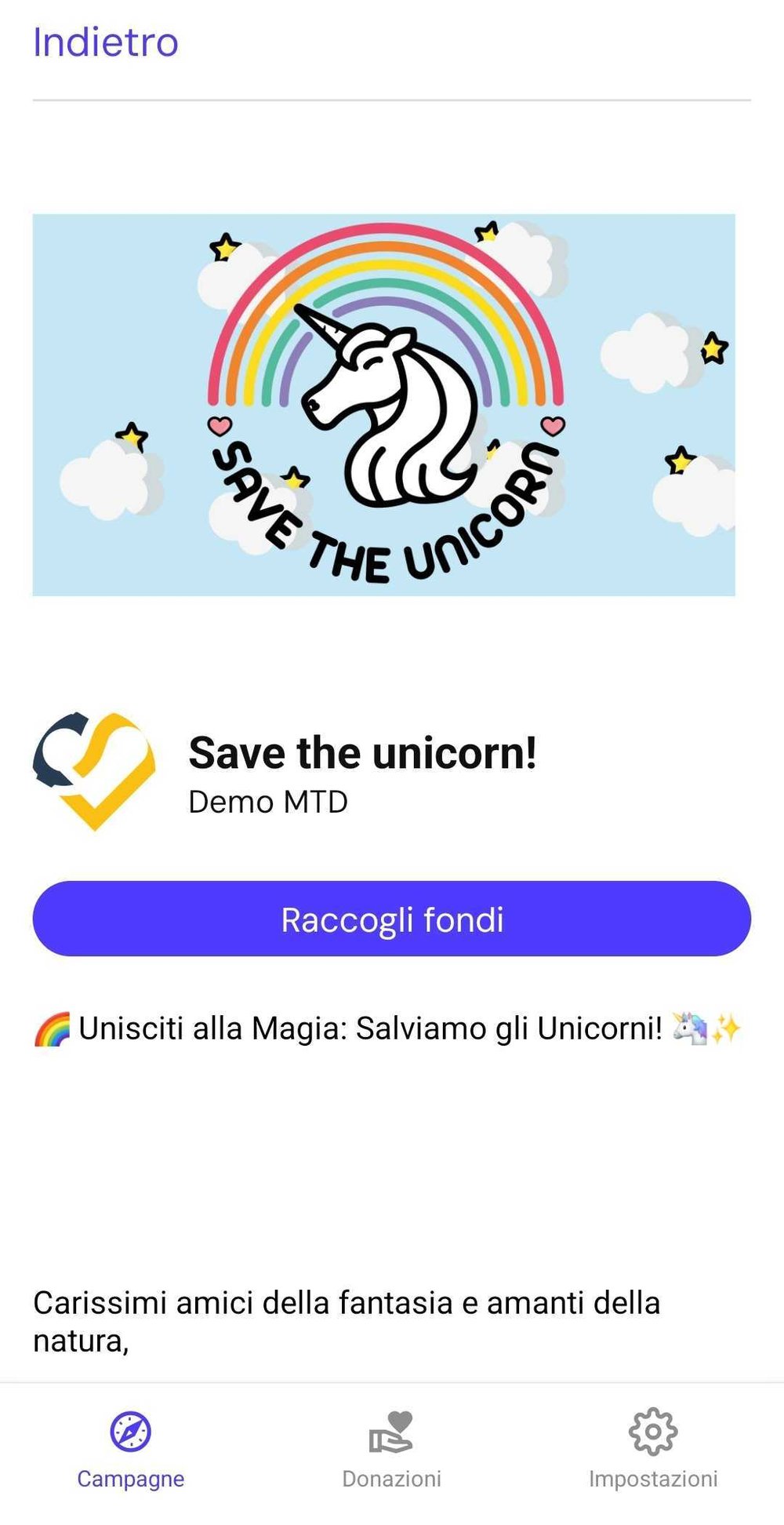
Il
1. Tipo di configurazione.donazione
Se la campagna accetta solo donazioni una tantum, questa scelta è automatica. Se accetta anche donazioni mensili, seleziona il tipo di donazione prima di procedere.
2. Importo
Scegli uno degli importi già impostati dall'ente (per esempio 10, 15, 20 euro) oppure tocca "Inserisci importo specifico" per digitare con la tastiera qualsiasi importo scelga il donatore.
3. Dati del donatore
4. Riepilogo
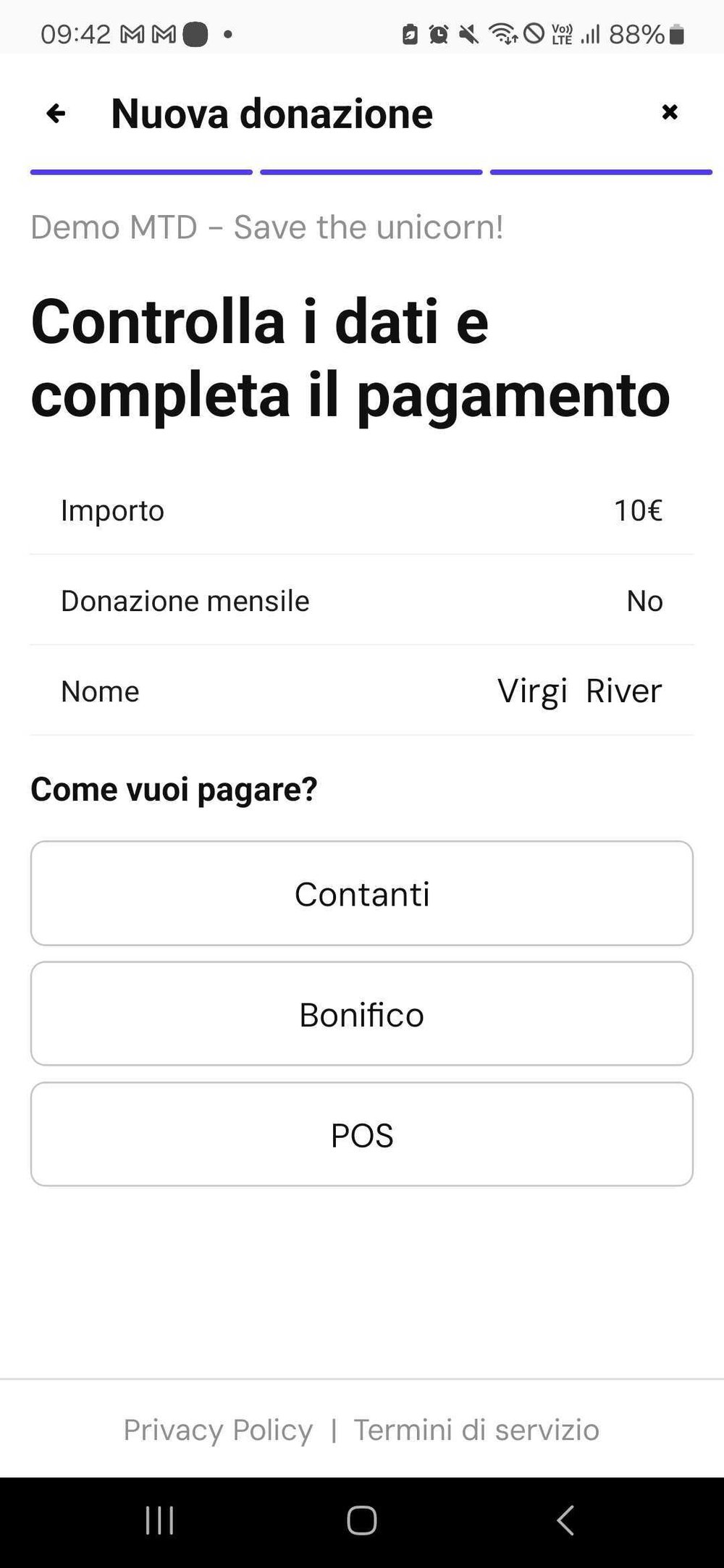
Prima di passare al pagamento, l'app mostra un riepilogo con tipo di donazione, importo e dati inseriti: controlla che sia tutto corretto prima di continuare.
5. Metodo di pagamento
I metodi disponibili dipendono da come l'ente ha configurato la campagna:
6. Conferma e mail di ringraziamento
Completata la donazione, se l'ente ha impostato una mail di ringraziamento automatica il donatore la riceve subito all'indirizzo lasciato, con l'attestato di donazione (utile per la detrazione fiscale se il pagamento è tracciato, non nel caso dei contanti). L'app torna quindi alla schermata di raccolta per il donatore successivo.
Ti consigliamo comunque di fare una donazione di test per verificare che il POS o il Tap to Pay funzionino correttamente.
correttamente prima di un evento.
Approfondimenti
LaTraccia funzionemodifiche
Significa che se viene richiesto il PIN questo non può essere inserito dallo schermo dello smartphone. Per questo tipo di donazioni devi avererimandi a disposizione un POS. La richiesta del PIN dipende dagli istituti che emettono le carteprofilo/filtri e dalle impostazioni delaccount.