
Importare donazioni
ATTENZIONE:Gli primaesempi e gli screenshot di effettuarequesta l’importazionepagina donazione,usano seguireun'associazione leinventata, istruzioniSave perThe l’importazioneUnicorns: nomi, indirizzi e dati sono di sostenitori.fantasia.
Save QuestoThe èUnicorns molto importante perchéha le donazioni possonodei essereBanchetti importatedegli sullaUnicorni piattaforma soltanto se c’è una anagrafica a cui collegare le donazioni aggiunte.
Se haisu un elencofoglio. diImportale donazionie cheritrovi desiderilo importarestorico sunelle Riseact,schede puoidei semplicementesostenitori.
A inserirecosa leserve
Carichi informazioni inda un file CSV ele importarlodonazioni dalraccolte tuofuori pannelloda Riseact, per avere in un posto solo lo storico di amministrazione.ogni Puoipersona. Come per i sostenitori, serve soprattutto all'avvio.
Prima di iniziare
Importare le donazioni
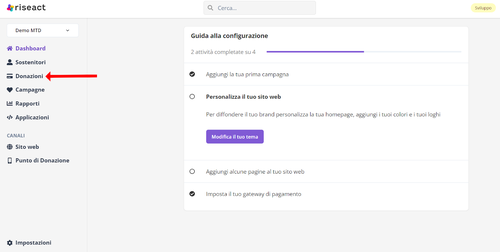
1. Clicca Donazioni nel menu a 15sinistra.
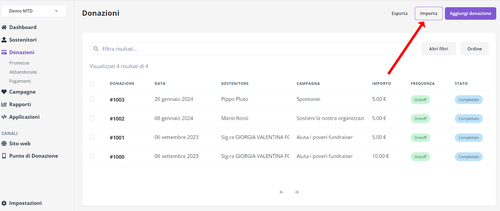
2. PerClicca aggirareImporta.
3. limite, puoi utilizzareSeleziona il nostrofile modelloCSV.
4. specificoScegli come trattare i dati nuovi, per esempio creare le campagne o i metodi di pagamento che non esistono, o importare come pagamenti anonimi le righe senza nome. [DA VERIFICARE: opzioni attuali della finestra Importa donazioni]
5. Clicca Importa. Ricevi un'email di riepilogo; lo stato e le righe scartate sono in Impostazioni > Importazioni, come per i sostenitori (Importare sostenitori).
Come Riseact riconosce donazioni e pagamenti
donation external ref. Le righe con lo stesso riferimento diventano un'unica donazione con più pagamenti, per esempio una donazione mensile. Senza riferimento, ogni riga è una donazione singola.
Pagamento: la chiave è l'insieme di donazione, payment date e amount. Così un pagamento non viene contato due volte se ricarichi il file.
Colonne del file
Servono almeno il sostenitore, la campagna, la data e l'importo del pagamento, il metodo di pagamento (Contanti, Bonifico e simili) e, per le donazioni a più pagamenti, il riferimento che le raggruppa. [DA VERIFICARE: elenco esatto e nomi delle intestazioni nel formato attuale; la fonte riporta i nomi del vecchio formato (LINKSupporter, EXCEL).Campaign, Donation, Payment Method, Date)]
Consiglio
di fundraising
Per
Modello CSV per l'importazione
La nostra piattaforma offre un modello di file CSV che puoi utilizzare come guida per preparareè il tuo elencoesempio.
Problemi dicomuni
Per maggiori dettagli sulle specifiche del file, puoi consultare la sezione dedicata alla descrizione del CSV.
Se desideri lavorare con una versione formattata del file, puoi facilmente importarla in Google Fogli.
Procedura di importazione
Per effettuare un'importazione di donazioni procedi in questo modo:
Accedi all'Area Admin: Prima di tutto, entra nell'area di amministrazione del software.
Sezione "Donazioni": Clicca su "Donazioni" nel menu laterale.
Pulsante "Importa”: Una volta nella sezione "Donazioni", premi sul pulsante "Importa".
Aggiungi il file: a questo punto, ti sarà chiesto di selezionare il file che desideri importare.
Opzioni di Sostituzione: Troverai una serie di opzioni che ti permettono di decidere cosa fare con i nuovi dati: importarli come nuovi elementi (creazione nuova campagna o nuovo metodo di pagamento) o importare le donazioni con celle nome vuote come pagamenti anonimi. Nota bene: per la sovrapposizione di dati su Riseact è necessario che il dato sia coincidente in ogni carattere anche nella formattazione. Esempio: ‘Contanti’ e ‘contanti’ vengono registrati come due
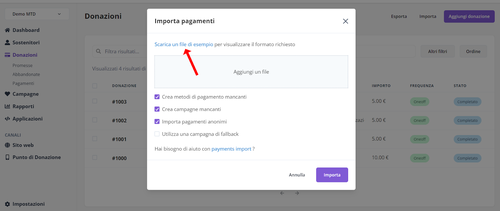
Premi Importa: Una volta scelte tutte le impostazioni, clicca sul pulsante "Importa".
Risultati via Email: Non appenauguali: il processosistema didistingue importazione è completo, riceverai un'email con un riepilogo dei risultati. Leggere di seguito per maggiori informazioni.
Formato del File per l'Importazione
Nel caso tu non abbia un file pronto per l'importazione, puoi scaricare il template di riferimento.
Il file deve essere strutturato con i seguenti campi (non tutti necessari, ma queste sono le opzioni che puoi aggiungeremaiuscole e importare nelle schede anagrafiche):
Il messaggio che si riceve per email dopo aver caricato il file indica se l'importazione è andato a buon fine o meno. In caso di esito negativo riporta " the payment import has finished, some payments have not been imported, check the attached file for errors and retry. "
CONSIGLI