
Ringraziare in modo diverso per ogni campagna
InviareGli emailesempi personalizzatee allegli persone che effettuano una donazione per la tua campagnascreenshot di raccoltaquesta fondipagina èusano moltoun'associazione importante.inventata, RiseactSave èThe studiatoUnicorns: pernomi, consentirtiindirizzi e dati sono di inviarefantasia.
Per esempio potresti avere una mail di ringraziamento automatica per la tua campagna configurata solo per ricevere le donazioni regolari, o magari una mail dal tono festivo per la campagna di Natale, o una mailNatale di incentivoSave The Unicorns vuoi un ringraziamento dal tono festoso, diverso da quello di Adotta un unicorno: crei un'email per campagna e la colleghi.
A cosa serve
Oltre all'email predefinita, uguale per tutte le campagne, puoi avere un ringraziamento diverso per ciascuna: per esempio uno per le sole donazioni regolari, uno festivo per Natale, uno che invita a condividere la campagna con altri se stai organizzandoper una campagna di crowfunding.Vediamocrowdfunding. passo passo cosa devi fare.
Nota importante
In questa guida vediamo una funzione ancora più preziosa: creare diverse email di ringraziamento e notifica in base alle campagne che stai creando. Sebbene ilIl processo richiedapassa alcunida passaggi tra diversedue sezioni di RiseAct,Riseact: ticompleta guideremotutti passoi passo per rendere tutto il più semplice possibile.passaggi.
Passo
Passaggi
Passo 2: Individua la sezione Email della campagna selezionata
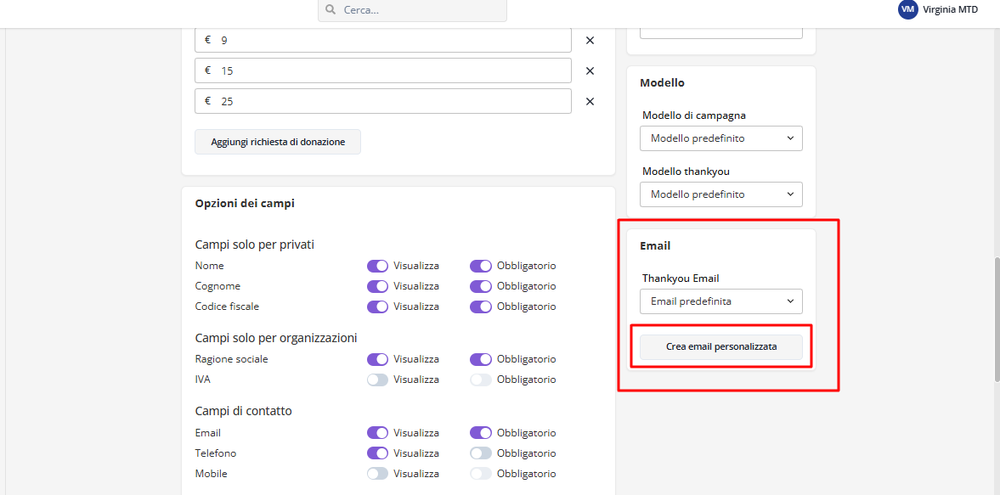
Passo 3: Crea un nuovo modello di email personalizzato dalla sezione Email
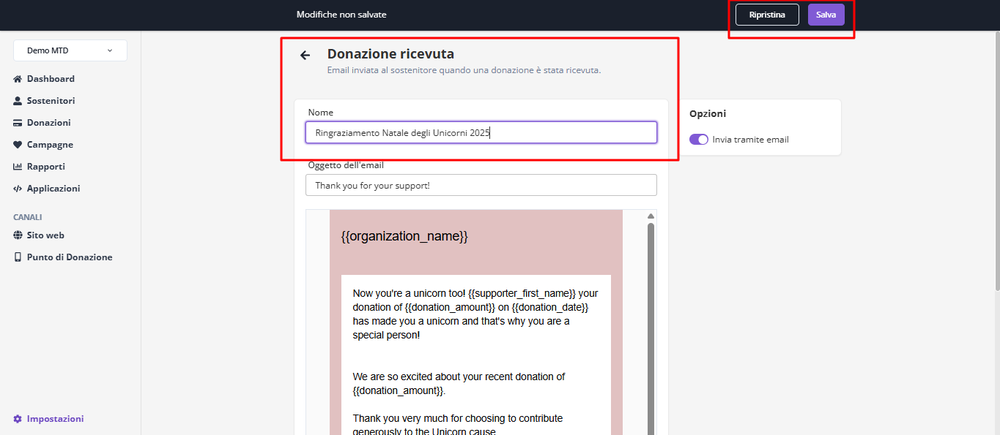
Attenzione
Il prossimo passaggio ti porterà fuori dalla sezione Campagne. Segui attentamente le istruzioni per creare e poi ritrovare il tuo modello di email personalizzato.
Passo 4: Personalizza il testo dell'email accedendo alle Notifiche nelle Impostazioni
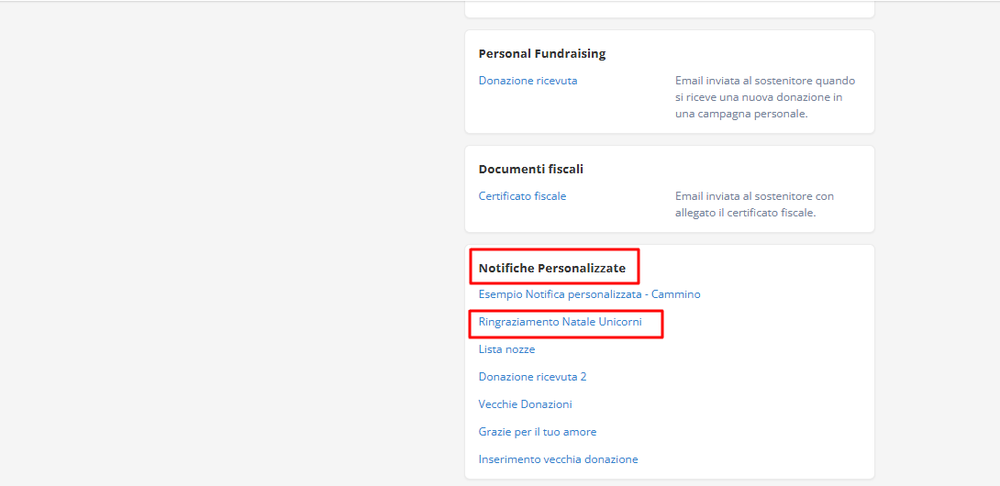
Passo 5: Modifica il contenuto dell'email tramite l'Editor
- Clicca
sullala notifica personalizzatache desideri modificaree poiseleziona il pulsanteAvvia Editorsituato, in alto a destra. DopoCliccaaver cliccato suAvvia Editor Email, clicca all'interno delnel box del testo per attivare l'editor.editorUtilizzae usa i blocchi laterali perinserireaggiungere immagini o altresezioni, se necessario.sezioni.
Passo 6: Associa l'email personalizzata alla campagna nella sezione Email
- Torna
alla sezionein Campagne,e selezionaapri la campagnadesideratae,(vedi Passo 1).
Se enon salvatocompleti precedentemente.tutti Ini questopassaggi, modo,dalla creazione fino al collegamento in Email, l'email personalizzata sarànon associataviene a questa specifica campagna.
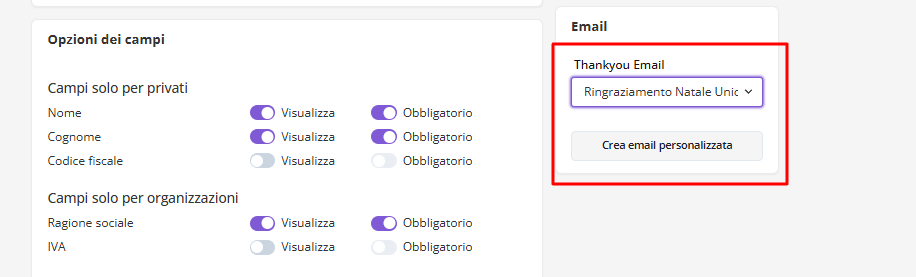
Ricorda
Per assicurarti che la tua email personalizzata venga inviata correttamente per la campagna desiderata, è fondamentale aver completato tutti i passaggi descritti, dalla creazione del modello all'associazione finale nella sezione Email della campagna.inviata.
Ogni notifica ha la sua Copia nascosta (CCN).: Perper ricevere una copia anche dell'email personalizzata di questa campagna,email, aprilaapri la notifica in Impostazioni > Notifiche e scrivi il tuo indirizzo nel campo Copia nascosta (CCN),campo, nel riquadro Opzioni. Vedi Notifiche: leLe email automatiche ai sostenitorisostenitori: cosa parte e quando.
Consiglio di fundraising
Cambia il ringraziamento quando cambia la storia che racconti: per una campagna di crowdfunding chiudi con un invito a condividere il link, per una campagna regolare ringrazia di far parte di chi sostiene ogni mese.