
Riusare le colonne con i modelli di esportazione
Gli esempi e gli screenshot di questa pagina usano un'associazione inventata, Save The Unicorns: nomi, indirizzi e dati sono di fantasia.
Ogni mese la contabilità di Save The Unicorns vuole le stesse colonne. Salvale in un modello e richiamalo con un clic.
A cosa serve
Un modello di esportazione è una selezione di colonne salvata con un nome. I modelli sono di tre tipi: Sostenitori, Donazioni e Pagamenti. Li usa anche l'Esportatore FTP per scegliere le colonne dei file inviati in automatico.
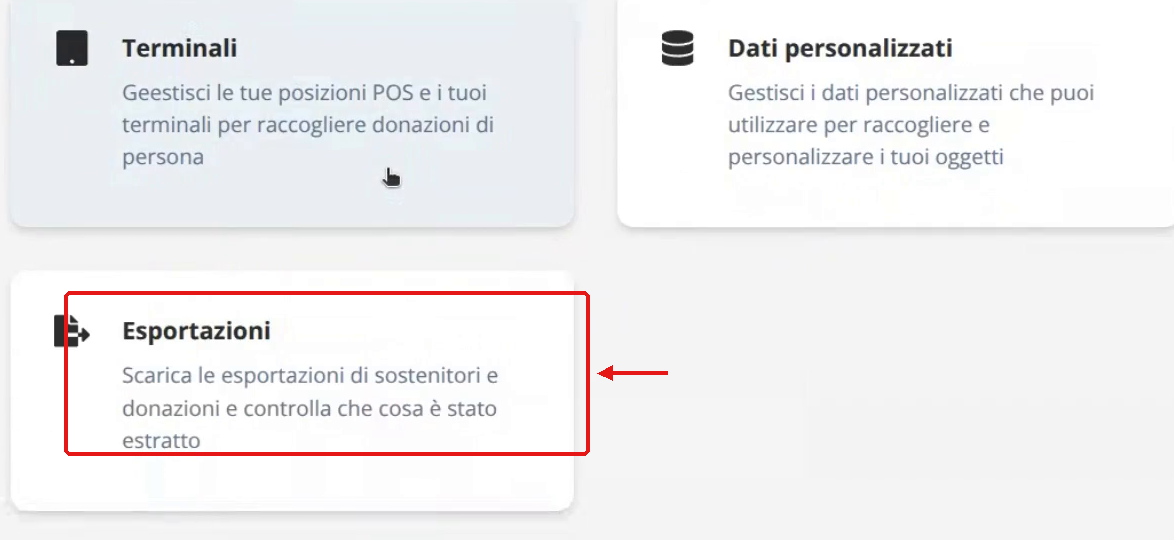
Dove trovi modelli e storico
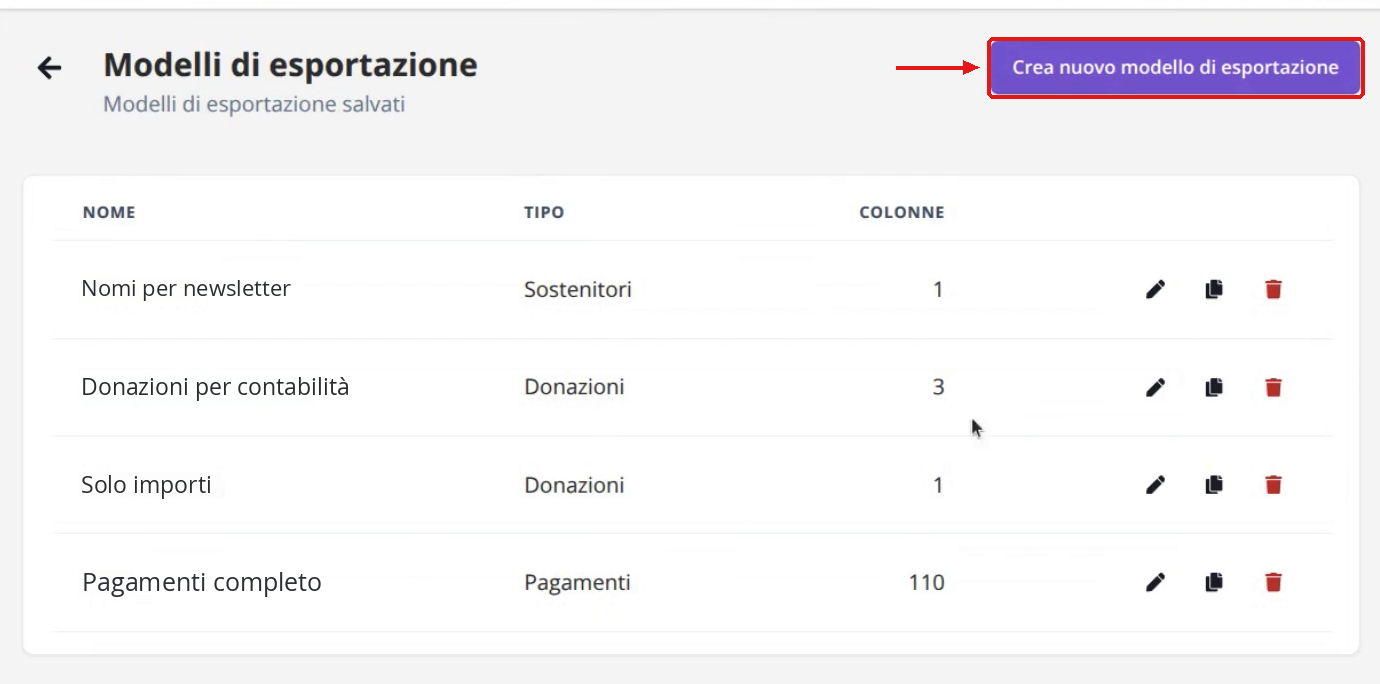
In Impostazioni apri il riquadro Esportazioni: c'è lo storico e, in alto a destra, Gestisci modelli di esportazione. Lo stesso elenco si apre dalla finestra Esporta con il link Gestisci i modelli accanto al menu Modello di esportazione. L'elenco mostra Nome, Tipo e numero di Colonne; su ogni riga trovi matita (modifica), duplica e cestino (elimina).
Creare un modello
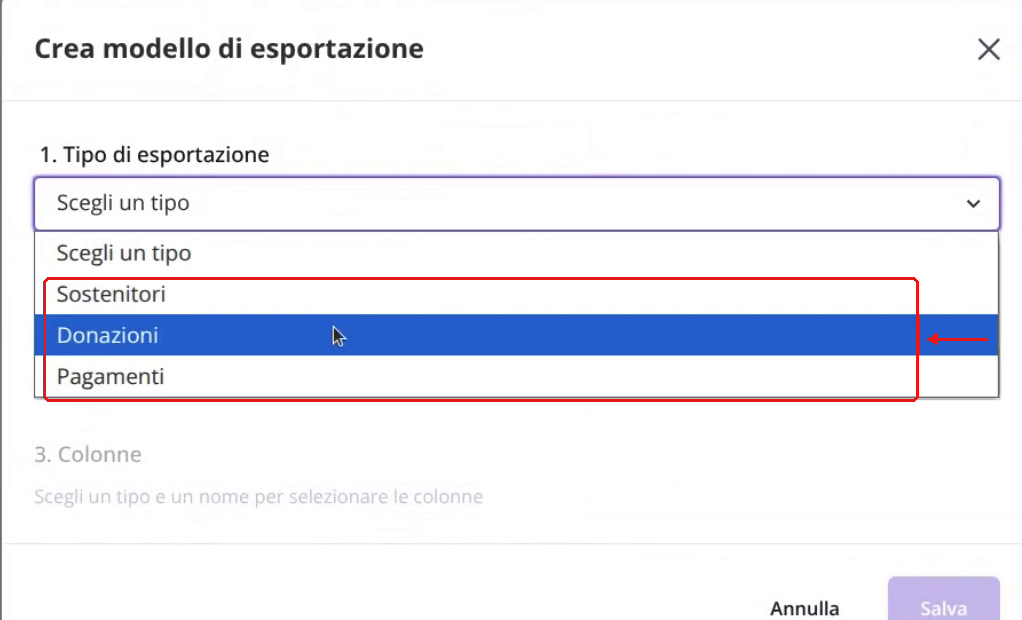
1. Clicca Crea nuovo modello di esportazione. In Tipo di esportazione scegli Sostenitori, Donazioni o Pagamenti. Il tipo non si cambia più, perché le colonne dipendono da lui.
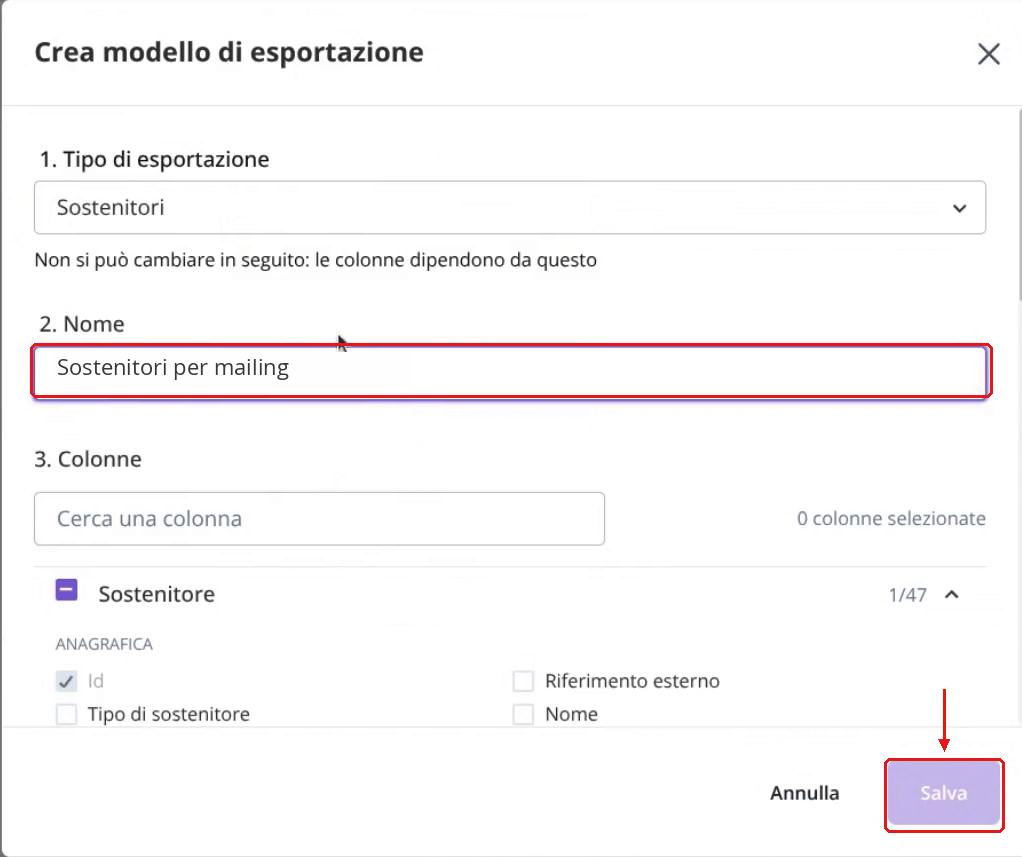
2. In Nome scrivi un nome riconoscibile, per esempio Sostenitori per mailing o Donazioni per contabilità.
3. In Colonne spunta quelle che vuoi: puoi usare Cerca una colonna e spuntare un gruppo intero. La colonna Id è sempre inclusa. Finché non scegli almeno una colonna, Salva resta disattivato.
4. Clicca Salva. Compare "Modello di esportazione creato".
Usare un modello
1. Vai in Sostenitori, Donazioni o Donazioni > Pagamenti e clicca Esporta.
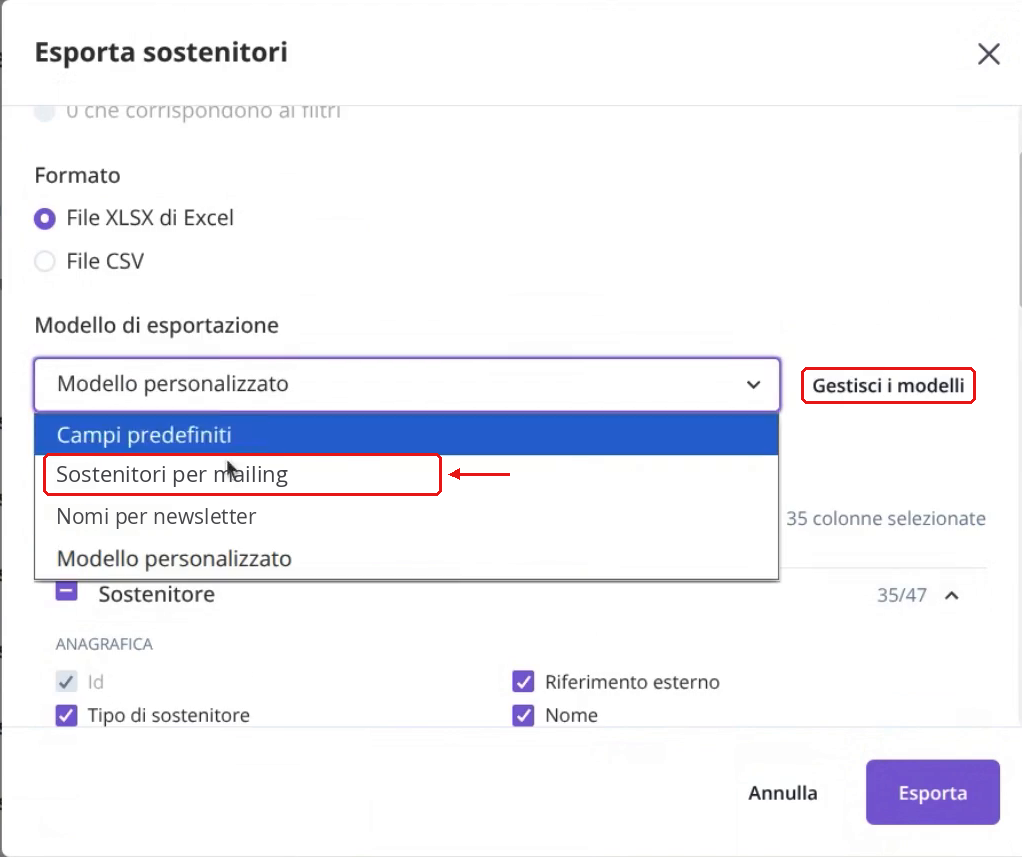
Se aggiusti le colonne solo per questa esportazione, il menu mostra Modello personalizzato e il modello salvato non cambia. Senza modello si parte da Campi predefiniti.
Modificare, duplicare, eliminare
- Modificare: clicca la matita, cambia nome o colonne (il tipo resta bloccato) e clicca Salva.
- Duplicare: l'icona accanto alla matita crea una copia, comoda per una variante.
- Eliminare: clicca il cestino rosso e conferma con Elimina. Le esportazioni già fatte non cambiano.
Prima di modificare o eliminare un modello controlla se lo usa un'attività dell'Esportatore FTP: cambiando le colonne cambiano anche i file che ricevono gli altri sistemi.
Storico e download
In Impostazioni > Esportazioni trovi tutte le esportazioni, dalla più recente: tipo, formato, stato, numero di record, dimensione, chi l'ha richiesta e quando. Ogni file resta disponibile 30 giorni e lo scaricano solo gli amministratori.
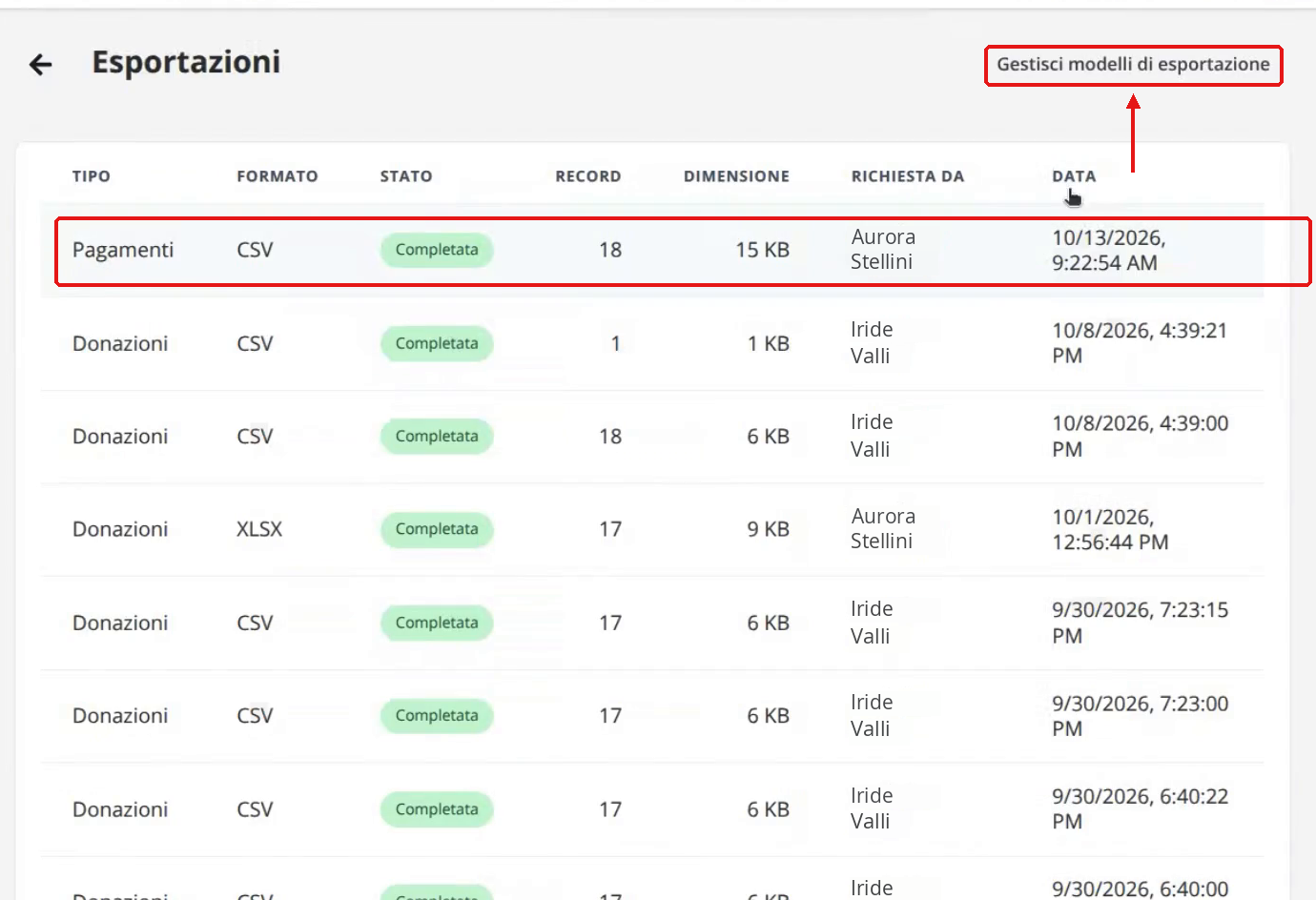
1. Clicca l'esportazione che ti serve. Se lo stato è In corso il file è in preparazione: ricarica la pagina tra poco.
2. Quando lo stato è Completata clicca Download in alto a destra.
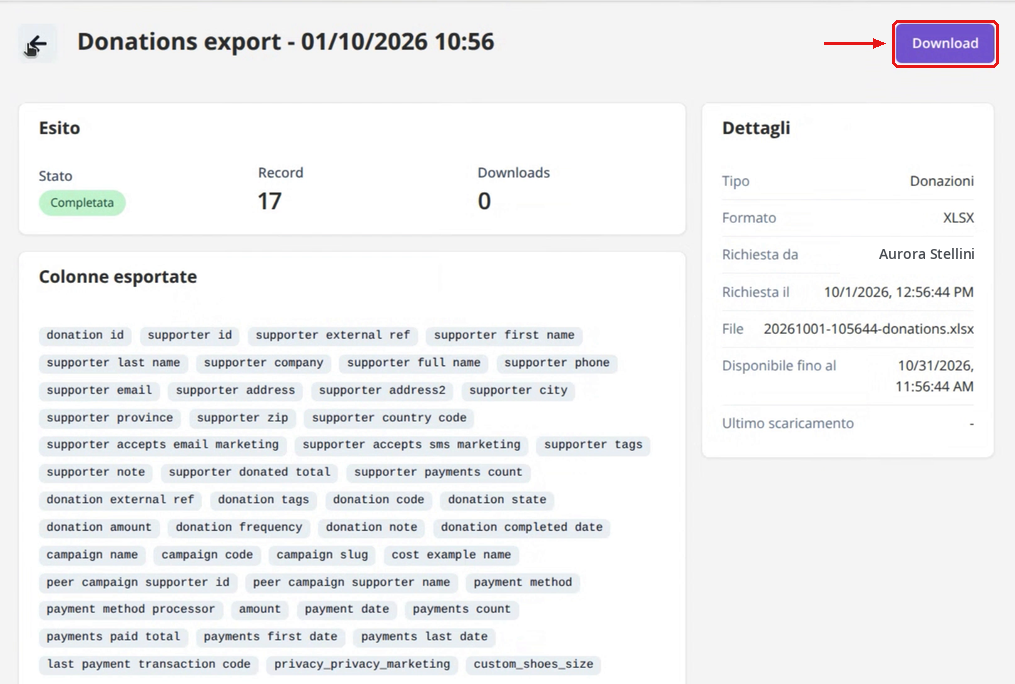
Nel dettaglio vedi anche l'esito (record esportati, numero di download), le colonne esportate, chi l'ha richiesta, la scadenza (Disponibile fino al) e l'ultimo scaricamento.
Consiglio di fundraising
Dai al modello il nome di chi lo riceve e a cosa serve (Sostenitori per mailing, Nomi per newsletter, Solo importi): in sei mesi non dovrai aprirlo per capire cosa contiene.
Problemi comuni
- Salva è disattivato: scegli almeno una colonna.
- Non riesco a cambiare il tipo del modello: il tipo si fissa alla creazione. Crea un nuovo modello del tipo giusto.
- Il modello che cerco non compare nell'esportazione: controlla che il tipo corrisponda: i modelli Sostenitori non compaiono nelle esportazioni di donazioni o pagamenti.
- Un file FTP è cambiato senza che nessuno lo toccasse: qualcuno ha modificato il modello usato dall'attività. Controlla il modello e l'attività.