
Seguire una donazione: promesse, abbandonate e pagamenti
LeGli donazioniesempi sue Riseactgli siscreenshot dividonodi in:questa pagina usano un'associazione inventata, Save The Unicorns: nomi, indirizzi e dati sono di fantasia.
Teo
Cometti1)ha Promesse:promesso quiuna donazione per Adotta un unicorno e pagherà con bonifico. Dove la trovi, in che stato è e cosa puoi aggiungerefarci?
A cosa serve
In Donazioni trovi tre elenchi: Promesse, Abbandonate e Pagamenti. Ognuno racconta un momento diverso della donazione. [DA VERIFICARE: dove compaiono le tre sezioni nell'interfaccia (schede o voci di menu)]
Gli stati di una donazione
| Stato | Cosa significa |
|---|---|
| Pagato | la donazione è stata pagata |
| Fallito | il pagamento non è andato a buon fine |
| In sospeso | serve registrare a mano il pagamento |
| Rimborsato | il pagamento è stato restituito (Rimborsare una donazione) |
Promesse
Qui registri le promesse che ricevi daia sostenitorimano, manualmente,per in modoesempio da registrarechi neldice sistemache dellapagherà con bonifico. Una promessa ricevuta.
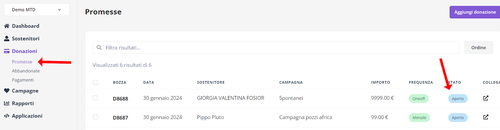
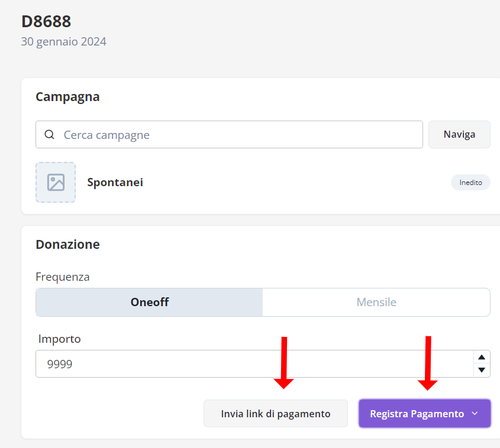
Una volta aggiunta una donazione dalla sezione ‘Promesse’, la promessa di donazione risultacompare solo in questaquesto sottosezioneelenco, econ avràstato come ‘Stato’ l’indicazione di ‘Aperto’Aperto. Cliccandoci[DA sopra,VERIFICARE: ènome possibiledel tramitepulsante iper aggiungere una promessa] Cliccandola trovi due bottonipulsanti in basso a destra:
- generare e inviare un link di pagamento via
emailemail, con un messaggioopzionalefacoltativoall’email(Mandaredelundonatorelink di pagamento a una sola persona); - registrare il pagamento (Registrare un bonifico o un pagamento in contanti).
Abbandonate
2) Abbandonate: qui trovi tutteSono le interazionipersone sulche form nelle quali l’utente hahanno inserito i propridati datinel form ma non hahanno concluso il processo di pagamento.
Da questa schermata posso verificare l’ammontareimporto e la frequenza selezionatascelti. perSe lahanno donazionelasciato chel'email nonpuoi èscriverle. stataPer portatamandare un'email automatica a termine.chi
Seguarda l’email è stata segnata durante il processo, puoi utilizzarla per inviare un messaggio. Controlla in Impostazioni > Notifiche > Donations come(Le impostare un’email automaticaautomatiche perai chisostenitori: hacosa abbandonatoparte lae schermata di donazione.quando).
Pagamenti
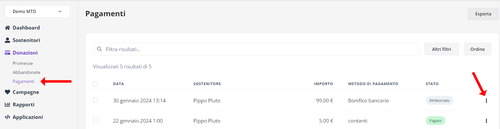
3) Pagamenti: qui sono contenute tutteRaccoglie le donazioni registrate come pagate o il cuicon pagamento non èriuscito. andatoCome anegli buonaltri fine.elenchi
Troveretefiltrare, treordinare statusin disenso donazione possibili: pagato, fallitocrescente o rimborsato.decrescente
Come nelle altre sezioni, si puòed esportare o(Esportare ordinaresostenitori, l’elencodonazioni siae conpagamenti). filtri che in ordine ascendente \ discendente.E’ poi possibile fare due azioni sul pagamento cliccando suiI tre puntini a destra di ogni riga:riga offrono due azioni:
rimborsa: con questa opzione si apre un pop-up di riepilogo che dà la possibilità di rimborsa il pagamento. La donazione cambierà status in ‘rimborsato’.
Consiglio
di fundraising
Chi ha lasciato i dati e non ha pagato è già interessato. Scrivigli, a mano o con l'email automatica, mentre si ricorda ancora la campagna.
Problemi
comuni
. Un pagamento è fallito: contatta la persona e mandale un link per pagare di nuovo: Mandare un link di pagamento a una sola persona.