
Soluzioni rapide ai problemi dell'app

AbbiamoGli creatoesempi e gli screenshot di questa pagina perusano fornirtiun'associazione alcuneinventata, indicazioniSave sullaThe risoluzioneUnicorns: deinomi, principaliindirizzi e dati sono di fantasia.

Sabato mattina Iride Valli non trova Save The Unicorns nell'app, o il Tap to Pay non parte: qui trovi le soluzioni rapide ai problemi chepiù possonofrequenti.

emergere

A quandocosa siserve

utilizza la app Riseact Together.

Se hainon bisognobasta, di assistenza puoi sempre inviare una mailscrivi a supporto.riseact@metadonors.it

Quando ci scrivi ricorda di indicare:
-con: descrizione accurataprecisa del problema
-problema; screenshot e videovideo; in allegato
- indicazioni sul dispositivo (marca, modello, sistema operativo e, su Android, data della patch di sicurezza)
- indicazioni sullasicurezza; versione della dell'app Together

RicordaTogether. di installareInstalla sempre l'ultima versioneversione.

della

Soluzioni

app.

    La mia L'organizzazione non si vede tranell'elenco. le organizzazioni disponibili:
      Controlla che l’organizzazione abbia installato correttamente l'app Together sull'application store di RiseAct (si tratta di una verifica da fare con i l'amministratore dell'organizzazione).
      che VerificaTogether sia installato nell'App Store di Riseact e che l'organizzazione abbia almeno una campagna conabbia il canale Together. L'amministratore può sincronizzare le campagne dal backend. Prova la barra di ricerca. Vedi Attivare Together nella tua organizzazione. Non vedo la campagna in Esplora. L'amministratore deve aver abilitato il canale Together abilitato.
      su quella campagna. ChiediUna all'amministratorecampagna dell'organizzazionenuova dinon provareè tra le mie. Le campagne a sincronizzarecui lenon campagnesei manualmenteiscritto dalstanno backendin diEsplora: Togetheriscriviti suda RiseAct.
      lì e resta nella lista. Prova a cercare la tua organizzazione utilizzando la barra di ricerca nell'app mobile.

      Una volta loggato nell'organizzazione, dalla pagina impostazioni ilIl tasto "Terminali di pagamento"pagamento è disabilitato e chiede di attivare stripe:Stripe.
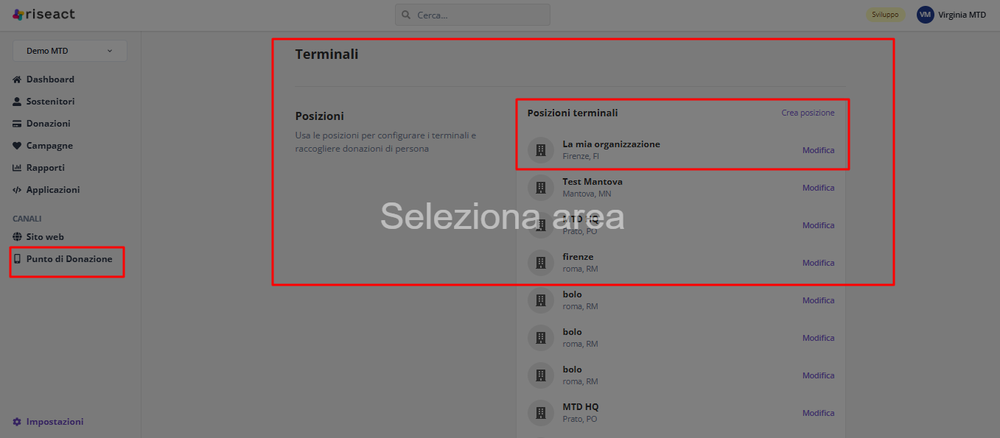
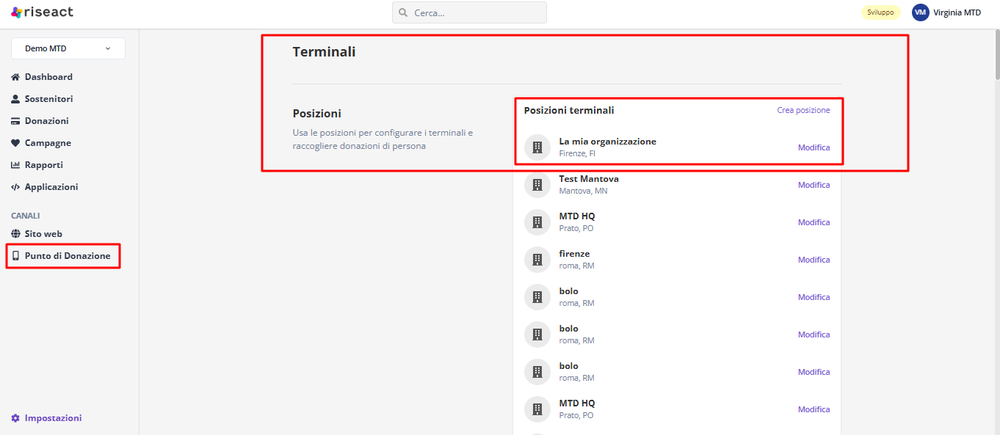
        Verifica con l'amministratore dell'organizzazione che Stripe sia statoattivo; attivato.
        L'amministratorepoi deve aggiungere una location da Punto di Donazione > Impostazioni nel backend di RiseAct (soluzione provvisoria). Vedi
        Collegare
        Terminali.width-1000.png
        -
        Posizioni-Terminali.width-1000.png
        -

        Se schiaccio "esplora campagne" non vedo la campagna che mi interessa:

        Assicurati che l'amministratore dell'organizzazione abbia abilitato il canale Together per quella specifica campagna.

        Una campagna nuova non compare tra le mie campagne:

        Le campagne a cui non ti sei ancora iscritto non compaiono tra le tue: le trovi toccando Esplora. Da lì ti iscriviStripe e daattivare quell'account momentolive.

        la campagna resta nella tua lista. Prima di segnalare un problema controlla in Esplora.

        Il donatore non ha ricevuto la mail di ringraziamento:ringraziamento.

        La mail di ringraziamento parteParte solo se la donazione è collegata a un sostenitore con unemail: indirizzo email. Unauna donazione registrata come anonima, o senza email del donatore,email, non ricevela nessuna mail.riceve. Se il donatore vuole la mail,serve, inserisci i suoi dati con l'email prima di confermare la donazione.confermare. Se l'email c'era e la mail non è arrivata, scriviciscrivi indicando campagna, data, ora e indirizzoindirizzo.

        usato.

        L'app Together non si installa o non funziona su iPhone o iPad:iPad.

        Together richiedeServe iOS 16.4 o versionesuccessivo: successiva.vedi ControllaInstallare la versione da Impostazioni > Generali > Info e, se è precedente, aggiorna da Impostazioni > Generali > Aggiornamento software. Alcuni dispositivi non ricevono più aggiornamenti fino alla 16.4Together e noniscriverti possonoa usareuna Together: trovi l'elenco in Guida all'utilizzo di RiseAct Together, Passo 1campagna.

        Il Tap to Pay non parte,parte o il telefono non legge la cartacarta. del donatore:
          Controlla cheNFC, l'NFCversione, siapatch, attivoopzioni sul tuo telefono. Su iPhone è sempre attivosviluppatore e nonservizi richiedeGoogle: nessunavedi impostazione. Su Android può essere disattivato per impostazione predefinita: cerca "NFC" nella barra di ricerca delle Impostazioni (di solito Impostazioni > Connessioni, oppure Dispositivi collegati > Preferenze di connessione) e attiva l'interruttore. Su Android verifica anche la versione del sistema operativo: il Tap to PayPay: richiedecontrollare Android 13 o successivo. La trovi in Impostazioni > Informazioni sul telefono. Se la voce NFC non esiste nelle impostazioni,che il dispositivotelefono nonsia supportacompatibile. l'NFC e non può usare il Tap to Pay. Togli la cover se moltoè spessa o metallica e riprova ad appoggiare la carta, cambiandocambia punto deldi telefono.appoggio.

          La connessione a tap to pay fallisce con l'errore "il tuo dispositivo non supporta il tap to pay"

          Su Android il Tap to Pay richiede Android 13 o versione successiva, oltre all'NFC attivo. Verifica poi che il tuo dispositivo sia presente nella lista dei dispositivi supportati. Trovi la lista qui. Se il modello è in lista ma l'errore resta, controlla la data della patch di sicurezza, che le Opzioni sviluppatore siano disattivate, che il telefono non sia stato modificato (root o bootloader sbloccato) e che siano presenti i servizi Google: trovi come fare in Android: altri requisiti che bloccano il Tap to Pay. Su iPhone il Tap to Pay richiede un modello XS o successivo con iOS 17 o versione successiva.

          Il Tap to Pay funzionavaFunzionava e adesso non funziona piùno (Android):.

          Quasi sempre la patch di sicurezza del telefono ha superato i 12 mesi: Stripevedi blocca il Tap to PayPay: suicontrollare telefoni non aggiornati da più di un anno. Installa gli aggiornamenti disponibili; se non ce ne sono,che il produttoretelefono hasia chiuso il supporto e per il Tap to Pay serve un altro telefono. Dettagli e percorsi in Patch di sicurezza: come controllarlacompatibile.

          Il donatore non riesce a inserire il PIN,PIN o il pagamento si blocca sul PIN (Android):.

          DisattivaVedi OpzioniIncassare sviluppatore,con registrazionela dello schermo, app che si sovrappongono allo schermocarta e serviziinserire di accessibilità, e controlla la connessione internet. Per ciascun punto trovi dove intervenire in Inserimento delil PIN.

          Il pagamento si interrompe a metà:metà.

          Controlla la connessione internet aprendo una pagina webweb; qualsiasi.in Nelle piazze con poco segnalepiazza usa un hotspothotspot. daNon un altro telefono o una rete wifi del luogo. Verifica anche di non aver fatto unofare screenshot mentredurante il donatorePIN.

          inseriva il PIN: interrompe il pagamento.

          La connessione al POS fallisce:esterno fallisce.
              Verifica che l'organizzazione abbia attivato Stripe.
              Stripe, L'che l'amministratore deveabbia aggiungereaggiunto una location da Punto di Donazione > ImpostazioniImpostazioni, nel backend di RiseAct (soluzione provvisoria). Assicuratie che il dispositivo Wisepad sia carico, acceso e vicino al tuo telefono.

              Consiglio

              di fundraising
              Prima di

              ogni evento fai un giro di prova con un volontario: iscrizione, una donazione di prova, un pagamento con carta. Quasi tutti i problemi di questa pagina si scoprono in cinque minuti, a casa.

              Vedi anche