
Caso d'uso: DM Natale dal segmento alla campagna
OgniCaso annod'uso: tutti gli anni la tua organizzazione vuoledecide di inviare una lettera di auguri nataliziper Natale a tutte le anagrafiche che hanno donatoeffettuato almeno una donazione durante l'anno in conclusione.
Donodoo arriva in tuo soccorso!
Dovrai utilizzare i segmenti, dai quali creerai le liste e poi le campagne dedicate. Andiamo per passi
In primis è importante creare il segmento, che potrai aggiornare ogni anno, da cui potrai creare le liste. Avrai quindi un unico segmento di riferimento e potrai creare ogni anno una lista di riferimento.
Passiamo alla pratica:
1. CREA IL SEGMENTO
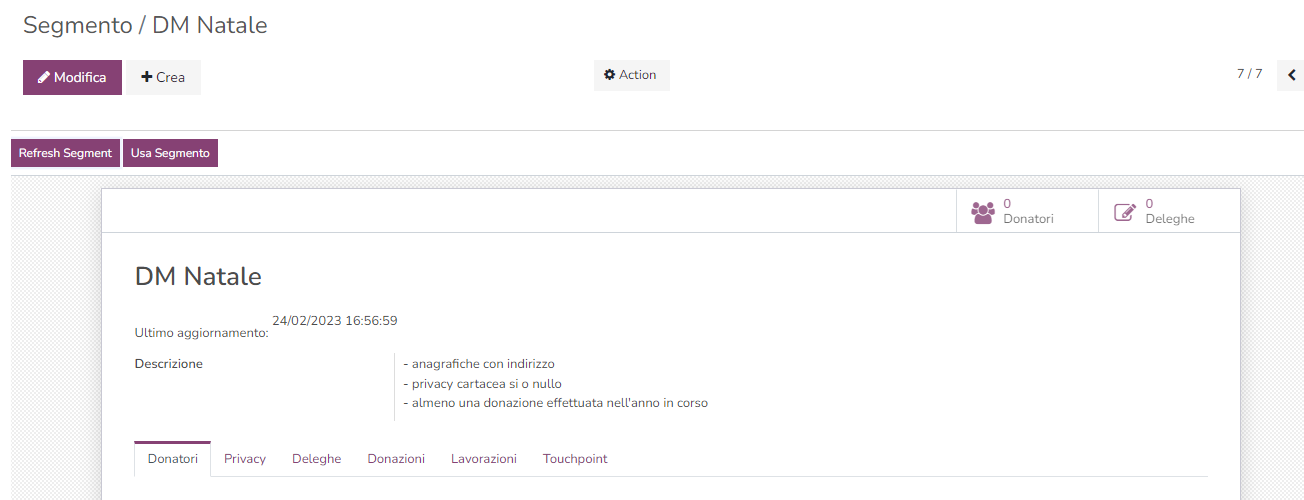
Dovrai creare un segmento che includa queste regole:
- anagrafiche con indirizzo
- privacy cartacea si o nullo
- almeno una donazione effettuata nell'anno in
corso.corso
Anagrafica passocon indirizzo: per passo.includere tale regola tab donatori> ha un'indirizzo=yes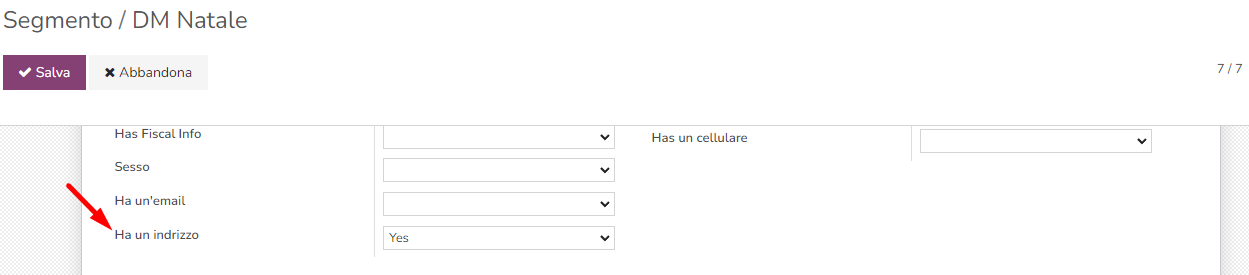
1. Crea il Segmento
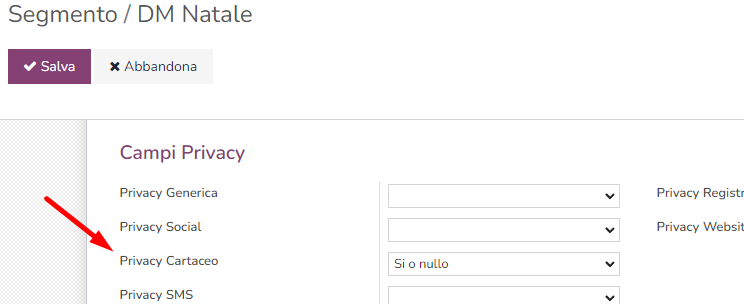
Regole da impostare: (a) anagrafica con indirizzo, (b) privacyPrivacy cartacea sìsi o nullo,nulla: (c)tab almenoprivacy>privacy cartacea=si o nulla
Almeno una donazione nell'anno in corso.corso: tab donazioni>tutte>aggiungi riga 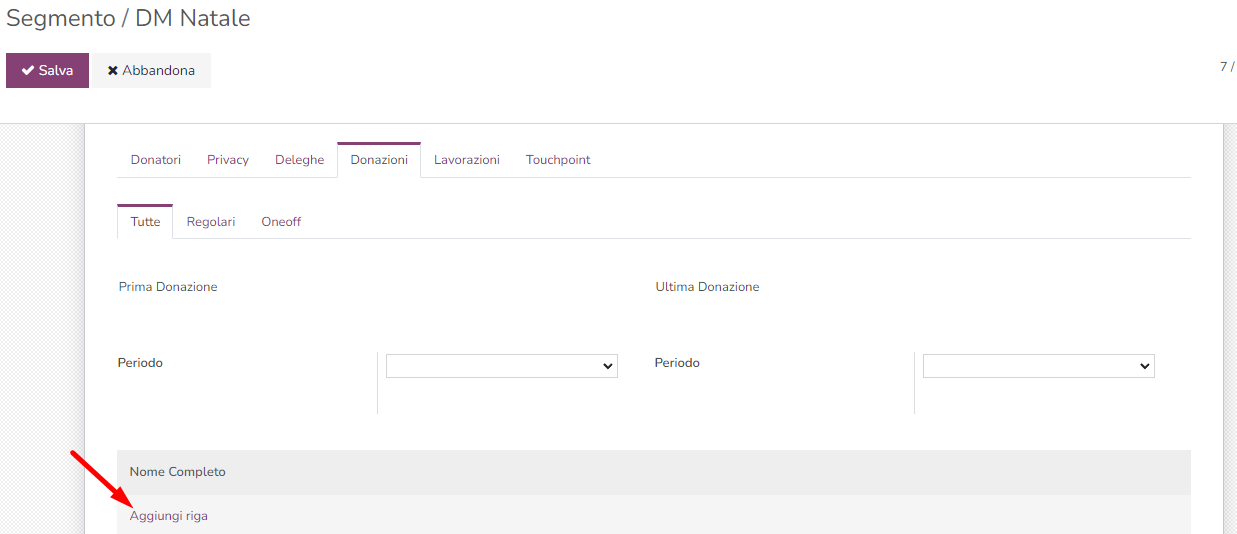
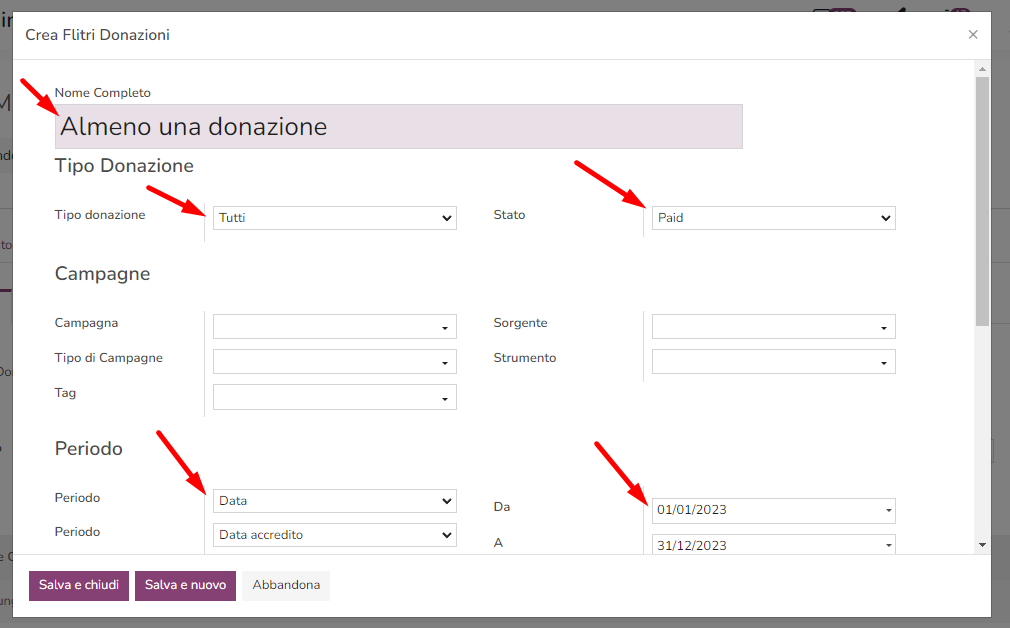
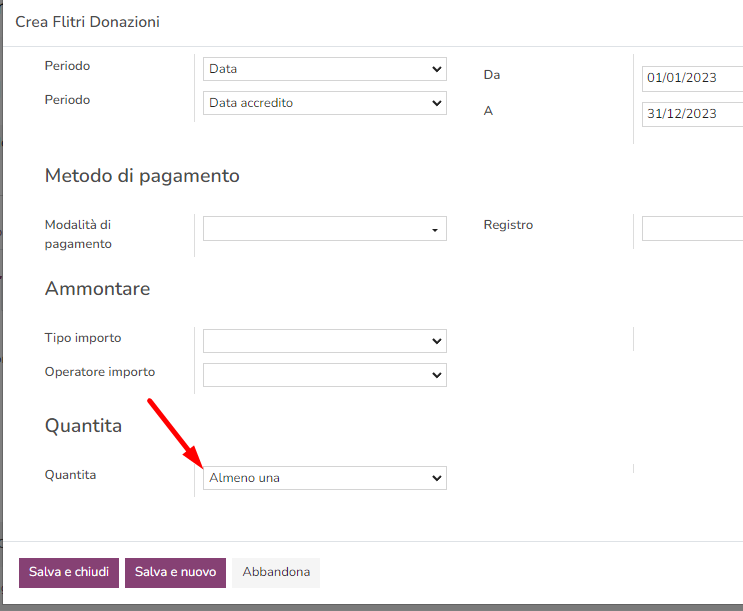
Assicurati che nel tab Deleghedeleghe la regola "situazione deleghe" sia selezionato Qualunque."qualunque"
2-CREA
La
2.tutte Creale anagrafiche che il segmento ha individuato, servirà per aggiungere alla campagna (creata appunto per l'attività d'invio DM Natalizio) le anagrafiche da coinvolgere.
O dal segmento colleghi la Listalista, oppure crei una lista e da essa colleghi il segmento. [vedi capitolo lista]
Guardiamo il primo caso: dal segmento creo una lista
Dal segmento:segmento Actionclicca →su "Usa segmentosegmento"
Si →aprirà una finestra di questo genere: 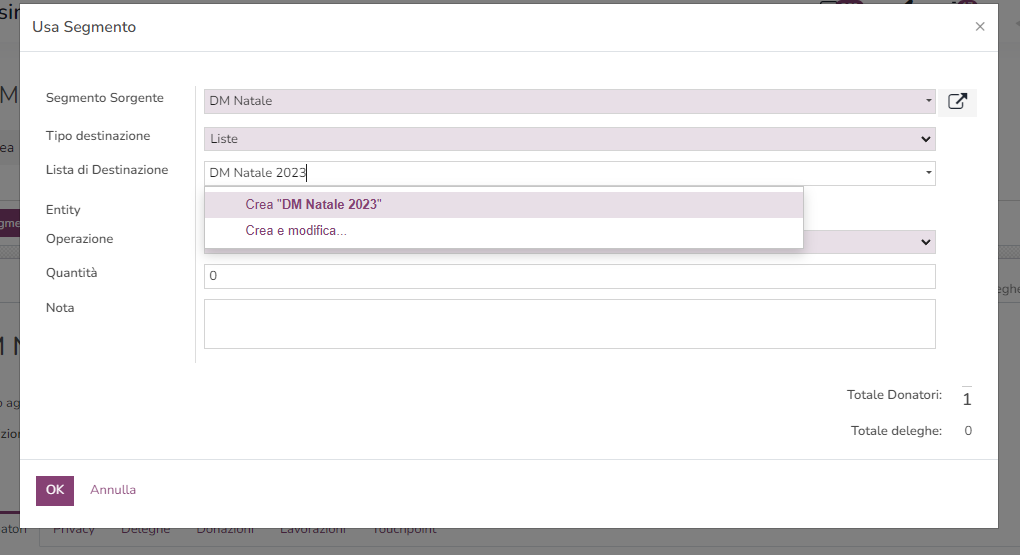
Clicca su crea oper selezionacreare la lista (es.direttamente "DMda Natalequesta 2024").finestra
3. Crea la Campagna
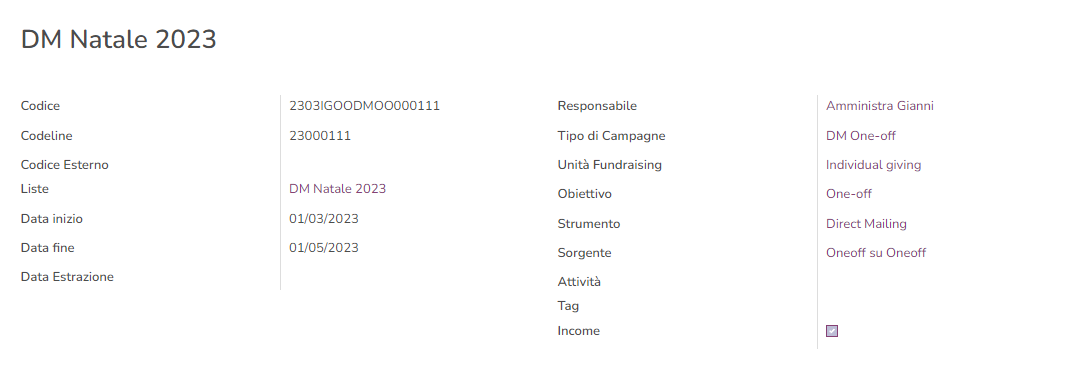
CreaPer prima cosa crea la tua campagna "DM Natale 2024",2023. Scegli attentamente la tipologia campagna.
Nel campo "Lista" inserisci la lista che vuoi utilizzare, in questo caso "DM Natale 2023" .
Inserisci una data d'inizio e una di fine che possano indicare il periodo nel campoquale Lista,svolgerai impostal'attività.
Clicca su Attiva in alto a Sinistra e il sistema in automatico creerà tante lavorazioni quanti donatori sono stati coinvolti, ovvero tanti donatori quanti quelli contenuti nella lista di riferimento.
La campagna sarà conclusa quando tutte le date e clicca Attiva. Si creano automaticamente lesue lavorazioni (unasaranno persu ognistato donatorecompletato. nella lista).
Esportare le lavorazioni
CliccaPuoi esportare le lavorazioni (se per esempio in questo caso d'uso devi passare la lista allo stampatore) in formati già predisposti.
Per fare questo clicca su Esporta lavorazioni →in sceglialto tracciatoa destra.
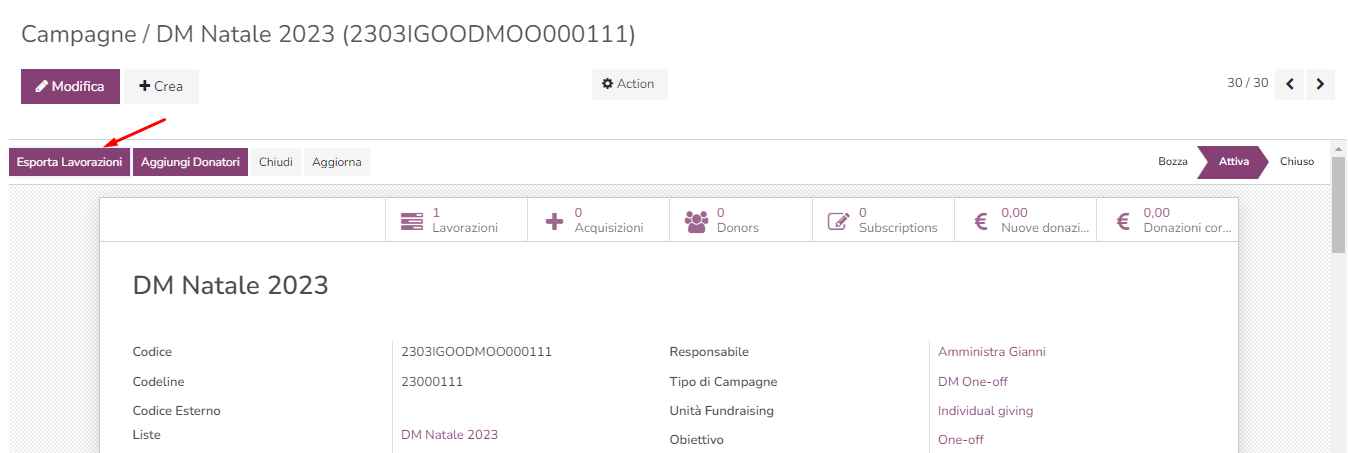
Da qui potrai esportare le tue lavorazioni in differenti formati (Poste Italiane per indirizzi, Callcenter per telefoni, DEM per email).
Scegli:
- →tracciato tipoPoste Italiane per indirizzi 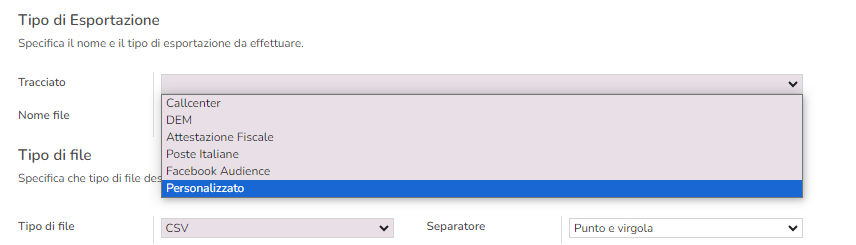
Nome file: nome del file CSV/XLSche →esporterai;
Tracciato: postin action.questo esempio interessa il tracciato "Poste Italiane" che riporta gli indirizzi delle anagrafiche (hai a disposizione anche tracciato callcenter per numeri di telefono, dem per email, attestato fiscale per avere anagrafiche con link per certificazione fiscale), Facebook Audience (tracciato per creare campagne su facebook;
Tipo di file: puoi scegliere se csv o xls.
Post 
- segna lavorazioni come inviate= il sistema metterà in automatico le lavorazioni su stato Inviato, dovrai poi chiuderle una volta terminato l'invio;
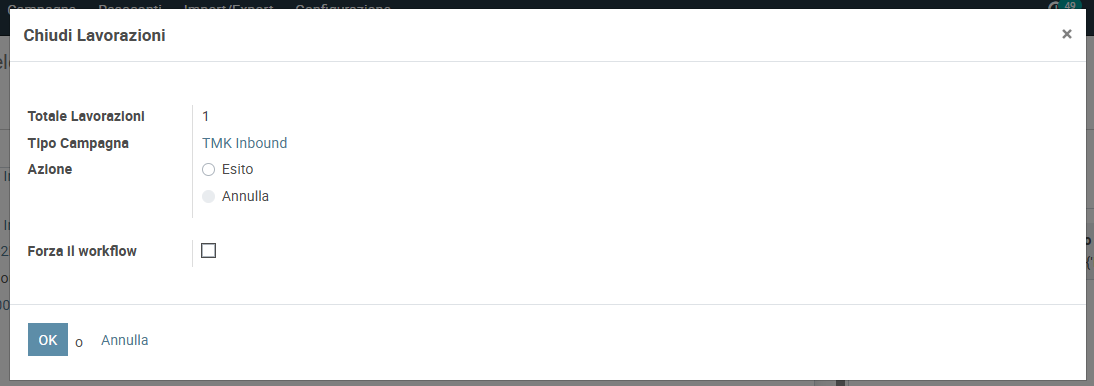
- chiudi lavorazioni= in questo caso le lavorazioni verranno chiuse, infatti il sistema ti chieder quale esito vuoi scegliere.
L'esito in questo esempio potrà essere "Invio Direct Mailing" che per come viene configurato di default non effettua nessuna operazione (workflow vuoto).
Una volta esportate le lavorazioni le ritroverai in fondo alla scheda della campagna nel tab esportazioni