Sostenitori e donor care
In questa sezione del manuale di Riseact trovi tutto quello che riguarda il sistema di registrazione dei sostenitori, le funzioni di modifica dei contatti e tutto quello che ti serve per accompagnare le persone che prendono parte alle attività di raccolta fondi nel loro donor journey.
Inoltre trovi delle guide che ti aiutano a prenderti cura dei tuoi donatori e donatrici e creare un relazione di fiducia e trasparenza con loro, per esempio le mail di ringraziamento o il certificato di donazione.
- Sostenitori
- Importazione sostenitori
- Esportazione sostenitori
- Unire sostenitori
- Email di ringraziamento con certificato di donazione
- Come inviare email personalizzate differenti per campagna
- Certificato Fiscale Annuale per i tuoi donatori
- Integrazione Mailchimp: sincronizzare i sostenitori con le tue mailing list
Sostenitori
Dalla dashboard di Riseact cliccando su sostenitori trovi registrate le schede anagrafiche raccolte attraverso la piattaforma Riseact: donatori delle campagne attive o altri contatti inseriti tramite la funzione ‘importare’ (nomi di persone in contatto con la tua organizzazione, potenziali donatori come i prospect o altro).
Ogni anagrafica contiene tutte le informazioni collegate a quel contatto, che potrai modificare liberamente.
Le sezioni a disposizione sono:
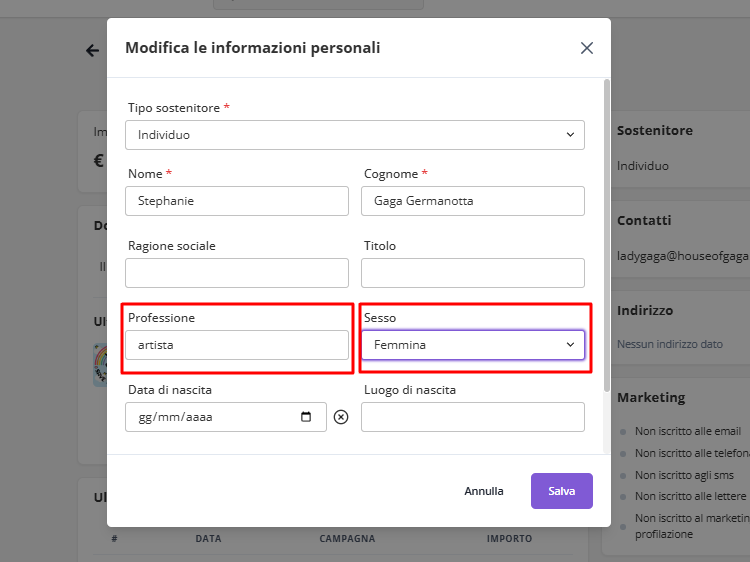
- sostenitore: in cui puoi selezionare il tipo di sostenitore e le informazioni anagrafiche (tra le quali la professione)
- contatti: in cui puoi inserire mail, cellulare e telefono del sostenitore
- indirizzo: in cui sono contenuti i recapiti postali del contatto
- marketing trovi le configurazioni legate alla privacy di contatto accettata o meno dal sostenitore
- dati fiscali: in cui puoi inserire codice fiscale o partita iva del contatto
- etichette: sono delle parole o degli acronimi che puoi utilizzare per creare delle categorie tra i tuoi contatti, potrai usare le etichette come metodo di filtro
- note: è un campo di testo libero che potrai usare per annotare delle note sul tuo contatto
Oltre a queste informazioni puoi inserire dei commenti in fondo all’anagrafica.
Infine all’interno della scheda dell’anagrafica hai la possibilità di visionare le donazioni effettuate da quel contatto.
Ogni sostenitore avrà un codice univoco che ti permetterà di riconoscere il donatore in casi di omonimia, troverai il sui ID nella prima colonna dell’export.
Se rivedendo i tuoi dati noti alcuni donatori duplicati puoi sempre usare la funzione 'unifica sostenitori' per tenere il tuo database pulito e organizzato.
Importazione sostenitori
IMPORTAZIONE
Se hai un elenco di sostenitori che desideri gestire attraverso la nostra piattaforma, puoi semplicemente inserire le informazioni in un file CSV e importarlo nel tuo pannello di amministrazione.
CONSIGLIO: aggiungi i dati direttamente dal file che scarichi da RiseAct per non creare problemi col formato del file
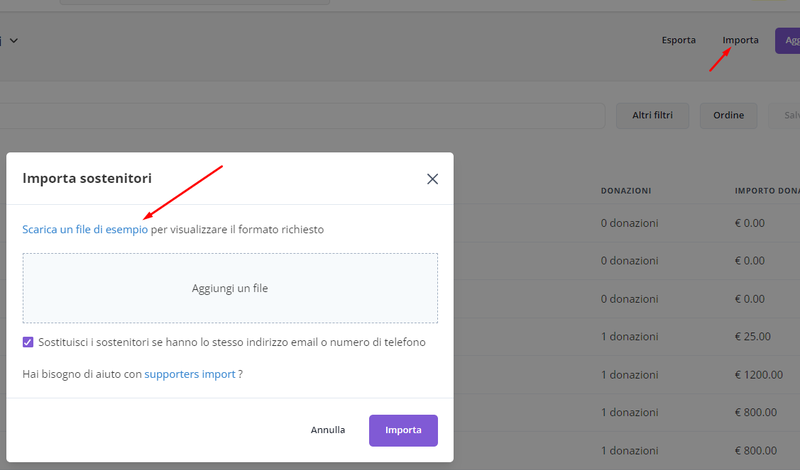
Puoi importare solo file CSV di dimensioni pari o inferiori a 15 MB, separati da virgola.
Puoi scaricare e visualizzare il nostro modello CSV.
Procedura di importazione
Per effettuare un'importazione di anagrafiche sostenitori procedi in questo modo:
Accedi all'Area Admin: Prima di tutto, entra nell'area di amministrazione del software.
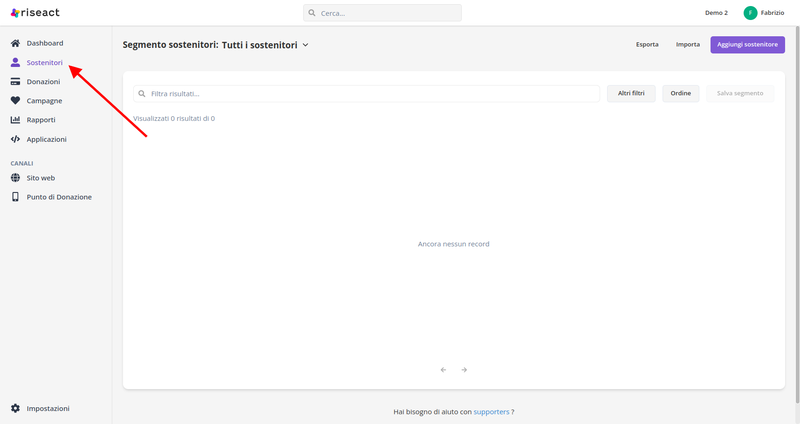
Sezione "Sostenitori": Clicca su "Sostenitori" nel menu laterale.
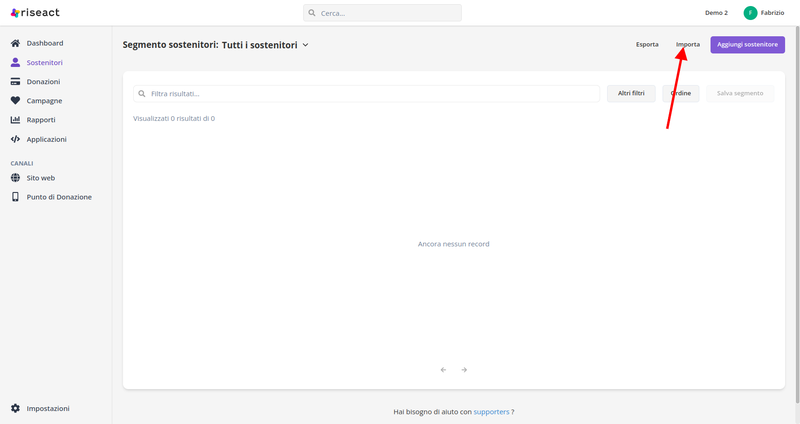
Pulsante "Importa": Una volta nella sezione "Sostenitori", premi sul pulsante "Importa".
Seleziona il File: A questo punto, ti sarà chiesto di selezionare il file che desideri importare.
Opzioni di Sostituzione: Troverai un'opzione che dice "Sostituisci i sostenitori se hanno lo stesso indirizzo email o numero di telefono". Questa opzione ti permette di decidere se i nuovi dati devono sovrascrivere quelli dei sostenitori già esistenti che hanno lo stesso indirizzo email o numero di telefono.
Premi Importa: Una volta scelte tutte le impostazioni, clicca sul pulsante "Importa".
Risultati via Email: Non appena il processo di importazione è completo, riceverai una mail di conferma all'indirizzo con cui è stato creato l'account RiseAct
ATTENZIONE: effettuare prima un test con una sola riga, per capire se ci sono degli errori nell'importazione
Formato del File per l'Importazione
Le colonne che compongono il formato sono:
- Code: Il codice univoco per identificare il sostenitore. Se già hai assegnatoun codice al tuo sostenitore puoi mantenere la mappatura che hai creato, altirmenti se non hai un codice, non preoccuparti, il sistema ne assegnerà uno automaticamente. Il codice univoco è utile per gestiore i tuoi sostenitori omonimi e non perderti trai dati!
- External Code: da lasciare vuoto
- Donor Type: il campo serve per suddividere i sostenitori in tipologie, attenzione il testo che inserirai dentro la casella deve essere uguale a una delle sclete disponibili: Individuo - Azienda - Famiglia - Gruppo - Organizzazione. Precisare la tipoogia di donatore ti sarà utile per mantenere ordinati i tuoi dati.
- First Name: Il nome del sostenitore.
- Last Name: Il cognome del sostenitore.
- Company: Ragione sociale dell'azienda o comunque azienda collegata al sostenitore (dipende dal tipo di sostenitore vedi colonna 3).
- Date of Bith: inserire la data di nascita del donatore con il formato anno-mese-giorno per esteso
- Place of Birth: luogo di nascita del sostenitore.
- Title: casella di testo libera in cui poter inserire il titolo (esempio Sig. Sig.ra ecc).
- Job: casella di testo in cui poter inserire la profesisone del sostenitore.
- Phone: Il numero di telefono.
- Mobile:
- Email: L'indirizzo email.
- Tax Identification number: codice fiscale del sostenitore.
- VAT: partita iva del sostenitore.
- Address: Indirizzo del sostenitore (esempio Via delle Rose 11).
- City: La città del sostenitore.
- Province: La provincia dell'indirizzo del sostenitore. Attenzione! è scelta interna dell'organizzazione se inserire la provincia per esteso o il codice, il sistema legegrà entrambi. Per una questione di uso dei flitri si consiglia di usare sempre lo stesso riferimento.
- Zip: Il codice postale. Attenzione a formattare le caselle come testo, altrimenti rischi che il file elimini 0 davanti.
- Country Code: Il paese di riferimento. Anche qui è a discrezione dell'organizzazione usare il codice del paese (IT) oppure il nome per esteso (Italia), si consiglia di adottare una mappatura unica per tutti i dati da importare.
- Accepts Email Marketing/Accepts SMS Marketing/Accepts Phone Marketing/Accepts Postal Marketing: Questi campi indicano se il sostenitore accetta di ricevere comunicazioni di marketing via email o SMS. I campi devono essere copilati con "yes" oppure "true" oppure "1". Quando le celle sono vuote il sistema imposterà in automatico la privacy con no.
- Tags: qui puoi inserire le etichette legate al sostenitore. Le etichette sono parole utili per creare delle macrocategorie all'interno del tuo database, ogni organizzione può creare le etichette che vuole a seconda delle necessità. Fai attenzione solo a scrivere le etichette sempre nel solito modo, in quanto il sistema distingue tra minuscole e maiuscole (esempio etichetta "Volontario" è diversa da "volontario" o "volontari"). Le etichette ti saranno utili attraverso i filtri, per includere nelle tue ricerche sostenitori con o senza quel particolare tag.
- Note: questo è un campo di testo libero, puoi annotarti i dettagli che preferisci. A differenze delle etichette non potrai utilizzare questo campo nei filtri.
ESEMPIO
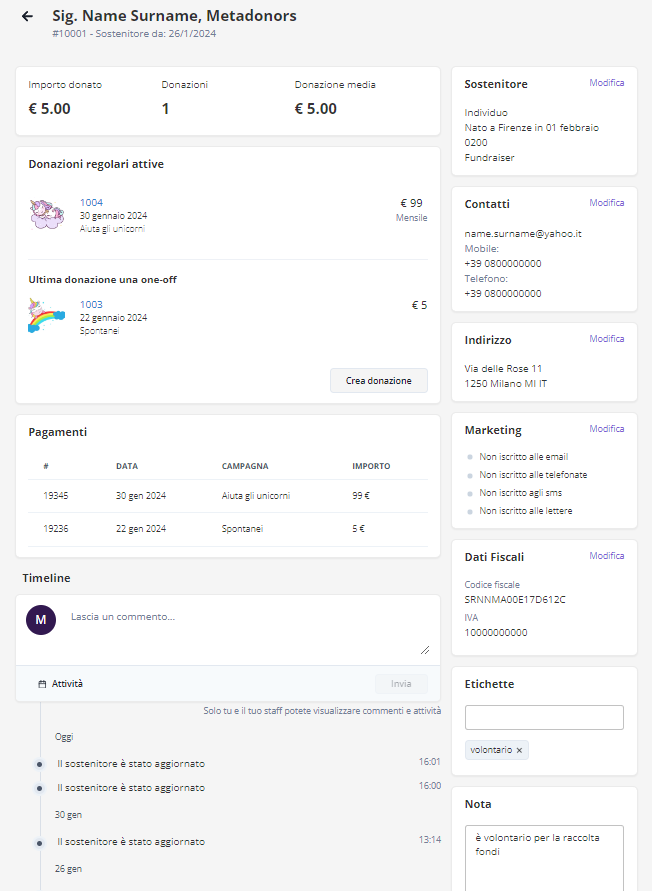
- Code: 10001
- External Code:
- Donor Type: Individuo
- First Name: Name
- Last Name: Surname
- Company: Metadonors
- Date of Bith: 2000-02-01
- Place of Birth: Firenze
- Title: Sig.
- Job: Fundraiser
- Phone: +39 0800000000
- Mobile: +39 3333333333
- Email: name.surname@yahoo.it
- Tax Identification number: SRNNMA00E17D612C
- VAT: 010000000000
- Address: Via delle Rose 11
- City: Milano
- Province: MI
- Zip: 01250
- Country Code: IT
- Accepts Email Marketing:
- Accepts SMS Marketing:
- Accepts Phone Marketing:
- Accepts Postal Marketing:
- Tags: volontario
- Note: è volontario per la raccolta fondi
Se non riesci a importare le anagrafiche rivolgiti all'assistenza o acquista il pacchetto RiseAct dedicato all'importazione dati
Esportazione sostenitori
Scopo
Chiarire il significato della colonna tags nel file di esportazione delle donazioni e come popolarla correttamente.
Quando usare
Quando la colonna tags nel file esportato risulta vuota nonostante siano presenti etichette associate alla campagna.
Procedura
- Vai nella sezione Donazioni del tuo account Riseact.
- Apri la donazione a cui vuoi aggiungere un'etichetta.
- Assegna o verifica le etichette (tag) direttamente sulla donazione, non sulla campagna.
- Salva le modifiche.
- Esporta le donazioni: la colonna tags conterrà le etichette associate ai singoli checkout di donazione.
Note operative
Da verificare
- Accertarsi di aver salvato correttamente l'etichetta sulla donazione prima di esportare.
Unire sostenitori
Perché unire i sostenitori?
Capita spesso che una singola persona effettui più donazioni nel tempo, generando così diverse anagrafiche nel tuo database. Avere più schede per lo stesso sostenitore può portare a:
- Dati frammentati: Difficoltà nel visualizzare la storia completa delle donazioni di un individuo.
- Comunicazioni inefficienti: Rischio di inviare comunicazioni multiple alla stessa persona.
- Reportistica inaccurata: Totali delle donazioni e numero di sostenitori non veritieri.
La funzione "Unisci sostenitori" ti permette di risolvere questo problema, consolidando tutte le informazioni relative a una singola persona in un'unica anagrafica.
Come unire i sostenitori:
- Identifica i potenziali duplicati: Nella lista dei tuoi sostenitori, individua le anagrafiche che sospetti appartengano alla stessa persona.
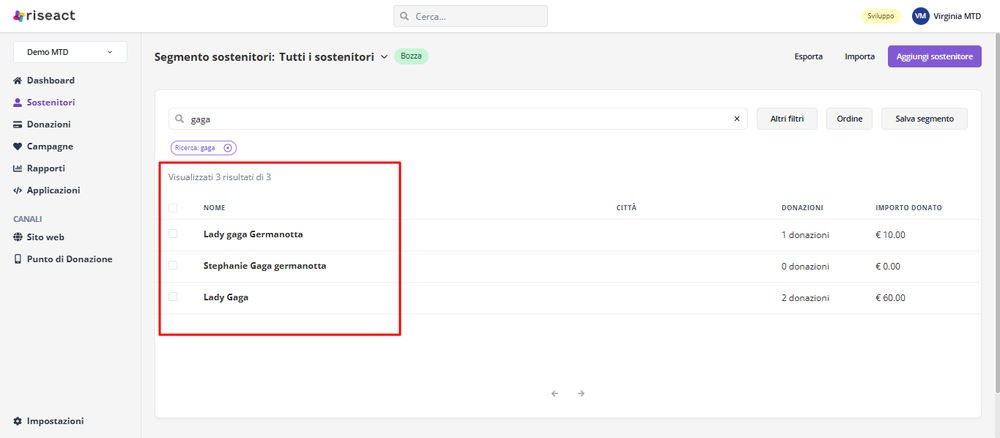
2. Seleziona le anagrafiche da unire: Spunta le caselle accanto ai nomi dei sostenitori che vuoi unificare
3. Accedi alla funzione "Unisci sostenitori": Clicca sul pulsante Azioni in alto a destra sopra la lista dei sostenitori. Dal menu a tendina, seleziona Unisci sostenitori
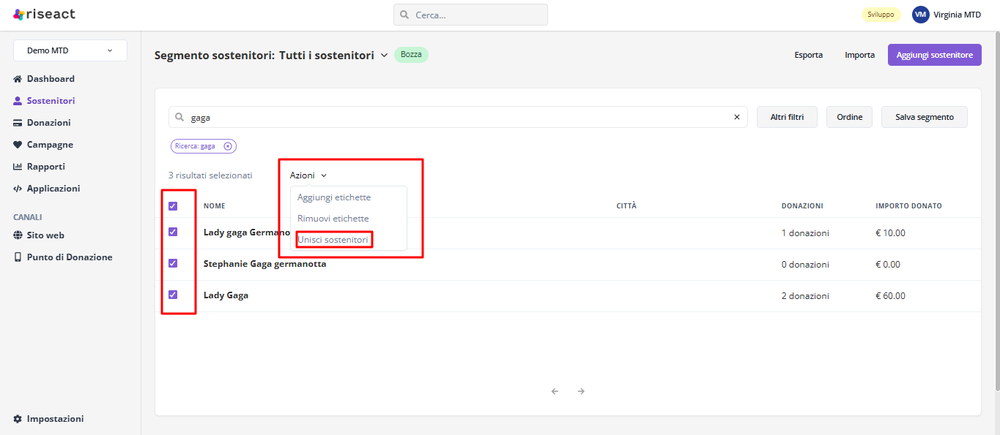
4. Scegli il sostenitore principale: Nella finestra che si aprirà, ti verrà chiesto di indicare quale anagrafica vuoi mantenere come principale, a cui verranno uniti i dati delle altre. Seleziona l'anagrafica desiderata.
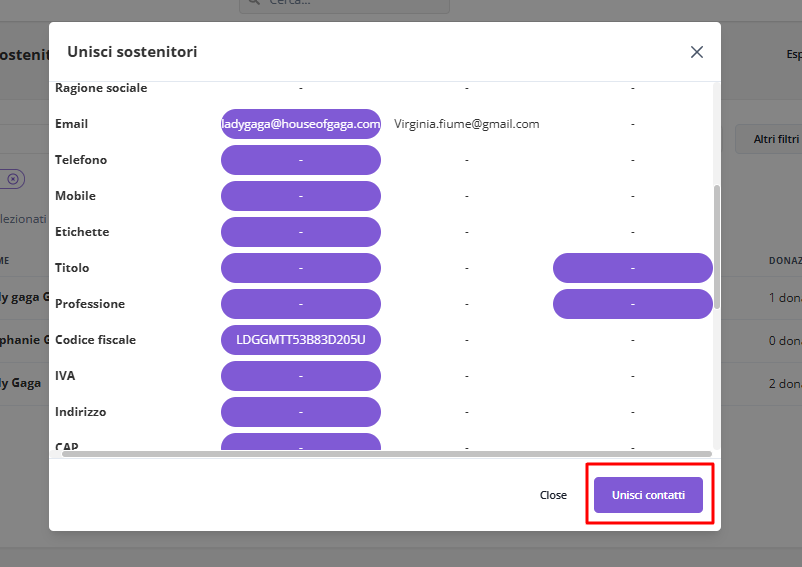
5. Verifica e completa i dati: Verrà visualizzata una schermata di riepilogo dove potrai controllare i dati che verranno uniti. Assicurati che le informazioni siano corrette e complete. Se necessario, puoi intervenire modificando i campi prima di procedere.
6. Unisci i contatti: Una volta verificati i dati, clicca sul pulsante Unisci contatti
Risultato dell'Unione
Dopo aver cliccato su "Unisci contatti":
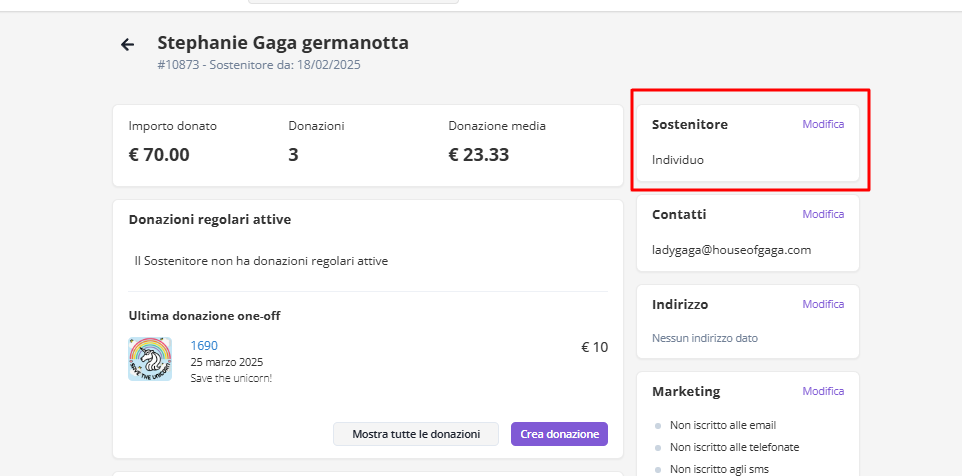
- Tutti i dati (donazioni, informazioni di contatto, ecc.) delle anagrafiche selezionate verranno integrate in un'unica scheda.
- Il numero totale delle donazioni e l'importo totale donato per quel sostenitore verranno aggiornati automaticamente.

Modifica manuale:
Ricorda che puoi sempre accedere alla scheda di un singolo sostenitore e modificarne i dettagli manualmente utilizzando il pulsante Modifica presente nella sezione "Sostenitore" della sua pagina.
Conclusione:
Utilizzare regolarmente la funzione "Unisci sostenitori" è fondamentale per mantenere il tuo database di Riseact pulito, organizzato e privo di duplicati. Questo ti permetterà di avere una visione chiara del tuo bacino di donatori, comunicare in modo efficace e generare reportistica accurata.
Email di ringraziamento con certificato di donazione
Scopo
Questa pagina spiega come personalizzare l'email di ringraziamento e la ricevuta di donazione che Riseact invia automaticamente al donatore al termine del checkout, e chiarisce la differenza rispetto al certificato fiscale annuale.
Quando usare
Utilizza questa procedura ogni volta che devi aggiornare grafica, testi o loghi dell'email di ringraziamento o della ricevuta allegata, ad esempio in seguito a un rebranding o a una modifica della carta intestata dell'organizzazione.
I due certificati di Riseact
Riseact gestisce in automatico due documenti distinti, entrambi personalizzabili da Impostazioni > Documenti intervenendo nel codice del documento:
- Donazione Ricevuta: generato automaticamente per ogni singola donazione.
- Certificato Fiscale (annuale): accorpa in un unico documento tutte le donazioni fatte da uno stesso donatore nel corso dell'anno. Per la guida completa vedi Certificato Fiscale Annuale per i tuoi donatori.
Procedura
Modificare l'email di ringraziamento
- Accedi a Riseact e vai in Impostazioni > Notifiche.
- Seleziona la notifica Donazione Ricevuta.
- Clicca su Avvia editor per aprire l'editor visuale.
- Modifica testi, immagini e layout secondo le esigenze della tua organizzazione.
- Salva le modifiche.
Modificare la ricevuta di donazione (documento)
- Accedi a Riseact e vai in Impostazioni > Documenti.
- Seleziona Ricevuta di Donazione.
- Clicca su Avvia editor per intervenire sul codice o sul layout del documento.
- Aggiorna loghi, intestazione e qualsiasi altro elemento grafico o testuale.
- Salva le modifiche.
Merge tag disponibili sulla notifica "Donazione Ricevuta"
| Campo | Merge tag |
|---|---|
| Anno corrente | {{current_year}} |
| Anno scorso | {{last_year}} |
| Nome organizzazione | {{organization_name}} |
| Email organizzazione | {{organization_email}} |
| Sito web organizzazione | {{organization_website}} |
| Telefono organizzazione | {{organization_phone}} |
| Ragione sociale | {{organization_legal_name}} |
| Indirizzo organizzazione | {{organization_address}} |
| Indirizzo 2 organizzazione | {{organization_address_2}} |
| Città organizzazione | {{organization_city}} |
| CAP organizzazione | {{organization_postal_code}} |
| P.IVA organizzazione | {{organization_vat}} |
| C.F. organizzazione | {{organization_ssn}} |
| Logo organizzazione | {{organization_logo_url}} |
| Nome sostenitore | {{supporter_first_name}} |
| Cognome sostenitore | {{supporter_last_name}} |
| Email sostenitore | {{supporter_email}} |
| URL certificato donazioni (annuale) | {{supporter_certificate_url}} |
| Importo donazione | {{donation_amount}} |
| Data donazione | {{donation_date}} |
| Frequenza donazione | {{donation_frequency}} |
| Nome campagna donazione | {{donation_campaign}} |
| Metodo di pagamento donazione | {{donation_payment_method}} |
| Data ultimo pagamento donazione | {{donation_last_payment_date}} |
| Istruzioni di pagamento donazione | {{payment_method_instructions | linebreaksbr}} |
| Link pagamento donazione | {{donation_url}} |
| Link ricevuta donazione (il certificato singolo) | {{donation_receipt_url}} |
Nota sul campo "Istruzioni di pagamento donazione": il tag completo è {{payment_method_instructions|linebreaksbr}} (il filtro linebreaksbr converte gli a-capo del testo in interruzioni di riga HTML).
Il merge tag da usare per il link al certificato "Donazione Ricevuta" è {{donation_receipt_url}}. Da notare che esiste anche {{supporter_certificate_url}}, che invece punta al certificato fiscale annuale del sostenitore: attenzione a non confonderli in fase di editing.
Puoi creare un pulsante nell'editor della mail e inserire {{donation_receipt_url}} nell'URL del pulsante.
Workaround browser/device: su alcuni dispositivi e browser il pulsante non riesce ad aprire correttamente il link (non dipende dalla mail, dalla configurazione o da Riseact, ma dal browser/device specifico del donatore). Per ovviare, inserisci sotto il pulsante una riga di testo con il link in chiaro, ad esempio:
Se il link non dovesse funzionare copia e incolla questo link nel tuo browser: {{donation_receipt_url}}
Disattivare l'invio del certificato "Donazione Ricevuta" per una campagna
Se non vuoi che una specifica campagna invii il certificato per la singola donazione, hai due opzioni:
- Ancora alla campagna una notifica personalizzata disattivata (che quindi non parte).
- Ancora alla campagna una notifica personalizzata che non contiene il merge tag
{{donation_receipt_url}}.
Note operative
- Le modifiche all'email di ringraziamento si applicano a tutte le donazioni future; le donazioni già avvenute non vengono influenzate.
- Se hai configurato notifiche personalizzate per campagna, verifica di aggiornare anche quelle specifiche in Impostazioni > Notifiche.
- Per inviare notifiche differenziate per campagna consulta la pagina Come inviare email personalizzate differenti per campagna.
- Per i merge tag delle altre notifiche (Donazione Rimborsata, Certificato Fiscale, Donazione Abbandonata, Istruzioni di Pagamento, Checkout Link, Accesso Sostenitore, notifiche Personal Fundraising, custom fields) vedi l'elenco completo verificato in Merge Tags RiseAct.
Da verificare
- Effettua una donazione di test dopo le modifiche per verificare che l'email e la ricevuta siano corrette prima di pubblicarle ai donatori reali.
Come inviare email personalizzate differenti per campagna
Inviare email personalizzate alle persone che effettuano una donazione per la tua campagna di raccolta fondi è molto importante. Riseact è studiato per consentirti di inviare sempre email precise ai tuo donatori. Abbiamo già visto come creare una mail predefinita, associata a tutte le tue campagne, che ti consente di parlare direttamente al donatore specificando nome e cognome, importo della donazione e allegando il certificato di donazione.
In questa guida vediamo una funzione ancora più preziosa: creare diverse email di ringraziamento e notifica in base alle campagne che stai creando. Per esempio potresti avere una mail di ringraziamento automatica per la tua campagna configurata solo per ricevere le donazioni regolari, o magari una mail dal tono festivo per la campagna di Natale, o una mail di incentivo a condividere la campagna con altri se stai organizzando una campagna di crowfunding.
Vediamo passo passo cosa devi fare.
Nota importante
In questa guida vediamo una funzione ancora più preziosa: creare diverse email di ringraziamento e notifica in base alle campagne che stai creando. Sebbene il processo richieda alcuni passaggi tra diverse sezioni di RiseAct, ti guideremo passo passo per rendere tutto il più semplice possibile.
Passo 1: Accedi alla sezione Campagne per la selezione
Passo 2: Individua la sezione Email della campagna selezionata
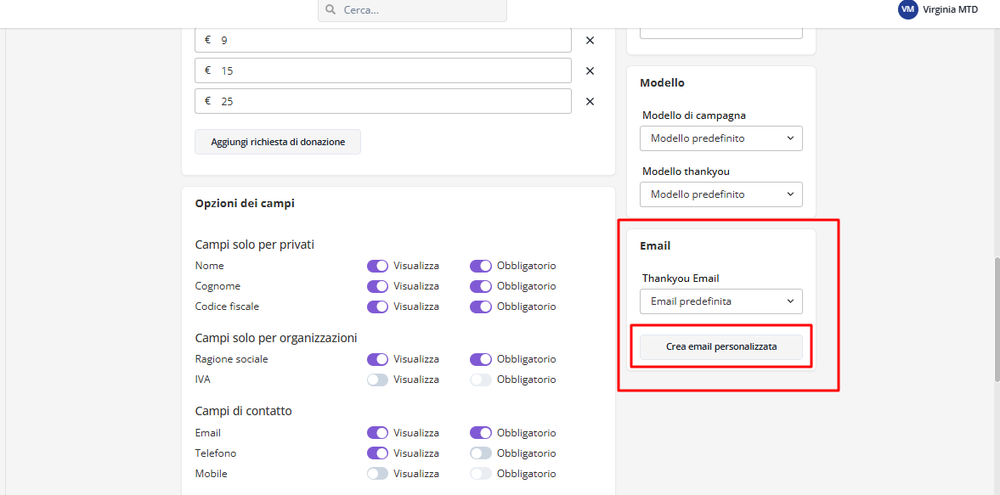
- Una volta all'interno della campagna scelta, scorri la pagina verso il basso fino a individuare la sezione Email.
- In questa sezione, potresti visualizzare l'email predefinita attualmente associata alla campagna.
Passo 3: Crea un nuovo modello di email personalizzato dalla sezione Email
- All'interno della sezione Email, seleziona l'opzione Crea Email personalizzata.
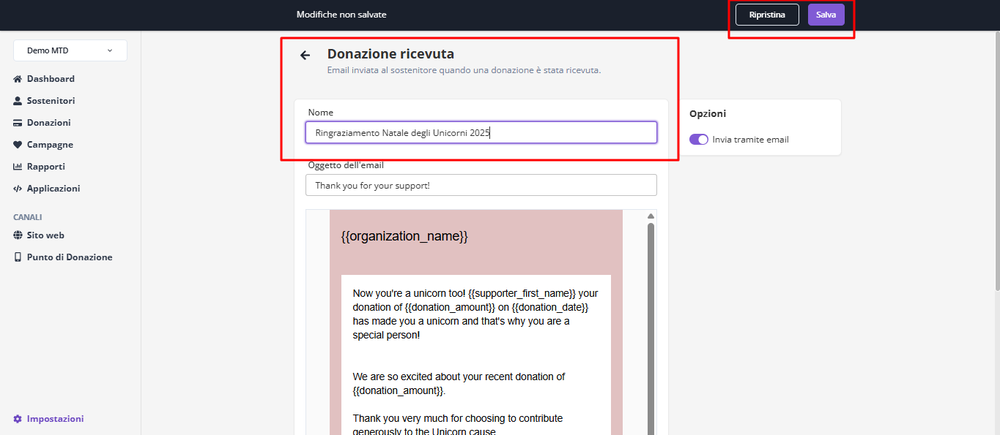
- Apparirà una finestra dove potrai assegnare un nome al modello di email che stai creando. Scegli un nome descrittivo (ad esempio, "Email di ringraziamento Natale").
- Dopo aver inserito il nome, clicca sul tasto Salva per memorizzare il nuovo modello.
Attenzione
Il prossimo passaggio ti porterà fuori dalla sezione Campagne. Segui attentamente le istruzioni per creare e poi ritrovare il tuo modello di email personalizzato.
Passo 4: Personalizza il testo dell'email accedendo alle Notifiche nelle Impostazioni
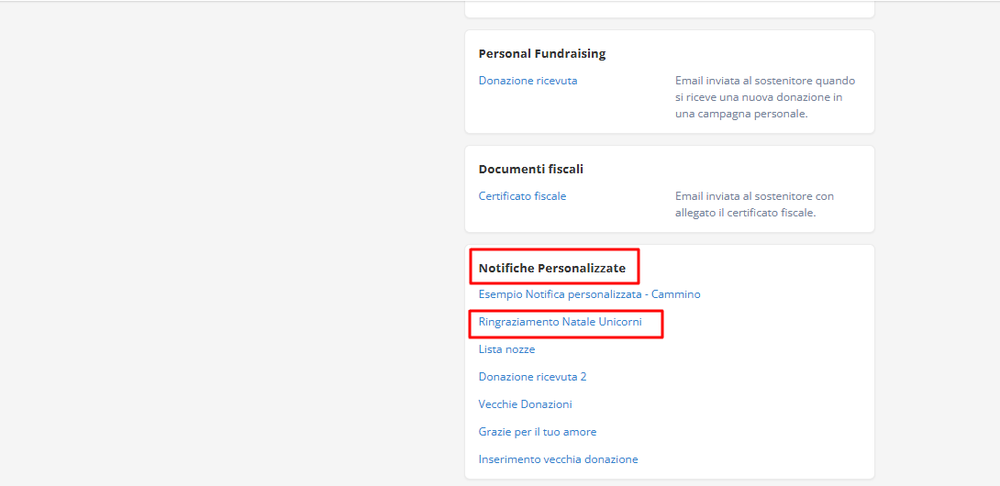
- Per accedere al modello appena creato, vai su Impostazioni nel menu laterale e poi seleziona Notifiche.
- Nella pagina Notifiche, scorri fino alla sezione Notifiche personalizzate. Qui troverai il modello di email che hai creato nel passaggio precedente.
Passo 5: Modifica il contenuto dell'email tramite l'Editor
- Clicca sulla notifica personalizzata che desideri modificare e poi seleziona il pulsante Avvia Editor situato in alto a destra.
- Dopo aver cliccato su Avvia Editor Email, clicca all'interno del box del testo per attivare l'editor. Utilizza i blocchi laterali per inserire immagini o altre sezioni, se necessario.
Passo 6: Associa l'email personalizzata alla campagna nella sezione Email
- Torna alla sezione Campagne e seleziona la campagna desiderata (vedi Passo 1).
- Nel blocco Email situato in basso a destra, potrai ora selezionare dal menu a tendina il modello di email personalizzato che hai creato e salvato precedentemente. In questo modo, l'email personalizzata sarà associata a questa specifica campagna.
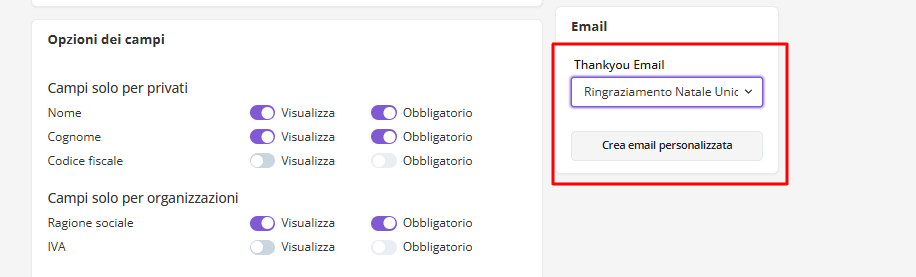
Ricorda
Per assicurarti che la tua email personalizzata venga inviata correttamente per la campagna desiderata, è fondamentale aver completato tutti i passaggi descritti, dalla creazione del modello all'associazione finale nella sezione Email della campagna.
Certificato Fiscale Annuale per i tuoi donatori
Scopo
Questa sezione integra la guida al Certificato Fiscale Annuale con le indicazioni operative per scaricare il certificato di un singolo donatore, con la procedura alternativa tramite generazione di gruppo e con la configurazione dell'invio automatico annuale.
Quando usare
Usa il download singolo quando devi inviare manualmente il certificato a uno specifico donatore, ad esempio dopo aver unito sostenitori duplicati o su richiesta diretta. Usa la generazione di gruppo quando devi produrre i certificati per più donatori contemporaneamente. Usa l'invio automatico annuale se vuoi che Riseact spedisca il certificato a tutti i donatori una volta all'anno, senza intervento manuale.
Procedura
Scaricare il certificato di un singolo donatore
- Vai in Sostenitori e apri la scheda del donatore desiderato.
- Individua la sezione Certificato Fiscale Annuale.
- Seleziona l'anno di riferimento e clicca su Scarica.
- Il sistema genera il certificato e avvia il download del PDF.
Procedura alternativa: generazione di gruppo (download ZIP)
Se il download singolo non è disponibile o preferisci lavorare in batch:
- Vai in Sostenitori > Certificato Fiscale Annuale.
- Seleziona l'anno e imposta eventuali filtri sui donatori.
- Clicca su Genera documenti.
- Al termine della generazione scarica lo ZIP: ogni file al suo interno corrisponde al certificato di un singolo donatore.
Impostare l'invio automatico annuale
Oltre al download manuale o di gruppo, puoi programmare l'invio automatico del certificato fiscale a tutti i donatori una volta all'anno. L'invio generato in automatico include anche le donazioni registrate manualmente nel CRM, non solo quelle avvenute online.
- Vai in Impostazioni > Organizzazione.
- Individua il campo dedicato alla data di invio automatico del Certificato Fiscale Annuale.
- Imposta la data scelta per l'invio e salva.
Attenzione all'orario: l'invio parte alle 08:00 del mattino del giorno impostato. Se scegli come data il giorno stesso dopo quell'orario, il lancio risulta già trascorso e l'invio non partirà. Imposta sempre una data futura, mai "oggi per oggi".
Non è retroattivo: se imposti una data di invio per un anno già passato, il certificato non viene inviato retroattivamente per le donazioni di quell'anno. Per inviare comunque il certificato di un anno già concluso, torna in Impostazioni > Organizzazione e imposta una nuova data di invio automatico, sempre a partire dal giorno successivo a quello in cui la stai configurando.
Se i donatori non ricevono il certificato
- Controlla la data di partenza: deve essere una data futura rispetto a quando la imposti, non il giorno stesso dopo le 08:00.
- Problema tecnico: se la data è corretta e il problema persiste, contatta il supporto per un controllo, in alcuni casi un blocco interno può impedire l'invio.
Note operative
- È possibile generare il certificato anche per l'anno in corso, non solo per gli anni precedenti.
- Prima di generare i certificati è consigliabile completare l'unione di eventuali sostenitori duplicati, in modo che i dati siano già consolidati.
- Il certificato singolo e lo ZIP di gruppo producono documenti equivalenti: la differenza è solo nel flusso di lavoro.
- L'invio automatico annuale è stato introdotto su Riseact ad aprile 2026: per gli invii programmati prima di questa data non risulta partita alcuna mail.
Integrazione Mailchimp: sincronizzare i sostenitori con le tue mailing list
Riseact permette di collegare in automatico i nuovi sostenitori raccolti tramite le campagne attive al tuo servizio di email marketing, così da poterli contattare via newsletter senza esportazioni manuali. L'app che collega Riseact a Mailchimp è già pronta ed è installabile direttamente dallo Store di Riseact.
Per collegare Riseact a un servizio di email marketing diverso da Mailchimp è necessario costruire un'app dedicata che faccia da ponte tra le due piattaforme. Se la tua organizzazione ha questa esigenza, contatta il nostro helpdesk: ti forniremo le informazioni utili per valutare l'integrazione.
Come funziona
L'integrazione si basa su due elementi:
- un segmento di sostenitori creato su Riseact, che definisce chi importare;
- un'attività configurata nell'app Mailchimp di Riseact, che collega quel segmento a un pubblico Mailchimp.
L'intero processo si imposta una volta sola e da quel momento si aggiorna in automatico: ogni nuovo sostenitore che rientra nel segmento viene passato a Mailchimp senza bisogno di ulteriori interventi.
1. Creare il segmento da importare
- Accedi a Riseact e, nel menu di sinistra, seleziona Sostenitori.
- Nella pagina Sostenitori, clicca su Altri filtri in alto a destra.
- Nel menu dei filtri puoi creare qualsiasi segmento scegliendo uno o più filtri. Per questo specifico utilizzo consigliamo di impostare un solo filtro: nella sezione Marketing spunta la casella Iscritto alle mail. In questo modo il segmento include tutti i sostenitori che hanno accettato la privacy "Mail marketing", a prescindere dalla campagna con cui si sono iscritti.
- Chiudi il menu dei filtri.
- In alto a destra clicca su Salva segmento.
- Dai un nome al segmento, ad esempio "Nuovi iscritti alla mailing list da Riseact". Il nome è a scelta libera: usa quello più chiaro rispetto al bisogno a cui risponde il segmento.
Per approfondire la logica dei segmenti e degli altri filtri disponibili consulta la pagina Sostenitori.
2. Installare e collegare l'app Mailchimp
3. Collegare il segmento al pubblico Mailchimp
- Dall'app Mailchimp, clicca sul pulsante viola Aggiungi attività in alto a destra.
- Nella schermata che si apre, compila i campi richiesti:
- Nome attività: un nome descrittivo a tua scelta, ad esempio "Importazione dati in Mailchimp".
- Origine del segmento: scegli dal menu a tendina il segmento creato al passo 1, tra quelli già configurati su Riseact.
- Pubblico di destinazione: scegli dal menu a tendina il pubblico Mailchimp in cui importare i sostenitori, tra quelli già configurati su Mailchimp.
Una volta salvata questa configurazione, Riseact e Mailchimp sono correttamente collegati: Riseact passerà automaticamente a Mailchimp le email dei nuovi sostenitori che rientrano nel segmento scelto.
Collegare Riseact ad altri servizi di email marketing
Per collegare Riseact a un servizio diverso da Mailchimp (ad esempio Brevo o MailUp) serve un'app dedicata che faccia da ponte tra le due piattaforme: al momento questo tipo di app va costruita su misura. Se hai questa esigenza, apri un ticket in helpdesk: valuteremo insieme la fattibilità e i dettagli tecnici dell'integrazione.
Chi sviluppa in autonomia un'app di questo tipo può fare riferimento alla guida Integrarsi con Riseact nel manuale API & Developer Guide, che spiega le due modalità di integrazione disponibili (applicazioni private e applicazioni partner).
Per approfondire la gestione dei sostenitori e l'esportazione manuale come alternativa a questa integrazione, consulta anche Esportazione sostenitori.