
Aprire l'account Riseact della tua organizzazione
Gli esempi e gli screenshot di questa pagina usano un'associazione inventata, Save The Unicorns: nomi, indirizzi e dati sono di fantasia.
QuestaVuoi paginainiziare spiegaa comeraccogliere registraredonazioni online per la tua associazione: registri l'organizzazione su Riseact,Riseact dallae creazionearrivi dell'utenteal finobackoffice, allail primapannello schermatada delcui backoffice.gestisci tutto.
A cosa serve
Alla fine della registrazione hai un account, un indirizzo web per il tuo sito di raccolta e un piano attivo. Puoi aprire l'account in autonomia, senza aspettare l'assistenza.
Prima di iniziare
Tieni a portata di manomano:
Registrazione passo per passoPassaggi
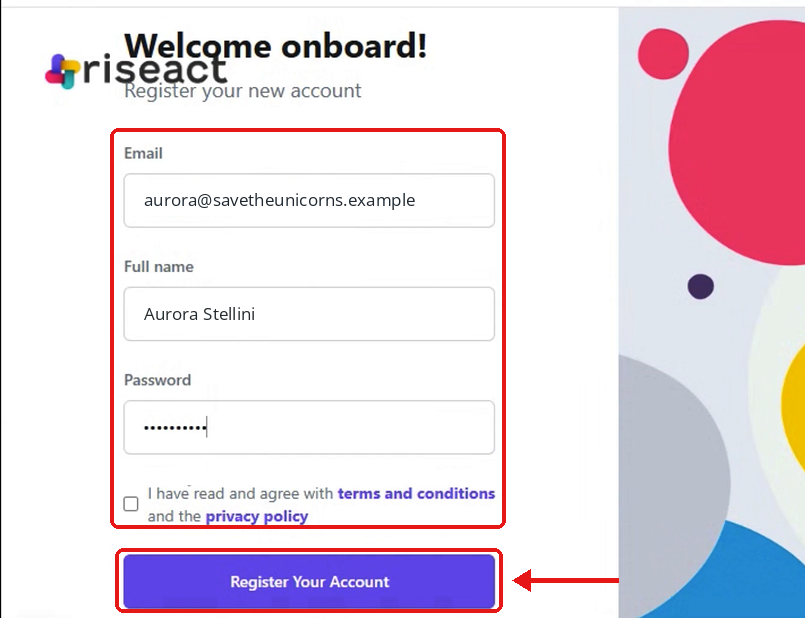
1. Vai alla pagina di registrazione. Inserisci la tua email, il tuo nome completo e una password. Spunta la casella per accettare termini e privacy policy, poi clicca Register Your Account. Questa schermata è in inglese.
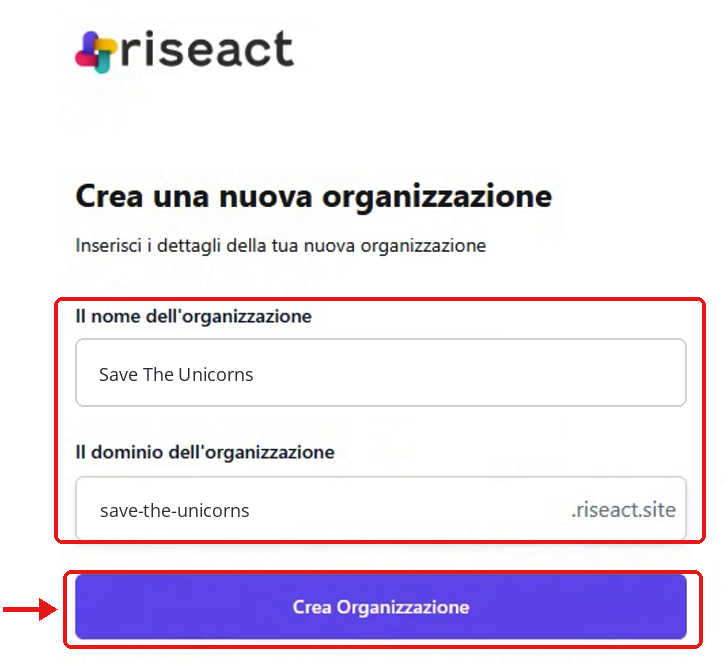
2. Scrivi il nome dell'organizzazione e scegli il dominio .riseact.site: sarà l'indirizzo del tuo sito di raccolta, ad esempio save-the-unicorns.riseact.site. Clicca Crea Organizzazione.
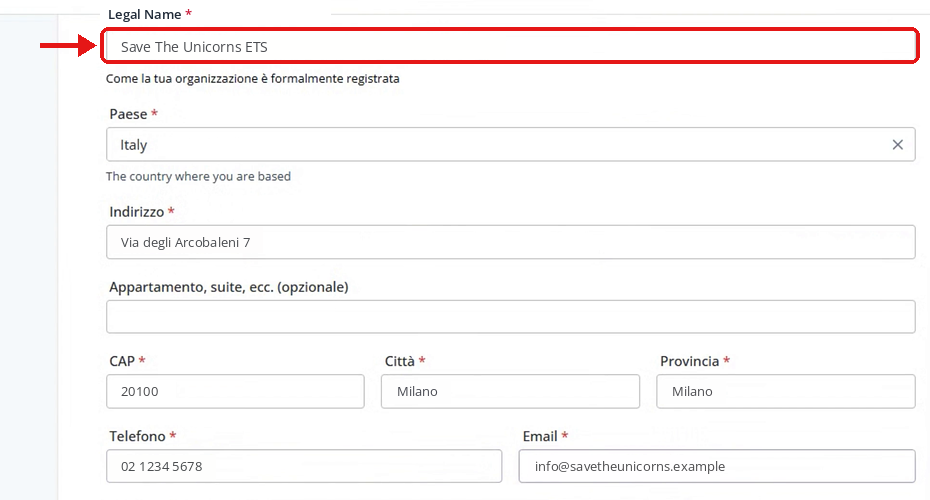
3. Completa le informazioni di contatto: Legal Name (la ragione sociale, come l'organizzazione è formalmente registrata), paese, indirizzo, CAP, città, provincia, telefono ed email. Diventano l'indirizzo predefinito dell'organizzazione e li puoi cambiarlicambiare in seguito.
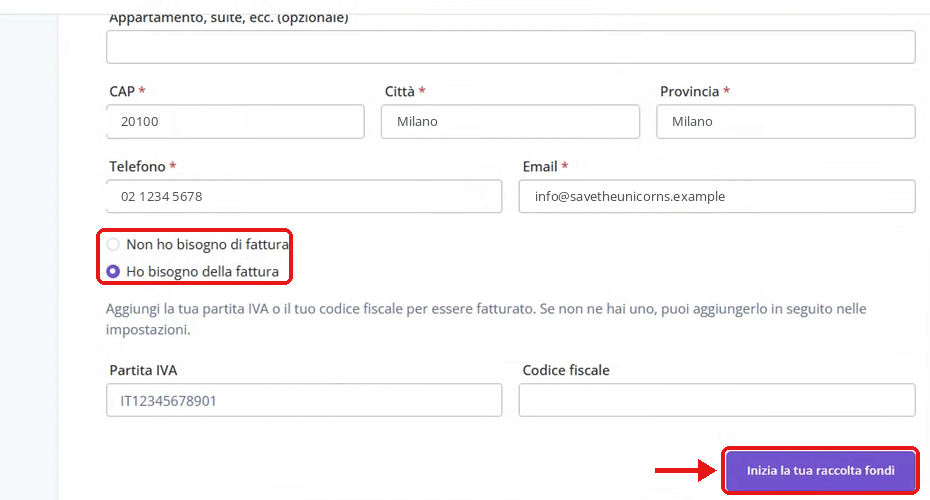
4. Indica se ti serve la fattura. Con Ho bisogno della fattura inserisci partita IVA o codice fiscale; se non li hai ora, puoili aggiungerliaggiungi dalle impostazioni. Clicca Inizia la tua raccolta fondi.
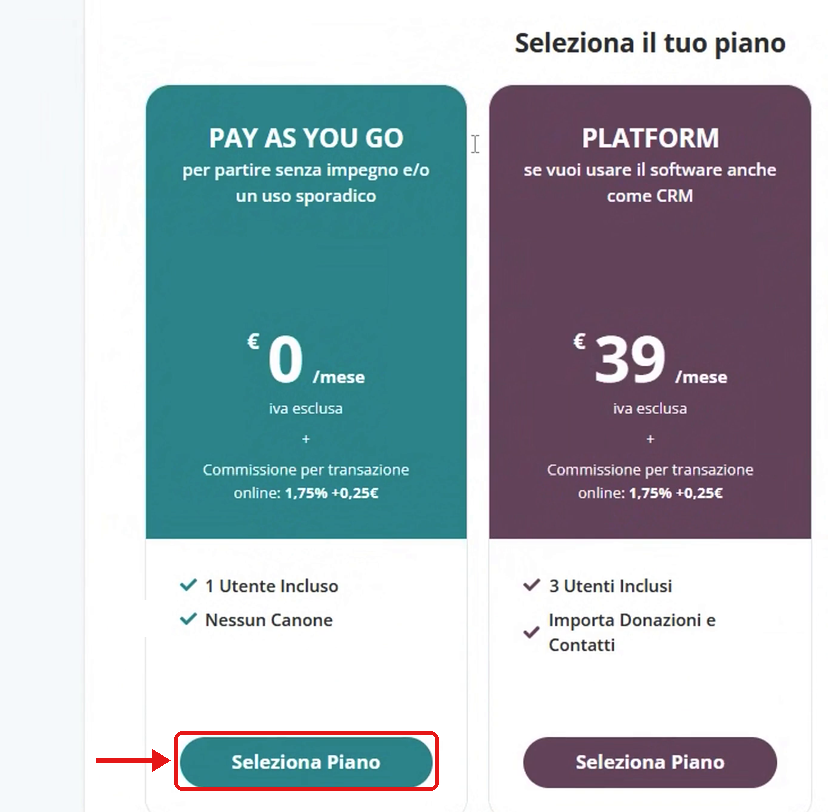
5. Scegli il piano e clicca Seleziona Piano sotto quello che ti interessa. Prezzi, commissioni e utenti inclusi aggiornati sono su riseact.org/prezzi.prezzi. Per gli utenti vedi ancheAggiungere Piani, utenti e accessipersone al backoffice e scegliere i ruoli.
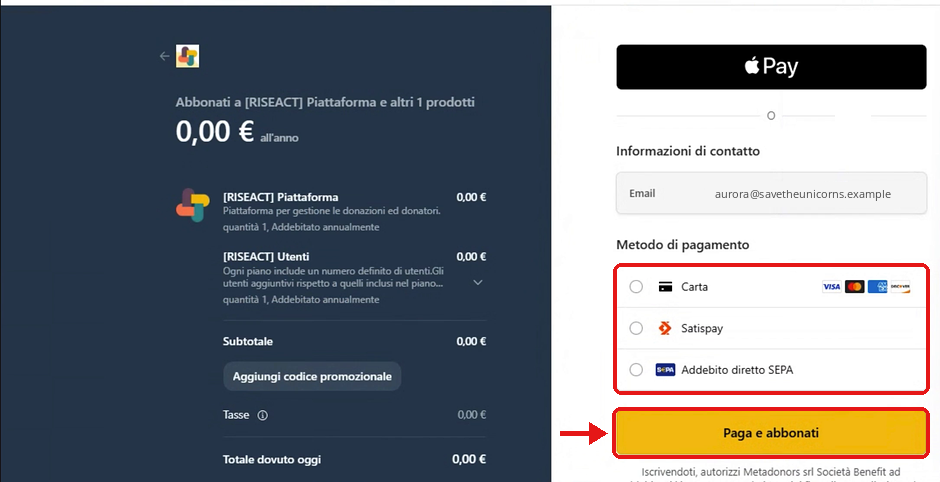
6. Si apre la pagina di pagamento. Anche con il piano a 0 € devi registrare un metodo di pagamento: scegli tra Carta, Satispay e Addebito diretto SEPA, inserisci i dati e clicca Paga e abbonati. Se la tua banca lo chiede, conferma l'operazione. Il metodo registrato serve agli addebiti del piano, come le commissioni fatturate ogni trimestre: vedi FatturazioneLeggere le fatture Riseact e pianocapire Riseactgli addebiti.
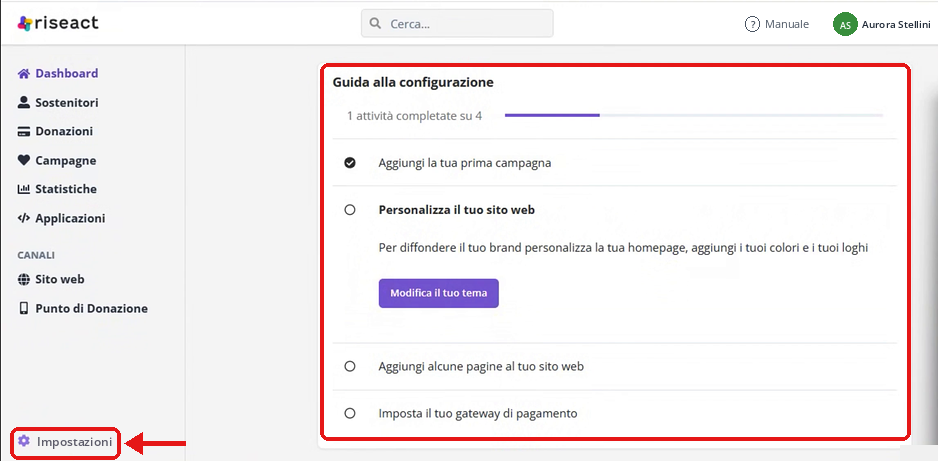
7. Entri nel backoffice di Riseact.backoffice. La dashboard mostra la Guida alla configurazione con le prime attività: aggiungere una campagna, personalizzare il sito web, aggiungere pagine, impostare il gateway di pagamento. Tutte le altre impostazioni sono in Impostazioni, in basso a sinistra.
Il dominio .riseact.site
Il dominio scelto al passaggio 2 è incluso nel piano. PuoiPer collegareusare anche un dominio della tua organizzazione:organizzazione vedi Domini e Aggiungere un dominio.
Passaggi
Consiglio successividi
Perfundraising
Prepara